




Comment restaurer une clé USB sous Windows selon votre situation
Une clé USB illisible, effacée ou à réutiliser demande une méthode différente. Ce guide aide à choisir la bonne opération sous Windows et explique comment créer puis restaurer une image de la clé.

Par Aurore Mise à jour le 09/11/2026


Restaurer une clé USB dépend de ce que vous souhaitez retrouver
Restaurer une clé USB peut répondre à trois besoins. Après une suppression accidentelle, la priorité est de retrouver les fichiers. Lorsqu’une ancienne clé de démarrage n’affiche plus toute sa capacité, le but est souvent de la réutiliser comme espace de stockage. Et si vous disposez déjà d’une sauvegarde, vous pouvez vouloir retrouver l’état de la clé à la date où vous l’avez créée.
La différence compte dès le premier branchement. Une opération qui remet la clé en service peut effacer les fichiers que vous cherchiez à récupérer. Sous Windows, commencez par regarder comment le support apparaît et décidez ce que vous souhaitez conserver.
Quelle méthode choisir pour restaurer une clé USB ?
Si vous avez une image de la clé datant d’avant le problème, vous pouvez restaurer son contenu avec le logiciel qui a créé cette image. AOMEI Backupper Standard convient lorsque la sauvegarde a été réalisée avec sa fonction de sauvegarde de disque. Si vous n’avez aucune image, partez de ce que Windows reconnaît encore et de l’importance des fichiers présents sur la clé.
| Ce que vous observez | Ce que vous voulez retrouver | Première action |
|---|---|---|
| La clé apparaît dans Gestion des disques, avec un volume accessible mais sans lettre. | L’accès aux fichiers dans l’Explorateur. | Attribuer une lettre au volume existant. |
| La clé s’ouvre, mais certains fichiers ont été supprimés. | Les fichiers manquants. | Cesser d’écrire sur la clé et préparer un autre disque pour la récupération. |
| Windows affiche RAW ou demande de formater la clé. | Les données encore présentes. | Annuler le formatage et évaluer les possibilités de récupération. |
| Une ancienne clé de démarrage affiche une capacité réduite. | Un espace de stockage utilisable. | Examiner ses partitions avant de recréer un volume, une fois les fichiers utiles mis de côté. |
| La clé est perdue, endommagée ou effacée et vous disposez d’une image. | Les partitions et données contenues dans la sauvegarde. | Préparer une clé de remplacement de capacité suffisante. |
Que faire sans image de sauvegarde ?
Retrouver l’accès à la clé ou récupérer ses fichiers
Une clé absente de l’Explorateur peut encore apparaître dans la Gestion des disques. Essayez d’abord un port USB directement sur le PC, puis un autre ordinateur si vous en avez un à disposition. Si Windows détecte le support, regardez s’il voit un volume lisible, un volume RAW ou un espace non alloué. Ces états correspondent à des problèmes différents.
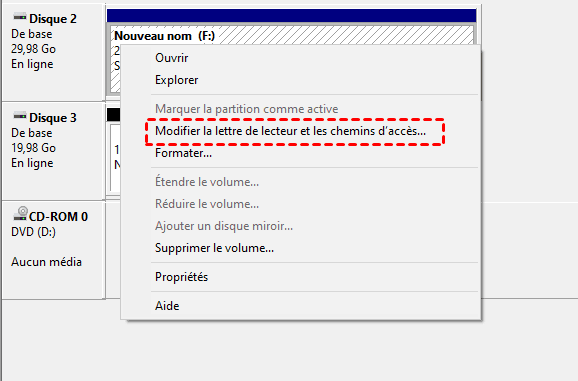
1. Ouvrez Gestion des disques avec des droits d’administrateur. Repérez la clé à l’aide de sa capacité. Si son volume est accessible et qu’il lui manque seulement une lettre, faites un clic droit sur le volume, puis sélectionnez Modifier la lettre du lecteur et les chemins d’accès. Cliquez sur Ajouter, choisissez une lettre libre et validez avec OK.
2. Si la clé s’ouvre et que des fichiers ont été supprimés, vous pouvez tenter de les retrouver avec Windows File Recovery. Pour une clé exFAT montée en E: et un disque de destination en D:, winfr E: D: /extensive /n *.jpg recherche les fichiers JPG. Adaptez les lettres à votre PC. Le disque de destination doit être distinct de la clé. Utiliser Windows File Recovery
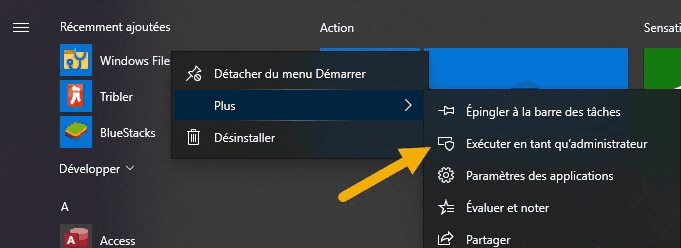
Si la clé est détectée et reste stable, vous pouvez essayer AOMEI FastRecovery pour rechercher les fichiers perdus sans image de sauvegarde.
 AOMEI FastRecovery
Logiciel gratuit et fiable de récupération de données Windows, permettant de récupérer facilement les fichiers supprimés ou perdus depuis la Corbeille, HDD, SSD, clés USB et cartes SD.
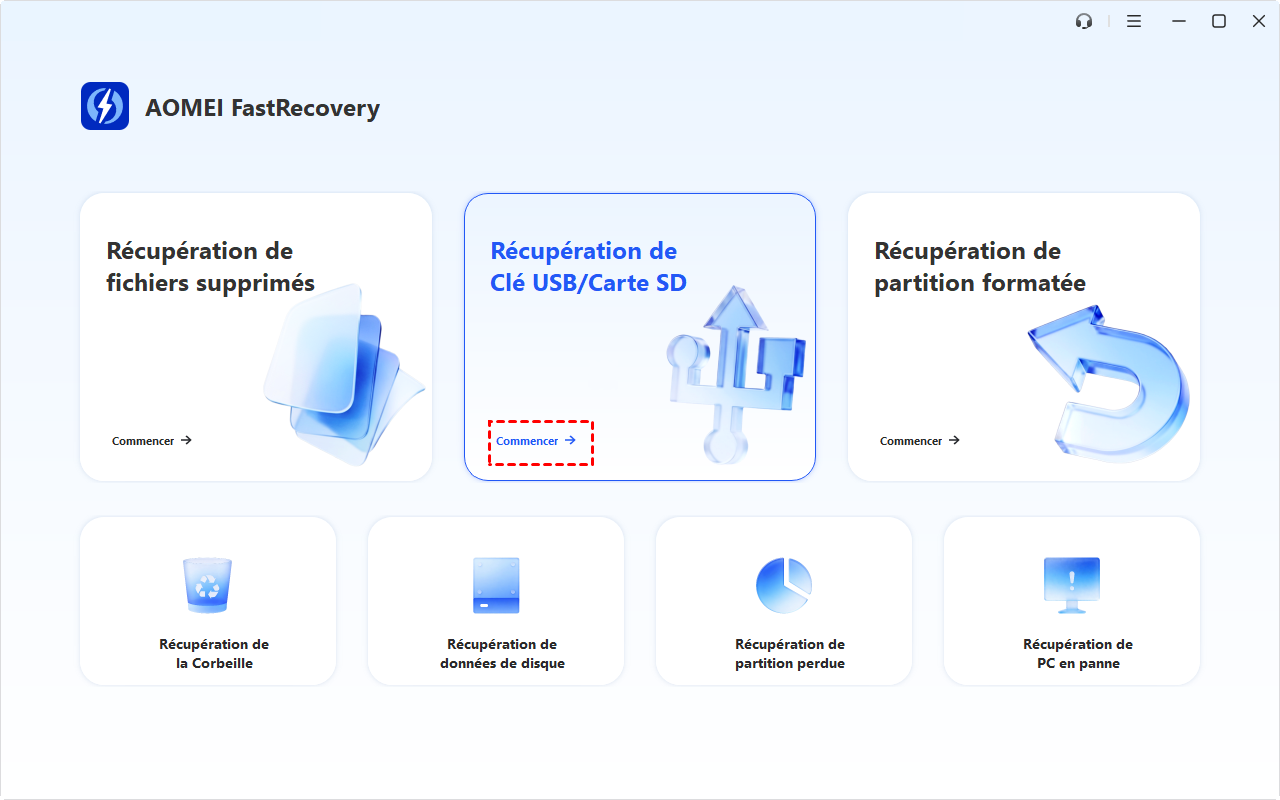
3. Ouvrez Récupération de Clé USB/Carte SD, puis cliquez sur Analyser à côté de votre clé. Prévisualisez les fichiers qui vous intéressent lorsque l’aperçu est disponible, sélectionnez-les, puis cliquez sur Récupérer et enregistrez-les sur un autre disque pour éviter d’écraser les données encore présentes sur la clé.
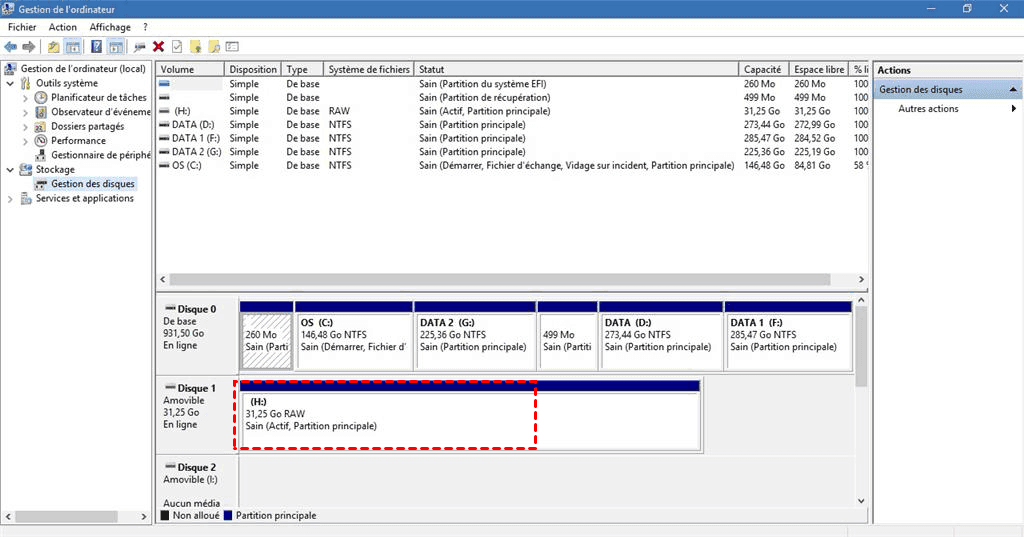
4. Si la clé apparaît en RAW ou si Windows demande de la formater, annulez l’invite lorsque les fichiers comptent. Une clé qui se déconnecte pendant la lecture ou affiche une capacité incohérente mérite un diagnostic avant toute tentative d’écriture. Si elle contient votre seule copie de fichiers irremplaçables, envisagez un diagnostic professionnel.
Remettre une ancienne clé de démarrage en service
Un support d’installation peut laisser plusieurs partitions sur la clé. Si l’Explorateur affiche seulement l’une d’elles, reformater ce seul volume peut laisser une partie de l’espace inutilisée. Recréer un volume sur l’ensemble du support permet de réutiliser la capacité que Windows détecte.
La commande clean supprime les informations de partition du disque sélectionné. Copiez d’abord les fichiers à conserver et débranchez les autres supports USB pour limiter le risque de sélectionner le mauvais disque.
1. Ouvrez Terminal (administrateur) ou Invite de commandes avec des droits d’administrateur, puis lancez diskpart. Exécutez list disk et repérez la clé par sa capacité.
2. Tapez select disk N en remplaçant N par le numéro de la clé, puis lancez detail disk. Si l’identification reste incertaine, arrêtez-vous avant de poursuivre.
3. Exécutez les commandes suivantes une par une pour recréer un volume NTFS destiné à un usage sous Windows.
clean
create partition primary
format fs=ntfs quick
assign
exit
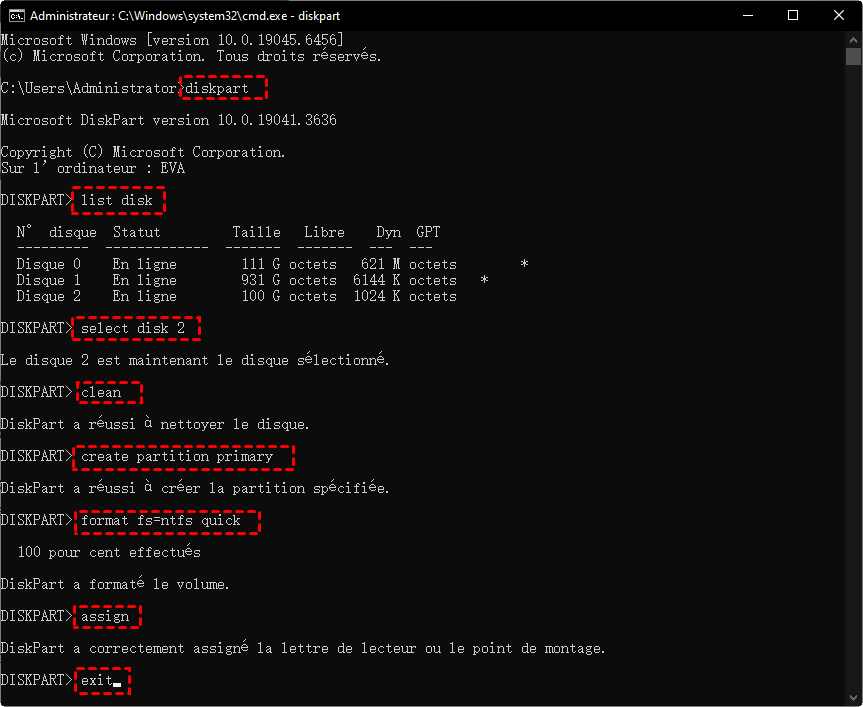
4. Ouvrez l’Explorateur de fichiers et repérez la clé à sa nouvelle lettre.
Sauvegarder et restaurer une clé USB avec AOMEI Backupper Standard
AOMEI Backupper Standard est un logiciel gratuit de sauvegarde et de restauration pour un usage personnel sous Windows. Sa fonction de sauvegarde de disque crée une image d’une clé reconnue par Windows. Elle est adaptée lorsque vous voulez conserver les données et les partitions du support pour pouvoir les remettre en place plus tard.
- Choisissez ce que vous souhaitez sauvegarder. Vous pouvez protéger quelques dossiers, une partition, un disque entier ou le système Windows. Par exemple, sauvegardez vos documents de travail séparément et créez une image système pour retrouver votre environnement Windows après une panne.
- Automatisez les sauvegardes régulières. Programmez leur exécution à une fréquence quotidienne, hebdomadaire ou mensuelle. Après la première copie complète, la sauvegarde incrémentielle enregistre les changements depuis la sauvegarde précédente pour limiter l’espace occupé.
- Choisissez où conserver vos sauvegardes. Enregistrez vos images sur un disque externe ou un NAS pour garder une copie séparée du support d’origine. Si le disque de votre PC tombe en panne, la sauvegarde reste accessible depuis cet autre emplacement.
- Préparez un support de secours pour les pannes de démarrage. Créez une clé USB amorçable à l’avance. Si Windows ne se lance plus, démarrez le PC sur cette clé pour accéder aux outils de restauration et remettre en place une image système existante.
Si votre clé est encore lisible, téléchargez AOMEI Backupper Standard pour créer une première image avant de réutiliser ou de reformater le support.
 AOMEI Backupper
Un logiciel de sauvegarde Windows gratuit et fiable pour protéger votre système, vos disques et vos fichiers grâce à des fonctionnalités de sauvegarde, de restauration et de clonage.
Créer une image de la clé USB sur un autre disque
1. Branchez la clé, ouvrez AOMEI Backupper Standard, puis cliquez sur Sauvegarder et Sauvegarde de disque.
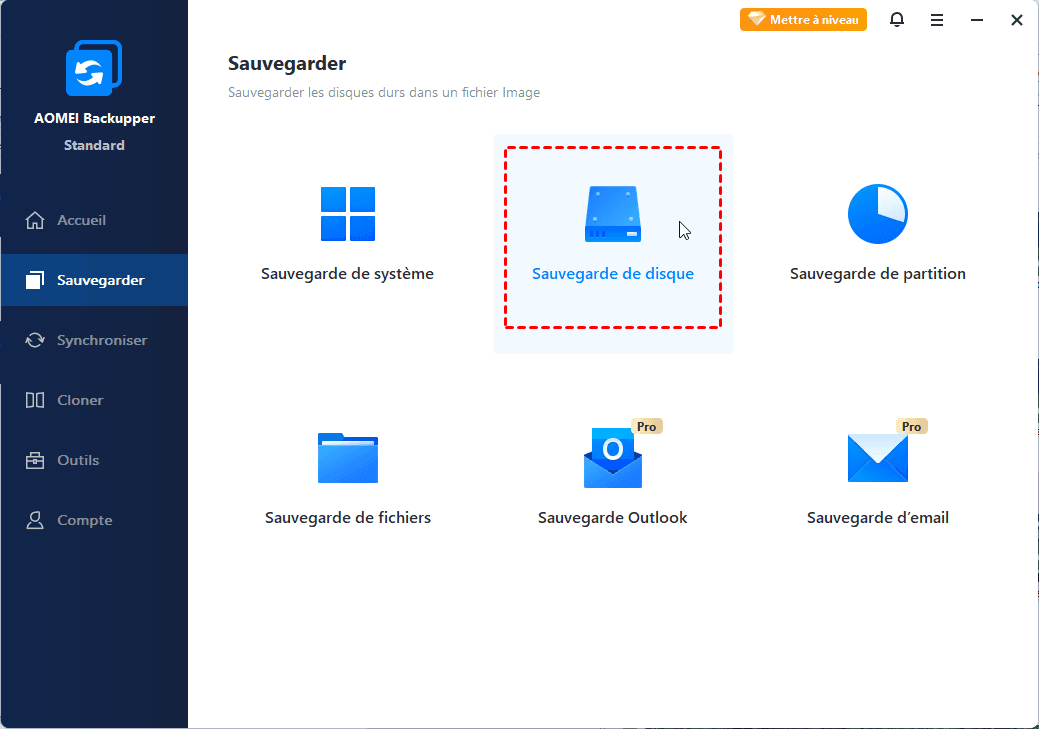
2. Cliquez sur Sélectionner la source et choisissez la clé USB. Identifiez-la par sa capacité pour éviter de sélectionner le disque du PC.
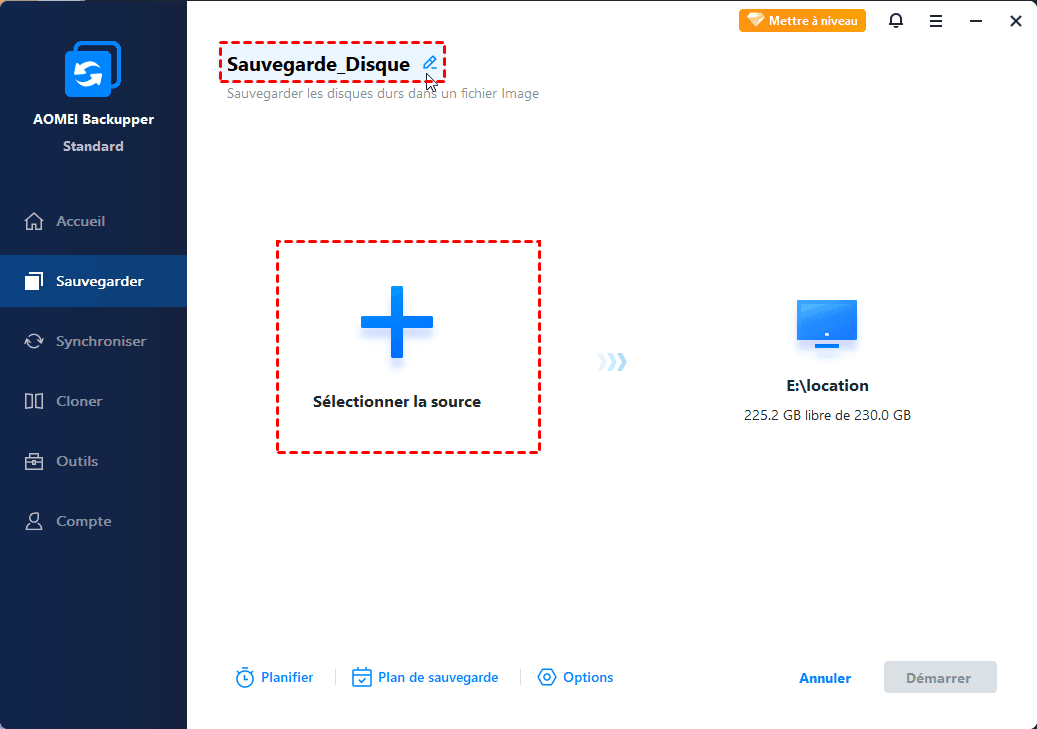
3. Sélectionnez un dossier de destination sur un autre disque disposant de suffisamment d’espace. Donnez à la tâche un nom qui vous permettra de retrouver facilement la sauvegarde.
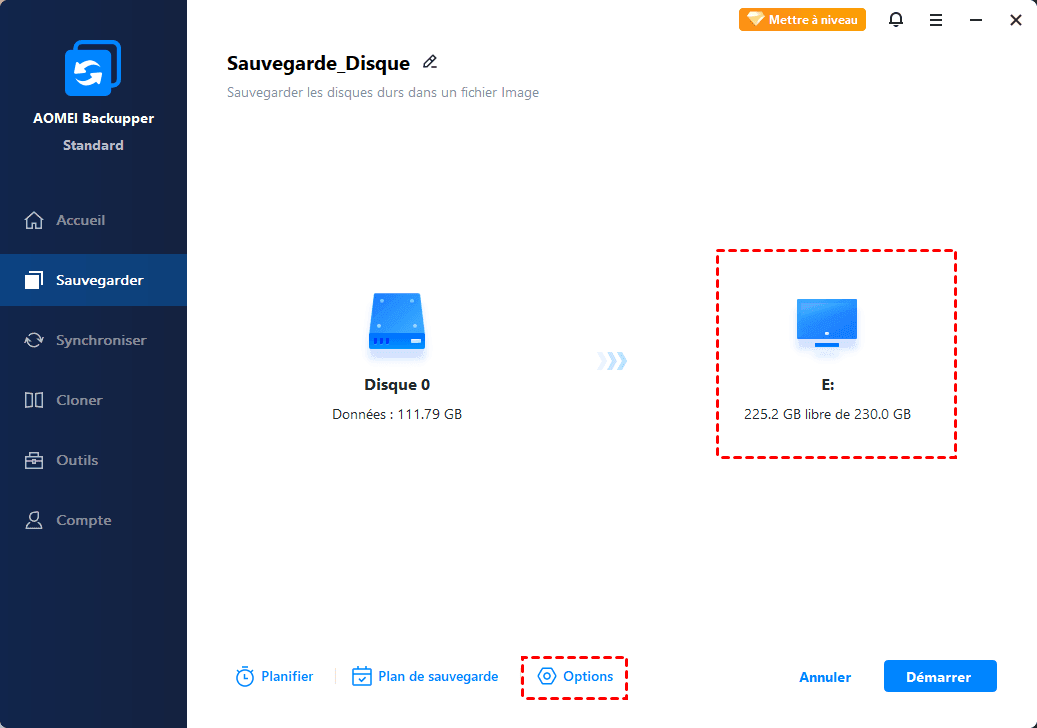
4. Cliquez sur Démarrer. Attendez la fin de l’opération avant de débrancher la clé.
Restaurer l’image sur une clé USB de remplacement
Branchez la clé de remplacement et rendez accessible le disque sur lequel se trouve l’image.
La restauration écrase le contenu de la clé de destination. Copiez ailleurs tout fichier que vous souhaitez garder avant de lancer l’opération.
1. Dans AOMEI Backupper, ouvrez Restaurer, sélectionnez la sauvegarde de disque voulue, puis cliquez sur Suivant.
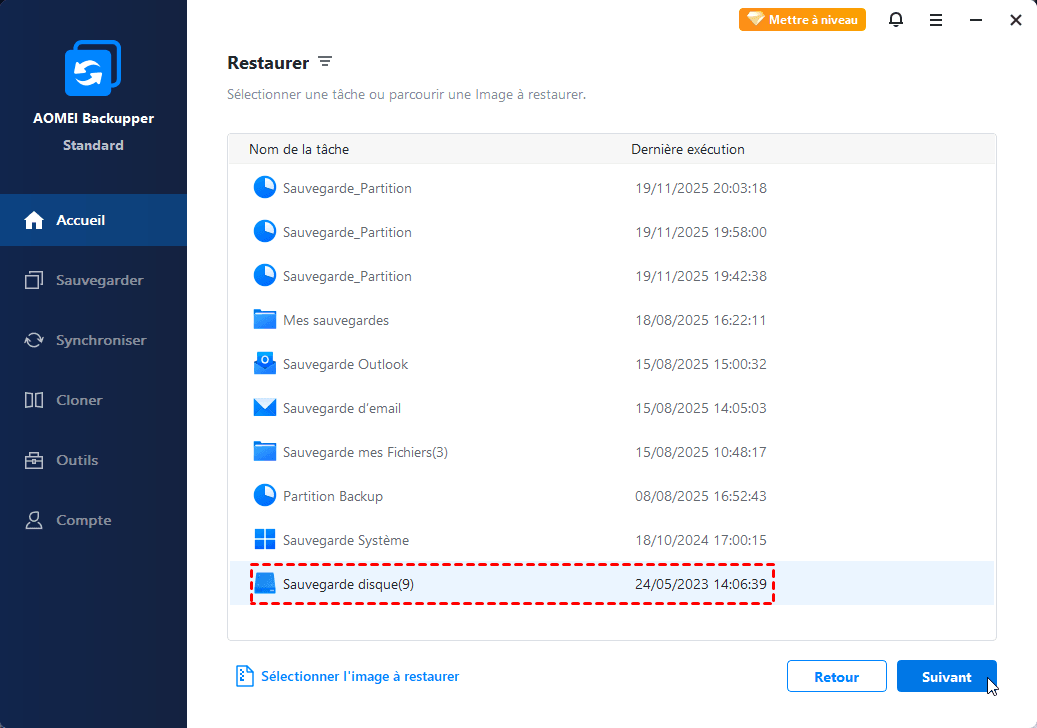
2. Choisissez le point de sauvegarde qui correspond à l’état recherché. Sélectionnez Restaurer le disque entier, puis cliquez sur Suivant.

3. Choisissez Restaurer sur un nouvel emplacement, sélectionnez la clé de remplacement et cliquez sur Suivant.
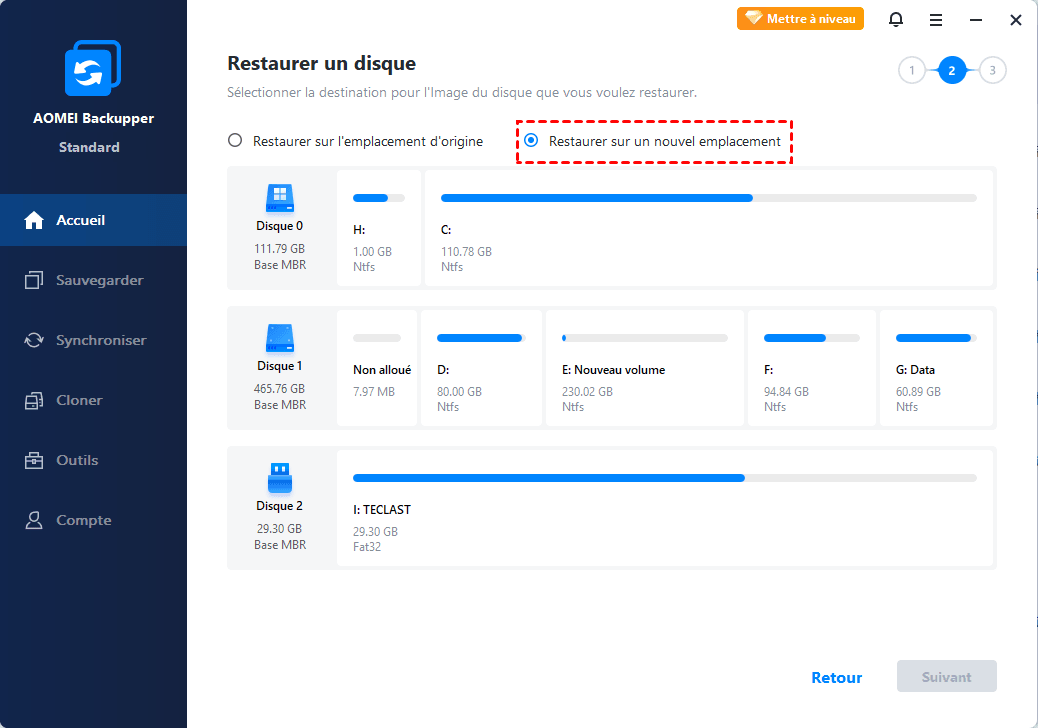
4. Dans Sommaire des opérations, vérifiez que la clé de remplacement est bien la destination. Cliquez sur Démarrer, puis sur Terminer une fois la restauration achevée.
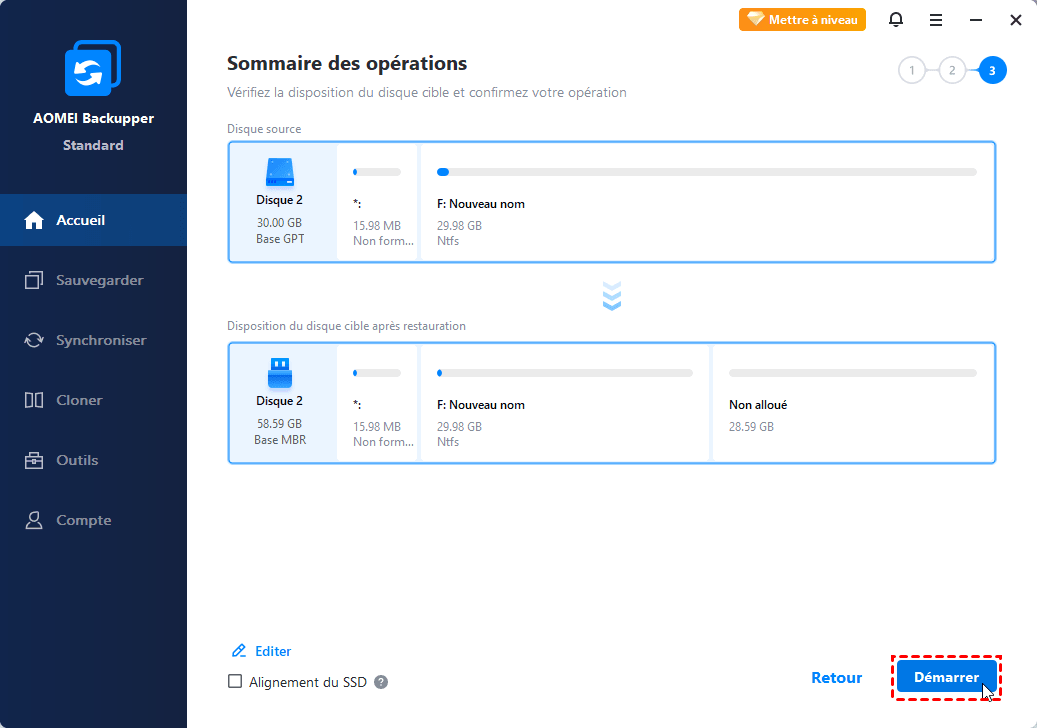
Sauvegardez uniquement les données pour lesquelles vous avez l’autorisation. Pour une clé professionnelle, respectez les règles de confidentialité et de stockage de votre organisation.
Trois questions pratiques sur le format et la sauvegarde d’une clé USB
Quel format choisir pour utiliser la même clé sous Windows et macOS ?
L’exFAT convient généralement à une clé utilisée entre Windows et macOS. Si elle doit aussi fonctionner sur un téléviseur, une console ou un appareil photo, vérifiez les formats acceptés par cet appareil avant de la formater.
Peut-on déplacer une sauvegarde incrémentielle sur un autre disque ?
Oui. Déplacez ensemble l’image complète et les fichiers incrémentiels associés, puis gardez-les dans le même dossier. Le dernier fichier incrémentiel seul ne contient que les changements enregistrés depuis la sauvegarde précédente. Comprendre les sauvegardes incrémentielles
À quelle fréquence faut-il refaire une sauvegarde de la clé ?
Basez-vous sur la quantité de travail que vous pourriez refaire. Si vous modifiez des documents sur la clé tous les jours et qu’ils n’existent nulle part ailleurs, sauvegardez-les après chaque session importante. Pour une clé d’archives, actualisez la sauvegarde lorsque vous ajoutez ou remplacez des fichiers.
Choisir la suite selon l’état de votre clé USB
Si les fichiers comptent, préservez d’abord le contenu du support. Si vous voulez simplement réutiliser la clé, recréez un volume une fois les fichiers utiles mis à l’abri. Avec une image existante, choisissez le point de sauvegarde qui vous convient et restaurez-le sur une clé de remplacement. Si votre clé fonctionne encore et contient votre seule copie de certains fichiers, créez dès maintenant une image sur un autre disque.

 en tant que source préférée
sur Google