




Créer une image de clé USB avec USB Image Tool sous Windows 11
Vous souhaitez conserver le contenu de votre clé USB avant de la modifier ? Ce guide explique comment créer une image avec USB Image Tool et adopter une sauvegarde régulière avec une alternative gratuite.

Par Aurore Mise à jour le 12/10/2026


Créer une image de clé USB pour protéger son contenu
Une clé USB peut contenir bien plus que quelques fichiers à transporter : des documents conservés en un seul exemplaire, des logiciels portables ou un environnement de démarrage soigneusement préparé. Mais un formatage, une modification ou un remplacement est parfois nécessaire. Dans ce cas, créer une image de clé USB est très utile, elle permet d’enregistrer son état et conserver les données.
Pour quelques documents, une copie des fichiers suffit souvent. En revanche, conserver les partitions et les informations de démarrage demande une méthode adaptée. Et si le contenu change régulièrement, une sauvegarde ancienne risque de ne plus contenir les fichiers dont vous aurez besoin.
La précaution essentielle consiste à enregistrer la sauvegarde sur un autre support. Une image stockée uniquement sur la clé qu’elle protège disparaîtrait avec elle en cas de perte ou de panne.
Créer une image de clé USB avec USB Image Tool
USB Image Tool fait partie des solutions couramment choisies pour enregistrer une copie complète d’un support USB. Cet utilitaire crée des images brutes ou compressées et permet de les restaurer sur un périphérique compatible. Il convient notamment pour conserver ponctuellement l’état d’une clé avant de la réutiliser.
Son intérêt est de travailler au niveau du périphérique, plutôt que de copier uniquement les fichiers visibles. Vous pouvez ainsi préserver une structure que vous ne pourriez pas reproduire par un simple copier-coller.
Sauvegarder sa clé USB avec USB Image Tool sous Windows 11
Avant de commencer, fermez les fichiers ouverts depuis la clé et préparez un dossier de destination sur votre ordinateur ou un disque externe. Évitez de modifier le contenu du support pendant la sauvegarde.
La version proposée par l’éditeur nécessite Windows 7 ou une version ultérieure et .NET Framework 4.7. Le fichier usbit32.dll fourni doit rester dans le même dossier que l’exécutable. Téléchargez l’archive depuis la page de téléchargement officielle.
1. Extrayez l’archive téléchargée dans un dossier de votre ordinateur. Conservez ensemble les fichiers qu’elle contient.
2. Branchez la clé USB, puis faites un clic droit sur USB Image Tool.exe et choisissez Exécuter en tant qu’administrateur. Acceptez la demande Windows si elle apparaît.
3. Dans le sélecteur de mode, choisissez Device Mode pour sauvegarder l’ensemble du périphérique. Sélectionnez ensuite la clé dans la liste et vérifiez sa capacité pour éviter de choisir un autre support.
4. Cliquez sur Backup. Choisissez un dossier situé sur un autre disque, puis donnez à l’image un nom explicite, par exemple « cle-outils-2026-10-12.img ».
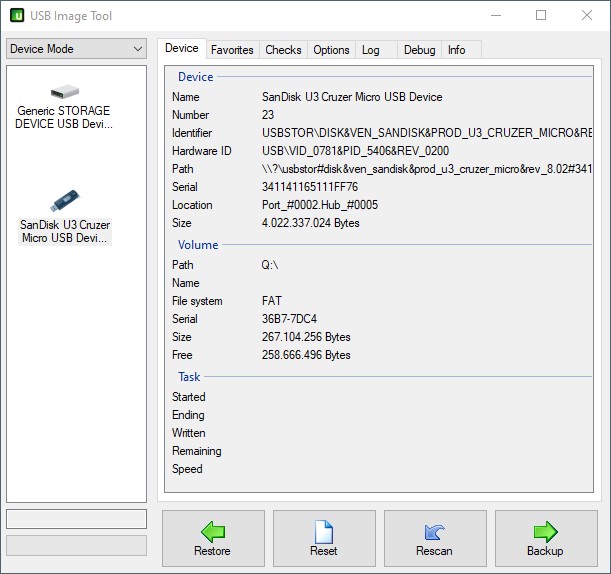
5. Cliquez sur Enregistrer pour lancer la sauvegarde. Laissez la clé branchée jusqu’à la fin et confirmez que l’opération s’est terminée sans erreur.
Les libellés propres à USB Image Tool sont en anglais. Device Mode est particulièrement pertinent pour une clé amorçable ou comportant plusieurs partitions, car il inclut les informations de démarrage.
Restaurer l’image lorsque cela devient nécessaire
La restauration réécrit le contenu sauvegardé sur la clé choisie. Elle sert à retrouver l’état enregistré, par exemple après avoir remplacé son contenu.
La restauration écrase les données du support cible. Copiez ailleurs les fichiers que vous souhaitez conserver avant de poursuivre.
1. Branchez la clé de destination et ouvrez USB Image Tool avec les droits administrateur.
2. Choisissez Device Mode, puis sélectionnez le périphérique cible en vérifiant sa capacité et son identité.
3. Cliquez sur Restore, sélectionnez l’image précédemment créée, puis cliquez sur Ouvrir.
4. Confirmez la restauration lorsque le logiciel le demande. Attendez sa fin avant de débrancher la clé, puis contrôlez que son contenu est accessible.
Cette méthode convient à une image ponctuelle. Si vous ajoutez chaque semaine des documents sur la clé, il devient toutefois utile de disposer d’une tâche de sauvegarde que vous pouvez actualiser facilement.
Mieux gérer ses sauvegardes USB avec AOMEI Backupper Standard
Pour une clé utilisée régulièrement, AOMEI Backupper Standard constitue une meilleure solution lorsque votre priorité est de maintenir des sauvegardes à jour. Ce logiciel gratuit pour les particuliers fonctionne sous Windows 11 et propose des sauvegardes complètes, planifiées et incrémentielles.
La différence se trouve surtout dans l’usage : au lieu de gérer seulement une image isolée, vous créez une tâche réutilisable. Cela convient à une clé qui accompagne vos projets, reçoit de nouveaux documents ou contient des dossiers que vous modifiez fréquemment.
Trois avantages sont particulièrement utiles dans cette situation :
- Une sauvegarde du disque entier : vous sélectionnez la clé comme disque source afin d’inclure toutes ses partitions. Vous évitez ainsi de choisir uniquement le dossier le plus visible en oubliant une autre partie du support.
- Une planification régulière : vous pouvez organiser les sauvegardes selon votre rythme de travail. La clé, l’ordinateur et la destination doivent être disponibles au moment prévu ; une planification ne peut pas sauvegarder une clé débranchée.
- Des sauvegardes incrémentielles : après la première sauvegarde complète, seules les données modifiées depuis la précédente sauvegarde sont enregistrées. Cette approche limite les copies répétées lorsque vous actualisez régulièrement le même contenu.
Pour comprendre les dépendances entre les différentes versions, consultez les explications sur la sauvegarde incrémentielle et différentielle. Conservez la sauvegarde complète et les incrémentielles nécessaires ensemble : supprimer un maillon peut empêcher une restauration.
| Votre besoin | USB Image Tool | AOMEI Backupper Standard |
|---|---|---|
| Conserver ponctuellement l’état d’une clé | Image brute ou compressée du périphérique | Sauvegarde de disque dans le format du logiciel |
| Actualiser régulièrement la protection | Nouvelle image à gérer | Tâche réutilisable et planification |
| Enregistrer les changements successifs | Pas de gestion incrémentielle native annoncée | Sauvegardes incrémentielles |
| Réutiliser la sauvegarde | Restauration avec un outil compatible avec l’image | Restauration avec AOMEI Backupper |
Créer une sauvegarde de disque de sa clé USB
Téléchargez AOMEI Backupper Standard gratuitement, puis préparez un emplacement de sauvegarde sur votre ordinateur ou un disque externe distinct de la clé source.
 AOMEI Backupper
Un logiciel de sauvegarde Windows gratuit et fiable pour protéger votre système, vos disques et vos fichiers grâce à des fonctionnalités de sauvegarde, de restauration et de clonage.
1. Branchez la clé et lancez AOMEI Backupper Standard. Dans la barre latérale, ouvrez Sauvegarder, puis choisissez Sauvegarde de disque.
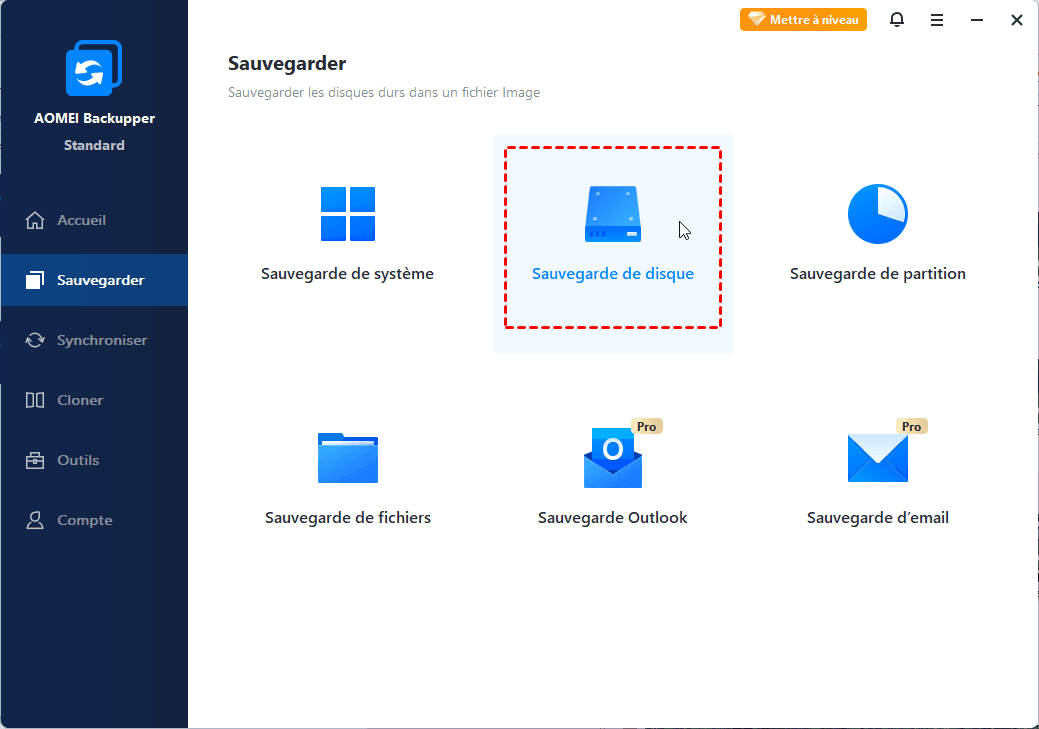
2. Dans Nom de tâche, saisissez un nom permettant de reconnaître cette sauvegarde, par exemple « Clé USB documents ».
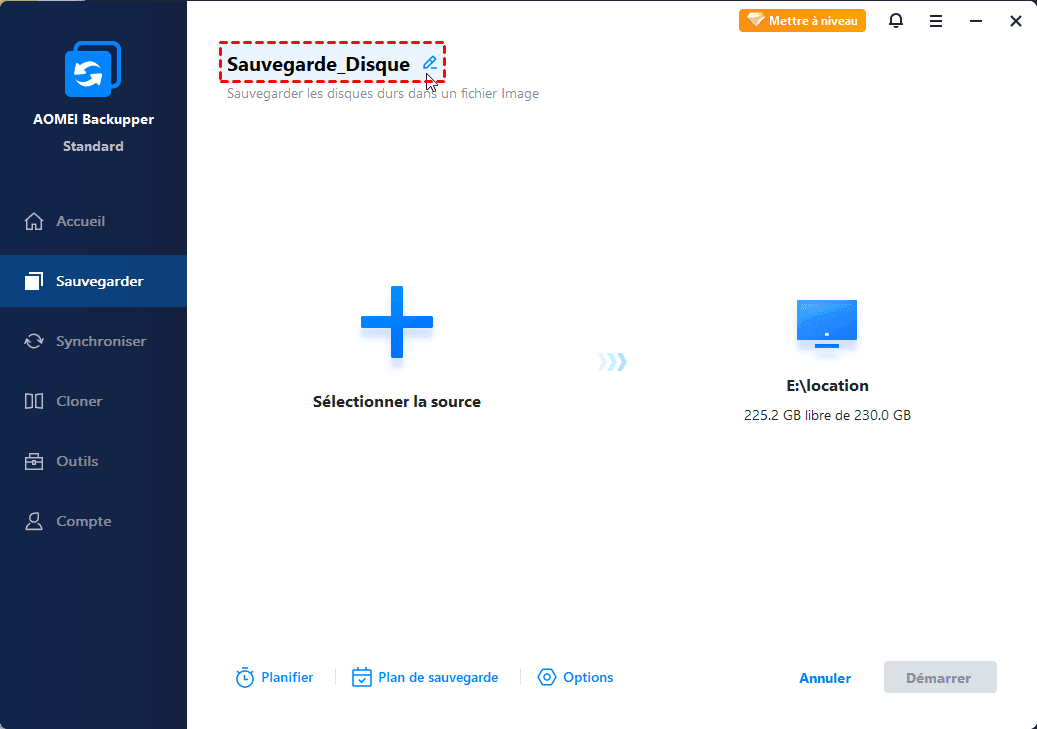
3. Cliquez sur Sélectionner la source. Dans la fenêtre qui s’ouvre, choisissez le disque correspondant à votre clé USB, en contrôlant sa capacité.
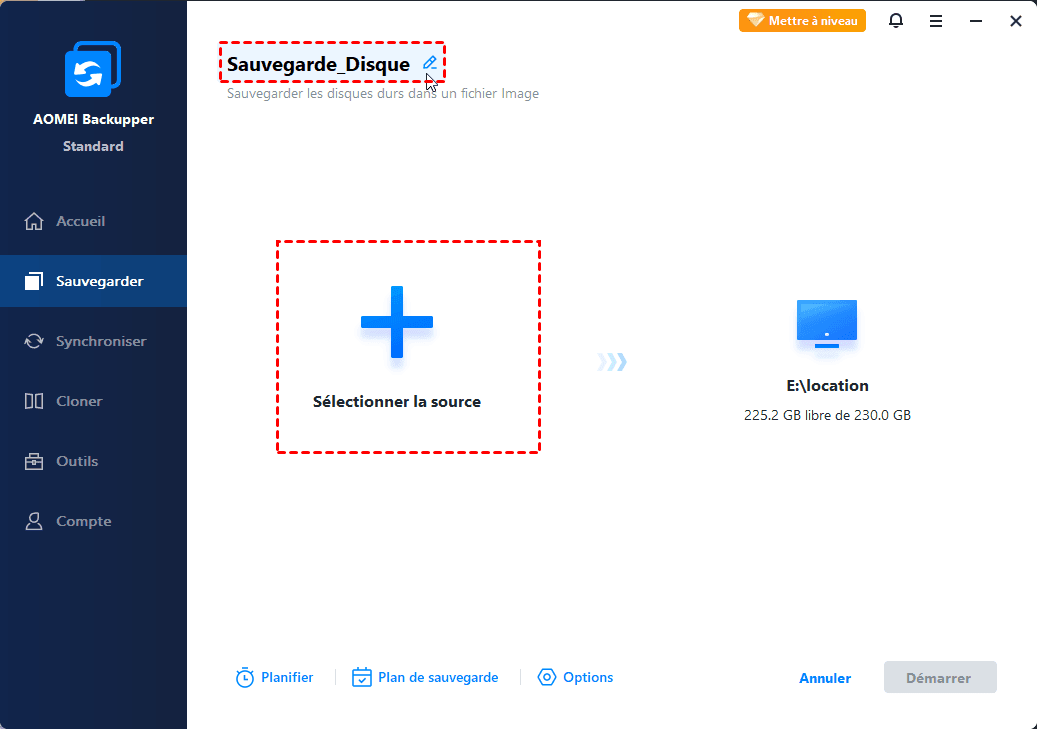
4. Cliquez sur la zone de destination et choisissez le dossier dans lequel enregistrer l’image. Vérifiez qu’il se trouve sur un autre support et dispose d’assez d’espace.
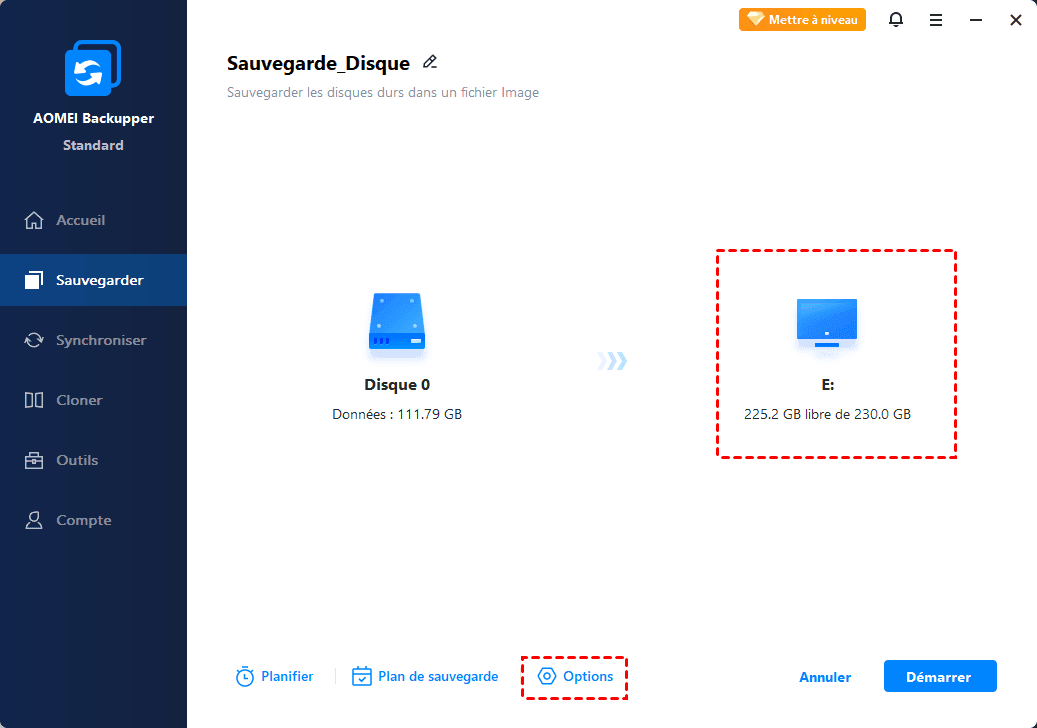
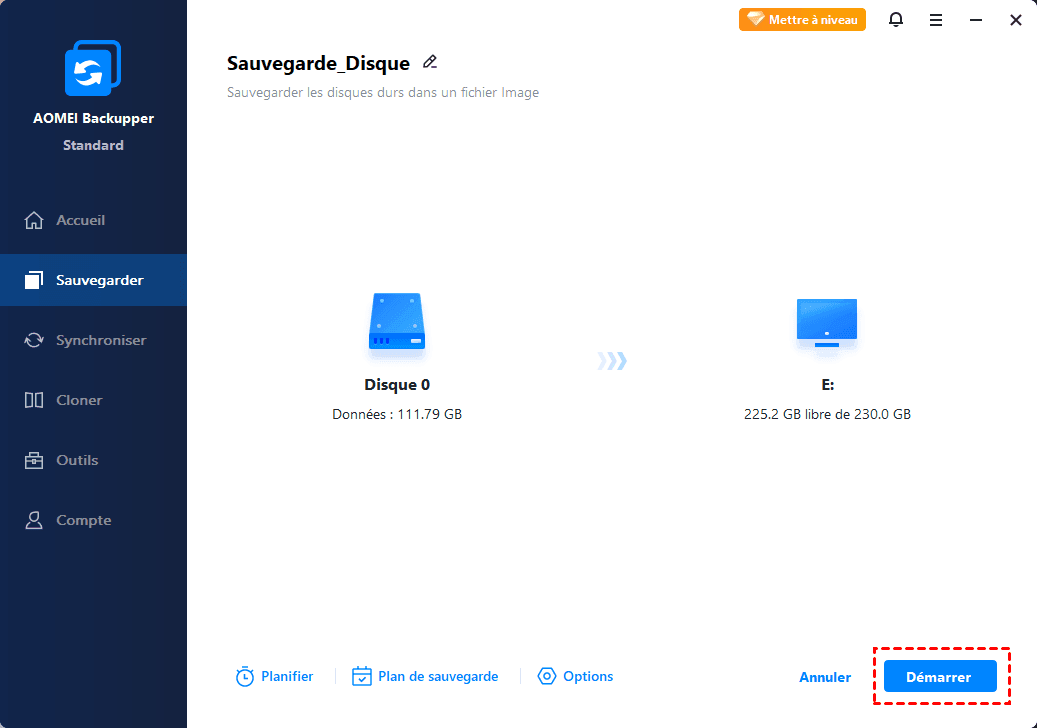
5. Cliquez sur Démarrer, puis laissez la clé et la destination connectées jusqu’à la fin. Confirmez que la tâche s’est achevée correctement avant de retirer le support.
Quelques précisions avant de sauvegarder votre clé USB
Pourquoi l’image de ma clé USB est-elle presque aussi volumineuse que la clé ?
Une image brute peut inclure les secteurs inutilisés, et pas seulement les fichiers visibles. Sa taille peut donc approcher la capacité totale de la clé. La compression peut la réduire, mais le résultat dépend du contenu ; elle ne garantit pas un petit fichier.
Puis-je sauvegarder une clé USB qui se déconnecte toute seule ?
Une clé instable peut provoquer des erreurs ou interrompre la lecture. Les outils présentés ici servent avant tout à sauvegarder un support fonctionnel. Si les fichiers sont irremplaçables et que les déconnexions se répètent, évitez les tentatives successives et envisagez une prise en charge spécialisée.
Une image de clé USB remplace-t-elle une image système Windows ?
Non. Sauvegarder une clé protège le contenu de cette clé, pas automatiquement Windows installé sur le disque interne. Pour conserver votre installation, vos applications et les partitions nécessaires au démarrage, il faut créer une sauvegarde du système ou du disque concerné.
Garder une sauvegarde de sa clé USB à jour
USB Image Tool répond bien au besoin de créer une image ponctuelle d’un support USB. Pour une clé dont les données évoluent, AOMEI Backupper Standard apporte une organisation plus adaptée grâce aux tâches réutilisables, à la planification et aux sauvegardes incrémentielles.
Commencez par enregistrer une première sauvegarde sur un support distinct, puis actualisez-la après les changements importants. Une copie récente vous sera plus utile qu’une image oubliée depuis plusieurs mois.

 en tant que source préférée
sur Google
en tant que source préférée
sur Google