



Clé USB endommagée et illisible : Comment réparer et récupérer ses fichiers
Une clé USB qui s’affiche comme « illisible » ou « à formater » nécessite une intervention adaptée. Ce guide détaille les causes courantes de corruption, les vérifications système, l’utilisation de l’invité de commandes (CHKDSK), ainsi que des solutions avancées pour réparer le volume sans perdre vos données personnelles, photos ou documents professionnels.

Par Aurore Mis à jour le 28/05/2026


Pourquoi une clé USB devient-elle endommagée ou illisible ?
Une clé USB peut cesser de fonctionner pour des raisons très différentes — et comprendre l'origine du problème est souvent la clé pour choisir la bonne solution. La corruption du système de fichiers est la cause la plus fréquente : elle survient lorsque la clé est débranchée brutalement en plein transfert, ou lorsqu'une coupure de courant interrompt une opération d'écriture. Le système de fichiers se retrouve dans un état incohérent, ce qui empêche Windows de lire correctement les données.
Mais la corruption logicielle n'est pas la seule menace. L'usure naturelle de la mémoire flash, les virus, les chocs physiques ou simplement le vieillissement du connecteur peuvent tous mener au même résultat : une clé que l'ordinateur ne reconnaît plus.
🦠 Virus ou malware Certains logiciels malveillants masquent ou suppriment les fichiers, voire altèrent la table d'allocation.
🔧 Secteurs défectueux La mémoire flash s'use avec le temps. Des secteurs en lecture seule ou inaccessibles peuvent apparaître.
💥 Dommage physique Connecteur plié, circuit imprimé endommagé, choc ou immersion dans l'eau.
🖥️ Pilote défaillant Un pilote USB obsolète ou corrompu peut empêcher la détection correcte de la clé.
📂 Système de fichiers incompatible Une clé formatée en exFAT ou NTFS peut poser problème selon les paramètres Windows.
Les messages d'erreur les plus courants
Windows dispose de plusieurs façons de signaler qu'une clé USB pose problème. Ces messages ne signifient pas forcément que vos données sont perdues — ils indiquent surtout quel type de corruption est en cause, et donc quelle méthode de réparation adopter en priorité.
| Message Windows | Cause probable | Solution recommandée |
|---|---|---|
Vous devez formater le disque avant de pouvoir l'utiliser |
Corruption du système de fichiers | CHKDSK avant tout — ne pas formater directement |
Périphérique USB non reconnu |
Pilote défaillant ou connecteur endommagé | Réinstaller les pilotes USB |
Le fichier ou le répertoire est endommagé et illisible |
Corruption partielle des métadonnées | CHKDSK /f /r |
Aucun média dans la gestion des disques |
Puce mémoire défaillante ou non détectée | Vérification physique / professionnel |
Accès refusé |
Protection en écriture activée ou droits insuffisants | Diskpart pour retirer la protection |
Si Windows vous propose de formater la clé, ne le faites pas immédiatement. Un formatage efface la structure des données. Essayez d'abord CHKDSK ou un logiciel de récupération pour préserver vos fichiers.
Méthode 1 - Vérifier et réparer avec CHKDSK
CHKDSK (Check Disk) est l'outil intégré à Windows le plus efficace pour corriger les erreurs logiques d'un système de fichiers corrompu. Lorsqu'une clé USB affiche un message du type "fichier endommagé et illisible" ou refuse d'être montée correctement, c'est souvent parce que sa table d'allocation de fichiers (FAT ou MFT pour NTFS) contient des incohérences — des références pointant vers des secteurs invalides, des clusters marqués simultanément libres et occupés, ou des entrées de répertoire incomplètes.
CHKDSK analyse ces structures, identifie les erreurs et tente de les corriger automatiquement, sans toucher au contenu des fichiers. L'avantage de cette méthode est qu'elle est non destructive dans la grande majorité des cas : elle répare la structure sans reformater. Elle fonctionne particulièrement bien sur des clés dont le système de fichiers est en FAT32, exFAT ou NTFS, à condition que la puce mémoire physique soit encore fonctionnelle.
1. Branchez la clé USB et notez la lettre de lecteur qui lui est assignée — ouvrez l'Explorateur de fichiers (Win + E) et regardez sous "Ce PC" pour repérer la lettre, par exemple E ou F.
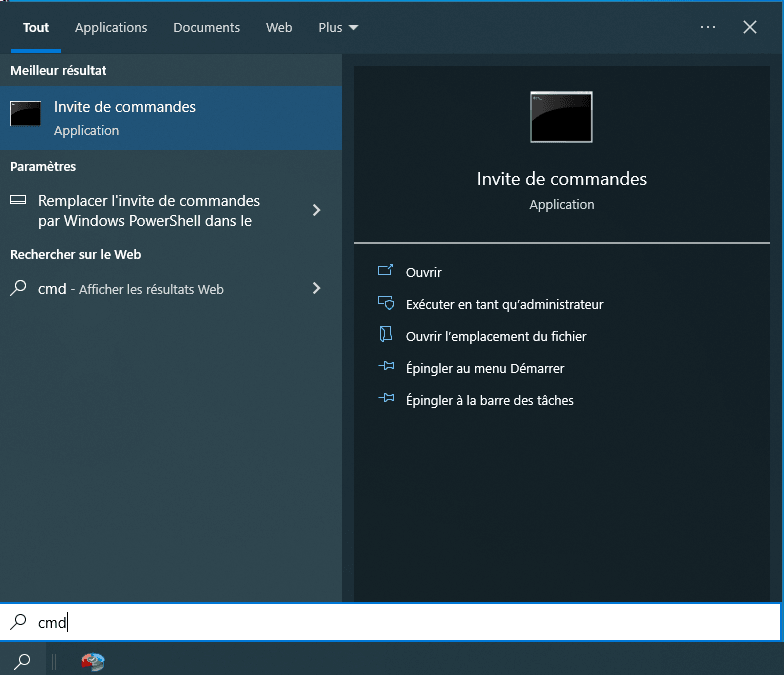
2. Ouvrez l'invite de commandes en mode administrateur en tapant cmd dans la barre de recherche Windows, puis en faisant un clic droit sur "Invite de commandes" et en choisissant "Exécuter en tant qu'administrateur".
3. Tapez la commande chkdsk E: /f /r /x en remplaçant la lettre par celle de votre clé, puis appuyez sur Entrée.
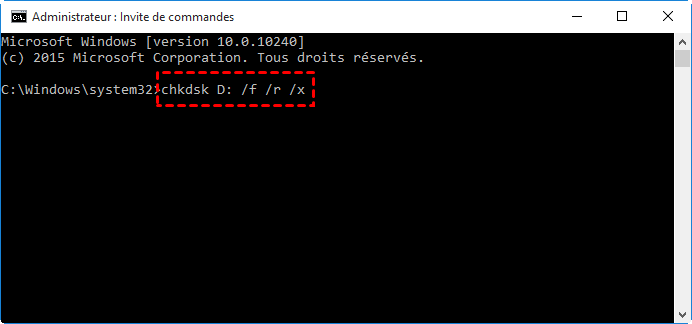
Le paramètre /f corrige les erreurs, /r localise les secteurs défectueux et tente de récupérer les données lisibles, /x force le démontage du volume si nécessaire.
4. Attendez la fin de l'analyse — l'opération peut prendre plusieurs minutes selon la taille de la clé. CHKDSK affichera un rapport détaillé en fin de traitement ; si des erreurs ont été corrigées, il l'indiquera explicitement.
5. Une fois terminé, débranchez et rebranchez la clé USB, puis tentez d'y accéder normalement depuis l'Explorateur de fichiers.
Si CHKDSK retourne le message "Windows ne peut pas accéder au disque", cela indique un problème physique plus profond. Passez directement à la méthode 4 pour tenter une récupération des données avant toute autre manipulation.
Méthode 2 - Réparer via la Gestion des disques et Diskpart
Lorsque la clé USB est détectée par Windows mais n'apparaît pas dans l'Explorateur de fichiers — ou lorsqu'elle s'affiche sans lettre de lecteur — le problème vient souvent d'une lettre manquante ou d'une partition non reconnue. La Gestion des disques de Windows permet de visualiser l'état réel de tous les périphériques connectés, y compris les clés USB, et d'intervenir directement sur la structure des partitions.
L'outil Diskpart, accessible via l'invite de commandes, permet de forcer l'attribution d'une lettre de lecteur, de retirer une protection en écriture qui bloquerait les opérations, ou de nettoyer une clé entièrement corrompue en dernier recours. Ces manipulations sont simples mais doivent être faites avec attention pour éviter d'agir sur le mauvais disque.
1. Faites un clic droit sur le bouton Démarrer, sélectionnez "Gestion des disques" et attendez que l'outil charge la liste de tous vos périphériques. Repérez votre clé USB dans la liste inférieure — elle peut apparaître sans lettre de lecteur ou avec la mention "Non alloué".
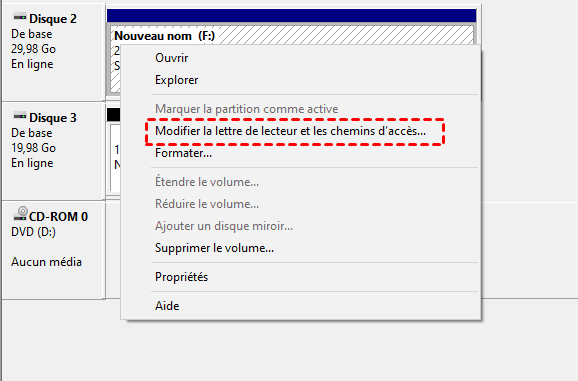
2. Si la clé apparaît avec une partition mais sans lettre, faites un clic droit sur cette partition et choisissez "Modifier la lettre de lecteur et les chemins d'accès", puis cliquez sur "Ajouter" et attribuez une lettre libre comme E ou F.
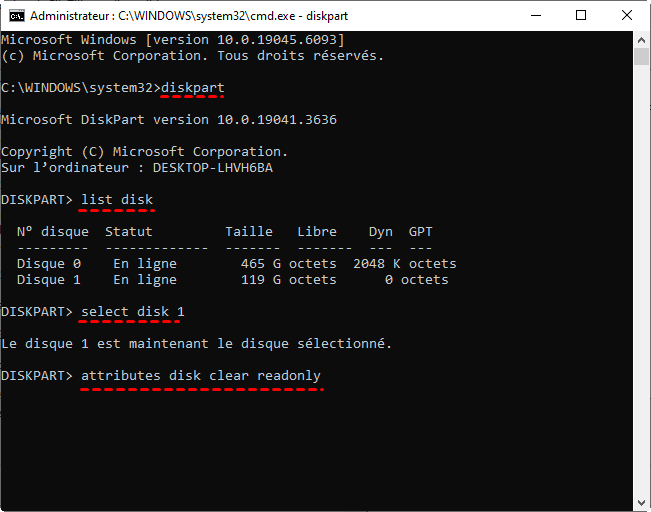
3. Si la clé affiche un message "Protection en écriture", ouvrez l'invite de commandes en administrateur, tapez diskpart puis Entrée, ensuite list disk pour identifier le numéro de votre clé dans la liste.
4. Tapez select disk X (remplacez X par le numéro de votre clé), puis attributes disk clear readonly pour retirer la protection en écriture — vérifiez bien le numéro du disque avant d'exécuter cette commande.
5. Fermez Diskpart en tapant exit, débranchez puis rebranchez la clé, et retentez l'accès depuis l'Explorateur de fichiers.
Méthode 3 - Mettre à jour ou réinstaller les pilotes USB
Si votre clé USB n'est tout simplement pas reconnue par Windows — pas de son de connexion, pas d'apparition dans l'Explorateur, rien dans la Gestion des disques — la piste d'un pilote défaillant mérite d'être explorée. Les pilotes USB (contrôleurs hôtes et périphériques) peuvent être corrompus après une mise à jour Windows, un conflit logiciel, ou simplement vieillir mal. Un pilote obsolète peut aussi provoquer des erreurs de communication entre le port USB et la clé, rendant celle-ci illisible alors qu'elle est parfaitement fonctionnelle.
Heureusement, cette réparation est rapide et ne présente aucun risque pour vos données. Windows se charge lui-même de réinstaller les pilotes nécessaires une fois l'ancienne version supprimée.
1. Faites un clic droit sur le bouton Démarrer et sélectionnez "Gestionnaire de périphériques" pour ouvrir la liste de tous les composants matériels de votre ordinateur.
2. Déroulez la section "Contrôleurs de bus USB" — si un périphérique affiche un triangle jaune avec un point d'exclamation, c'est le signe d'un problème de pilote. Faites un clic droit dessus et choisissez "Mettre à jour le pilote".
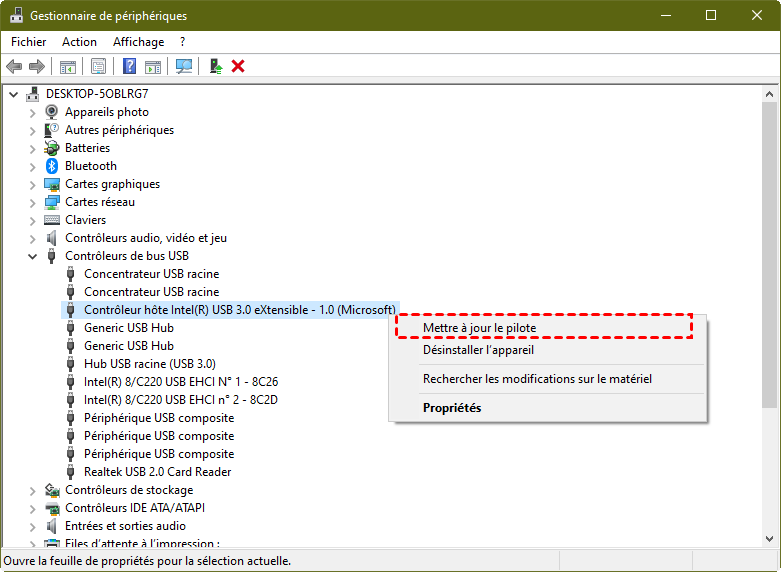
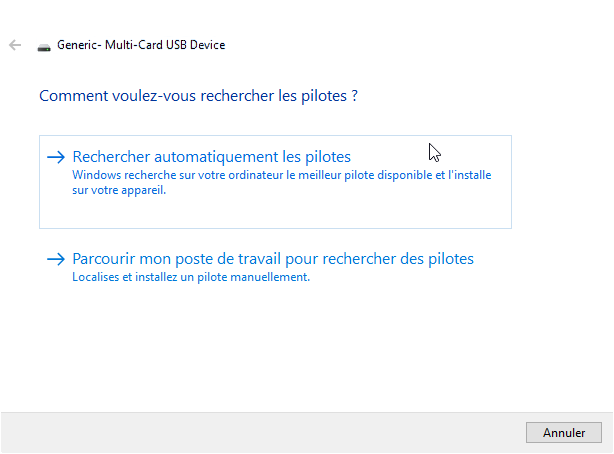
3. Choisissez "Rechercher automatiquement les pilotes" pour laisser Windows chercher et installer la version la plus récente disponible en ligne.
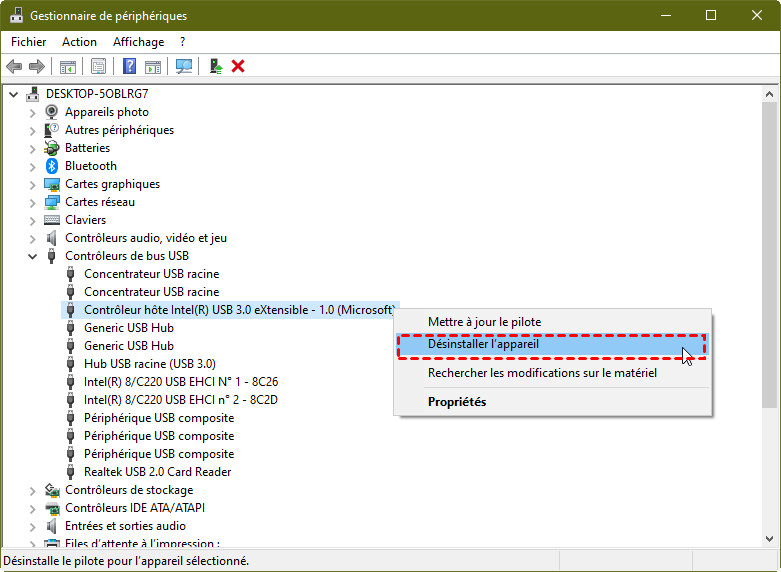
4. Si la mise à jour automatique ne résout pas le problème, revenez dans le Gestionnaire de périphériques, faites un clic droit sur le contrôleur USB concerné et sélectionnez "Désinstaller l'appareil", puis redémarrez votre ordinateur — Windows réinstallera le pilote automatiquement au démarrage.
5. Rebranchez la clé USB après le redémarrage complet de Windows et vérifiez si elle est à nouveau détectée dans l'Explorateur de fichiers.
Méthode 4 — Récupérer les fichiers avec AOMEI FastRecovery
Quand la réparation ne suffit plus, la récupération prend le relais. AOMEI FastRecovery est l'outil qu'il vous faut pour retrouver vos données même sur une clé fortement endommagée. Conçu pour les situations où les autres méthodes ont échoué.
Lorsque CHKDSK ne peut rien faire, que la clé refusait d'être réparée ou qu'elle a été formatée par erreur, les fichiers ne sont pas nécessairement perdus pour autant. Ils sont simplement devenus inaccessibles pour Windows. Leurs données restent présentes sur la mémoire flash jusqu'à ce qu'elles soient écrasées par de nouvelles écritures. C'est exactement là qu'intervient AOMEI FastRecovery.
Compatibilité et prises en charge
- Windows 11
- Windows 10
- Windows 8 / 8.1
- Windows 7
- Windows Server 2008–2022
- NTFS
- FAT32
- FAT / FAT16
- exFAT
- ReFS
- Clés USB
- Disques durs (HDD)
- SSD internes et externes
- Cartes SD / microSD
- Appareils photo numériques
- Volumes dynamiques
- Partitions chiffrées BitLocker
- Photos (JPG, PNG, RAW…)
- Vidéos (MP4, MOV, AVI…)
- Documents (PDF, Word, Excel…)
- Archives (ZIP, RAR…)
- E-mails (PST, EML…)
- +1 000 types de fichiers au total
Les avantages d'AOMEI FastRecovery
- Le logiciel propose deux modes d'analyse complémentaires — analyse rapide et analyse approfondie — pour s'adapter à la gravité de la corruption et maximiser les chances de retrouver chaque fichier.
- La prévisualisation intégrée vous permet de vérifier le contenu de vos fichiers avant de les récupérer, évitant ainsi de restaurer des données inutilisables.
- Les options de filtrage par type de fichier, par taille ou par date permettent de retrouver rapidement un document précis parmi des milliers de résultats d'analyse.
- Le logiciel prend en charge la création d'un support de démarrage bootable, permettant de récupérer des données même sur un PC qui ne démarre plus.
- L'interface concise et guidée rend la procédure accessible en quelques clics, sans nécessiter de connaissances techniques particulières.
 AOMEI FastRecovery
Logiciel gratuit et fiable de récupération de données Windows, permettant de récupérer facilement les fichiers supprimés ou perdus depuis la Corbeille, HDD, SSD, clés USB et cartes SD.
Guide d'utilisation pas à pas
1. Installez AOMEI FastRecovery sur votre ordinateur, puis branchez la clé USB endommagée sur l'un des ports USB — ne l'utilisez pas pour sauvegarder les données récupérées, il vous faudra un second support de stockage vierge pour cela.
2. Au lancement du logiciel, choisissez Récupération de clé USB/Carte SD.
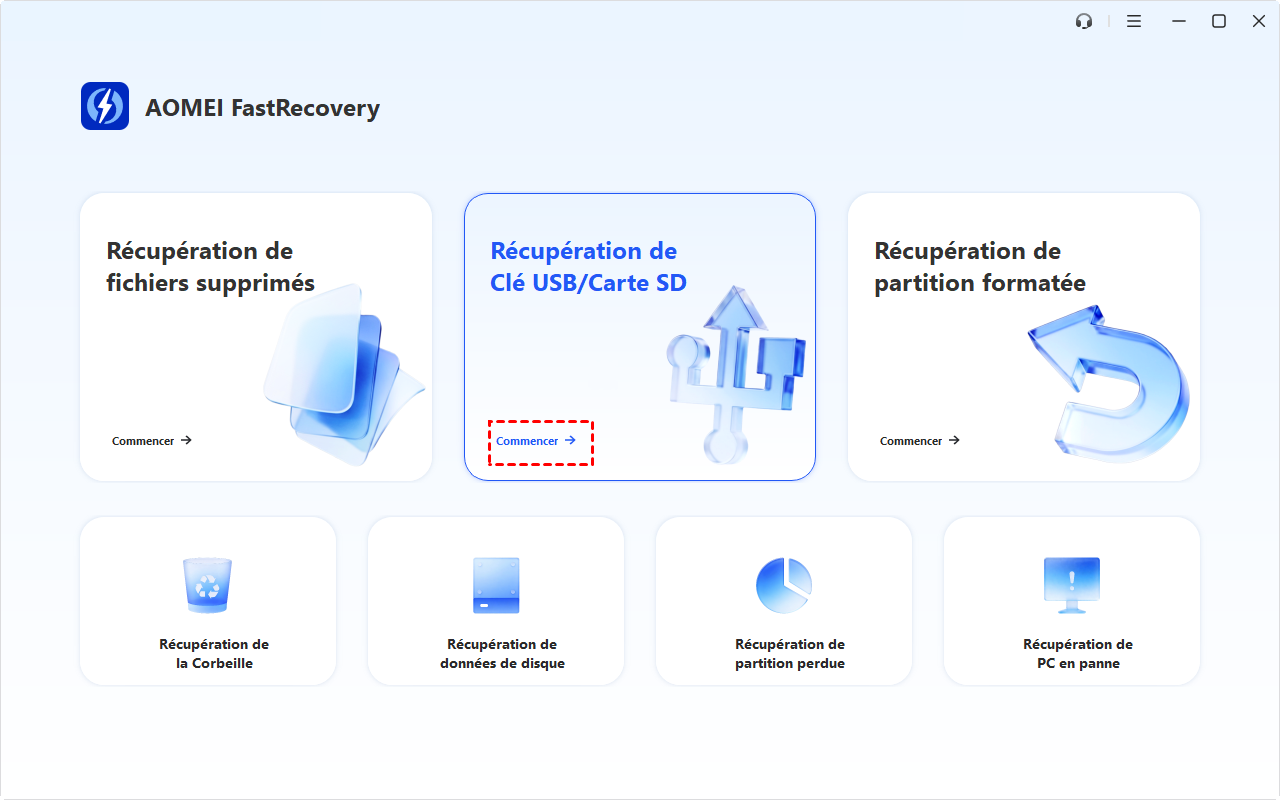
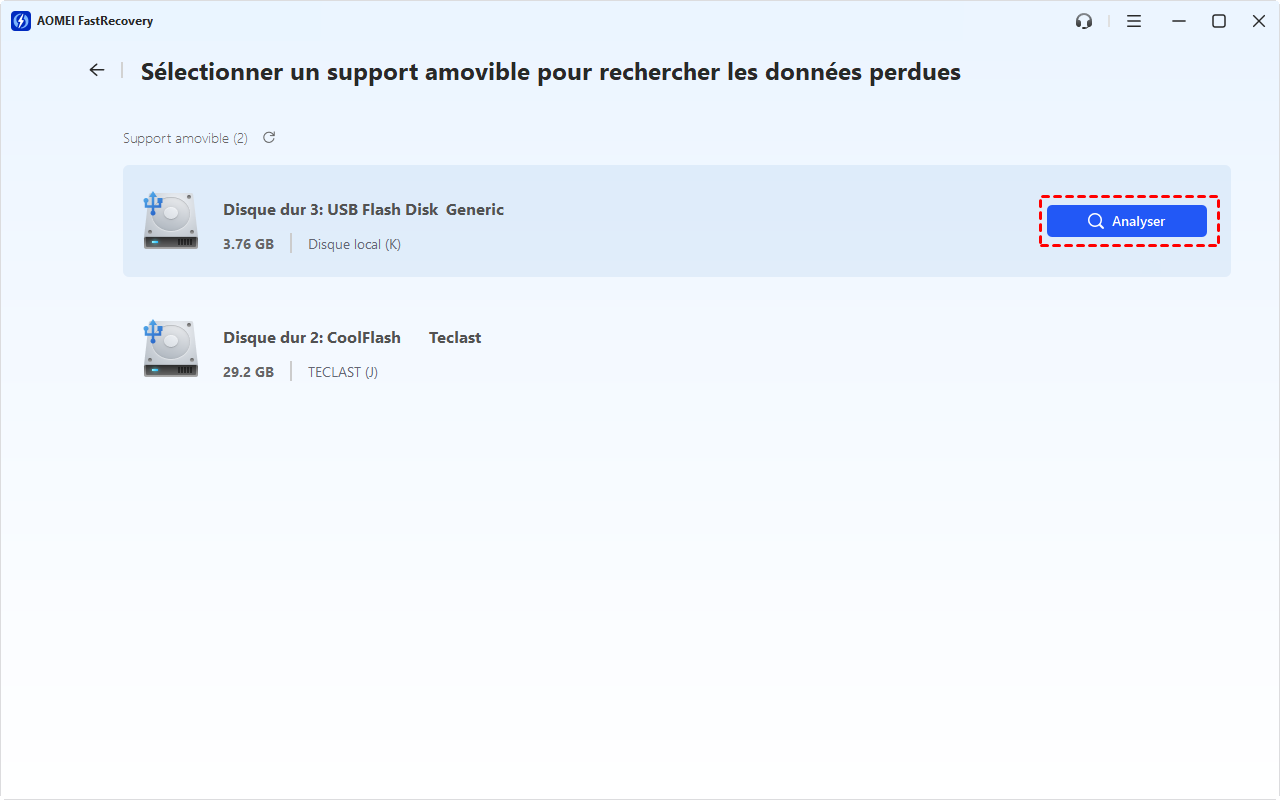
3. Cliquez sur votre clé USB dans cette liste, puis cliquez sur le bouton "Analyser" pour démarrer l'exploration de la mémoire flash.
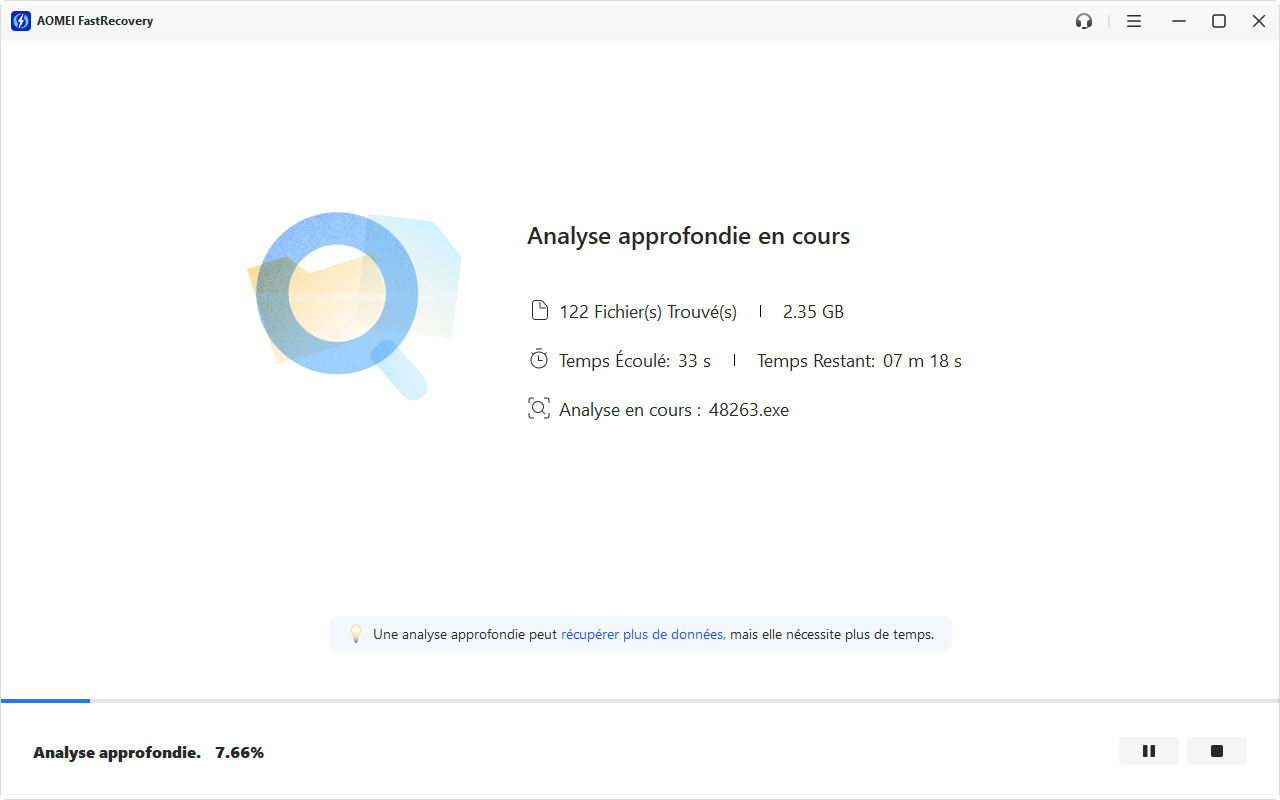
4. Attendez la fin de l'analyse rapide, si les résultats vous semblent incomplets, relancez une analyse approfondie depuis le même écran pour une exploration plus exhaustive des données récupérables.
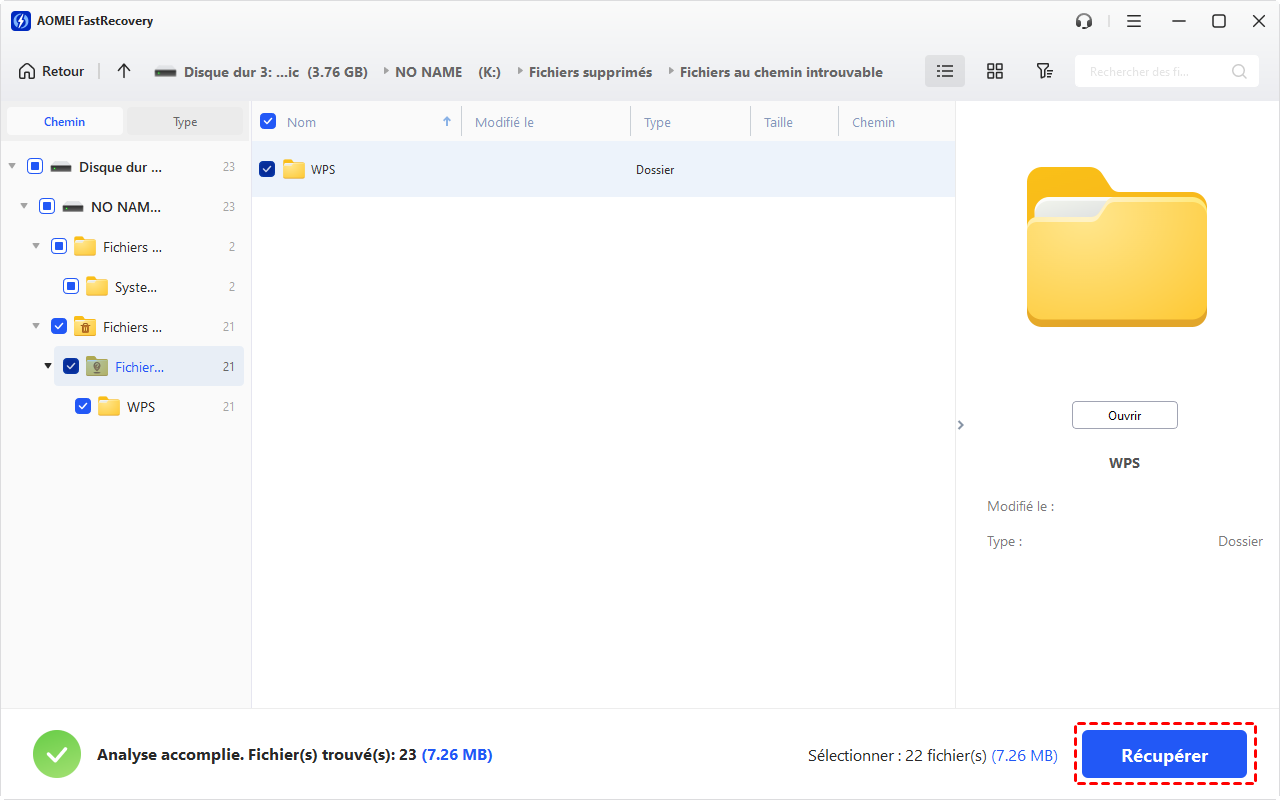
5. Cochez les fichiers ou dossiers que vous souhaitez récupérer, cliquez sur "Récupérer", et choisissez comme destination un emplacement différent de la clé USB d'origine — un dossier sur votre disque dur interne ou un autre périphérique externe.
💡 Pour maximiser vos chances de récupération, évitez d'utiliser ou d'écrire des données sur la clé USB endommagée entre le moment où vous constatez le problème et le moment où vous lancez l'analyse. Chaque nouvelle écriture risque d'écraser des fichiers récupérables.
Clé USB physiquement endommagée : que faire ?
Lorsque la clé USB présente des dommages visibles à l'œil nu — connecteur plié ou arraché, brûlure, immersion dans l'eau, carte électronique fissurée — les logiciels de récupération atteignent leurs limites. Ces outils ne peuvent fonctionner que si Windows parvient au minimum à détecter le périphérique, ce qui n'est plus possible quand le matériel lui-même est hors service.
Dans ces cas, la récupération professionnelle en laboratoire reste la seule option sérieuse. Les spécialistes disposent d'équipements permettant de dessouder directement la puce mémoire NAND et de lire son contenu brut, même sans contrôleur USB fonctionnel. Cette prestation a un coût — généralement entre 200 € et 800 € selon la complexité — mais elle est souvent la dernière chance de retrouver des données critiques. Avant de vous y engager, demandez toujours un devis et une évaluation préalable, car certains laboratoires facturent la tentative même en cas d'échec.
N'essayez pas de réparer vous-même une clé USB physiquement endommagée avec de la colle ou en redressant le connecteur. Ces manipulations risquent d'aggraver les dommages sur la puce mémoire et de compromettre définitivement toute récupération, même professionnelle.
Comment éviter qu'une clé USB devienne illisible
La meilleure réparation est celle qu'on n'a jamais à faire. Quelques réflexes simples permettent de réduire considérablement les risques de corruption ou de perte de données sur une clé USB.
- 🔌 Éjecter correctement : Toujours utiliser "Retirer le périphérique en toute sécurité" avant de débrancher, même si la clé semble inactive.
- 💾 Appliquer la règle 3-2-1 : Conserver 3 copies de vos données, sur 2 supports différents, dont 1 hors site (cloud ou disque externe).
- 🛡️ Protéger contre les virus : Maintenir un antivirus à jour et scanner toute clé USB provenant d'un tiers avant de l'ouvrir.
- 🏷️ Choisir une clé de qualité : Éviter les clés USB génériques sans marque, souvent dotées de puces mémoire bas de gamme avec une durée de vie très courte.
- 🔄 Éviter l'utilisation intensive : La mémoire flash supporte un nombre limité de cycles d'écriture. Ne pas utiliser une clé USB comme disque de travail quotidien.
- 🗂️ Formater régulièrement : Un formatage complet (pas rapide) de temps en temps détecte et isole les secteurs défectueux avant qu'ils ne causent des problèmes.
Questions fréquentes pour dépanner et récupérer vos données USB
Comment restaurer une clé USB non reconnue par l’ordinateur ?
Ouvrez le Gestionnaire de périphériques (Windows), localisez la clé sous « Contrôleurs USB » ou « Périphériques de stockage », désinstallez le pilote, puis redémarrez le PC.
Vous pouvez aussi utiliser l'outil Diskpart (list disk, select disk, clean, create partition primary, format) ou un logiciel de réparation de clé USB.
Si rien ne fonctionne, la clé est peut-être physiquement endommagée.
Combien coûte la récupération de données sur clé USB ?
- Logiciel de récupération à faire soi-même : de 30 € à 100 € (licence unique).
- Récupération en laboratoire (sans démontage complexe) : 100 € à 400 €.
- Récupération avec ouverture du composant (dommages physiques avancés) : 500 € à 1500 € voire plus.
Les devis sont souvent gratuits, mais le prix final dépend du temps passé et du taux de succès.
Comment réparer une clé USB détectée mais non accessible ?
1. Cliquez droit sur « Ce PC » → « Gérer » → « Gestion des disques ».
2. Si la clé a une lettre, changez-la (clic droit → « Changer la lettre de lecteur »).
3. Si elle est marquée « Non alloué », créez une nouvelle partition (attention : effacement des données).
4. Lancez une vérification des erreurs : chkdsk X: /f (remplacez X par la lettre de la clé).
5. Utilisez un logiciel de récupération avant toute tentative de formatage pour sauvegarder les fichiers.
Conclusion
Une clé USB endommagée n'est pas toujours synonyme de données perdues. Dans la grande majorité des cas, une réparation logicielle suffit — CHKDSK règle les corruptions courantes, la Gestion des disques résout les problèmes de détection, et la réinstallation des pilotes dépanne les cas liés à Windows.
Et pour l'avenir, gardez en tête une règle simple : éjectez toujours correctement, sauvegardez régulièrement — et ne faites pas confiance à une seule copie de vos données importantes.

 en tant que source préférée
sur Google
en tant que source préférée
sur Google