



Windows ne trouve pas C:\Program Files (x86) : Pourquoi et que faire ?
Ce guide explique les causes réelles du message « Windows ne trouve pas C:\Program Files (x86) » et propose des solutions concrètes, du simple raccourci cassé à la clé de registre corrompue. Vous apprendrez aussi comment récupérer des fichiers si une manipulation du disque a entraîné une perte de données.

Par Aurore Mis à jour le 28/07/2026


Windows ne trouve pas C:\Program Files (x86) ?
Ce message s'affiche généralement dans deux situations bien différentes. Soit il apparaît au démarrage de Windows, dans une fenêtre qui surgit avant même que vous ayez ouvert quoi que ce soit. Soit il survient au moment précis où vous double-cliquez sur un logiciel comme Steam, Office ou Acrobat Reader.
Dans les deux cas, la cause n'est presque jamais un problème matériel grave : il s'agit le plus souvent d'un chemin d'accès devenu invalide, quelque part entre votre système et le programme concerné.
Bonne nouvelle, cette erreur se corrige en général en quelques minutes, à condition de savoir où regarder. On vous montre comment.
- ★Tips :
- Les manipulations décrites ci-dessous ont été vérifiées sur Windows 11 Pro 23H2, Windows 10 22H2 et Windows Server 2022. Les emplacements de menus peuvent légèrement varier selon votre version de Windows.
Pourquoi ce message apparaît-il ?
Le dossier Program Files (x86) héberge les applications 32 bits sur les versions 64 bits de Windows. Quand le système vous dit qu'il ne le trouve pas, il ne s'agit presque jamais du dossier lui-même, qui existe toujours sur votre disque.
C'est plutôt une référence vers un fichier précis à l'intérieur de ce dossier qui a été perdue ou corrompue quelque part dans Windows. Plusieurs origines reviennent régulièrement, et il vaut mieux les connaître avant de vous lancer dans le dépannage :
- Raccourci obsolète : le logiciel a été déplacé, mis à jour ou partiellement désinstallé, et le raccourci pointe encore vers l'ancien emplacement.
- Entrée de démarrage fantôme : un programme désinstallé a laissé une trace dans la liste des applications lancées automatiquement, et Windows tente en vain de l'exécuter à chaque session.
- Clé de registre IFEO corrompue : cette clé, censée permettre aux développeurs d'attacher un débogueur à un programme, redirige parfois le lancement vers un exécutable qui n'existe plus.
- Raccourci détourné par un adware : certaines extensions de navigateur ou installations sponsorisées réécrivent la cible d'un raccourci (Chrome, Edge) en y ajoutant des paramètres suspects, ce qui casse le chemin d'origine.
- Corruption du système de fichiers : plus rare, mais possible après une coupure de courant, un arrêt brutal ou des secteurs défectueux qui empêchent Windows de localiser réellement les fichiers concernés.
Ce dernier cas mérite votre attention en particulier : un disque qui devient RAW ou criblé de secteurs défectueux peut rendre tout le dossier Program Files (x86) inaccessible, et c'est un signal à ne pas ignorer. On y revient un peu plus loin.
Comment corriger Windows ne trouve pas C program étape par étape
Les méthodes suivantes sont classées de la plus simple à la plus technique. Inutile de toutes les essayer d'affilée : commencez par la première qui correspond à votre situation, et ne descendez plus bas que si le problème persiste.
Réparer ou recréer le raccourci concerné
Quand l'erreur ne survient qu'au lancement d'un seul logiciel, et que tous les autres fonctionnent normalement, le coupable est presque toujours son raccourci. Un déplacement de dossier, une mise à jour qui change de version, ou simplement un raccourci copié depuis un autre PC suffisent à casser le lien vers l'exécutable réel.
1. Faites un clic droit sur le raccourci problématique, sur le bureau ou dans le menu Démarrer, puis sélectionnez Propriétés.
2. Dans l'onglet Raccourci, regardez le champ Cible, c'est le chemin exact que Windows tente d'ouvrir, et c'est souvent là que se cache la faute d'orthographe ou le dossier manquant.
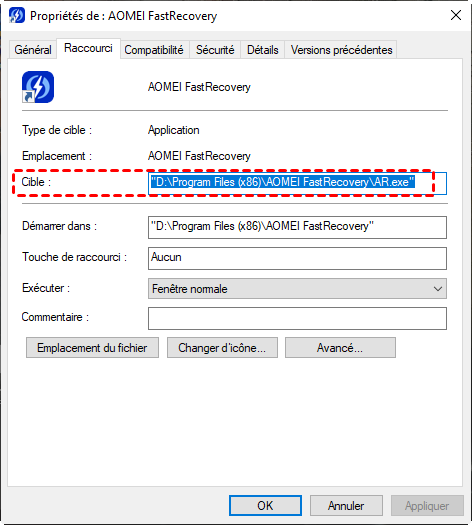
3. Ouvrez l'explorateur de fichiers et naviguez manuellement jusqu'au dossier d'installation réel du logiciel, généralement sous C:\Program Files (x86)\NomDuLogiciel.
4. Repérez le fichier ".exe" principal, faites un clic droit dessus et choisissez Créer un raccourci, puis supprimez l'ancien raccourci défaillant.
Repères : chemins d'installation corrects des logiciels courants
Certains logiciels reviennent très souvent dans ce type d'erreur. Voici leur emplacement normal, à comparer avec le champ Cible de votre raccourci défaillant :
| Logiciel | Chemin d'installation correct |
| Steam | C:\Program Files (x86)\Steam\Steam.exe |
| Adobe Acrobat Reader | C:\Program Files (x86)\Adobe\Acrobat Reader DC\Reader\AcroRd32.exe |
| Microsoft Office | C:\Program Files (x86)\Microsoft Office\root\Office16\WINWORD.EXE (ou EXCEL.EXE, OUTLOOK.EXE) |
| Google Chrome | C:\Program Files (x86)\Google\Chrome\Application\chrome.exe |
Si le chemin affiché dans votre raccourci diffère de celui-ci sans qu'aucune réinstallation ne l'explique, ou s'il contient des paramètres inconnus après le .exe, il y a de fortes chances qu'un raccourci ait été détourné par une installation indésirable.
Nettoyer les entrées de démarrage indésirables
Si le message surgit à chaque démarrage de Windows, avant même que vous ayez touché à quoi que ce soit, c'est qu'un programme s'est inscrit dans la liste des applications lancées automatiquement, puis a été supprimé sans que cette entrée le suive. Windows continue alors, à chaque session, de chercher un fichier qui n'existe plus.
1. Ouvrez le Gestionnaire des tâches avec Ctrl+Maj+Échap, puis allez dans l'onglet Démarrage.
2. Passez en revue chaque ligne et repérez celle dont le chemin ressemble à C:\Program Files (x86)\... suivi d'un nom de programme que vous ne reconnaissez pas ou que vous savez avoir désinstallé.
3. Faites un clic droit sur cette entrée et sélectionnez Désactiver, sans supprimer d'autres lignes dont vous n'êtes pas certain.
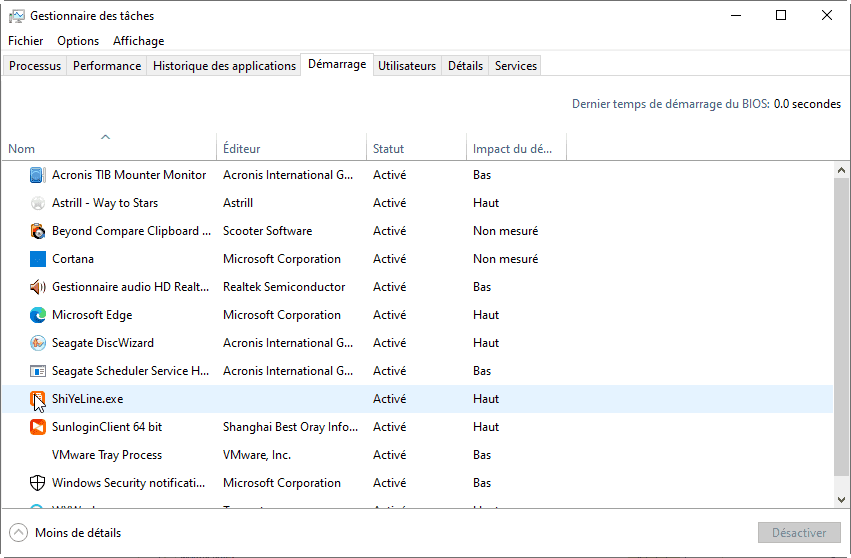
4. Pour une analyse plus poussée, téléchargez l'utilitaire gratuit Autoruns de Sysinternals, qui liste aussi les entrées invisibles dans le Gestionnaire des tâches, et décochez celles marquées en jaune avec la mention file not found.
5. Si vous soupçonnez un raccourci détourné par une extension ou une installation sponsorisée, complétez avec un scan gratuit d'un outil anti-adware comme AdwCleaner, puis redémarrez pour vérifier que le message a disparu.
Corriger la clé de registre IFEO
Cette méthode demande un peu plus de rigueur, car elle touche au registre Windows. Elle vise spécifiquement les cas où une clé Image File Execution Options a été modifiée, volontairement ou par un logiciel tiers, pour rediriger le lancement d'un programme vers un débogueur ou un exécutable qui n'existe plus.
1. Avant toute manipulation, faites une sauvegarde du registre en ouvrant l'éditeur avec la touche Windows + R puis en tapant "regedit", puis en allant dans Fichier > Exporter pour créer un point de restauration de sécurité.
2. Dans l'éditeur de registre, naviguez jusqu'à HKEY_LOCAL_MACHINE\SOFTWARE\Microsoft\Windows NT\CurrentVersion\Image File Execution Options.
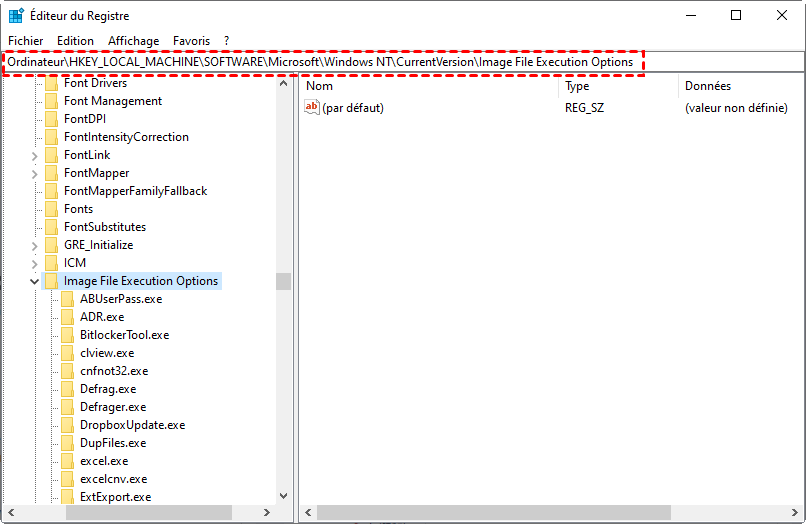
3. Parcourez la liste des sous-clés jusqu'à trouver celle qui porte le nom de l'exécutable posant problème, par exemple Steam.exe ou AcroRd32.exe.
4. Cliquez sur cette sous-clé et vérifiez, dans le volet de droite, la présence d'une valeur nommée Debugger : si elle existe et pointe vers un chemin invalide, supprimez-la ou supprimez la sous-clé entière.
5. Fermez l'éditeur de registre et relancez le programme concerné pour confirmer que l'erreur a disparu.
Vérifier l'intégrité du système avec CHKDSK et SFC
Quand aucune des méthodes précédentes ne fonctionne, ou que l'erreur touche plusieurs programmes à la fois sans raison apparente, il devient utile de vérifier si le système de fichiers lui-même est en cause. Un secteur défectueux ou des fichiers système corrompus peuvent empêcher Windows de localiser correctement des dossiers pourtant bien présents sur le disque.
1. Ouvrez l'invite de commandes en tant qu'administrateur, en la recherchant dans le menu Démarrer puis en choisissant Exécuter en tant qu'administrateur.
2. Tapez la commande chkdsk C: /f /r et validez, puis acceptez la planification au prochain redémarrage si Windows vous le demande, car le disque système ne peut pas être vérifié à chaud. Si votre système est installé sur un autre disque, remplacez C par le lettre de lecteur de ce dernier.
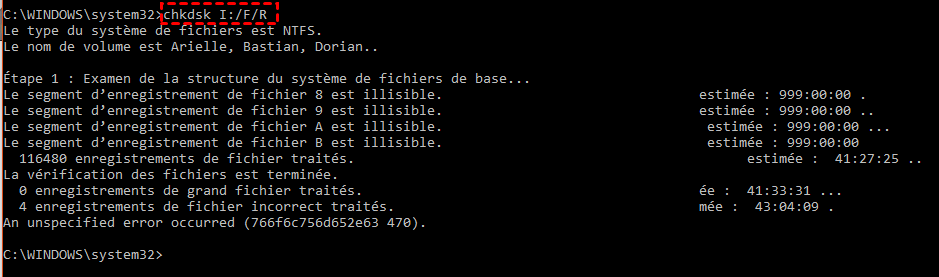
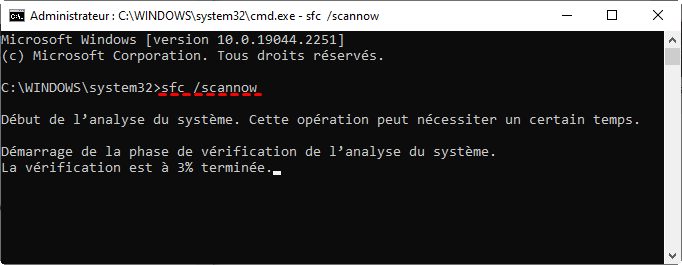
3. Une fois le redémarrage terminé et l'analyse effectuée, rouvrez l'invite de commandes administrateur et lancez sfc /scannow pour que Windows compare vos fichiers système à une version de référence et répare ceux qui posent problème.
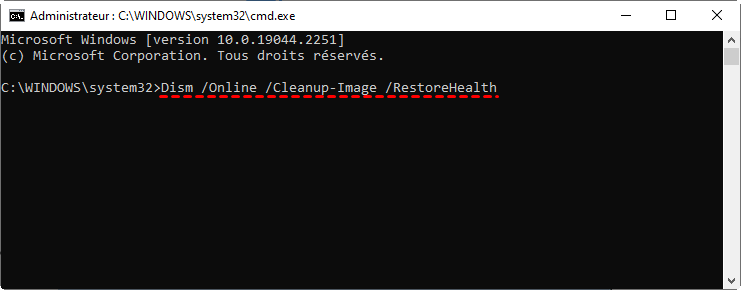
4. Si le résultat indique des erreurs non réparées, complétez avec DISM /Online /Cleanup-Image /RestoreHealth, qui va chercher des composants sains directement via Windows Update.
Si CHKDSK signale un grand nombre de secteurs défectueux, ou si votre disque apparaît en RAW dans l'explorateur de fichiers, le dossier Program Files (x86) peut devenir réellement inaccessible, et pas seulement mal référencé. C'est ce scénario précis qui expose vos fichiers à un risque réel de perte.
Disque en RAW ou secteurs endommagés : AOMEI FastRecovery pour sauver vos fichiers
Quand CHKDSK révèle un disque devenu RAW ou saturé de secteurs défectueux, le dossier Program Files (x86) n'est alors plus seulement mal référencé : il peut devenir réellement illisible, avec tout ce qu'il contenait. C'est un cas où mieux vaut agir vite, avant que d'autres écritures sur le disque n'écrasent les données encore récupérables.
AOMEI FastRecovery a justement été conçu pour ce type de situation. Le logiciel scanne un disque, une partition ou un support externe pour y retrouver des fichiers supprimés, formatés ou devenus inaccessibles, et il le fait sans exiger de compétences techniques particulières.
Il prend en charge les systèmes de fichiers NTFS, FAT16, FAT32, exFAT et ReFS, ce qui couvre la quasi-totalité des configurations Windows, qu'il s'agisse d'un poste personnel, d'un serveur ou d'un disque externe amené d'ailleurs. Côté compatibilité, il fonctionne sous Windows 11, 10, 8 et 7, ainsi que sur les versions serveur de 2003 à 2022, et il sait lire aussi bien un disque dur classique qu'un SSD, une clé USB, une carte SD, un appareil photo ou même une console PS4/PS5.
Face à un disque RAW, c'est justement son mode d'analyse approfondie qui prend le relais là où l'explorateur Windows ne voit plus rien :
- Le logiciel détecte plus de 1000 formats de fichiers différents, ce qui vous permet de retrouver aussi bien des photos et des vidéos que des documents Office, des PDF ou des archives compressées.
- AOMEI FastRecovery prend en charge plus de 500 types de périphériques de stockage, des disques durs classiques aux cartes SD, en passant par les clés USB, les appareils photo et les disques externes.
- Le logiciel propose deux modes d'analyse bien distincts, une analyse rapide taillée pour les suppressions récentes, et une analyse approfondie plus réservé aux cas de disque RAW ou de secteurs endommagés.
- L'outil affiche un aperçu de chaque fichier retrouvé avant que vous ne lanciez la restauration, ce qui vous évite de récupérer des données inutiles, doublons ou fichiers corrompus.
- Le programme reste accessible même sans connaissance technique, grâce à une interface qui guide chaque étape sans jargon superflu.
Sauvegardez uniquement les données pour lesquelles vous avez l'autorisation. Respectez les politiques de confidentialité de votre organisation et les réglementations sur la protection des données (RGPD).
 AOMEI FastRecovery
Logiciel gratuit et fiable de récupération de données Windows, permettant de récupérer facilement les fichiers supprimés ou perdus depuis la Corbeille, HDD, SSD, clés USB et cartes SD.
1. Téléchargez AOMEI FastRecovery gratuitement et installez AOMEI FastRecovery sur un disque différent de celui à analyser, afin d'éviter d'écraser les données que vous cherchez justement à récupérer.
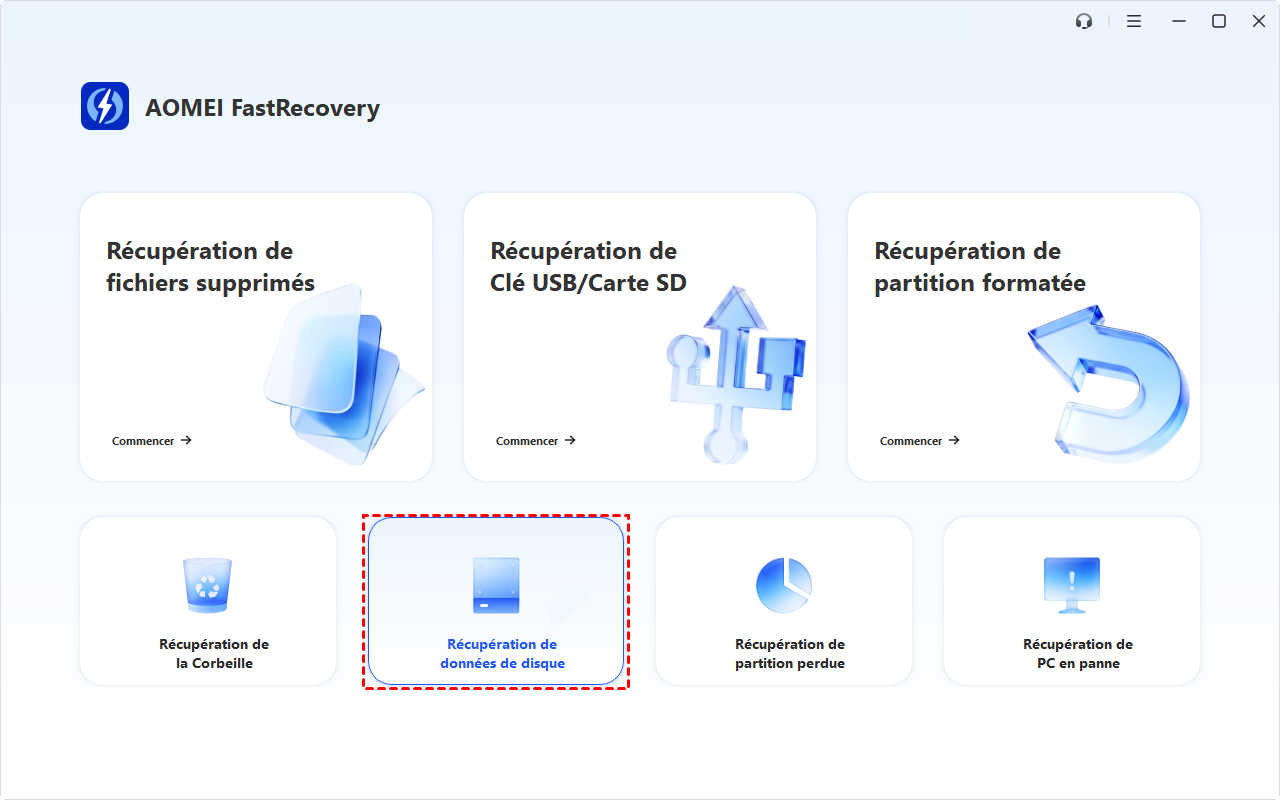
2. Lancez le logiciel et sélectionnez Récupération de données de disque.
3. Dans la liste des disques et partitions affichée, sélectionnez le disque devenu RAW ou signalé comme endommagé.
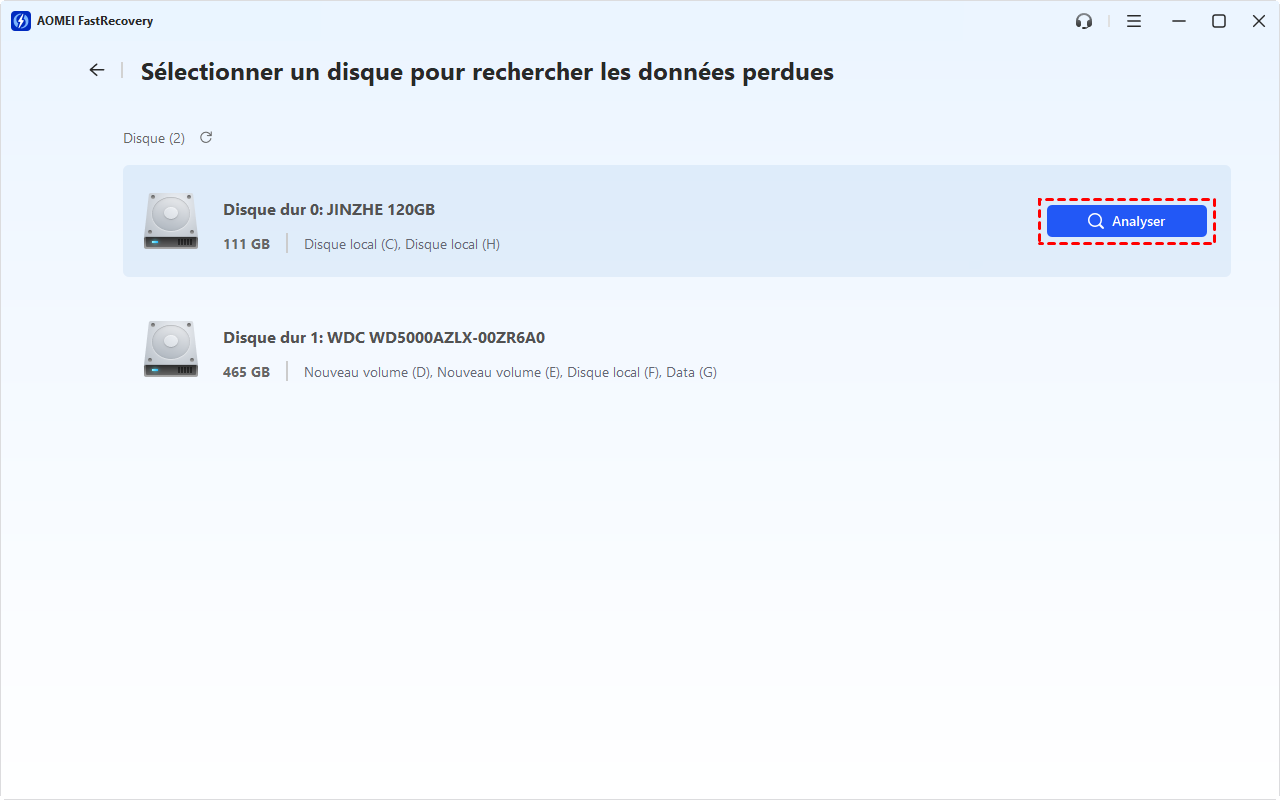
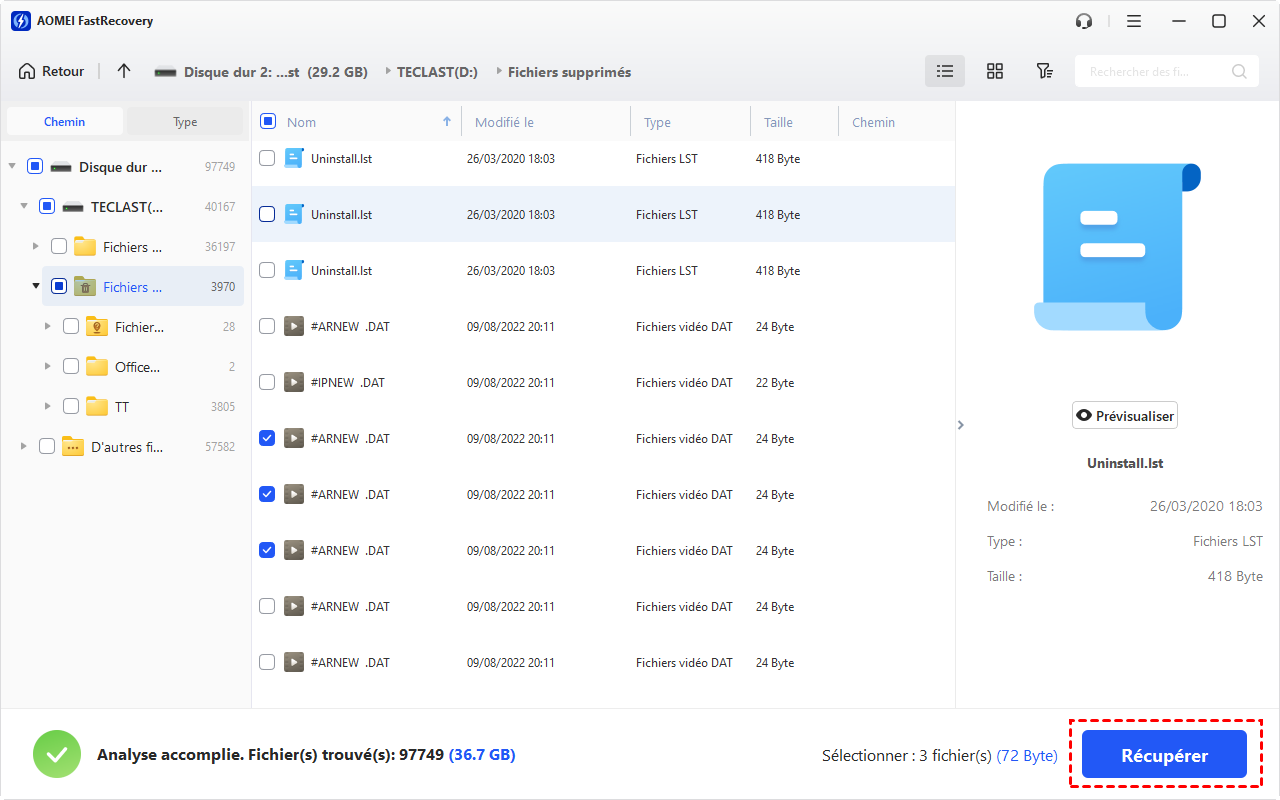
4. Attendez qu'une analyse rapide se termine et continuez avec une analyse approfondie. Une fois l'analyse terminée, parcourez les résultats classés par type de fichier ou par chemin d'origine, et utilisez la fonction d'aperçu pour vérifier l'état de chaque fichier avant de le sélectionner.
5. Cochez les fichiers à restaurer, cliquez sur Récupérer, puis choisissez un dossier de destination situé sur un disque différent de celui analysé.
Ce que les utilisateurs demandent sur cette erreur Windows
Que faire si C:\Program Files (x86) est introuvable ?
Comment réparer le chemin C:\Program introuvable sur Windows ?
Solution pour Windows ne trouve pas C:\Program au démarrage ?
En résumé : retrouver l'accès à vos programmes en toute sérénité
L'erreur « Windows ne trouve pas C:\Program Files (x86) » ressemble souvent plus à une gêne qu'à une véritable panne. Un raccourci mal pointé, une entrée de démarrage oubliée ou une clé de registre mal configurée suffisent généralement à l'expliquer, et chacun de ces cas se corrige en quelques minutes une fois qu'on sait où chercher.
Mieux vaut donc commencer par les vérifications les plus simples avant d'envisager des interventions plus lourdes comme un CHKDSK approfondi. Si CHKDSK révèle un disque RAW ou des secteurs endommagés, vos fichiers ne sont pas nécessairement perdus pour autant. AOMEI FastRecovery permet justement de les récupérer avant que d'autres écritures sur le disque ne les rendent inaccessibles.

 en tant que source préférée
sur Google
en tant que source préférée
sur Google