




Vider mémoire cache Windows 11 : Tous les conseils et méthodes
Identifiez le cache responsable d’un manque d’espace ou d’un dysfonctionnement, appliquez la bonne méthode sous Windows 11 ou 10 et évitez les nettoyages de RAM inutiles.

Par Aurore Mis à jour le 10/09/2026


Tous les caches Windows ne se nettoient pas de la même façon
Vider mémoire cache Windows 11 peut libérer de l’espace, corriger une application bloquée ou résoudre un problème de navigation. Encore faut-il supprimer les bonnes données. Windows conserve en effet plusieurs caches indépendants : fichiers temporaires, cache DNS, données du Microsoft Store, cache du navigateur et mémoire RAM en veille.
Les effacer tous systématiquement n’accélère pas forcément le PC. Certains servent précisément à ouvrir plus vite les applications et les fichiers fréquemment utilisés. La bonne approche consiste donc à identifier le symptôme, puis à nettoyer uniquement le cache concerné.
Quel cache Windows faut-il nettoyer selon le problème rencontré ?
Le mot « cache » recouvre des données très différentes. Avant toute suppression, utilisez ce tableau pour choisir l’intervention adaptée.
| Symptôme constaté | Cache probablement concerné | Action recommandée | Précaution |
|---|---|---|---|
| Le disque système manque d’espace | Fichiers temporaires Windows | Utiliser Paramètres > Système > Stockage | Vérifier la catégorie Téléchargements |
| Le Microsoft Store ne télécharge plus | Cache du Microsoft Store | Exécuter wsreset.exe |
Attendre la réouverture automatique du Store |
| Un site renvoie vers une ancienne adresse | Cache DNS | Exécuter ipconfig /flushdns |
La commande ne supprime aucun fichier personnel |
| Une page web reste mal affichée | Cache du navigateur | Nettoyer les images et fichiers en cache | Les cookies et mots de passe sont des catégories distinctes |
| La mémoire semble très occupée | RAM utilisée par Windows ou une application | Examiner le Gestionnaire des tâches | Ne pas terminer au hasard les processus système |
| Windows Update reste bloqué | Composants ou cache de mise à jour | Lancer d’abord l’utilitaire de résolution des problèmes | Éviter de supprimer manuellement des dossiers système |
Un manque d’espace disque ne se traite donc pas comme une forte utilisation de la RAM. De même, vider le cache DNS ne rend pas Windows globalement plus rapide : cette opération sert surtout à renouveler les informations de résolution des noms de domaine.
Quelle méthode choisir pour vider la mémoire cache Windows 11 ?
Pour un nettoyage général et sans commande complexe, commencez par les outils intégrés à Windows. Les manipulations ci-dessous fonctionnent également sous Windows 10, même si la présentation de certains menus peut varier légèrement.
Supprimer les fichiers temporaires dans les Paramètres
Cette méthode constitue le meilleur point de départ lorsque le disque C: manque d’espace ou que des fichiers résiduels se sont accumulés.
1. Ouvrez Démarrer, puis Paramètres.
2. Sélectionnez Système, puis Stockage.
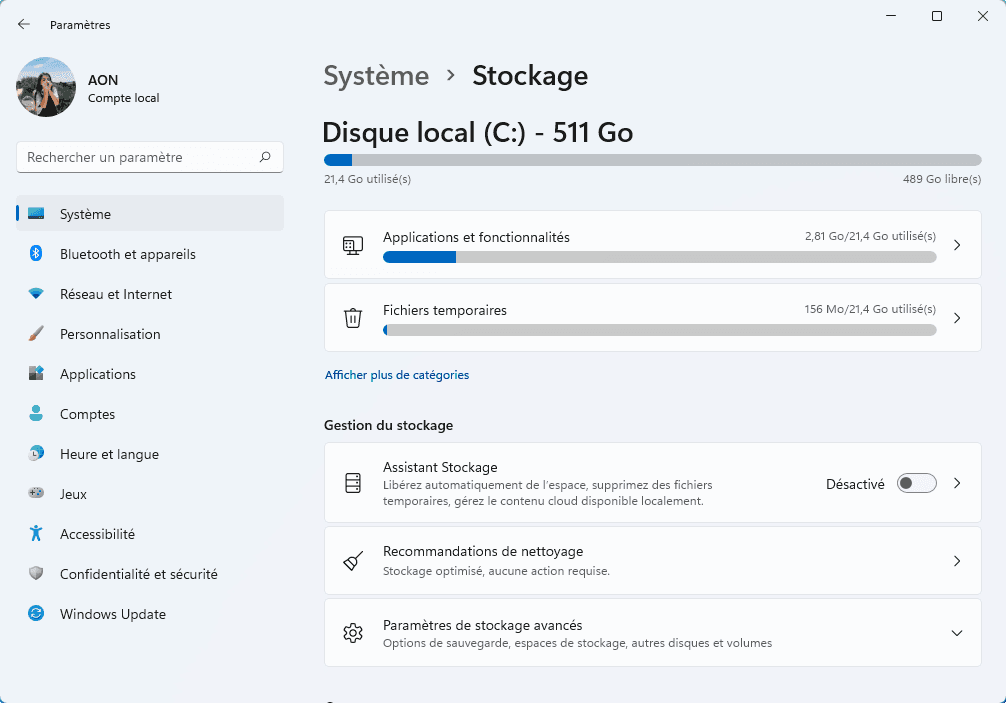
3. Ouvrez Fichiers temporaires et attendez la fin de l’analyse.
4. Examinez chaque catégorie avant de la cocher. Soyez particulièrement attentif à Téléchargements, Corbeille et précédentes installations de Windows.
5. Sélectionnez Supprimer les fichiers, puis laissez Windows terminer le nettoyage.
Vous pouvez ensuite activer l’Assistant Stockage dans Paramètres > Système > Stockage. Il automatise la suppression de certaines données temporaires selon les règles choisies. Vérifiez toutefois la fréquence de nettoyage de la Corbeille et du dossier Téléchargements avant de l’activer.
Réinitialiser le cache du Microsoft Store
Si les téléchargements restent en attente, si une mise à jour d’application échoue ou si le Store refuse de s’ouvrir, réinitialisez uniquement son cache.
1. Appuyez sur Windows + R pour ouvrir Exécuter.
2. Saisissez "wsreset.exe", puis sélectionnez OK.
3. Une fenêtre d’invite de commandes vide peut apparaître temporairement. Ne la fermez pas.
4. Attendez que la fenêtre disparaisse et que le Microsoft Store se rouvre.
Cette procédure ne désinstalle pas vos applications. Si le problème persiste, utilisez Paramètres > Système > Résolution des problèmes > Autres utilitaires de résolution des problèmes avant d’envisager une intervention plus profonde.
Vider le cache DNS en cas de problème de connexion
Le cache DNS associe les noms de domaine à leurs adresses réseau. Il peut devenir obsolète après un changement de serveur DNS, l’utilisation d’un VPN ou la migration d’un site.
1. Recherchez Invite de commandes depuis le menu Démarrer.
2. Sélectionnez Exécuter en tant qu’administrateur.
3. Saisissez la commande suivante : ipconfig /flushdns
4. Attendez le message confirmant que le cache de résolution DNS a été vidé.
Si une seule page demeure incorrecte, nettoyez également le cache du navigateur ou essayez une fenêtre de navigation privée. Un problème limité à Chrome, Edge ou Firefox ne justifie pas un nettoyage complet de Windows.
Vider le cache RAM Windows 11 sans redémarrer : ce qu’il faut savoir
Une RAM largement utilisée n’est pas nécessairement saturée. Windows place volontairement des données dans la mémoire disponible afin d’accélérer leur prochain accès. Cette mémoire mise en cache reste récupérable lorsque les applications en ont besoin.
Avant de chercher à la vider, appuyez sur Ctrl + Maj + Échap et ouvrez le Gestionnaire des tâches. Dans Processus, classez les applications par colonne Mémoire. Fermez normalement les logiciels inutilisés et réduisez les onglets du navigateur. Utilisez Fin de tâche uniquement pour une application bloquée que vous avez identifiée.
Suivez cette vérification rapide :
- Si le PC reste fluide, laissez Windows gérer la mémoire en cache.
- Si une application consomme continuellement davantage de RAM, fermez-la puis recherchez une mise à jour.
- Si plusieurs programmes se lancent inutilement avec Windows, désactivez-les dans Applications de démarrage.
- Si l’utilisation demeure anormalement élevée après fermeture des applications, un redémarrage reste le moyen le plus propre de repartir d’un état connu.
- Si le phénomène revient après chaque démarrage, recherchez une fuite mémoire, un pilote défaillant ou une capacité de RAM insuffisante.
L’utilitaire Microsoft Sysinternals RAMMap permet aux utilisateurs expérimentés d’observer la standby list et la répartition de la mémoire physique. Il peut libérer certaines listes sans redémarrage, mais cette action sert surtout au diagnostic. La programmer régulièrement ou utiliser un « RAM cleaner » tiers peut réduire les performances, car Windows devra recharger les données supprimées du cache.
Comment vérifier que le nettoyage a réellement servi ?
Une opération réussie doit résoudre un problème mesurable. Notez l’espace libre et le symptôme initial avant le nettoyage, puis effectuez la même vérification après celui-ci.
- Contrôlez l’espace disponible depuis Explorateur de fichiers > Ce PC.
- Rouvrez l’application, le Store ou le site qui posait problème.
- Consultez la mémoire dans Gestionnaire des tâches > Performances.
- Attendez quelques minutes après le démarrage avant de juger l’utilisation de la RAM.
- N’interprétez pas un premier lancement plus lent comme une panne : l’application peut simplement reconstruire son cache.
Il n’existe pas de fréquence universelle. Nettoyez les fichiers temporaires lorsque l’espace devient insuffisant, le DNS lorsqu’une résolution semble obsolète et le cache d’une application lorsqu’elle dysfonctionne. Un effacement hebdomadaire de tous les caches n’apporte généralement aucun bénéfice durable.
Un fichier important a disparu pendant le nettoyage : comment le récupérer ?
Une case sélectionnée trop vite peut supprimer un document présent dans Téléchargements ou vider la Corbeille. Dans ce cas, réduisez immédiatement l’utilisation du disque concerné. Chaque installation, mise à jour ou nouveau téléchargement peut écraser l’espace où se trouvait le fichier.
AOMEI FastRecovery est un logiciel de récupération de données pour Windows 11 et Windows 10. Il peut rechercher des fichiers supprimés accidentellement sur un HDD, un SSD ou un périphérique amovible. Il propose une analyse rapide, une analyse approfondie lorsque la première recherche ne suffit pas, ainsi que des fonctions de filtrage et de prévisualisation.
 AOMEI FastRecovery
Logiciel gratuit et fiable de récupération de données Windows, permettant de récupérer facilement les fichiers supprimés ou perdus depuis la Corbeille, HDD, SSD, clés USB et cartes SD.
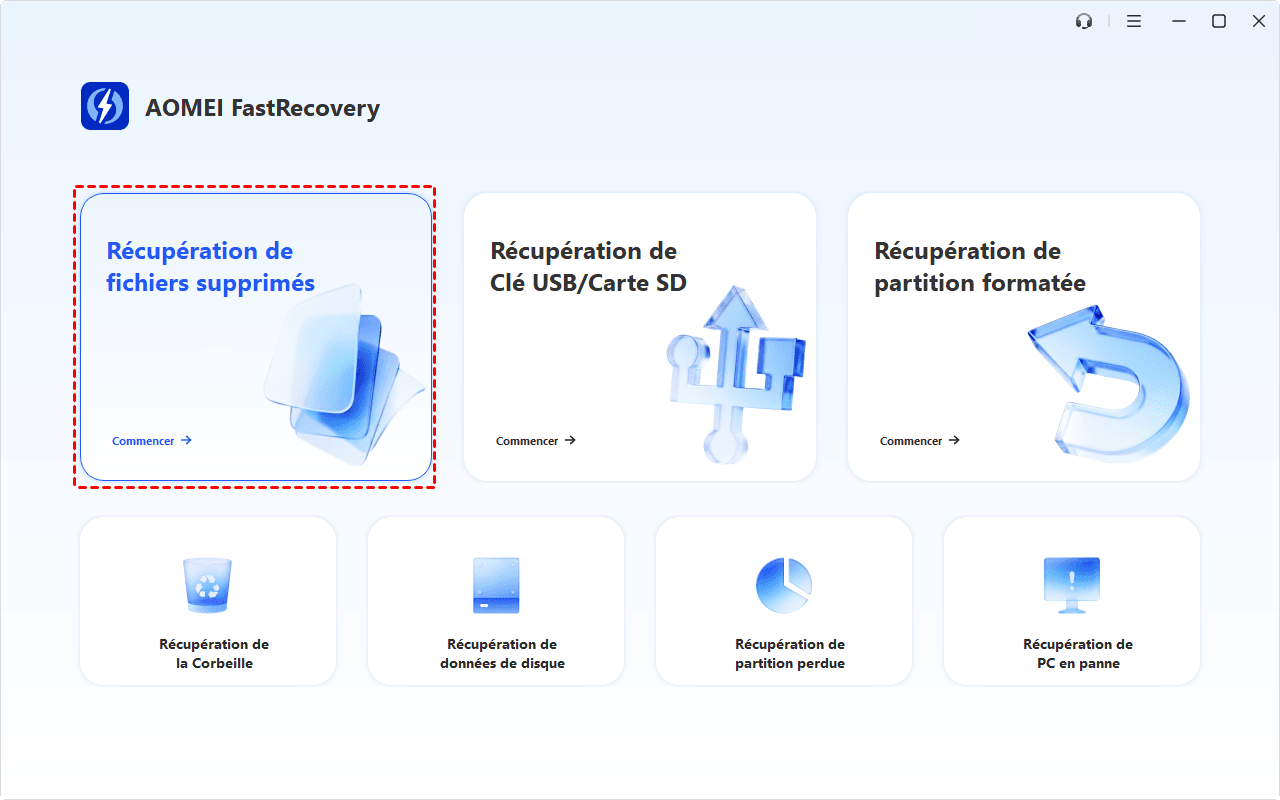
1. Lancez AOMEI FastRecovery et choisissez Récupération des fichiers supprimés.
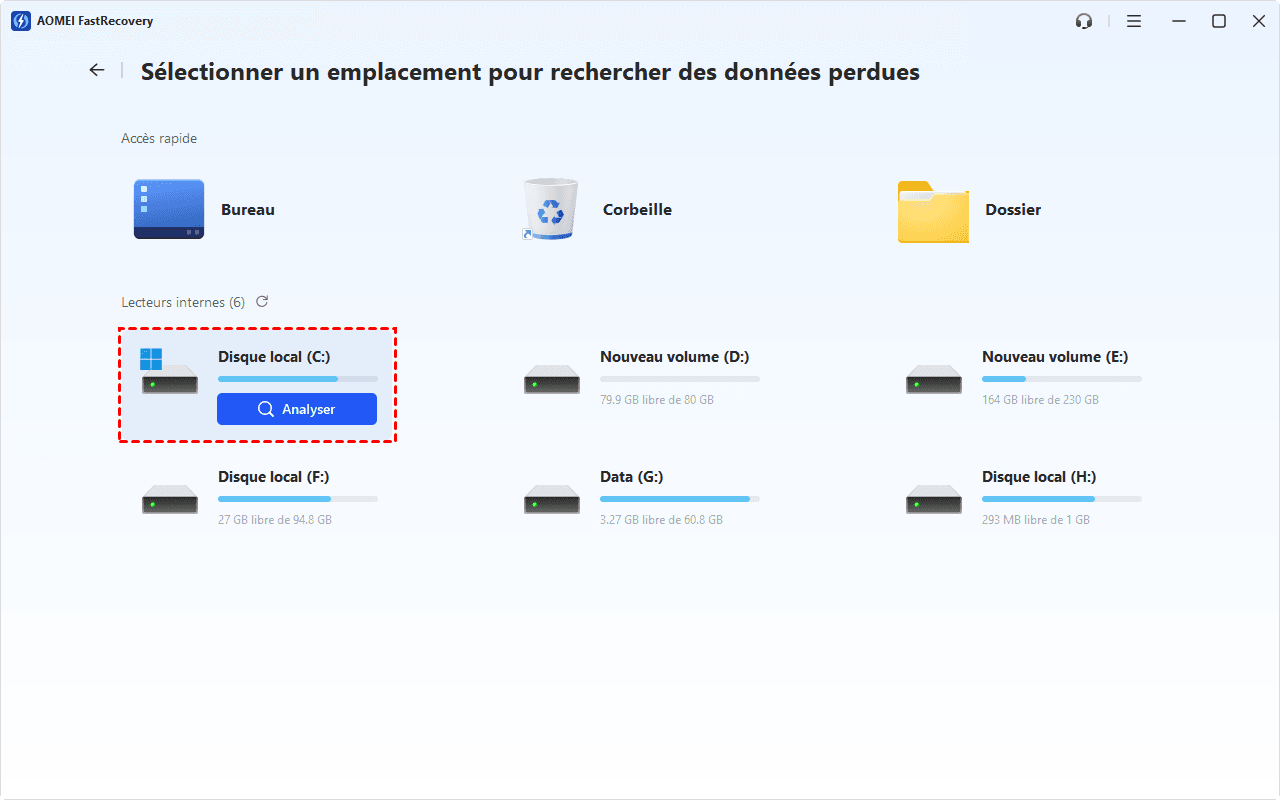
2. Sélectionnez le dossier, la Corbeille ou la partition où se trouvait le fichier, puis cliquez sur Analyser.
3. Consultez les résultats de l’analyse rapide. Si nécessaire, lancez Analyse approfondie.
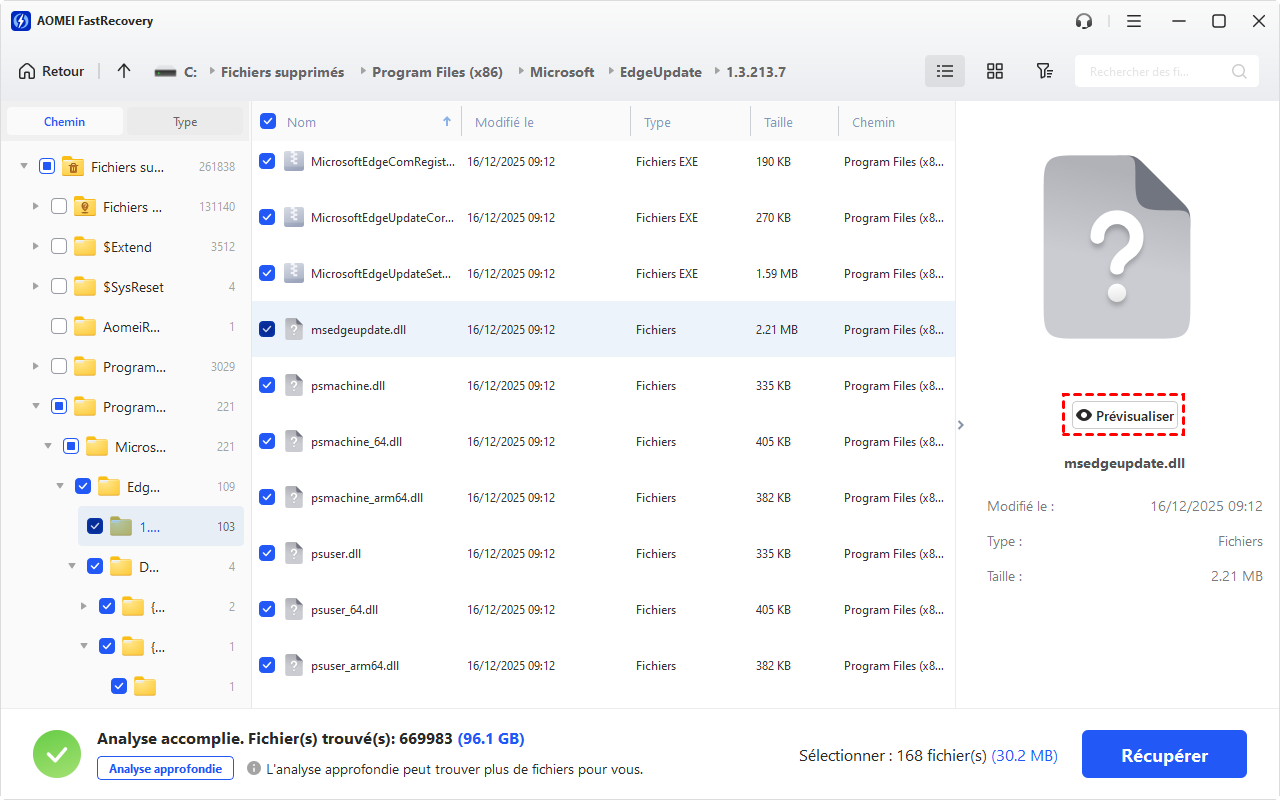
4. Recherchez le fichier par son nom ou filtrez les résultats selon le type, la taille ou la date de modification.
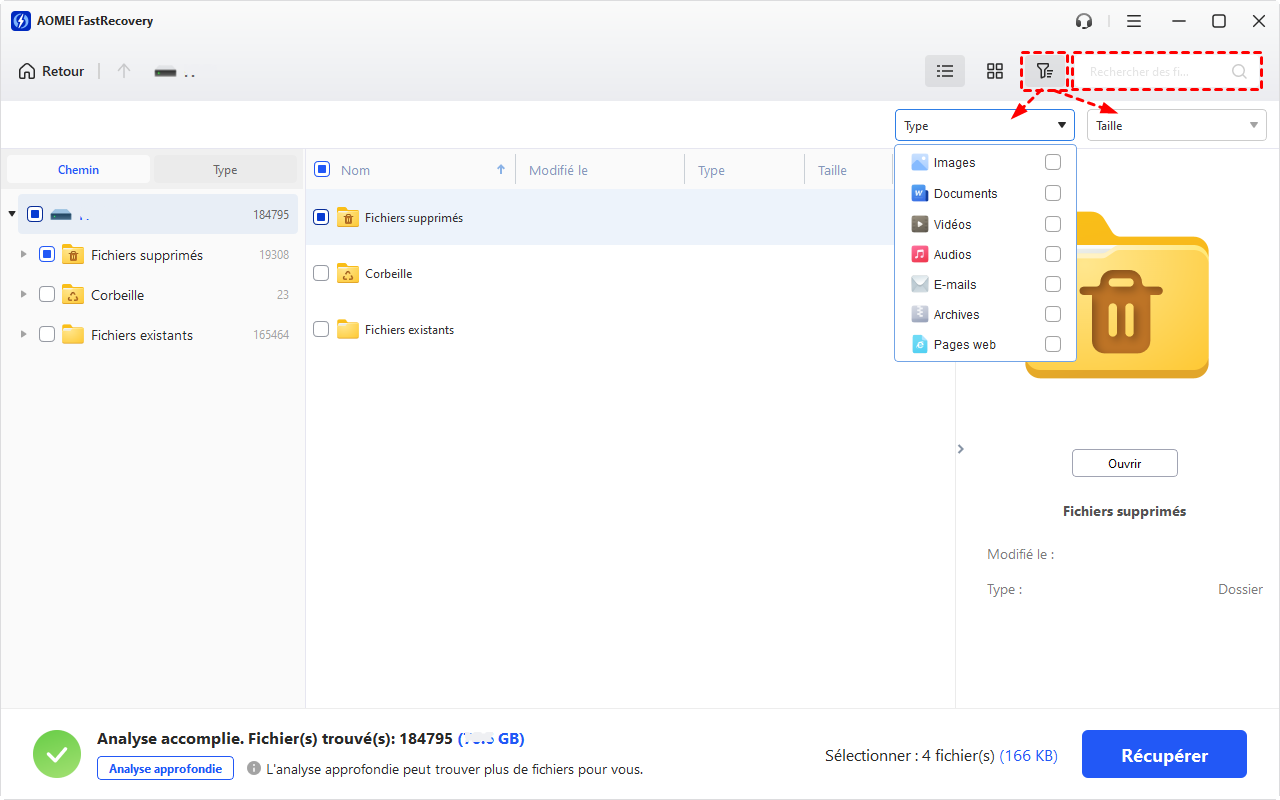
5. Prévisualisez les éléments disponibles, sélectionnez ceux qui vous intéressent, puis cliquez sur Récupérer.
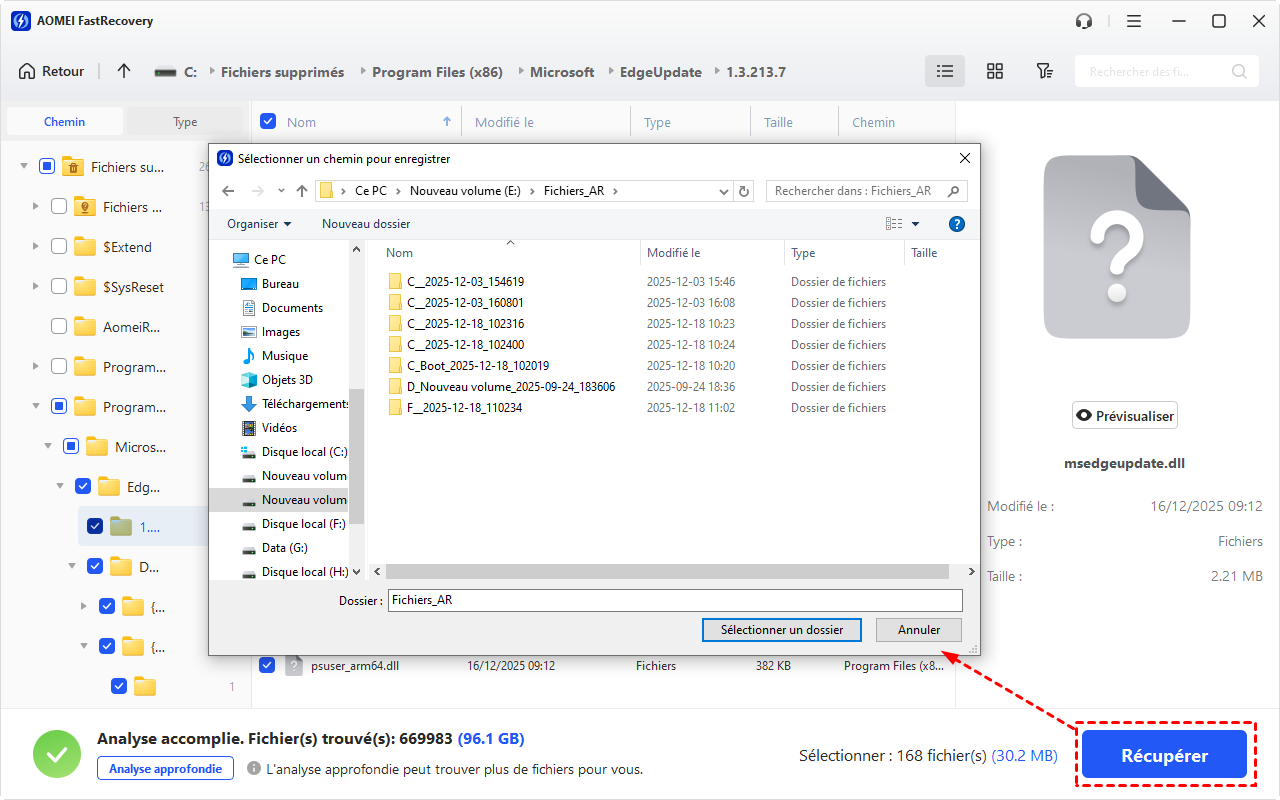
6. Choisissez un autre disque ou un périphérique externe comme destination.
Si un nettoyage vient d’effacer un fichier irremplaçable, limitez les écritures sur le support et lancez l’analyse sans attendre. Sauvegardez uniquement les données pour lesquelles vous avez l’autorisation. Respectez les politiques de confidentialité de votre organisation et les réglementations sur la protection des données (RGPD).
Les réponses essentielles avant de nettoyer les caches Windows
Quelle est la meilleure méthode pour vider cache Windows 11 ?
La méthode la plus sûre consiste à ouvrir Paramètres > Système > Stockage > Fichiers temporaires, à examiner les catégories proposées, puis à ne supprimer que les éléments inutiles. Pour un dysfonctionnement précis, nettoyez uniquement le cache concerné, par exemple avec wsreset.exe pour le Microsoft Store.
Pourquoi et quand vider la mémoire cache Windows 11 ?
Videz un cache lorsqu’il occupe trop d’espace, contient des données obsolètes ou provoque un problème identifiable : page web incorrecte, Store bloqué ou résolution DNS erronée. Un nettoyage systématique sans symptôme peut ralentir temporairement les applications qui doivent reconstruire leurs caches.
Peut-on vider cache RAM Windows 11 sans redémarrer ?
Oui, il est possible de fermer les applications gourmandes ou d’utiliser RAMMap pour une analyse avancée. Cependant, la mémoire en veille est normalement récupérée automatiquement par Windows. Il n’est donc pas utile de la vider régulièrement si le PC fonctionne correctement.
Un nettoyage ciblé vaut mieux qu’un effacement systématique
Pour vider mémoire cache Windows 11 sans créer de nouveaux problèmes, partez toujours du symptôme. Utilisez les outils intégrés pour les fichiers temporaires, le Store et le DNS, puis laissez Windows gérer normalement la RAM disponible.
Avant de confirmer une suppression, relisez les catégories sélectionnées et mettez à l’abri les fichiers importants. Si une erreur survient malgré ces précautions, arrêtez d’écrire sur le lecteur et lancez rapidement une recherche de récupération vers un autre support.

 en tant que source préférée
sur Google
en tant que source préférée
sur Google