




Comment résoudre problème de mémoire insuffisante Smart TV Samsung ?
Le message « mémoire insuffisante » sur Smart TV peut empêcher d’installer des applications, de regarder des contenus en streaming ou même de naviguer normalement. Ce guide explique les causes du problème et propose des solutions efficaces : supprimer le cache, désinstaller les apps inutiles, utiliser des outils de maintenance automatique et réinitialiser la TV aux paramètres d’usine pour améliorer la performance.

Par Aurore Mis à jour le 21/08/2026


Pourquoi votre Smart TV Samsung affiche « mémoire insuffisante » ?
Lorsque votre Smart TV Samsung affiche le message « mémoire insuffisante » ou « espace de stockage faible », cela signifie que la capacité de stockage interne disponible est presque utilisée. Les Smart TV Samsung disposent d’un espace assez limité, souvent entre 4 Go et 16 Go, dont une partie importante est réservée au système d’exploitation et aux applications pré-installées. Il reste donc très peu d’espace pour les téléchargements, les mises à jour et les données générées automatiquement par les applications.
Ce problème peut entraîner plusieurs conséquences visibles :
- Des applications qui deviennent lentes, se bloquent ou refusent de s’ouvrir.
- Des mises à jour impossibles à installer.
- Une navigation lente dans les menus
- Des redémarrages répétés.
- La vidéo en streaming peut également s’interrompre ou perdre en qualité.
Si vous ignorez ce problème, l’appareil peut devenir difficile à utiliser et perdre ses fonctionnalités principales. Mais pas de souci, vous allez découvrir dans la suite les solutions pratiques pour résoudre mémoire insuffisante sur Smart TV Samsung.
Comment réparer le problème de mémoire insuffisante sur Smart TV Samsung ?
Plusieurs solutions existent pour libérer de l’espace sur votre Smart TV Samsung et améliorer ses performances. Elles sont simples à appliquer et peuvent éviter une réinitialisation complète. Vous pouvez les essayer dans l’ordre ci-dessous.
Méthode 1 : Vider le cache des applications
Le cache contient des données temporaires créées par les applications pour accélérer leur fonctionnement. Mais lorsqu’il s’accumule, il occupe beaucoup d’espace inutile. Le vider régulièrement est l’un des moyens les plus rapides pour récupérer de la mémoire sans rien supprimer d’important.
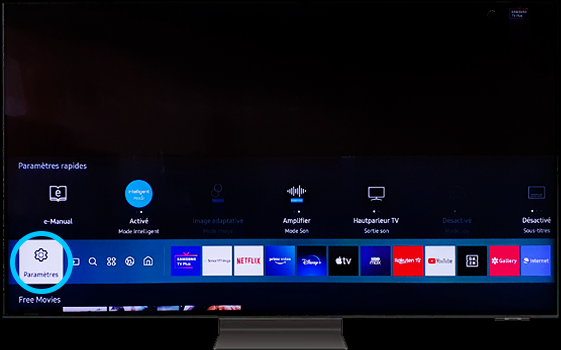
1. Allumez la TV et appuyez sur la touche Home de la télécommande. Ouvrez Paramètres.
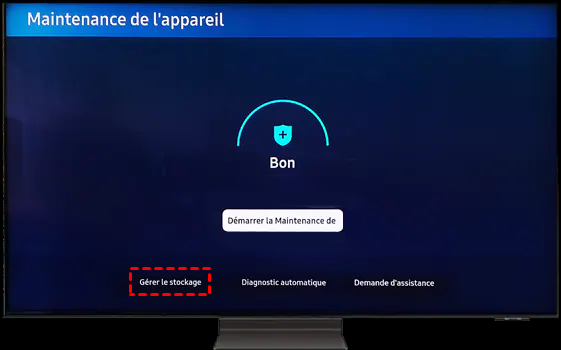
2. Accédez à l'onglet Assistance et sélectionnez Maintenance de l'appareil.

3. Sélectionnez Gérer le stockage pour afficher la liste des apps installées.
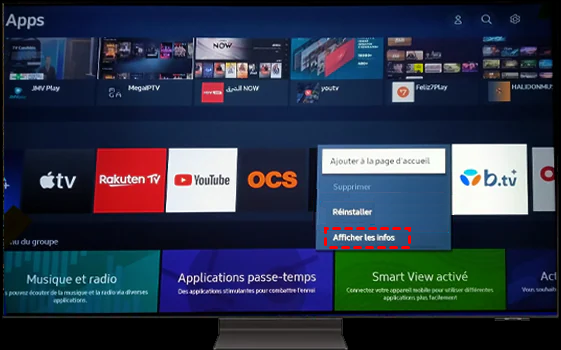
4. Choisissez une application, cliquez sur son menu et choisissez Afficher les infos. Puis appuyez sur Vider le cache.
5. Répétez l’opération pour plusieurs applications lourdes (YouTube, Netflix, Prime Video, etc.).
Méthode 2 : Désinstaller ou désactiver les applications inutiles
Les applications inutilisées consomment de la place, même si vous ne les ouvrez jamais. Certaines fonctionnent en arrière-plan et utilisent du cache et des mises à jour automatiques.
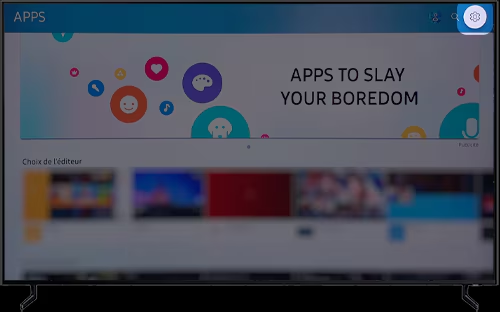
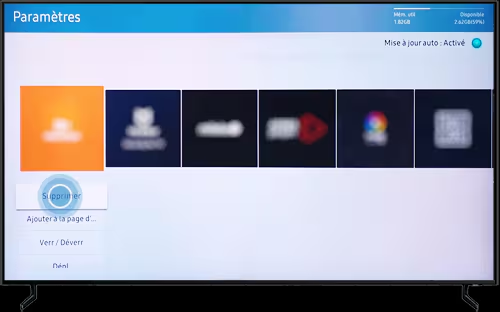
1. Accédez au menu Applications depuis l’écran d’accueil. Ouvrez Paramètres en haut à droite.
2. Sélectionnez l’application que vous voulez supprimer. Appuyez sur Supprimer ou Désactiver si la suppression n’est pas possible.
Méthode 3 : Redémarrage électrique complet
Ce redémarrage efface la mémoire temporaire du système et peut libérer plusieurs centaines de Mo.
1. Maintenez le bouton d'alimentation de la télécommande pendant 5 secondes.
2. Attendez que la TV redémarre complètement.
3. Si nécessaire, débranchez la TV du secteur pendant 1 à 2 minutes.
Méthode 4 : Utiliser l’outil de maintenance automatique
Les Smart TV Samsung disposent d’un outil intégré qui analyse le système, supprime les fichiers inutiles et optimise les performances automatiquement. Cette option est utile si vous souhaitez un nettoyage complet sans intervention manuelle.
Comme dans la première méthode, ouvrez Paramètres depuis la télécommande. Accédez à Assistance puis Diagnostic automatique. Puis attendez que la TV fasse l'analyse.
Méthode 5 : Réinitialiser la Smart TV Samsung aux paramètres d’usine
Si après toutes les méthodes ci-dessus, la mémoire reste saturée ou que certaines applications continuent de bloquer, réinitialiser la TV peut être une solution efficace.
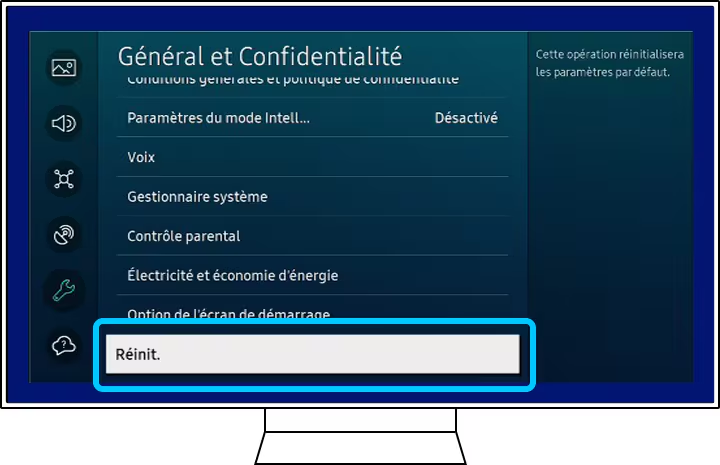
1. Accédez aux Paramètres comme susmentionné, puis sélectionnez le menu Général et confidentialité.

2. Puis sélectionnez Réinit. Puis entrez le code PIN que vous avez configuré, et attendez la réinitialisation.
Cette opération supprime toutes les données accumulées et remet le système dans l’état d’origine, ce qui élimine les fichiers invisibles qui bloquent le stockage. Il faut cependant savoir que cette méthode efface vos paramètres personnels et vos comptes, donc utilisez-la uniquement en dernier recours.
Solution avancée pour étendre l’espace de stockage
Si votre Smart TV manque régulièrement d’espace ou si vous utilisez de nombreuses applications multimédia, il peut être utile d’ajouter un stockage externe (SSD ou disque dur USB). Si vous avez déjà un disque supplémentaire, vous pouvez aussi le remplacer pour un disque plus grand pour obtenir une plus grande capacité. AOMEI Cloner est un logiciel puissant qui permet de cloner un disque entier rapidement et sans perte de données. Le clonage permet de conserver toutes vos applications, vos paramètres et vos fichiers, tout en augmentant considérablement l’espace disponible.
AOMEI Cloner est adapté même aux utilisateurs débutants grâce à son interface simple et intuitive. Il assure un processus de copie stable et sécurisé, ce qui élimine les risques d’erreurs de transfert. Il est idéal si vous souhaitez améliorer les performances de lecture vidéo, installer plus d’applications ou éviter les messages répétés de mémoire insuffisante. En clonant le stockage supplémentaire sur un disque plus grand, vous améliorez également la vitesse générale et la fluidité de navigation.

 AOMEI Cloner
- Clonage intelligent et rapide des données : Le logiciel copie uniquement les données réellement utilisées et optimise automatiquement l’espace. Même si le disque cible est plus petit, le système s’adapte pour permettre un clonage complet et fonctionnel.
- Sécurité maximale et protection des données : AOMEI Cloner garantit une copie fiable 1 à 1 et stable des données sans risque de corruption, ce qui est important lorsque vous manipulez des fichiers personnels ou des paramètres système.
- Compatibilité élevée avec différents appareils et types de disques : Le logiciel fonctionne avec les SSD, HDD, disques externes USB et cartes mémoire. Il est donc utile pour Smart TV, PC, caméras vidéo, NAS ou consoles de jeux.
 100% Sécurisé
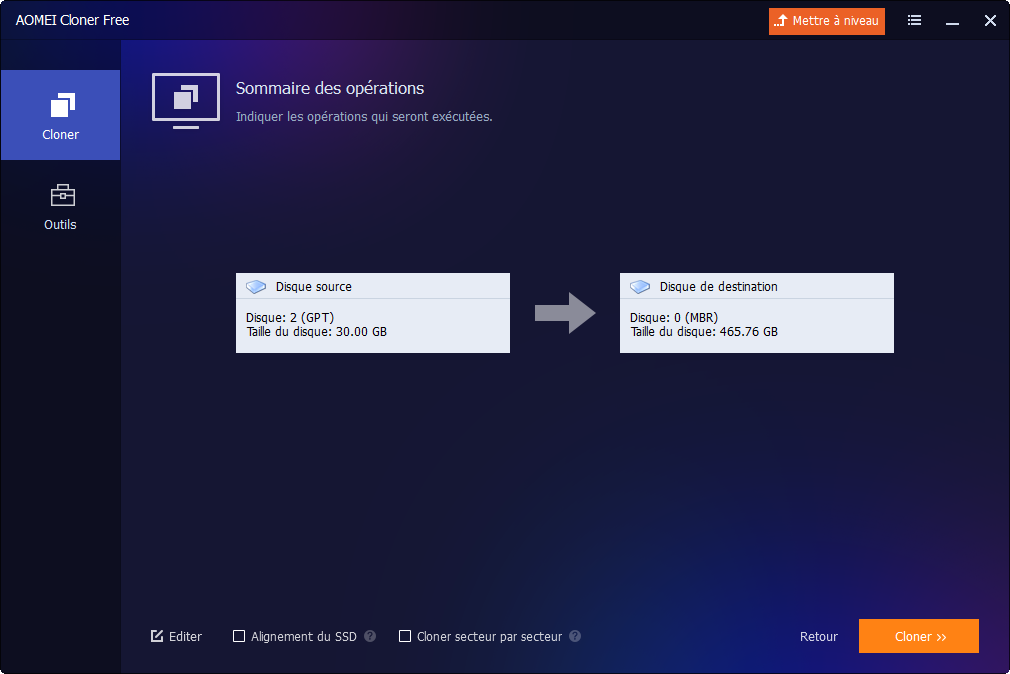
1. Installez AOMEI Cloner sur votre ordinateur et connectez le disque source et le disque cible. Lancez le logiciel et cliquez sur Clonage de disque.

2. Cliquez sur Sélectionner le disque source, puis choisissez le disque interne ou l’ancien disque du téléviseur Samsung Smart TV.

3. Cliquez sur Sélectionner le disque de destination, puis choisissez le nouveau SSD ou HDD.

4. Vérifiez les informations affichées, puis cliquez sur Démarrer le clonage. Patientez jusqu’à la fin de l’opération.
Une fois le clonage terminé, connectez le disque cloné à la Smart TV pour l’utiliser comme stockage étendu.
FAQ
Pourquoi ma Smart TV Samsung affiche mémoire insuffisante alors que je n’ai presque rien installé ?
Est-ce que vider le cache efface mes identifiants ou mes données personnelles ?
Est-ce possible d’augmenter la mémoire d’une Smart TV Samsung ?

 en tant que source préférée
sur Google
en tant que source préférée
sur Google