




Récupérer une sauvegarde Monster Hunter World perdue sans écraser sa progression
Ce guide aide les joueurs PC à localiser une sauvegarde Monster Hunter World disparue, choisir la bonne copie et retrouver SAVEDATA1000 lorsque les sauvegardes locales ne suffisent plus.

Par Aurore Mis à jour le 22/09/2026


Une sauvegarde Monster Hunter World disparue ne se traite pas au hasard
Des dizaines ou des centaines d’heures de chasse semblent avoir disparu au lancement du jeu. Avant de créer un nouveau personnage ou de relancer la synchronisation, il faut déterminer où se trouve réellement la sauvegarde Monster Hunter World : sur le disque du PC, dans un dossier de secours ou dans Steam Cloud.
La version Steam enregistre normalement la progression dans un fichier nommé SAVEDATA1000. Capcom précise que les données sont conservées sur le disque local et/ou dans Steam Cloud, mais pas sur un serveur Capcom capable de fournir une copie de remplacement.
Une mauvaise manipulation peut remplacer une version encore exploitable. Commencez donc par préserver les fichiers présents, puis examinez les différentes sources dans un ordre précis.
Avant toute tentative, protégez ce qui existe encore
Évitez de lancer immédiatement une nouvelle partie. Le jeu pourrait créer un nouveau fichier SAVEDATA1000, tandis que Steam Cloud risquerait de synchroniser cette version récente au détriment de l’ancienne.
Limitez également l’utilisation du disque qui contenait la sauvegarde. Une installation, une mise à jour ou le téléchargement d’un jeu écrit de nouvelles données et peut remplacer les secteurs où se trouvait le fichier perdu.
Voici les précautions à prendre :
- Fermez Monster Hunter: World et quittez complètement Steam.
- Ne créez pas de nouveau personnage.
- Ne réinstallez pas le jeu sur le disque concerné.
- Copiez les dossiers 582010 et savedata_backup sur un autre support s’ils existent encore.
- Conservez chaque fichier trouvé sans le renommer ni le modifier.
- Notez sa taille, sa date de modification et son dossier d’origine.
- Enregistrez tout fichier récupéré sur un autre disque ou une clé USB.
Identifier la bonne copie de la progression sur un PC Steam
Sur PC, le fichier actif se trouve généralement dans le dossier Steam\userdata\identifiant_Steam\582010\remote. Si plusieurs dossiers numériques apparaissent dans userdata, examinez-les pour trouver celui qui contient le sous-dossier 582010, identifiant Steam de Monster Hunter: World.
Le fichier recherché porte normalement le nom SAVEDATA1000. Certaines installations possèdent également une copie dans Steam\steamapps\common\Monster Hunter World\savedata_backup.
L’emplacement exact dépend de la bibliothèque dans laquelle Steam a été installé. Si vous utilisez plusieurs disques, recherchez donc le dossier userdata dans chaque bibliothèque au lieu de vous limiter à C.
| Source possible | Élément à rechercher | Ce qu’elle peut apporter | Limite principale |
|---|---|---|---|
| Dossier Steam userdata | 582010\remote\SAVEDATA1000 | La copie locale normalement utilisée par le jeu | Elle peut déjà avoir été remplacée ou corrompue |
| Dossier du jeu | savedata_backup\SAVEDATA1000 | Une copie locale antérieure créée par le jeu | Elle n’existe pas sur toutes les installations |
| Autre ordinateur | Dossier 582010 ou SAVEDATA1000 | Une version qui n’a pas encore été synchronisée | Il faut éviter de connecter Steam avant de la copier |
| Steam Cloud | Dernière version synchronisée | Restauration pratique après une réinstallation | Une mauvaise version peut aussi avoir été synchronisée |
| Sauvegarde personnelle | Copie manuelle du dossier 582010 | Version indépendante du jeu et du cloud | Sa progression dépend de sa date |
La date la plus récente n’est pas toujours la meilleure. Un fichier récent peut correspondre à une partie vide ou à une progression déjà écrasée. Comparez plutôt la date avec votre dernière session correcte et conservez toutes les versions avant d’en choisir une.
Restaurer d’abord la copie locale la plus crédible
Si vous avez trouvé une ancienne copie de SAVEDATA1000, travaillez toujours sur un duplicata. Gardez le fichier original dans un dossier séparé afin de pouvoir revenir en arrière.
1. Ouvrez Steam, sélectionnez Monster Hunter: World dans la Bibliothèque, puis ouvrez Propriétés.
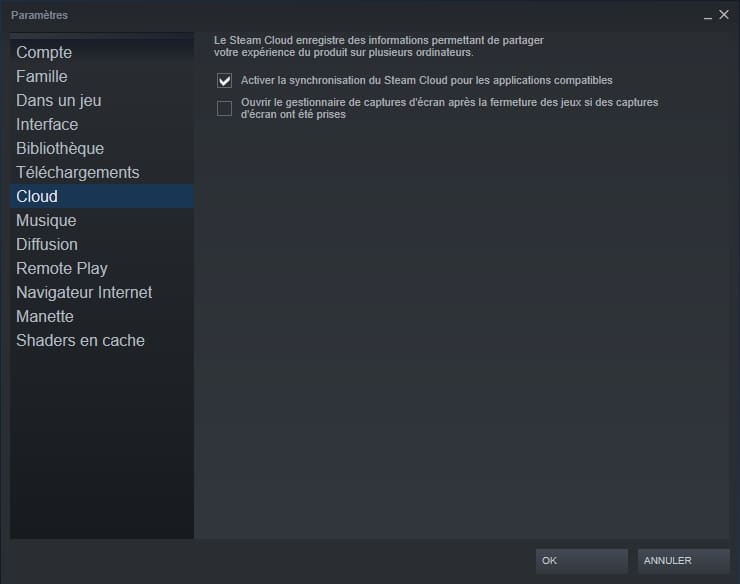
2. Dans Général, désactivez temporairement l’option de conservation des sauvegardes dans Steam Cloud pour Monster Hunter: World. Fermez ensuite Steam complètement.
3. Ouvrez le dossier Steam\userdata\identifiant_Steam\582010\remote et copiez son contenu actuel vers un emplacement de secours.
4. Copiez le fichier SAVEDATA1000 retenu dans le dossier remote. Si Windows demande quoi faire, choisissez Remplacer le fichier dans la destination uniquement après avoir conservé la version précédente.
5. Relancez Steam en laissant la synchronisation cloud désactivée, puis démarrez le jeu avec cette copie locale.
6. Une fois la progression retrouvée, quittez normalement le jeu et créez immédiatement une copie supplémentaire du dossier 582010 sur un autre support.
Si Steam affiche ensuite un conflit entre une sauvegarde locale et une sauvegarde cloud, comparez soigneusement les dates indiquées. Sélectionnez la copie qui contient réellement la progression restaurée, et non automatiquement la plus récente.
Cette méthode ne répare pas un fichier corrompu. Elle sert à remettre en place une copie antérieure encore exploitable. Lorsqu’aucun fichier satisfaisant ne subsiste dans les dossiers visibles, il faut rechercher le fichier effacé sur le support de stockage.
Retrouver SAVEDATA1000 avec AOMEI FastRecovery
AOMEI FastRecovery est un logiciel Windows conçu pour retrouver des fichiers supprimés, perdus ou devenus inaccessibles. Dans ce scénario, il peut analyser le disque qui hébergeait le dossier Steam afin de rechercher une ancienne occurrence de SAVEDATA1000.
L’outil propose une analyse rapide, puis une analyse approfondie pour les cas plus complexes. Les résultats peuvent être filtrés par nom, emplacement, type ou date, ce qui évite de parcourir manuellement des milliers de fichiers sans rapport avec le jeu. La prévisualisation est utile lorsqu’elle est disponible pour le format détecté, mais l’identification d’une sauvegarde de jeu repose surtout sur son nom, sa taille, son chemin d’origine et sa date.
AOMEI FastRecovery prend en charge les systèmes de fichiers Windows courants, notamment NTFS, FAT32, exFAT et ReFS, ainsi que différents supports comme les HDD, SSD et clés USB. Il ne reconstitue toutefois pas une progression à partir du compte Capcom : il recherche les données qui subsistent physiquement sur le support.
La réussite dépend principalement des écritures effectuées depuis la disparition du fichier. Sur un SSD, la commande TRIM peut également réduire fortement les possibilités de récupération après suppression ou formatage. Aucun logiciel ne peut donc garantir que chaque sauvegarde sera récupérable.
Pour lancer la recherche avec AOMEI FastRecovery, procédez ainsi :
 AOMEI FastRecovery
Logiciel gratuit et fiable de récupération de données Windows, permettant de récupérer facilement les fichiers supprimés ou perdus depuis la Corbeille, HDD, SSD, clés USB et cartes SD.
1. Téléchargez et installez AOMEI FastRecovery sur un autre lecteur que celui où se trouvait Steam, puis lancez le programme.
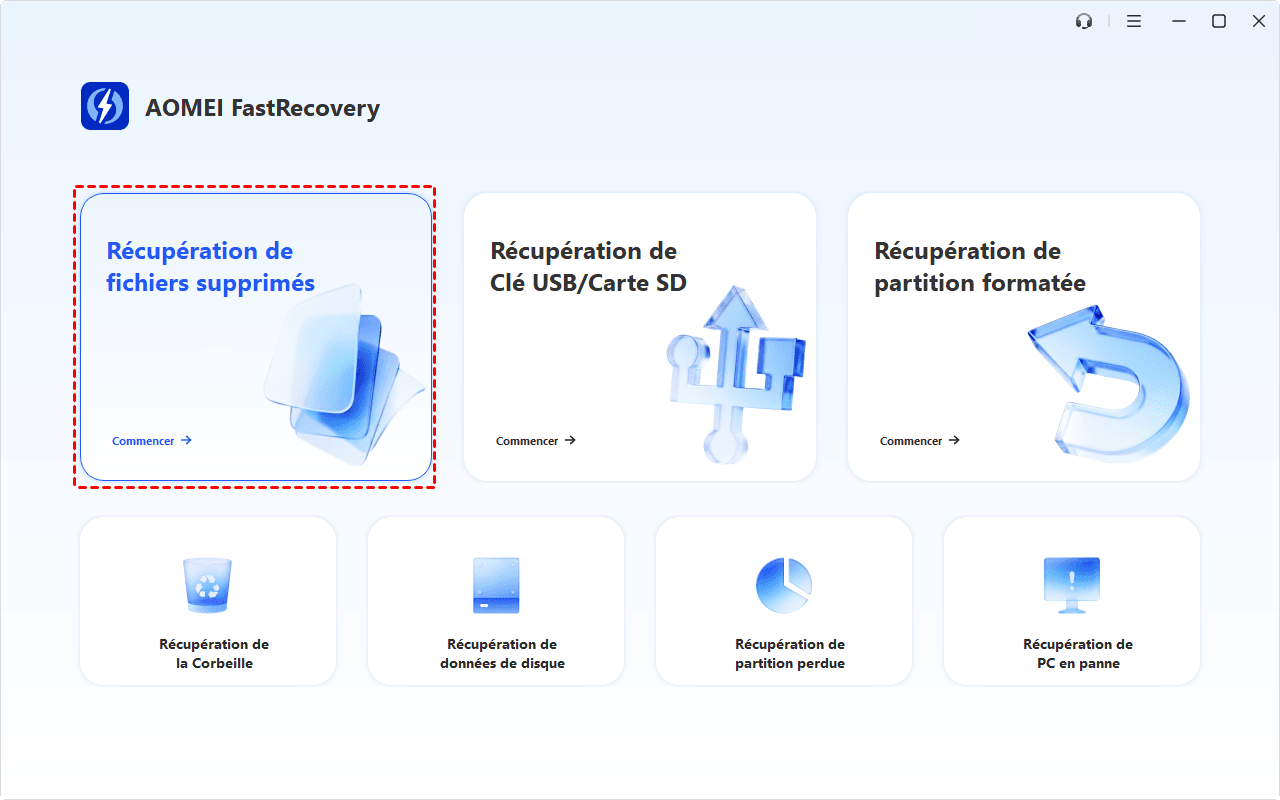
2. Sur l’écran d’accueil, choisissez le scénario correspondant à la perte de la sauvegarde. Cliquez sur Récupération des fichiers supprimés si SAVEDATA1000 a été effacé, ou sur Récupération de partition formatée si le lecteur a été formaté.
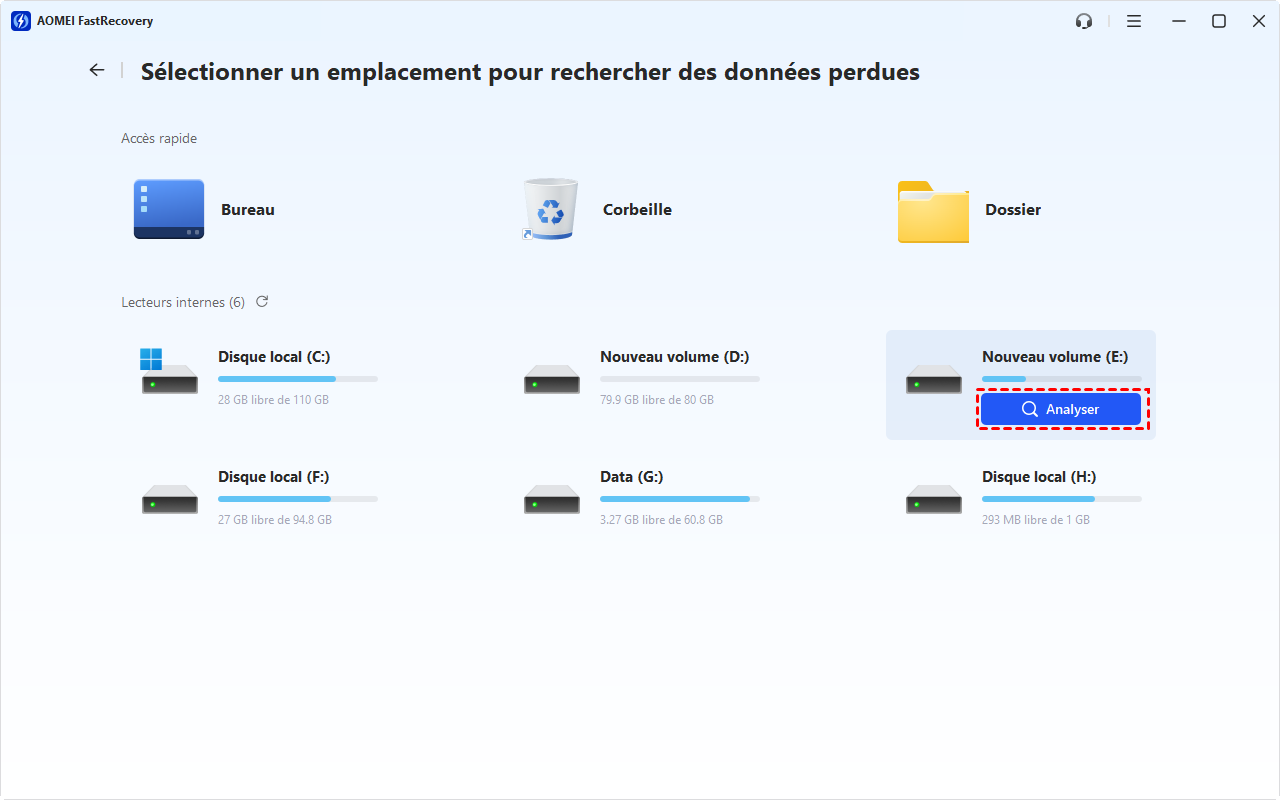
3. Repérez la partition qui hébergeait le dossier Steam, survolez-la avec la souris, puis cliquez sur Analyser.
4. Laissez l’analyse rapide rechercher les fichiers supprimés. Si SAVEDATA1000 n’apparaît pas dans les premiers résultats, attendez la fin de cette recherche, puis cliquez sur Analyse approfondie afin d’examiner le lecteur secteur par secteur.
5. Une fois les résultats affichés, saisissez SAVEDATA1000 dans la zone de recherche. Vous pouvez également utiliser Filtre et examiner les chemins contenant 582010, remote ou savedata_backup.
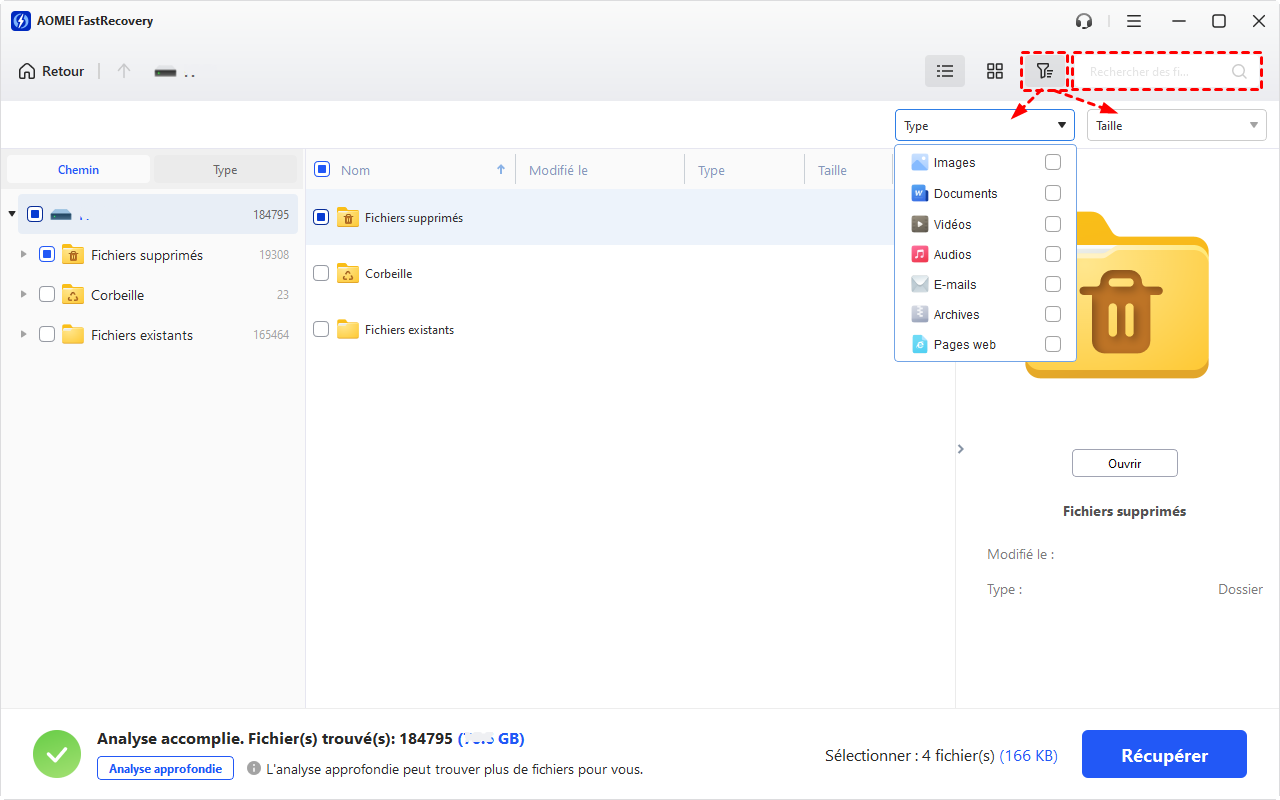
6. Comparez le nom, la taille, la date et le chemin d’origine des fichiers trouvés. Cochez toutes les versions de sauvegarde susceptibles de correspondre à la progression recherchée, puis cliquez sur Récupérer.
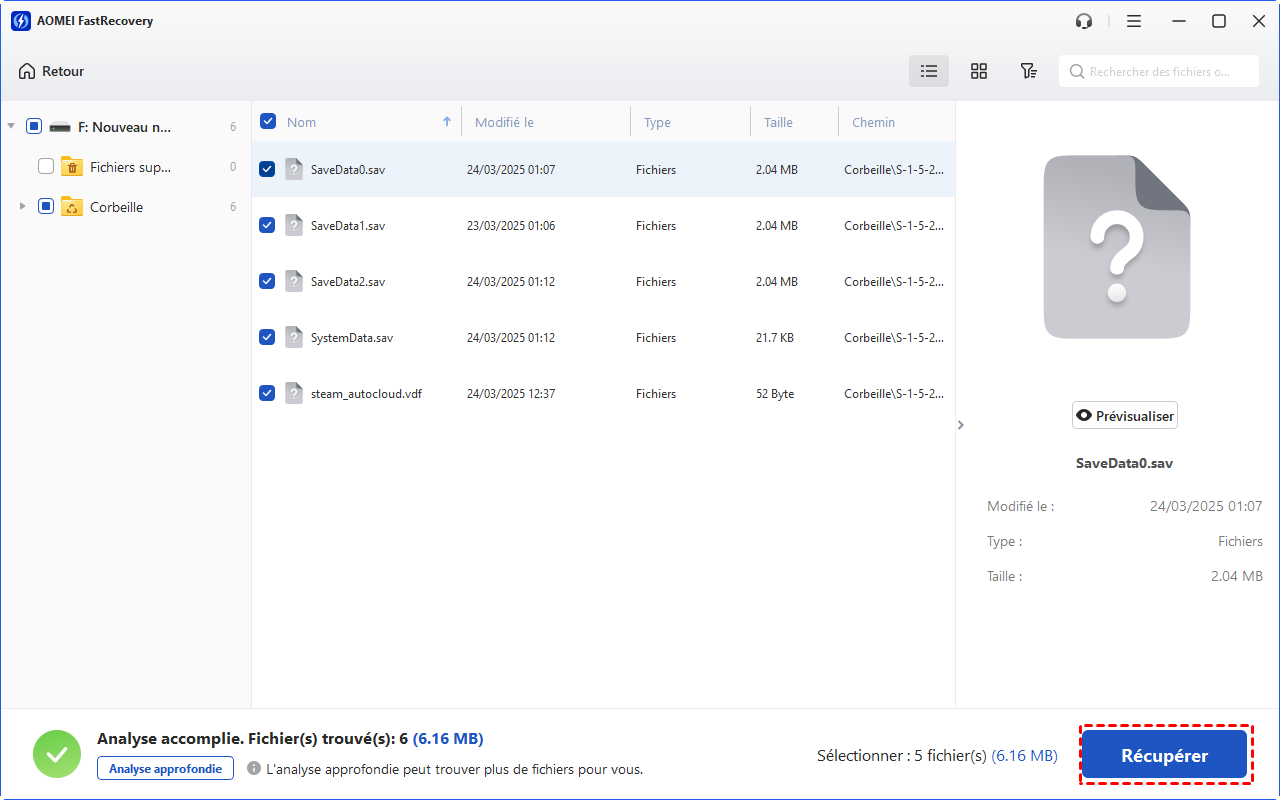
7. Dans la fenêtre qui s’ouvre, choisissez un dossier situé sur un autre disque physique, une clé USB ou un support externe. Ne restaurez pas les fichiers sur le lecteur analysé.
8. Conservez séparément chaque version récupérée. Placez ensuite une copie du meilleur candidat dans Steam\userdata\identifiant_Steam\582010\remote en suivant la procédure précédente.
Un nom ou un chemin correct ne garantit pas que le contenu soit intact. Si plusieurs versions sont proposées, récupérez-les toutes vers le support externe plutôt que de miser sur un seul résultat.
Sauvegarde Monster Hunter World perdue ? Les réponses aux questions que vous vous posez
Comment récupérer sauvegarde Monster Hunter World après formatage disque ?
Cessez d’utiliser le disque formaté, puis analysez-le depuis Windows avec un outil de récupération installé sur un autre lecteur. Recherchez SAVEDATA1000 et les anciens chemins contenant 582010\remote ou savedata_backup. Enregistrez les résultats ailleurs.
Une récupération reste surtout envisageable après un formatage rapide et lorsque les données n’ont pas été écrasées. Après un formatage complet, une réinstallation intensive ou l’exécution de TRIM sur un SSD, les chances diminuent nettement.
Où trouver un service pour récupération sauvegarde Monster Hunter World ?
Pour une perte logique sur un disque sain, commencez par un logiciel de récupération. Si le support produit des bruits anormaux, disparaît du BIOS, se déconnecte ou présente une panne matérielle, arrêtez-le et contactez un laboratoire spécialisé en récupération de données.
Choisissez un prestataire qui fournit un diagnostic, explique sa politique tarifaire et protège la confidentialité des données. Précisez que vous recherchez SAVEDATA1000 dans un ancien dossier Steam, sans attendre du laboratoire qu’il recrée la progression du jeu.
Comment récupérer une ancienne sauvegarde Monster Hunter World sur nouvelle console ?
Reconnectez-vous au compte de la plateforme d’origine et téléchargez la sauvegarde cloud si elle avait été synchronisée. Sur PlayStation, cela dépend notamment de la copie disponible dans le stockage en ligne ou d’une sauvegarde USB compatible. Sur Xbox, les données sont normalement associées au compte et synchronisées par le service Xbox.
Une sauvegarde Steam pour PC ne se transfère pas officiellement comme un simple fichier vers PlayStation ou Xbox. Les formats, comptes et protections diffèrent entre plateformes. De même, changer de famille de console ne garantit pas la compatibilité d’une ancienne sauvegarde.
Garder sa progression Monster Hunter World à l’abri après la récupération
Une copie cloud est pratique, mais elle ne remplace pas une sauvegarde indépendante : une version vide ou corrompue peut être synchronisée. Après chaque étape importante, copiez le dossier 582010 vers un support externe et conservez plusieurs versions datées.
Avant une réinstallation de Windows, une modification de stockage ou un changement de PC, sauvegardez également le fichier SAVEDATA1000 manuellement. Cette petite précaution évite qu’un problème de disque ou de synchronisation efface des centaines d’heures de progression.
Sauvegardez uniquement les données pour lesquelles vous avez l’autorisation. Respectez les politiques de confidentialité de votre organisation et les réglementations sur la protection des données (RGPD).

 en tant que source préférée
sur Google
en tant que source préférée
sur Google