




Photo pixelisée que faire ? Solutions complètes pour en réparer
Une photo pixelisée peut vite devenir inutilisable, mais des solutions existent. Cet article explique clairement les causes de la pixellisation et propose des méthodes efficaces, avec ou sans logiciel, pour améliorer la qualité et éviter ce problème à l’avenir.

Par Aurore Mis à jour le 12/05/2026


Pourquoi ma photo est-elle pixelisée ? (Définition et causes)
Lorsque vous ouvrez vos photos, vous voyez des gros carrés apparaître, les détails disparaissent, et l’image devient difficile à exploiter. Vous découvrez que vos photos sont pixelisées. Mais, rassurez-vous, une photo pixelisée peut souvent être améliorée avec les bonnes méthodes. Voici un guide clair et pratique pour comprendre le problème et agir efficacement.
Qu'est-ce que la pixellisation ?
La pixellisation correspond à l’apparition de petits carrés visibles à l’œil nu. Au lieu d’un rendu net et précis, l’image prend un aspect flou ou en mosaïque. Chaque image est composée de pixels (des points de couleur). Lorsque ces pixels deviennent trop visibles, l’image perd en qualité et en finesse.
👉 En clair : moins il y a de pixels ou plus ils sont agrandis, plus l’image se dégrade.
Les 3 causes principales :
- Faible résolution initiale : L'image ne contient pas assez de détails ce qui rend l’image floue dès le départ et difficile à améliorer ensuite.
- Agrandissement excessif : Étirer une petite image agrandit artificiellement les pixels et crée un effet de blocs visibles surtout sur les contours.
- Compression trop forte (ex : JPEG) : Les compressions répétées et le partage sur les réseaux sociaux suppriment progressivement les détails de l’image.
Méthode 1 : La solution miracle (IA) – Outils en ligne et logiciels
Les outils basés sur l’intelligence artificielle analysent votre image et reconstruisent les détails manquants.
Contrairement à un simple agrandissement, l’IA recrée intelligemment les textures, les contours et les éléments visuels pour améliorer le rendu.
👉 Résultat : une image plus nette, plus propre et visuellement plus agréable.
Recommandations d'outils :
- LetsEnhance.io : Idéal pour améliorer rapidement les images en ligne avec un mode puissant contre la pixellisation.
- YouCam Online : Solution simple et efficace pour améliorer les portraits et selfies sans déformer les visages.
- Pippit / Pixelied : Outils gratuits adaptés aux débutants pour tester facilement la correction d’image.
Tutoriel rapide type :
1. Importez l'image dans l’outil choisi.
2. Sélectionnez un facteur d'agrandissement comme 2x ou 4x selon vos besoins.
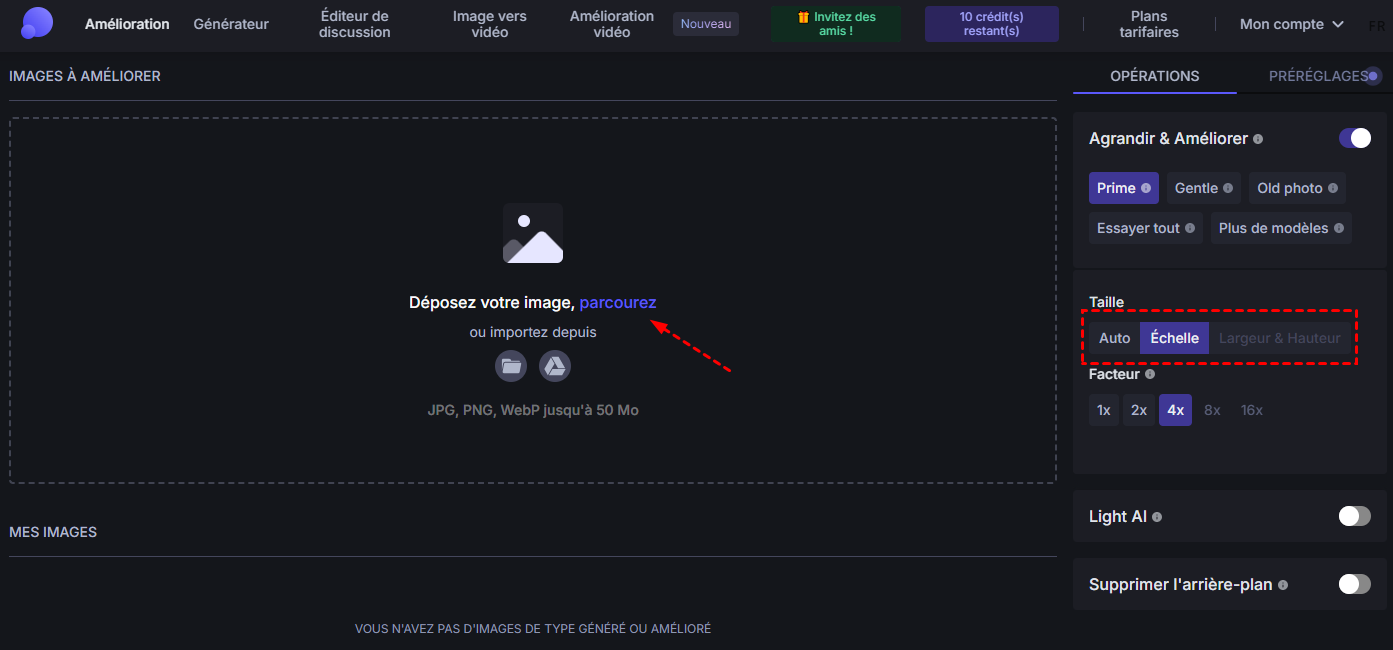
3. Téléchargez le résultat après traitement.
👉 En quelques clics, vous pouvez obtenir une image nettement améliorée.
Méthode 2 : La solution manuelle (Précision) – Avec Photoshop ou GIMP
Cette méthode est idéale si vous souhaitez un contrôle total sur le rendu final. Elle convient aussi si vous travaillez hors ligne ou sur des images sensibles. Vous ajustez ici chaque paramètre manuellement pour corriger la pixellisation avec précision.
Avec Photoshop :
- Utiliser le filtre Camera Raw : Ajuster les paramètres de lumière et de détails permet d’améliorer progressivement la qualité de l’image.
- Réduire le bruit : L’outil de réduction du bruit permet de lisser les pixels visibles tout en conservant les éléments importants.
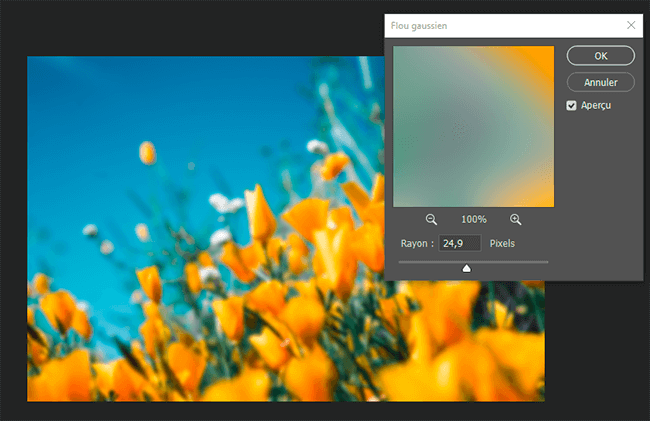
- Flou gaussien et netteté : La combinaison de ces deux effets permet d’atténuer les blocs et de restaurer des contours plus propres.
👉 L’objectif est d’adoucir les pixels visibles puis de recréer une netteté naturelle.
1. Ouvrez l’image dans Photoshop et dupliquez le calque pour préserver l’original.
2. Accédez au filtre Camera Raw et ajustez légèrement la clarté et la netteté.
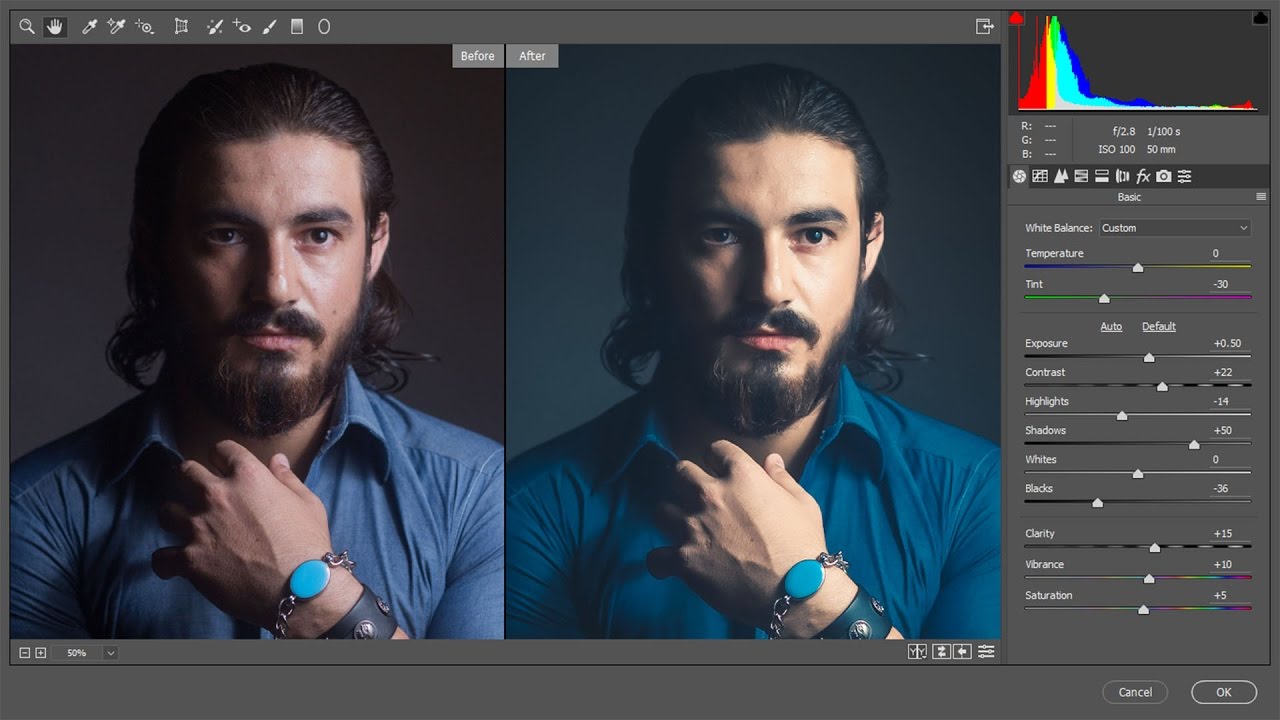
3. Réduisez le bruit en augmentant progressivement le paramètre adapté.
4. Appliquez un flou gaussien léger pour atténuer l’effet de mosaïque.
5. Renforcez la netteté pour redonner du relief à l’image.
Avec GIMP (Gratuit) :
Utilisew 3Flou sélectif et accentuation3 : Ces outils permettent de corriger la pixellisation tout en conservant un bon niveau de détail.
GIMP constitue une excellente alternative gratuite à Photoshop. Il offre des fonctionnalités puissantes pour améliorer les images.
1. Ouvrez l’image dans GIMP et dupliquez le calque pour sécuriser l’original.
2. Appliquez un flou gaussien léger pour lisser les pixels visibles.
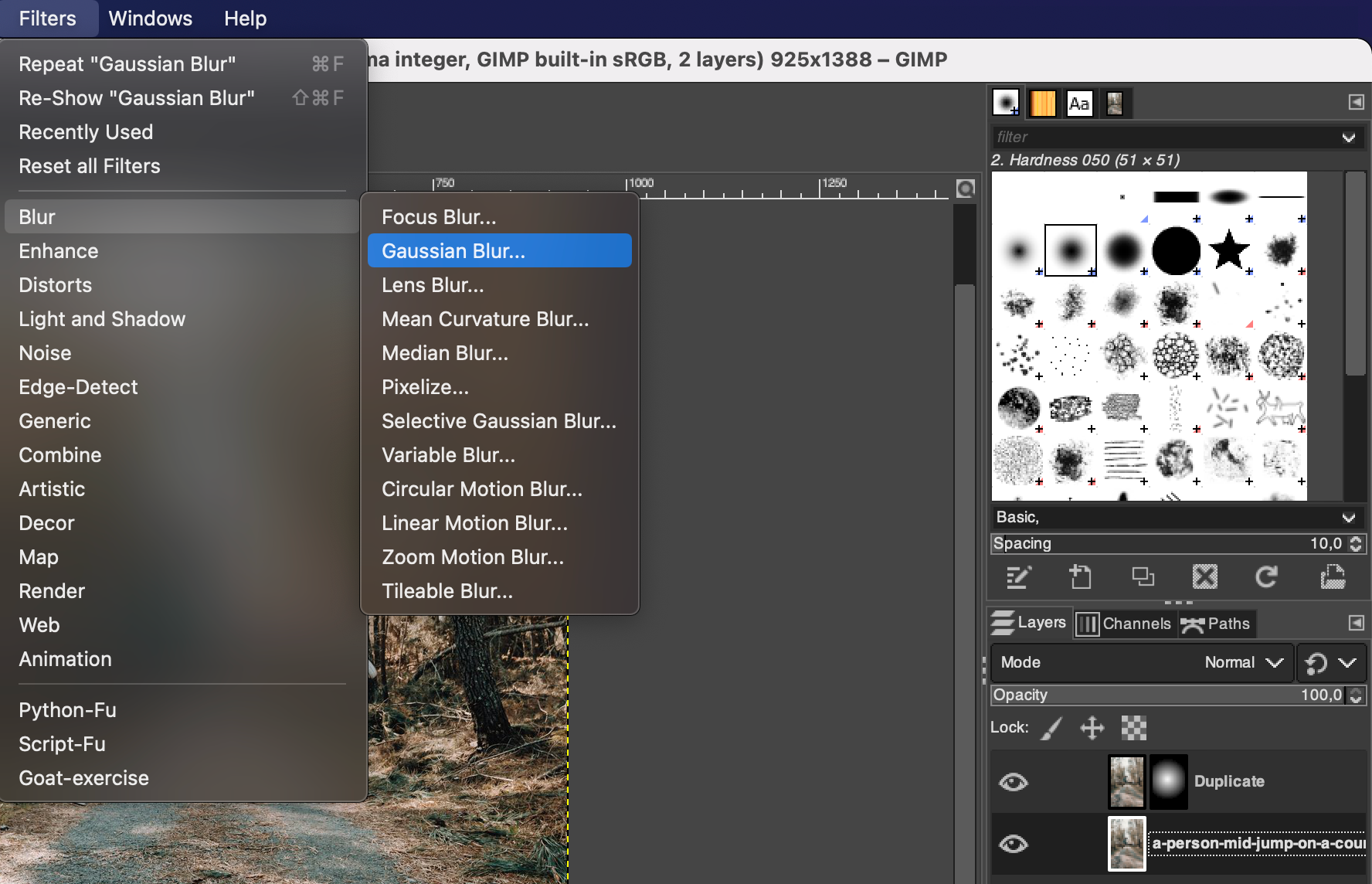
3. Ajustez la luminosité et le contraste pour améliorer la lisibilité.
4. Utilisez l’outil d’accentuation pour renforcer les détails importants.
5. Ajustez localement certaines zones avec les outils de flou ou de netteté.
👉 Cette approche permet d’obtenir un résultat précis et personnalisé selon vos besoins.
Méthode 3 : La solution de secours – Et si l'image est trop endommagée ?
Dans certains cas, le problème ne vient pas du manque de pixels mais d’un fichier endommagé ou corrompu. Dans cette situation, il est nécessaire d’utiliser un outil spécialisé comme AOMEI FastRecovery. Ce logiciel permet de récupérer et restaurer des fichiers, y compris des images corrompues, afin d’améliorer leur exploitabilité.
Il prend en charge de nombreux environnements :
- Systèmes compatibles : Windows 11, 10, 8 et 7 avec une compatibilité stable et optimisée.
- Types de fichiers : Photos JPEG, PNG, RAW ainsi que vidéos et documents variés. Il permet de récupérer également les photos d'appareils photo Canon, Nikon, etc.
- Périphériques : Disques durs, SSD, clés USB, cartes mémoire et disques externes.
Avantages :
- Le logiciel offre une analyse rapide et approfondie qui permet de retrouver efficacement les fichiers même après une perte importante.
- L’interface reste simple et intuitive ce qui facilite son utilisation pour tous les profils.
- Le programme conserve la qualité originale des fichiers récupérés pour éviter toute dégradation supplémentaire.
- L’outil prend en charge de nombreux scénarios ce qui le rend polyvalent et fiable. Vous pouvez par exemple récupérer des photos supprimées par erreur, formatées, ou endommagées.
1. Lancez le logiciel et sélectionnez Récupération de fichiers supprimés.

2. Sélectionnez l’emplacement où se trouve la photo puis démarrez l’analyse.
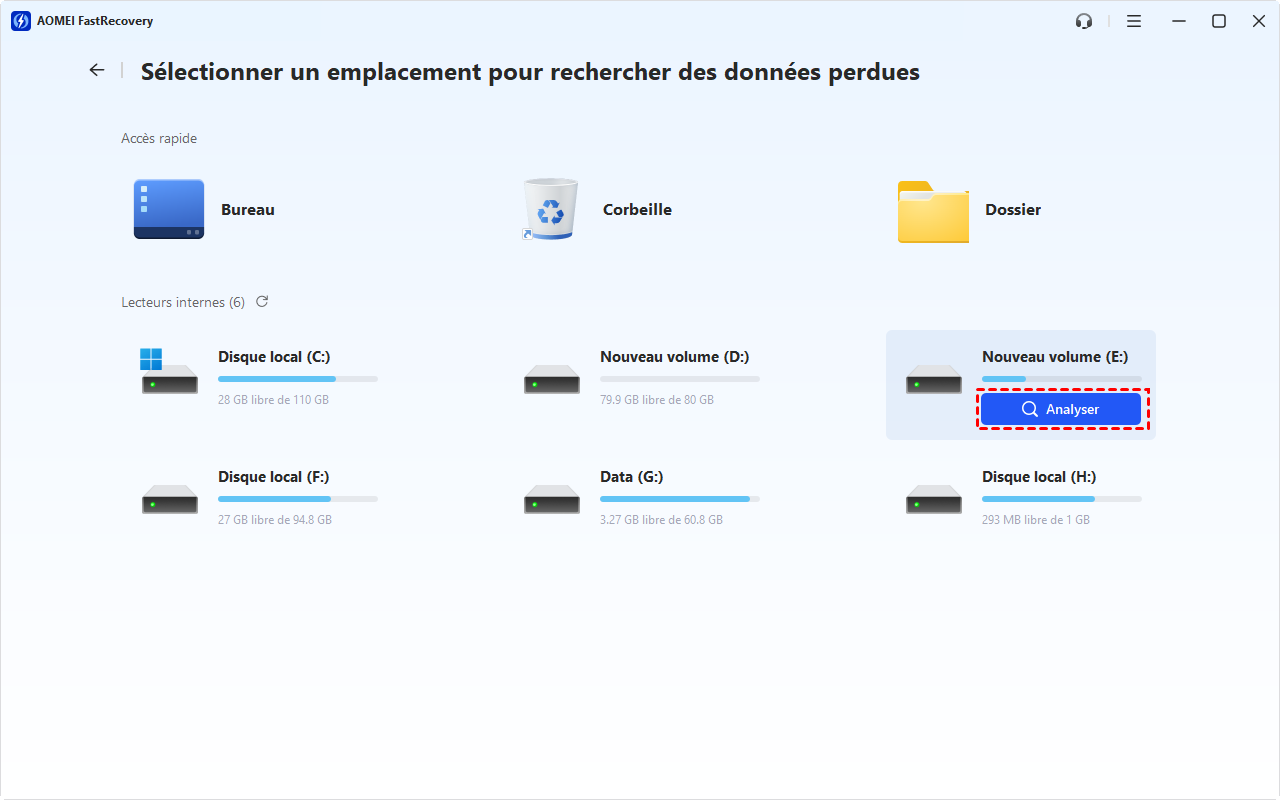
3. Parcourez les fichiers trouvés et prévisualisez les images pour vérifier leur état.
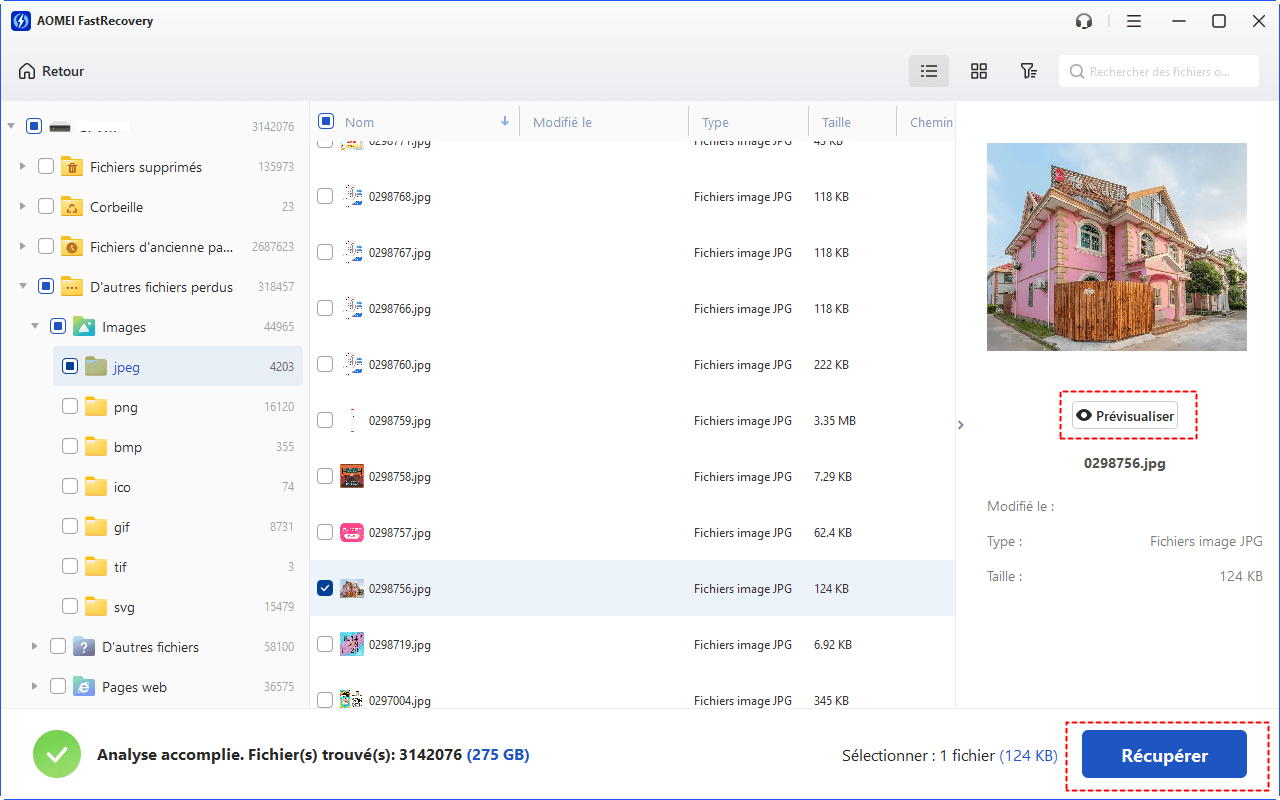
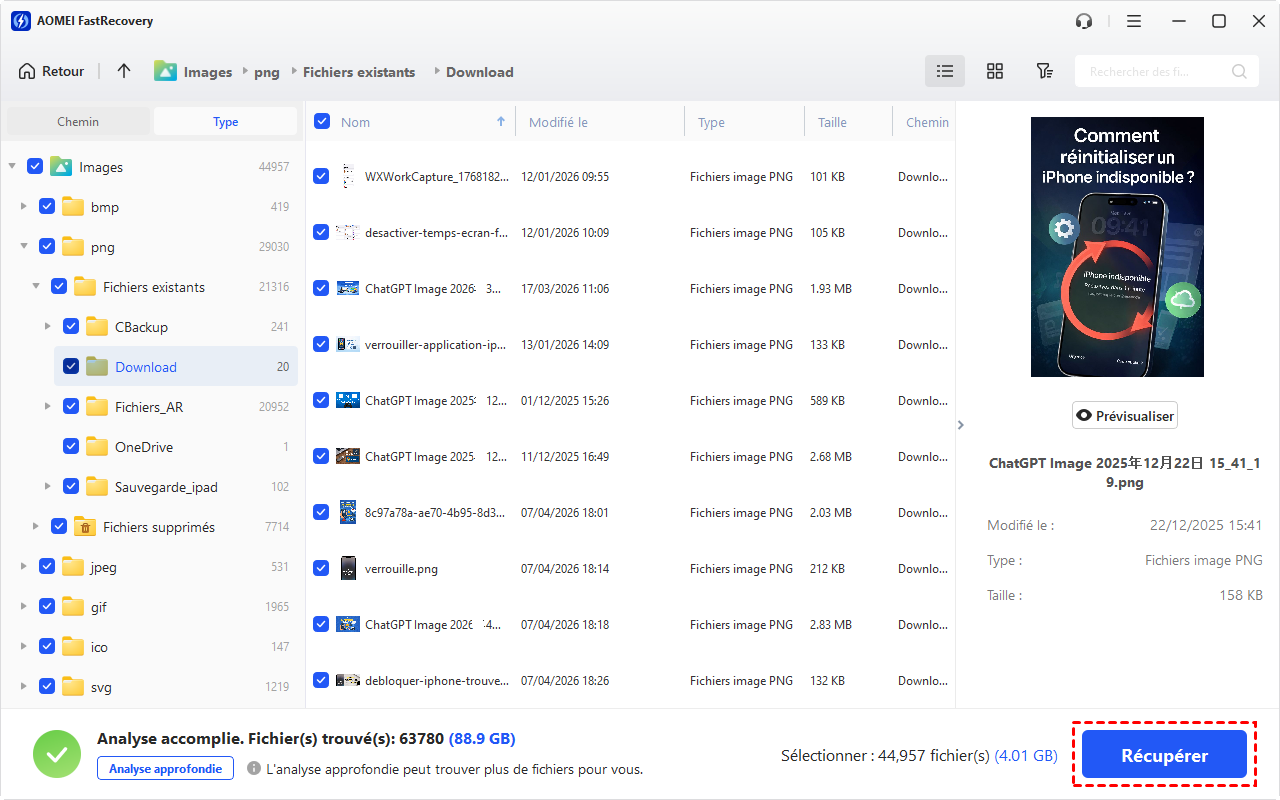
4. Récupérez la photo et enregistrez-la sur un autre emplacement sécurisé.
Comment éviter la pixellisation à l'avenir : Conseils préventifs
Haute résolution : Utilisez toujours la résolution maximale de votre appareil photo ou smartphone. Une image riche en pixels supporte bien mieux les recadrages et les agrandissements. Vous ne pourrez jamais vraiment "dépixelliser" une petite image de départ.
Formats adaptés : Privilégiez les formats PNG ou TIFF plutôt que le JPEG pour vos sauvegardes et retouches. Le JPEG compresse et jette des informations à chaque sauvegarde, tandis que le PNG et le TIFF conservent tous les pixels sans perte. Exportez une copie en JPEG uniquement pour le partage web, mais gardez l'original dans un format sans perte.
Recadrage modéré : Évitez les recadrages trop agressifs. Plus vous coupez serré autour de votre sujet, moins il vous reste de pixels. Si vous supprimez plus de la moitié des pixels d'une photo, le résultat sera pixelisé au moindre agrandissement. Laissez toujours une petite marge : vous pourrez affiner plus tard, mais jamais récupérer les pixels jetés.
FAQ : Réponses aux questions fréquentes
Puis-je totalement "dépixelliser" une photo floutée volontairement (censure) ?
Quelle est la différence entre flou et pixellisé ?
Quel logiciel gratuit choisir ?
Conclusion
Une photo pixelisée n’est pas forcément perdue. Avec les bons outils et les bonnes méthodes, vous pouvez améliorer significativement son rendu. Adopter de bonnes pratiques dès la prise de vue et lors de l’édition reste la meilleure solution pour éviter ce problème.

 en tant que source préférée
sur Google
en tant que source préférée
sur Google