




Comment résoudre une partition inaccessible et récupérer ses données
Votre partition ne s’ouvre plus ou a disparu ? Apprenez à distinguer un problème d’accès d’une partition endommagée, puis à choisir entre dépannage Windows, récupération de fichiers et récupération de partition.

Par Aurore Mis à jour le 22/10/2026


Pourquoi une partition devient-elle inaccessible sous Windows ?
Vous essayez d’ouvrir une partition pour retrouver vos fichiers, mais Windows refuse l’accès ? C’est déconcertant, surtout lorsque vous utilisiez encore ce lecteur sans problème la veille. Entre les messages d’erreur et une éventuelle demande de formatage, il n’est pas évident de savoir quoi faire.
Pour y voir plus clair, commençons par comprendre ce qui peut rendre une partition inaccessible. Nous passerons ensuite aux solutions adaptées à votre situation pour retrouver l’accès au lecteur ou récupérer son contenu. Si vous utilisez un disque dur externe reconnu mais inaccessible, vous pourrez suivre la même démarche.
Identifiez votre cas avant de modifier la partition inaccessible
Ouvrez Gestion des disques depuis le menu accessible par un clic droit sur Démarrer. Repérez le disque par sa capacité, puis observez l’état de la partition.
| Ce que vous constatez | Cause possible | Direction à suivre |
|---|---|---|
| Partition présente, système de fichiers reconnu, aucune lettre | Lettre de lecteur manquante | Attribuer une lettre au volume de données |
| Message « Accès refusé » sur une partition NTFS | Autorisations inadaptées | Vérifier les droits de votre compte |
| Cadenas et demande de mot de passe | Protection BitLocker | Déverrouiller avec les identifiants appropriés |
| Partition affichée en RAW ou demande de formatage | Système de fichiers illisible | Prioriser la récupération des fichiers |
| Ancienne partition remplacée par un espace non alloué | Suppression ou informations de partition perdues | Envisager une récupération de partition |
| Disque absent, déconnexions ou bruits inhabituels | Connexion défectueuse ou panne matérielle | Contrôler la connexion ; arrêter en cas de signes matériels |
Une coupure de courant, un retrait USB pendant une écriture ou une modification de partition interrompue peuvent endommager les structures nécessaires à la lecture. Toutefois, RAW ne désigne pas une cause précise : cela signifie que Windows ne reconnaît pas le système de fichiers.
Comment rendre une partition inaccessible à nouveau accessible sous Windows ?
Les méthodes suivantes concernent une partition encore présente. Choisissez celle qui correspond au diagnostic : attribuer une lettre ne répare pas une partition RAW, et modifier les permissions ne déverrouille pas BitLocker.
Attribuer une lettre à une partition absente de l’Explorateur
Une partition de données peut être correctement reconnue sans apparaître dans l’Explorateur si aucune lettre ne lui est attribuée. Cette méthode convient lorsque son système de fichiers est identifié et que son état ne signale pas de problème particulier.
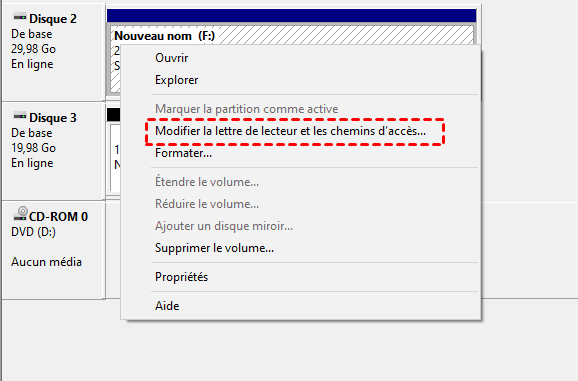
1. Dans Gestion des disques, faites un clic droit sur la partition concernée et choisissez Modifier la lettre de lecteur et les chemins d’accès.
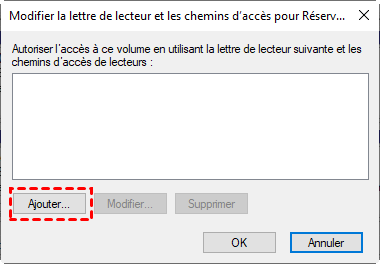
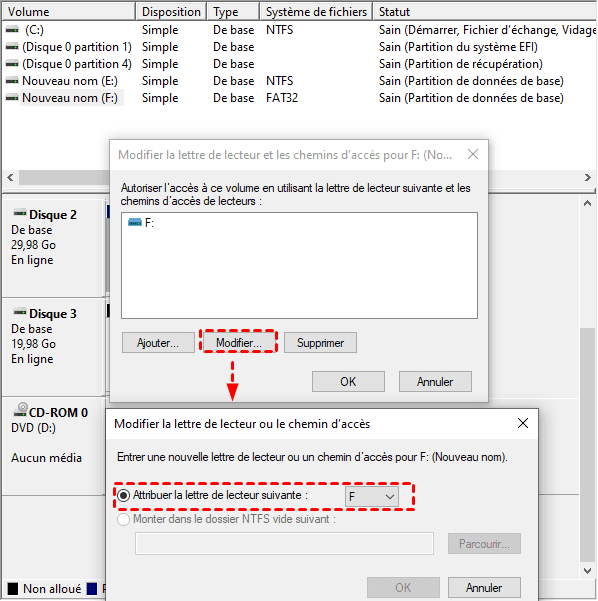
2. Cliquez sur Ajouter, puis sélectionnez Attribuer la lettre de lecteur suivante.
3. Choisissez une lettre disponible et cliquez sur OK. Confirmez avec Oui si Windows le demande, puis ouvrez le lecteur depuis l’Explorateur.
Rétablir les autorisations lorsque Windows affiche « Accès refusé »
Après une réinstallation de Windows ou le déplacement d’un disque entre deux ordinateurs, votre compte peut ne plus disposer des autorisations nécessaires. Sur une partition NTFS dont vous êtes propriétaire, vérifier les permissions permet de rétablir l’accès sans rechercher des fichiers supprimés.
1. Dans l’Explorateur, faites un clic droit sur le lecteur ou le dossier concerné, puis ouvrez Propriétés et Sécurité.
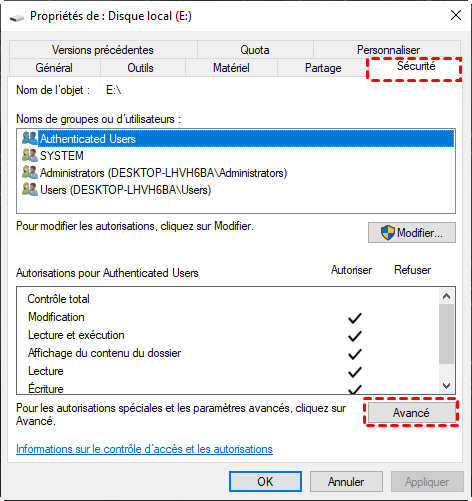
2. Sélectionnez votre compte et examinez ses autorisations. Si vous êtes autorisé à les administrer, cliquez sur Modifier.
3. Sélectionnez votre compte, puis accordez les droits nécessaires, notamment Lecture et exécution et Affichage du contenu du dossier, dans la colonne Autoriser.
4. Cliquez sur Appliquer, puis sur OK, et essayez de nouveau d’ouvrir l’emplacement.
Si Windows refuse la modification ou affiche un ancien propriétaire, une intervention sur le propriétaire et l’héritage peut être nécessaire. Faites-la examiner par un administrateur, surtout sur un ordinateur professionnel ; n’accordez pas un accès général à tous les utilisateurs. Les permissions NTFS déterminent précisément les opérations autorisées sur les fichiers.
Déverrouiller une partition protégée par BitLocker
Un lecteur verrouillé par BitLocker reste inaccessible tant que les informations de déverrouillage ne sont pas fournies. Ce comportement ne prouve pas une corruption du disque.
1. Dans l’Explorateur, ouvrez Ce PC, puis double-cliquez sur le lecteur verrouillé.
2. Saisissez son mot de passe et cliquez sur Déverrouiller.
3. Si Windows demande une clé de récupération, utilisez celle à 48 chiffres correspondant à l’identifiant affiché. Retrouvez-la dans votre compte Microsoft, votre sauvegarde de clé ou auprès du service informatique.
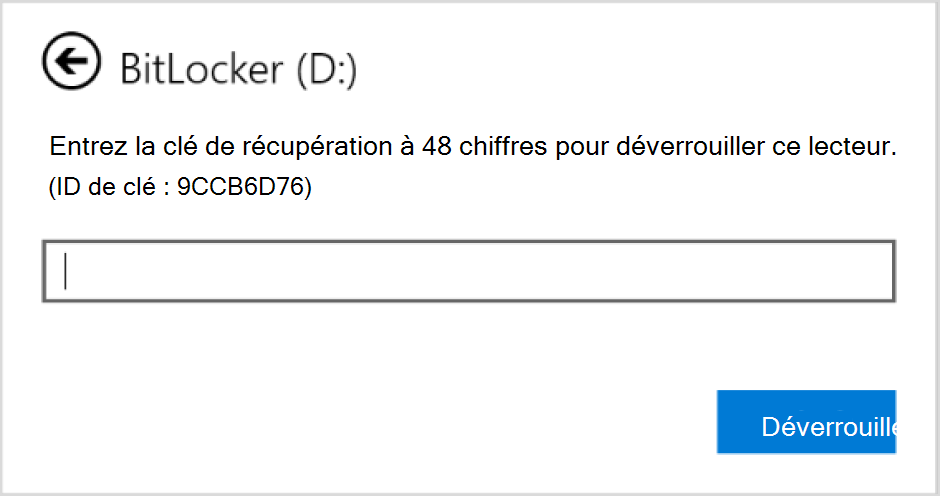
4. Une fois le lecteur déverrouillé, ouvrez un dossier pour confirmer l’accès.
Si la partition est RAW ou a disparu, passez plutôt à une récupération adaptée à son état.
Récupérer les données d’une partition inaccessible avec AOMEI FastRecovery
Lorsque Windows ne peut plus lire le contenu d’une partition, AOMEI FastRecovery propose une autre voie : rechercher les fichiers récupérables. Il s’agit d’un logiciel de récupération de données pour Windows, destiné notamment aux pertes liées à une suppression, un formatage ou un système de fichiers endommagé.
Le résultat recherché guide le choix du parcours. Vous pouvez extraire des documents vers un autre disque sans rendre immédiatement le volume d’origine utilisable. Si la partition elle-même a disparu, une fonction distincte permet de tenter de la rétablir.
Trois capacités sont particulièrement pertinentes :
- Récupération depuis un volume RAW : recherchez les fichiers encore lisibles lorsque Windows ne reconnaît plus le système de fichiers. Leur récupération dépend de l’état du support et des données restantes.
- Accès aux volumes sans lettre et aux volumes dynamiques : leur absence dans l’Explorateur ne suffit pas à exclure une analyse, à condition que le logiciel les détecte.
- Récupération de partition : pour une partition perdue, le logiciel propose un parcours visant à restaurer la partition et son contenu, distinct de la simple extraction de fichiers.
Ces capacités sont documentées dans les informations techniques officielles. Elles ne constituent pas une réparation matérielle.
Pour rechercher vos fichiers, téléchargez AOMEI FastRecovery et installez-le sur un disque différent du support concerné. Les possibilités de récupération dépendent de l’édition utilisée.
 AOMEI FastRecovery
Logiciel gratuit et fiable de récupération de données Windows, permettant de récupérer facilement les fichiers supprimés ou perdus depuis la Corbeille, HDD, SSD, clés USB et cartes SD.
Extraire les fichiers d’une partition encore détectée
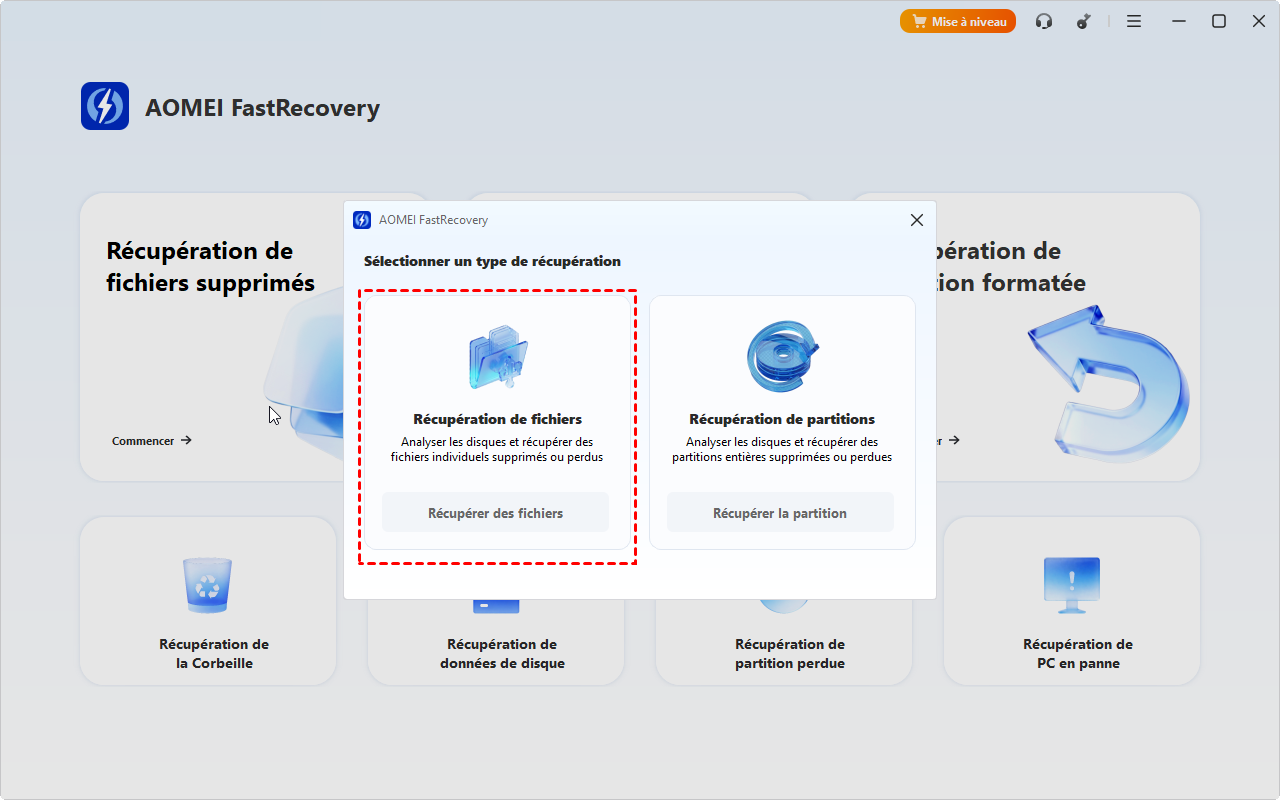
1. Lancez le logiciel et ouvrez Récupération de données de disque. Puis choisissez Récupérer des fichiers.
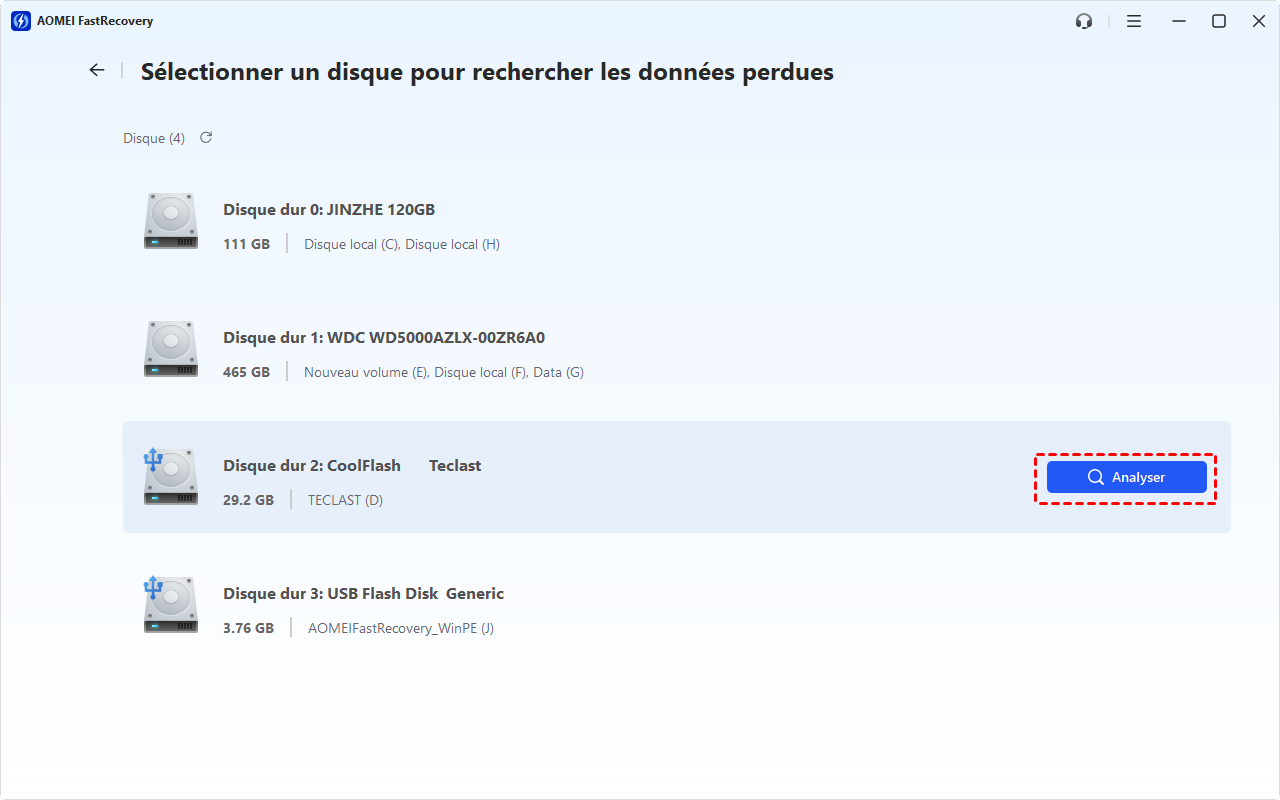
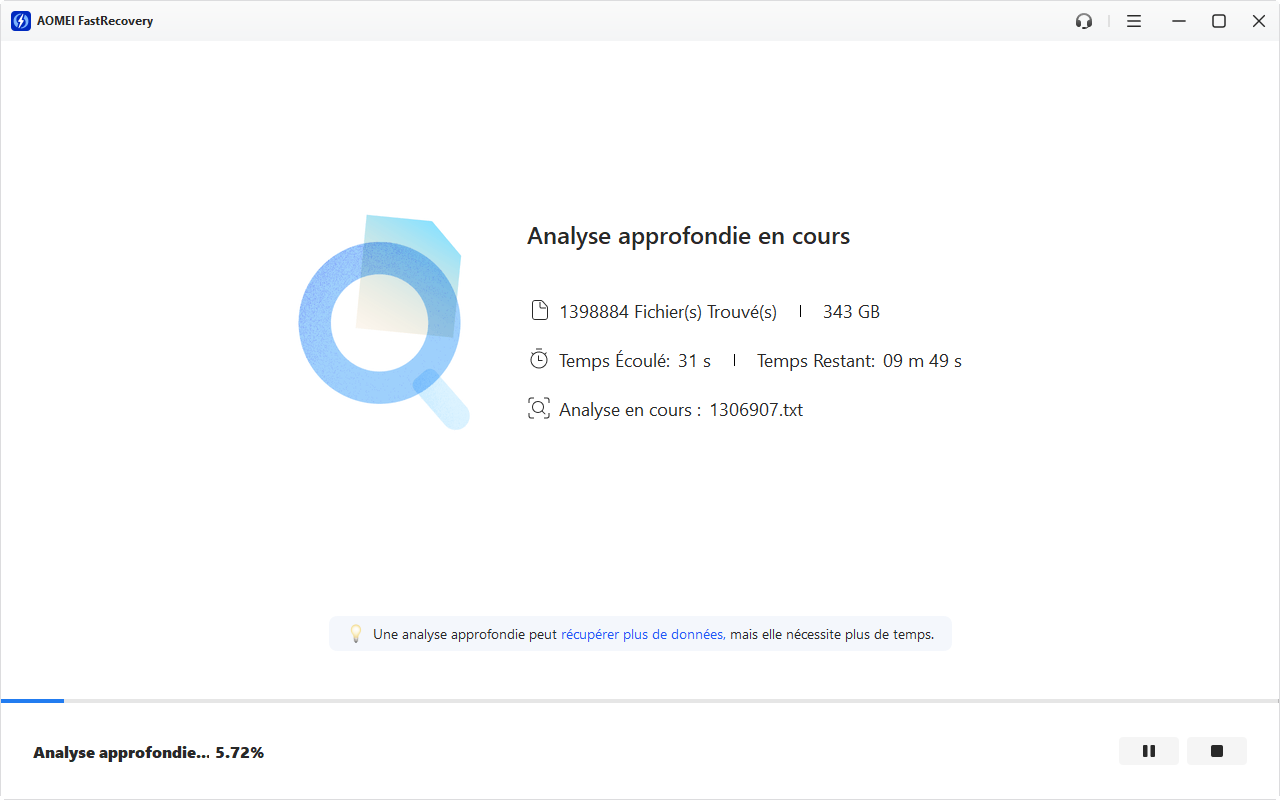
2. Repérez le disque concerné par sa capacité, puis cliquez sur Analyser. Laissez l’analyse rechercher les fichiers.
3. Parcourez Type ou Chemin, puis sélectionnez les éléments utiles. Utilisez l’aperçu disponible pour mieux identifier leur contenu.
4. Cliquez sur Récupérer et choisissez un autre disque sain comme destination. Si la fenêtre Sélectionner un dossier apparaît, sélectionnez le dossier prévu ; après récupération, ouvrez quelques fichiers depuis cet emplacement.
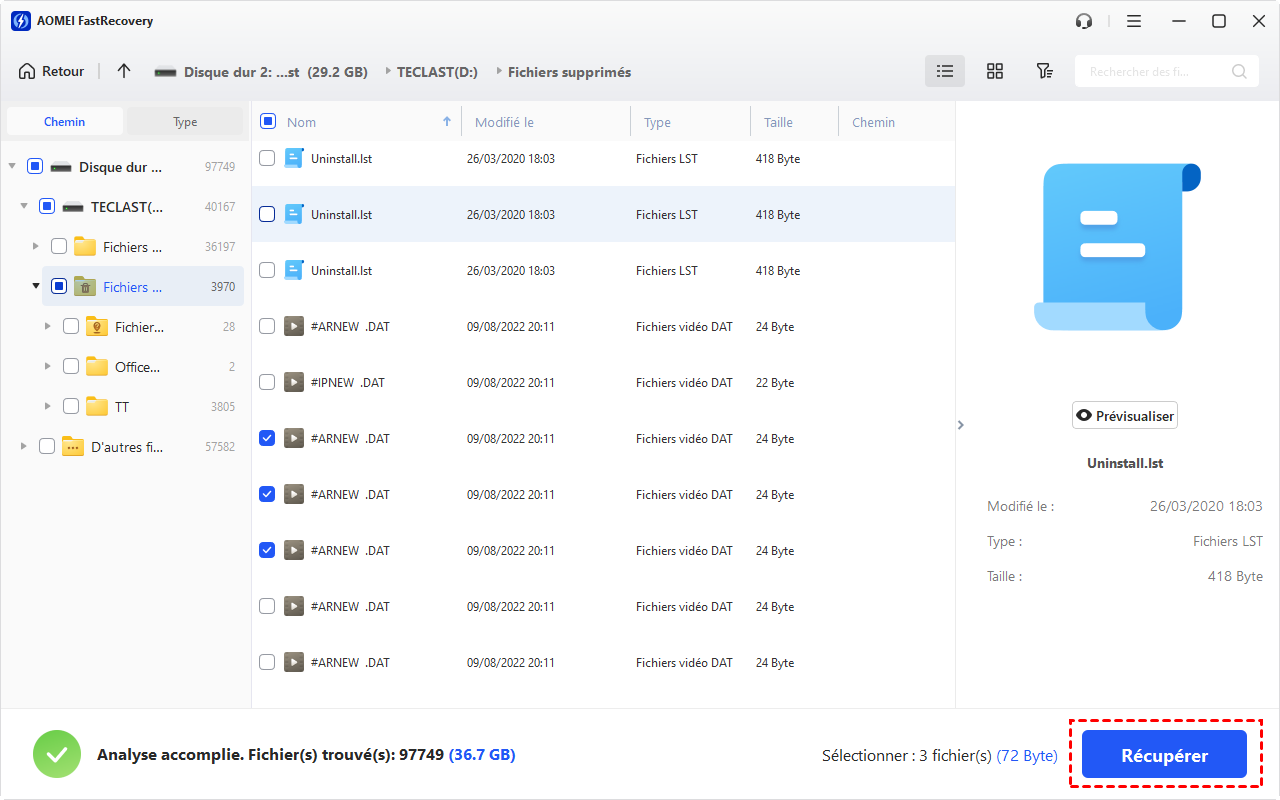
Cette opération extrait les fichiers ; elle ne répare pas le volume d’origine. Le parcours officiel pour un disque inaccessible précise cette distinction.
Retrouver une partition perdue avec la fonction Récupérer la partition
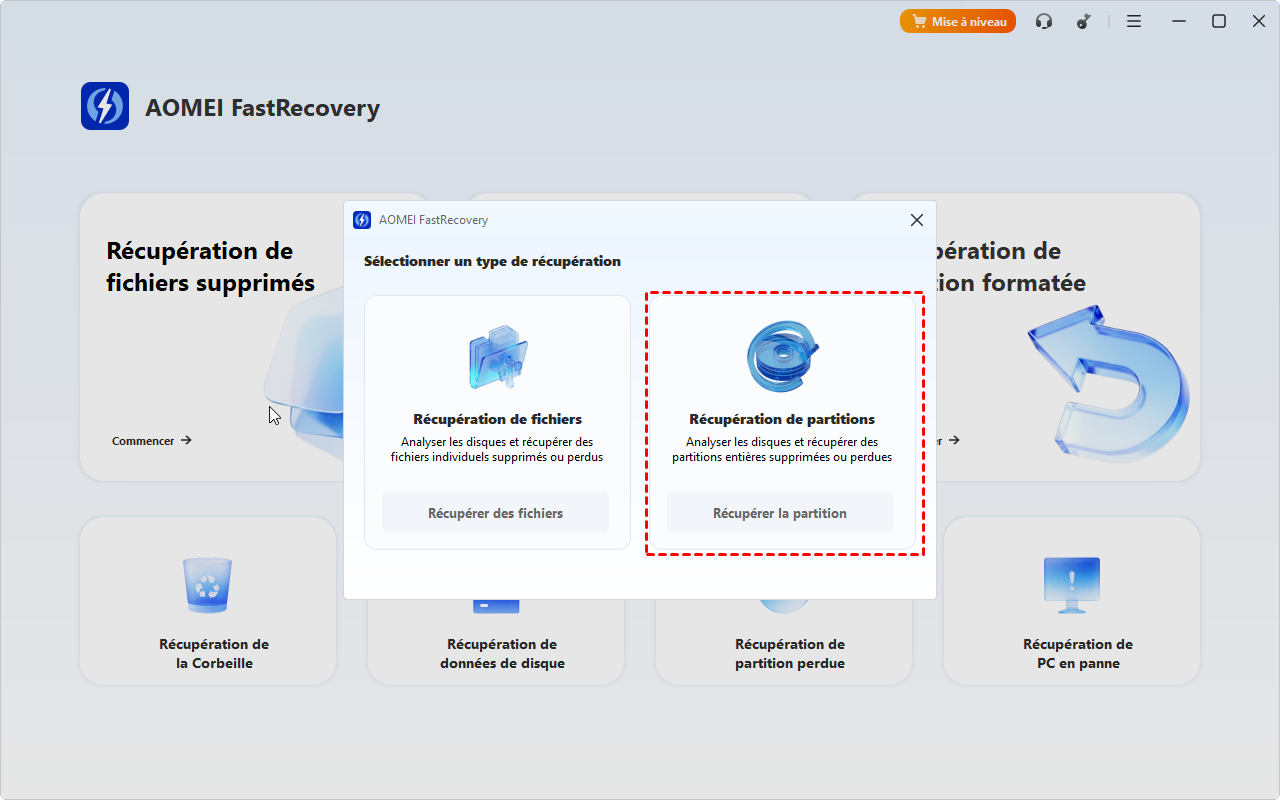
Si l’ancienne partition a disparu, choisissez la fonction Récupérer la partition pour tenter de restaurer la partition elle-même et ses données. La fonction Récupération de partition perdue sert, elle, à extraire des fichiers sans restaurer la partition d’origine.
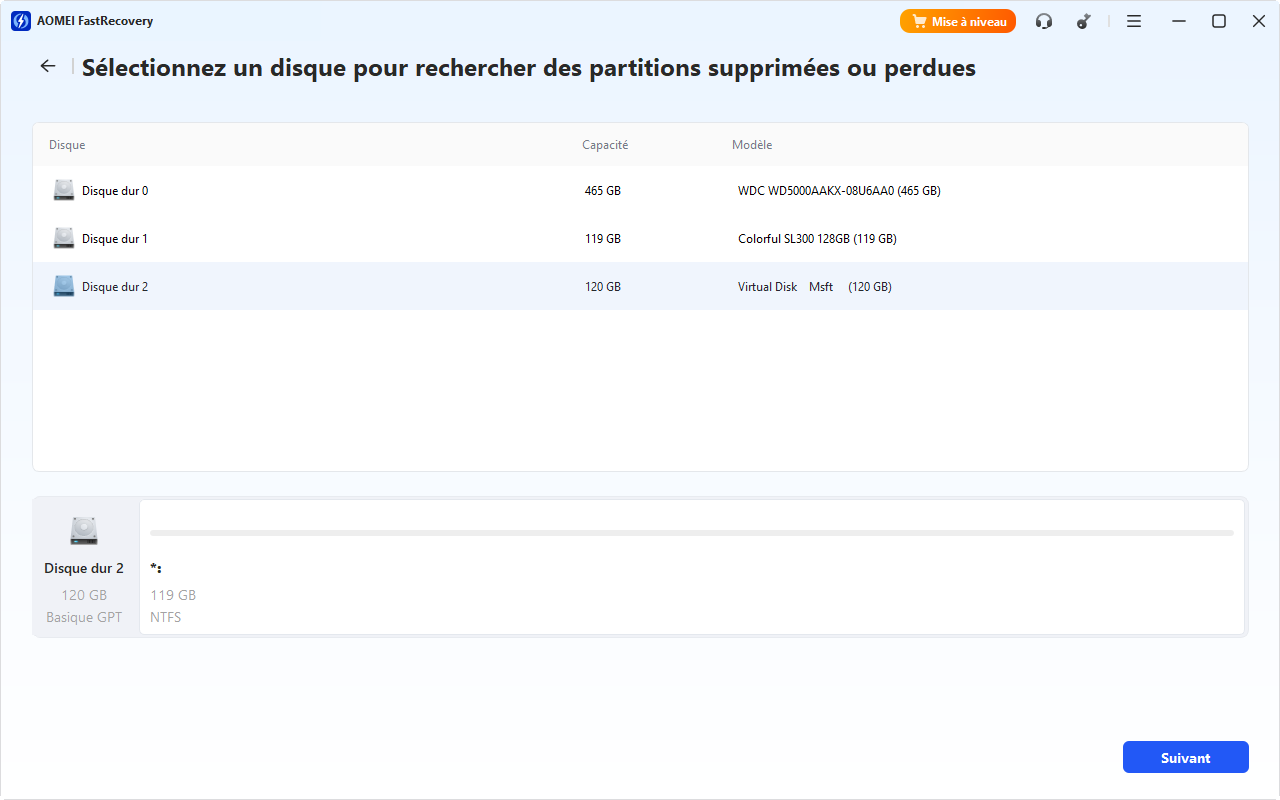
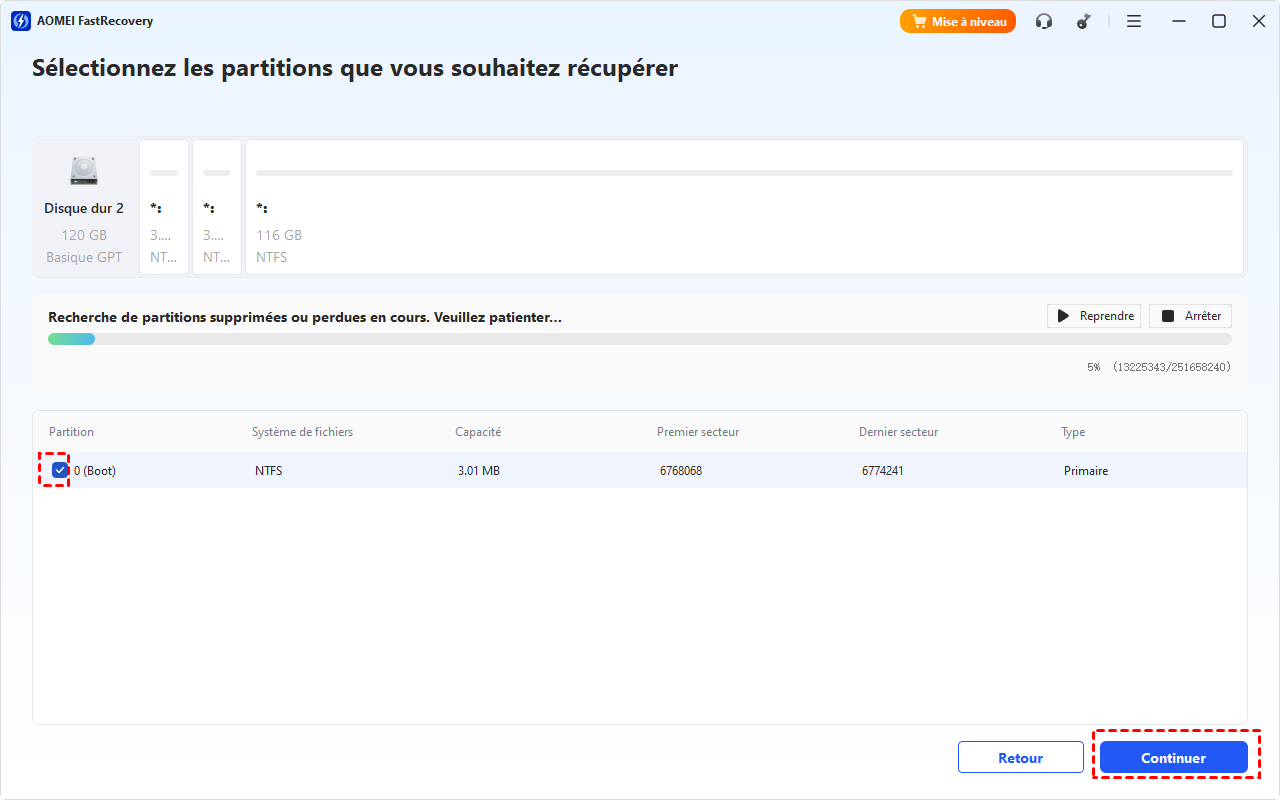
1. Sous Récupération de données de disque, ouvrez Récupérer la partition. Sélectionnez le disque entier contenant la partition perdue, puis cliquez sur Suivant.
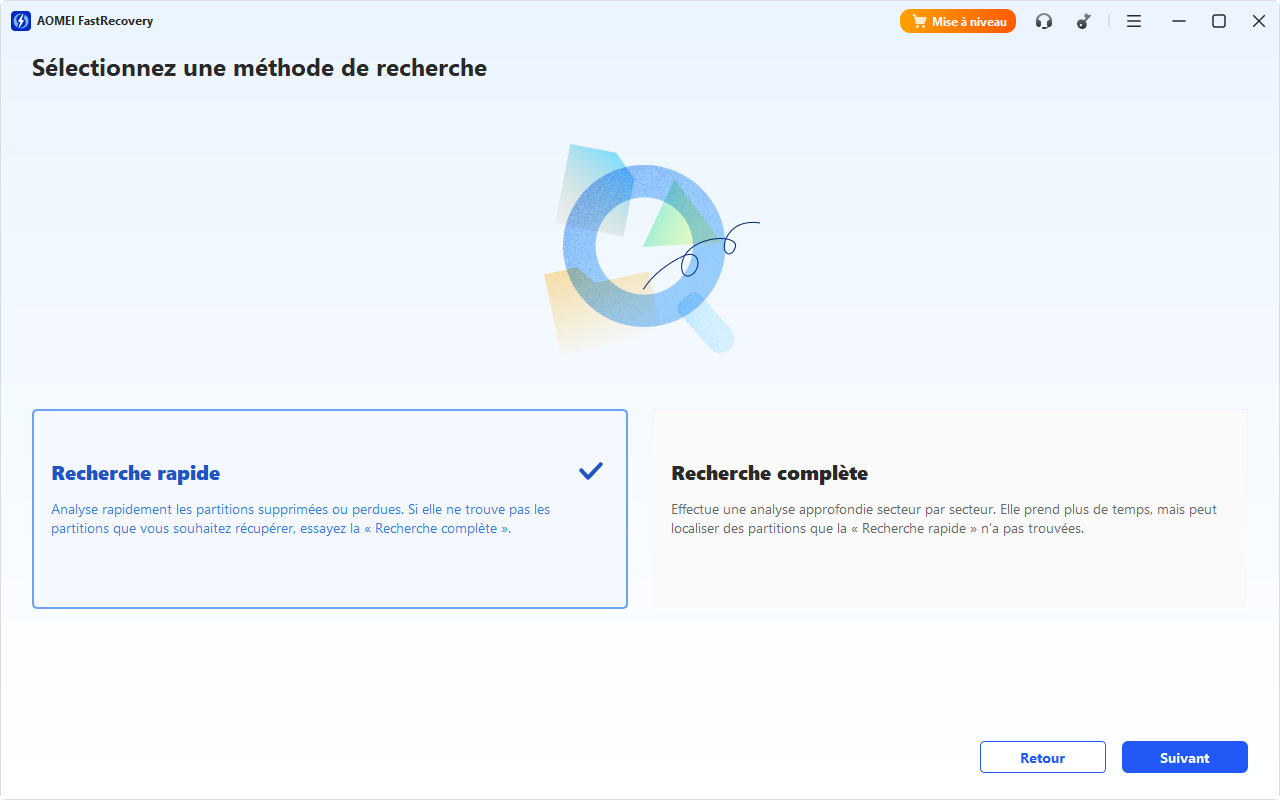
2. Choisissez Recherche rapide, puis Suivant. Si cette recherche ne retrouve pas la partition, revenez avec Retour et essayez Recherche complète.
3. Attendez la fin de la recherche. Comparez les partitions détectées avec la taille, le système de fichiers et l’emplacement attendus.
4. Cochez la partition correctement identifiée et cliquez sur Exécuter. Après l’opération, contrôlez sa présence dans Windows et ouvrez quelques fichiers.
Sauvegardez uniquement les données pour lesquelles vous avez l’autorisation. Respectez les politiques de confidentialité de votre organisation et les réglementations sur la protection des données (RGPD).
Les autres questions autour d’une partition inaccessible
Une partition créée sous Linux peut-elle être inaccessible sous Windows ?
Oui. Windows ne permet pas d’ouvrir nativement tous les systèmes de fichiers Linux dans l’Explorateur. Si le disque provient de Linux, vérifiez son format avant de conclure à une panne. Accédez-y depuis un environnement compatible plutôt que de le formater.
Pourquoi une partition reste-t-elle inaccessible sur un seul ordinateur ?
La différence peut venir du port, du pilote, des permissions ou de la configuration de cet ordinateur. Si le support fonctionne normalement ailleurs, copiez d’abord les fichiers importants depuis la machine qui le lit, puis examinez le poste concerné.
Peut-on récupérer tous les fichiers avec leurs noms et dossiers d’origine ?
Pas systématiquement. Lorsque les informations du système de fichiers sont endommagées, certains fichiers peuvent être retrouvés sans leur nom ni leur arborescence. Les résultats dépendent notamment des métadonnées disponibles et des éventuelles réécritures.
Retrouver l’accès avec une solution adaptée à la panne
Une partition inaccessible demande d’abord un diagnostic : lettre manquante, permissions et BitLocker disposent de solutions ciblées dans Windows. Pour un volume RAW ou une partition perdue, choisissez entre extraction des fichiers et récupération de la partition elle-même. Avec AOMEI FastRecovery, engagez le parcours correspondant à votre objectif, en conservant un autre disque pour les fichiers récupérés.

 en tant que source préférée
sur Google
en tant que source préférée
sur Google