



Disque dur avec partition non visible sous Windows, comment la retrouver ?
Votre partition a disparu de l’Explorateur ? Ce guide vous aide à comprendre la cause, choisir la bonne intervention et distinguer le retour du volume de la récupération de son contenu.

Par Aurore Mis à jour le 20/10/2026


Une partition de votre disque dur ne s’affiche plus
Votre lecteur D: a disparu alors que le disque fonctionne toujours ? Vous recherchez « disque dur partition non visible » pour retrouver ce volume et l’utiliser comme auparavant. Avant toute manipulation, il faut déterminer si Windows a simplement cessé de l’afficher ou si sa structure a été endommagée.
Une partition disque invisible peut correspondre à plusieurs situations très différentes. Une lettre manquante se corrige parfois en quelques clics ; une partition supprimée nécessite une autre intervention. Le bon point de départ consiste à observer l’état du disque, sans modifier son contenu.
Pourquoi une partition de disque dur devient-elle invisible ?
La disparition d’un lecteur dans l’Explorateur ne permet pas, à elle seule, d’identifier la panne. Le contexte apporte souvent un premier indice : changement d’ordinateur, manipulation des partitions, déconnexion d’un disque externe ou incident pendant une écriture.
Les causes possibles comprennent notamment :
- Une lettre de lecteur absente : la partition existe toujours, mais Windows ne lui attribue plus de lettre permettant de l’ouvrir depuis Ce PC.
- Un volume masqué : un réglage de montage, un attribut ou une stratégie peut empêcher son affichage habituel.
- Une suppression accidentelle : après une erreur dans un outil de partitionnement, l’emplacement du volume peut apparaître comme non alloué.
- Une structure endommagée : un problème de table de partition peut empêcher Windows de retrouver les limites du volume.
- Un système de fichiers illisible : la partition peut encore être présente, mais son contenu n’est plus interprété normalement.
- Une connexion défectueuse : sur un disque externe, le câble, le port USB, le boîtier ou l’alimentation peuvent interrompre la détection.
Une partition créée avec un système de fichiers non pris en charge nativement par Windows peut également rester inaccessible après le déplacement du disque depuis un autre environnement.
Identifier l’état de la partition dans Windows
La Gestion des disques permet de distinguer un problème d’affichage d’une disparition effective du volume. Elle montre les disques physiques et leurs partitions, même lorsque certains lecteurs manquent dans l’Explorateur.
1. Faites un clic droit sur Démarrer, puis ouvrez Gestion des disques.
2. Repérez le disque concerné à partir de sa capacité et des autres volumes présents. Ne vous fiez pas uniquement à son numéro.
3. Observez la zone correspondant à la partition disparue et relevez son état, sa taille et l’éventuelle lettre attribuée. Annulez toute demande d’initialisation inattendue.

| État observé | Ce qu’il indique | Direction à suivre |
|---|---|---|
| Volume sain, sans lettre | La partition est encore présente | Ajouter une lettre au volume de données |
| Volume présent avec une lettre | Le problème ne vient pas d’une simple absence de lettre | Examiner le montage ou les restrictions d’affichage |
| Volume RAW | Windows ne reconnaît pas correctement son système de fichiers | Préserver le contenu avant toute réparation |
| Espace non alloué à l’ancien emplacement | Windows ne dispose plus d’une partition utilisable à cet endroit | Envisager une récupération de partition |
| Disque absent de la liste | Le périphérique n’est pas détecté à ce niveau | Examiner d’abord la connexion et le matériel |
Ces observations orientent la suite, sans établir à elles seules un diagnostic définitif. Microsoft distingue également les volumes sans lettre des autres problèmes de détection dans sa documentation de dépannage des disques.
Rendre accessible une partition de disque dur non visible
La méthode dépend maintenant de ce que Windows détecte. Évitez d’enchaîner plusieurs outils : choisissez le cas qui correspond à votre situation.
La partition existe, mais aucune lettre ne lui est attribuée
Ajouter une lettre rétablit l’accès à un volume de données encore intact. Cette manipulation ne recrée pas une partition supprimée et ne répare pas un système de fichiers RAW.
Réservez-la à une partition de données clairement identifiée. Les partitions EFI, système et de récupération ne doivent pas recevoir une lettre simplement parce qu’elles sont invisibles.
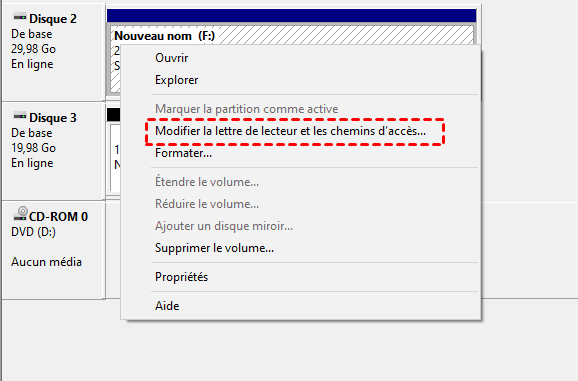
1. Dans Gestion des disques, faites un clic droit sur le volume concerné, puis choisissez Modifier la lettre de lecteur et les chemins d’accès.
2. Cliquez sur Ajouter, puis sélectionnez Attribuer la lettre de lecteur suivante.
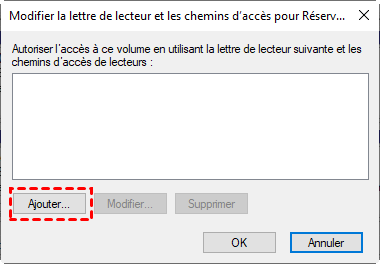
3. Choisissez une lettre disponible et cliquez sur OK. Confirmez avec Oui si Windows le demande.
4. Ouvrez Explorateur de fichiers, puis Ce PC, et essayez d’accéder au lecteur.
Si l’option est grisée ou absente, n’effacez pas la partition pour la rendre disponible.
La partition a soudainement disparu
Votre partition de données était accessible hier, mais elle a disparu après une mauvaise manipulation, une coupure de courant ou un incident disque ? Si Windows détecte toujours le support, l’objectif est de retrouver le volume d’origine et de rétablir son accès avec les fichiers qu’il contient. Créer une nouvelle partition au même emplacement ne permet pas de récupérer l’ancienne.
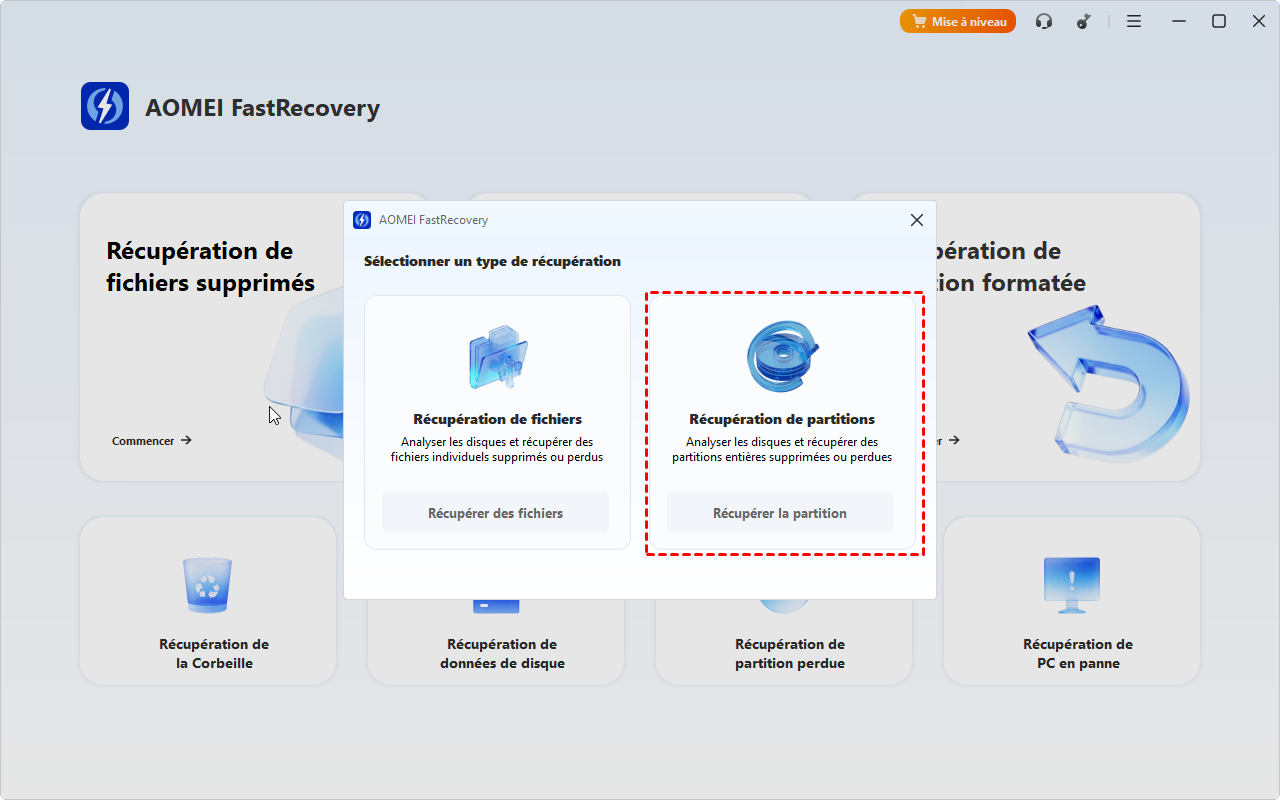
AOMEI FastRecovery propose une fonction Récupérer la partition. Elle recherche les partitions supprimées ou perdues sur le disque sélectionné, puis permet de tenter leur restauration. Ce parcours convient aux utilisateurs qui souhaitent retrouver leur volume dans Windows, sans devoir sélectionner et exporter leurs fichiers un par un. Le disque doit être reconnu par l’ordinateur et la fonction activée dans l’édition utilisée.
Pour ce type de disparition, trois possibilités facilitent la recherche et le choix de la partition :
- Récupérer une partition entière avec son contenu : tentez de rétablir le volume disparu pour accéder de nouveau à vos dossiers depuis Windows, sans récupérer chaque fichier séparément.
- Retrouver aussi des fichiers perdus dans d’autres circonstances : au-delà des partitions disparues, AOMEI FastRecovery propose des fonctions adaptées aux suppressions accidentelles, à la Corbeille vidée et au formatage. Vous disposez ainsi de plusieurs solutions selon l’origine de la perte.
- Examiner les fichiers avant de les récupérer : dans les fonctions de récupération de fichiers, la prévisualisation permet de reconnaître les photos et documents recherchés avant leur enregistrement. Vous pouvez sélectionner les éléments utiles plutôt que récupérer tous les résultats.
Si votre disque est toujours détecté, téléchargez AOMEI FastRecovery sur un autre support, puis lancez la recherche du volume disparu. Vous pourrez examiner les partitions trouvées avant de sélectionner celle à restaurer. Si leurs caractéristiques ne permettent pas d’identifier clairement la bonne partition, demandez une assistance plutôt que de valider au hasard.
N’enregistrez plus de données sur le disque concerné, ne le formatez pas et ne créez pas de nouvelle partition avant la récupération. Des écritures supplémentaires peuvent remplacer des informations nécessaires à la restauration du volume.
 AOMEI FastRecovery
Logiciel gratuit et fiable de récupération de données Windows, permettant de récupérer facilement les fichiers supprimés ou perdus depuis la Corbeille, HDD, SSD, clés USB et cartes SD.
1. Lancez AOMEI FastRecovery. Sous Récupération de données de disque, ouvrez Récupérer la partition.
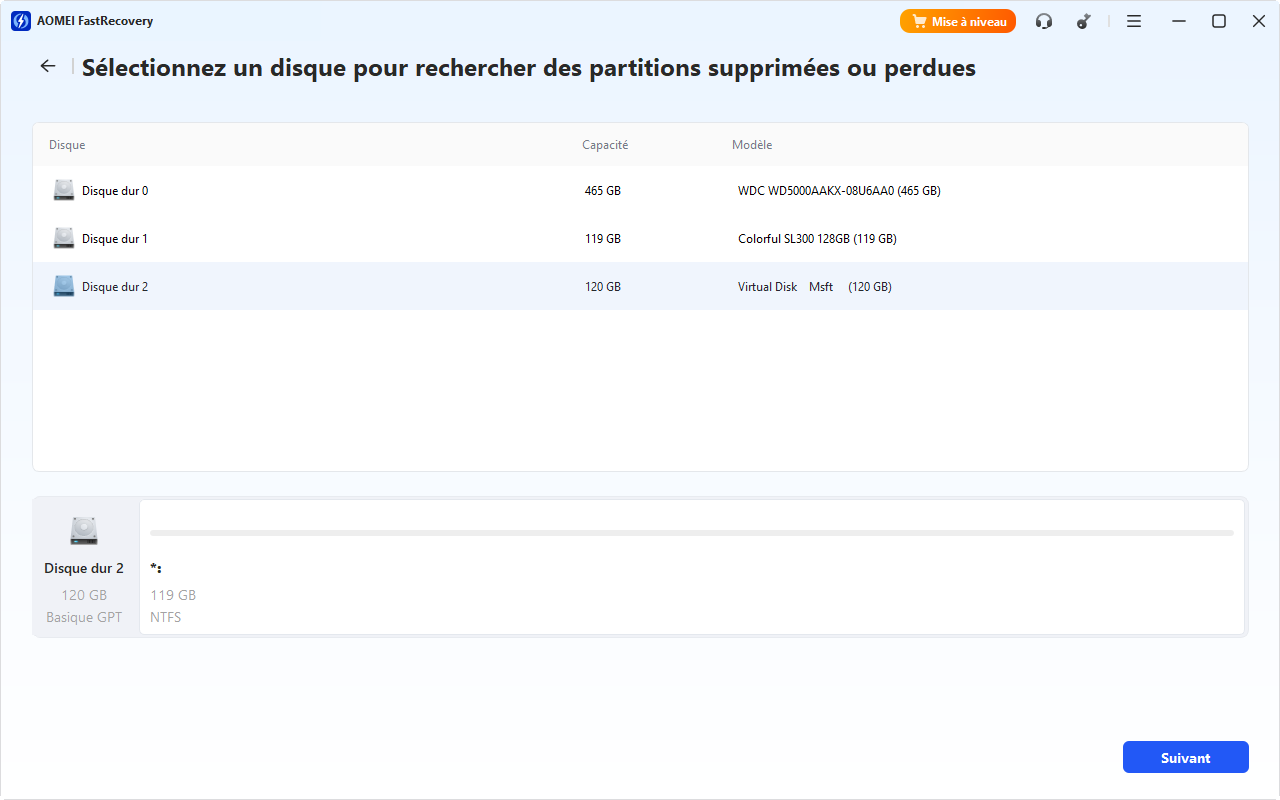
2. Sélectionnez le disque entier contenant la partition disparue. Vérifiez son numéro, sa capacité et son modèle, puis cliquez sur Suivant.
3. Choisissez Recherche rapide, puis cliquez sur Suivant. Si la partition reste introuvable, cliquez sur Précédent, sélectionnez Recherche complète, puis relancez avec Suivant.
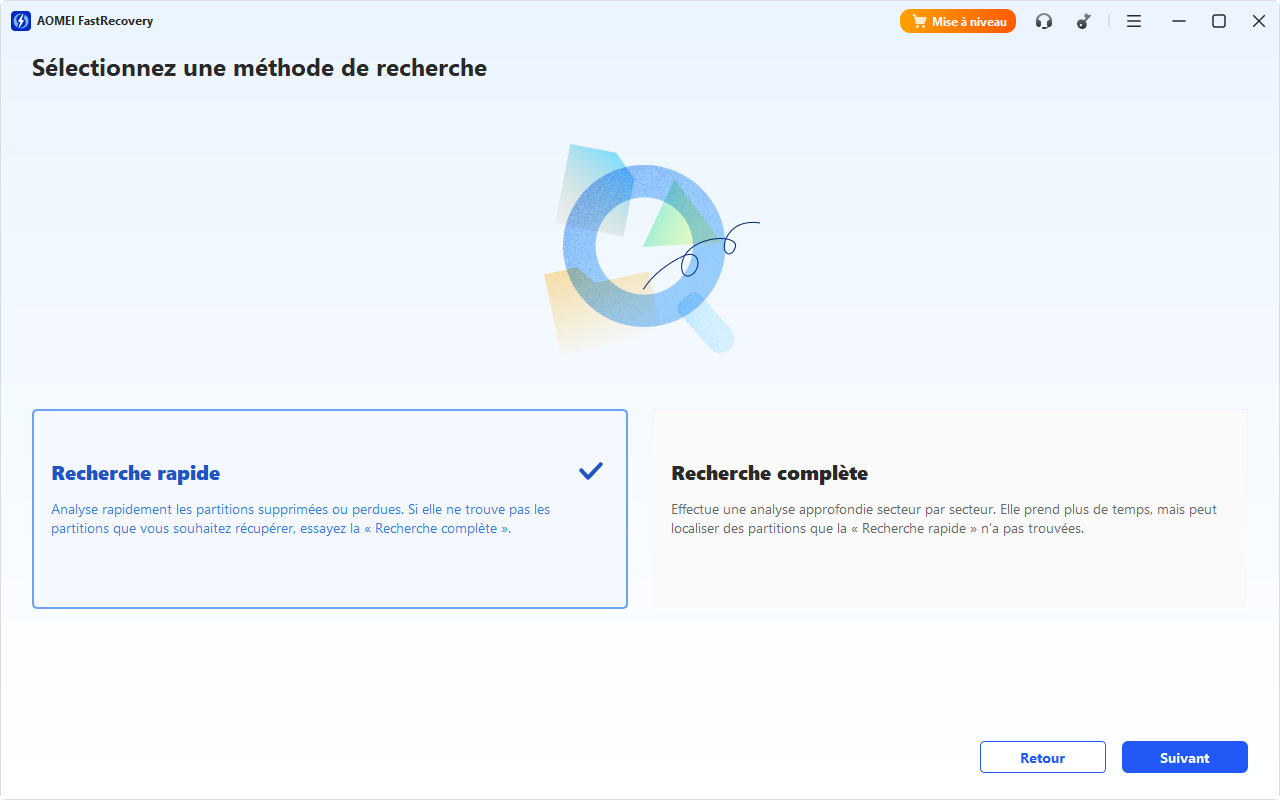
4. Attendez la fin de la recherche en maintenant le disque connecté.
5. Cochez la partition à restaurer après avoir comparé sa capacité, son système de fichiers et ses secteurs de début et de fin. Cliquez sur Exécuter pour lancer la récupération.
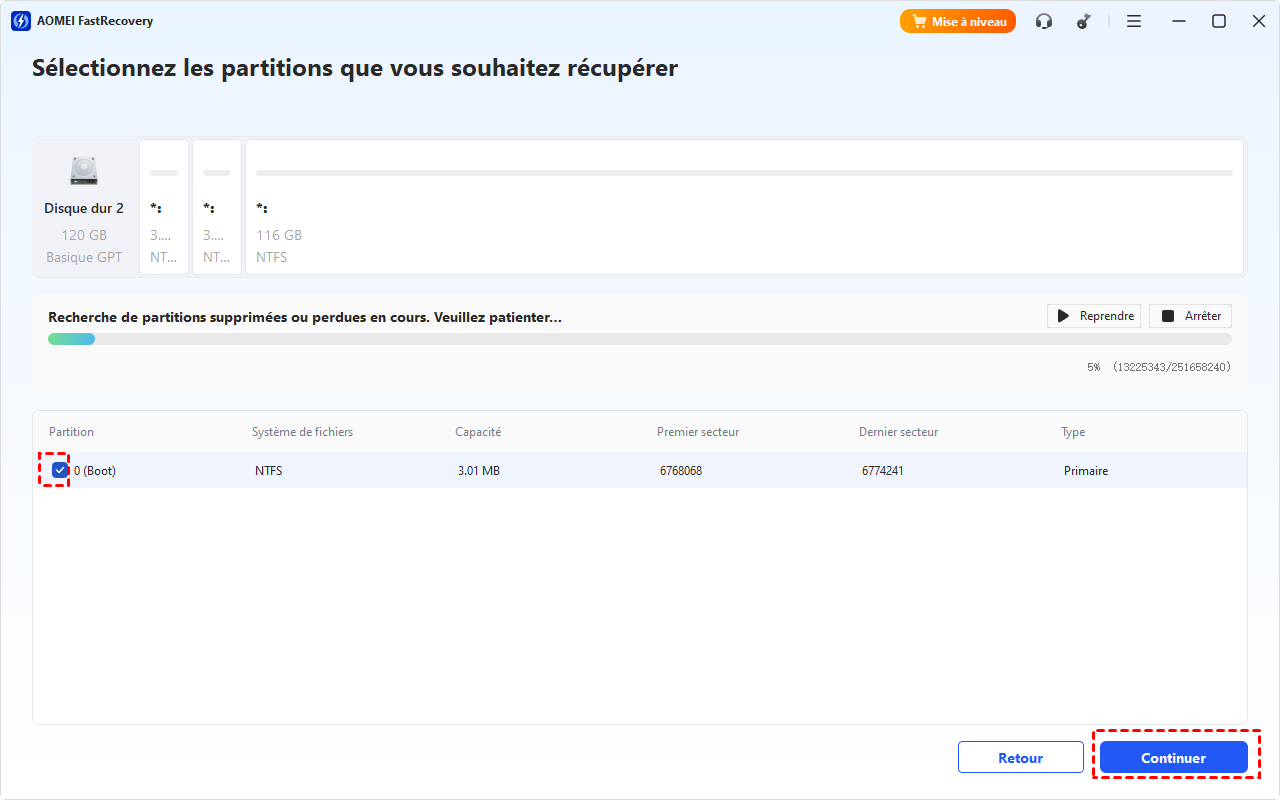
6. Une fois l’opération terminée, ouvrez Explorateur de fichiers, puis Ce PC, pour vérifier que le volume réapparaît et que ses fichiers s’ouvrent.
- Les libellés sont traduits de l’interface anglaise ; leur formulation peut varier dans la version française.
- La récupération reste conditionnée par l’état du disque et les informations encore disponibles.
Le disque externe entier n’apparaît plus
Lorsqu’aucune partition du périphérique n’est détectée, il faut d’abord rétablir sa communication avec l’ordinateur. Un logiciel ne peut pas analyser un disque auquel le système n’accède pas.
1. Débranchez le périphérique à l’arrêt des transferts, puis reconnectez-le directement à un autre port USB, sans concentrateur.
2. Essayez un câble compatible en bon état et contrôlez l’alimentation externe si le modèle en utilise une.
3. Si le disque ne présente aucun bruit inhabituel, testez-le sur un autre ordinateur, puis ouvrez Gestion des disques.
4. S’il réapparaît, reprenez le cas correspondant à son état, sans accepter de formatage.
En présence de claquements, de déconnexions répétées ou d’une capacité incohérente, cessez les essais. Une panne matérielle demande une évaluation adaptée, surtout si le disque contient l’unique copie de vos fichiers.
Les autres questions liées à une partition disque invisible
Une partition chiffrée avec BitLocker peut-elle être récupérée sans sa clé ?
Le chiffrement ne peut pas être contourné par une récupération classique. Vous devez disposer du mot de passe ou de la clé de récupération nécessaire pour déverrouiller le volume. Sur un ordinateur professionnel, demandez l’aide de votre administrateur.
Pourquoi une partition Linux n’apparaît-elle pas comme un lecteur Windows ?
Windows ne prend pas nativement en charge tous les systèmes de fichiers Linux. Le volume peut donc exister sans apparaître comme un lecteur utilisable dans l’Explorateur. Ne le formatez pas : accédez-y depuis un environnement compatible.
Un point de restauration Windows peut-il ramener une partition supprimée ?
La restauration du système n’est pas un outil de récupération de partitions. Elle concerne principalement les paramètres, les pilotes et les composants système. Une image de sauvegarde contenant la partition constitue une autre possibilité, à examiner avant toute restauration qui écrirait sur le disque.
Retrouver la partition en choisissant la bonne intervention
Une partition non visible demande d’abord un diagnostic : ajouter une lettre peut suffire si le volume existe encore ; une partition réellement perdue nécessite une récupération adaptée à son état.
Si la partition a réellement disparu, la fonction de récupération de partition d’AOMEI FastRecovery permet de rechercher le volume perdu et de tenter de le restaurer avec son contenu. Choisissez cette fonction pour retrouver la partition dans Windows.
Sauvegardez uniquement les données pour lesquelles vous avez l’autorisation. Respectez les politiques de confidentialité de votre organisation et les réglementations sur la protection des données (RGPD).

 en tant que source préférée
sur Google
en tant que source préférée
sur Google