




Pourquoi mes mods Sims 4 ne fonctionne plus ?
Les mods Sims 4 peuvent cesser de fonctionner après une mise à jour ou à cause d’un mauvais paramétrage. Cet article explique les causes fréquentes et propose des solutions concrètes pour réactiver les mods, corriger les conflits et éviter les erreurs à l’avenir.

Par Aurore Mis à jour le 11/05/2026


Mods Sims 4 en panne : bien comprendre avant de réparer
Les mods apportent une vraie valeur aux Sims 4 : personnalisation, contenu inédit, correction des limites du gameplay. Quand tout fonctionne, l'expérience est riche et agréable. Mais dès qu'un problème apparaît (interface modifiée qui disparaît, interactions manquantes), le jeu devient frustrant. Et ces bugs surviennent souvent sans prévenir, même sans avoir rien changé récemment.
Avant de chercher une solution, il faut comprendre la situation. Un mod qui ne fonctionne plus n'est pas forcément cassé. Le problème est souvent temporaire et corrigeable en quelques manipulations simples. Une fois que l'on sait ce qui peut bloquer, il devient facile de remettre ses mods en état de marche.

La raison principale : les mises à jour du jeu désactivent tout
Quand vos mods Sims 4 ne fonctionnent plus, la cause la plus fréquente reste la mise à jour du jeu. À chaque nouveau patch, le jeu applique plusieurs changements en même temps. Et ces changements peuvent impacter directement les mods, même si l'on n'a rien fait de son côté.
Pour bien comprendre ce qui se passe, il faut voir que la mise à jour ne crée pas un seul problème, mais une série de petits blocages qui s'accumulent et finissent par rendre les mods inutilisables. Voici les raisons les plus courantes à vérifier en priorité.
- Le jeu désactive automatiquement les mods après une mise à jour : il évite les bugs et les crashs liés à des contenus incompatibles, même si les fichiers sont toujours présents.
- Les options se réinitialisent toutes seules après certains patchs : les cases liées aux mods se décochent automatiquement sans intervention de l'utilisateur.
- Certains mods deviennent incompatibles avec la nouvelle version du jeu : les modifications internes du jeu cassent le fonctionnement des scripts.
- Les créateurs de mods doivent adapter leurs fichiers : tant que les mises à jour ne sont pas disponibles, les mods restent inutilisables.
- Des conflits peuvent apparaître entre anciens et nouveaux mods : un seul fichier incompatible peut bloquer l'ensemble.
- Le cache du jeu conserve parfois d'anciennes données : cela empêche les nouvelles versions de fonctionner correctement.
- Certains fichiers peuvent être corrompus pendant la mise à jour : une installation interrompue ou un crash peut rendre les mods instables.
En résumé, une mise à jour ne fait pas qu'ajouter du contenu. Elle modifie aussi le fonctionnement interne du jeu. C'est pour cela que les mods sont souvent impactés en premier. Et si le problème ne vient pas directement de la mise à jour elle-même, il faut alors regarder du côté des réglages et de l'installation, car c'est souvent là que cela bloque ensuite.
Vérification de base : les paramètres et l'emplacement des dossiers
Avant de chercher plus loin, il convient de commencer par les bases. Dans la majorité des cas, le problème vient d'ici. Une option décochée ou un fichier mal placé suffit à bloquer tous les mods.
Étape 1 : Réactiver manuellement
- Aller dans Options du jeu : ouvrir le menu paramètres puis accéder à la section Autres.
- Cocher les options nécessaires : activer le contenu personnalisé et autoriser les mods Script.
- Redémarrer complètement le jeu : les modifications ne prennent effet qu'après un redémarrage complet.
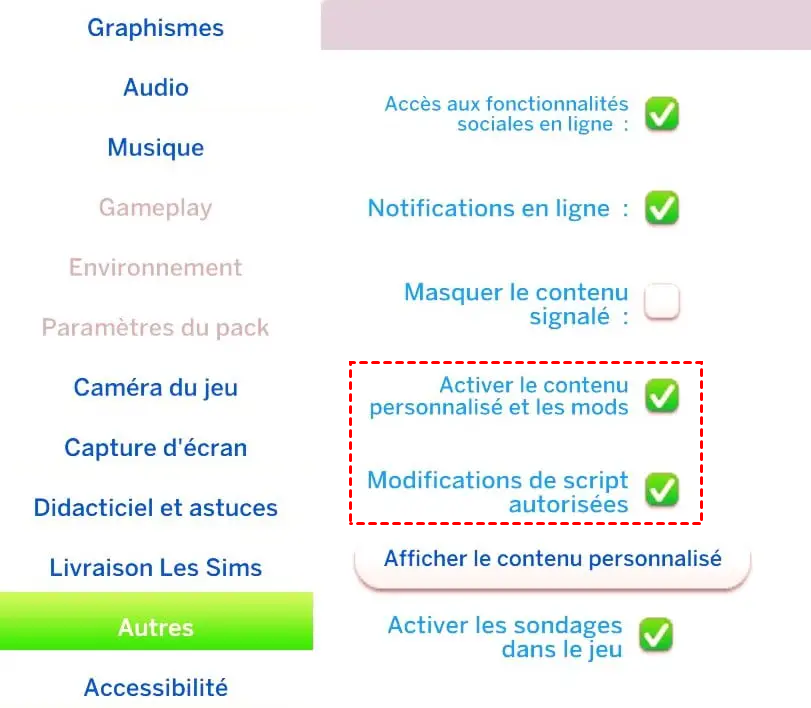
Beaucoup oublient ce redémarrage. Résultat, les mods semblent toujours absents alors qu'ils sont bien installés.
Étape 2 : Vérifier l'arborescence
- Respecter la structure des fichiers : les fichiers .ts4script doivent rester à un seul niveau de sous-dossier, contrairement aux fichiers .package.
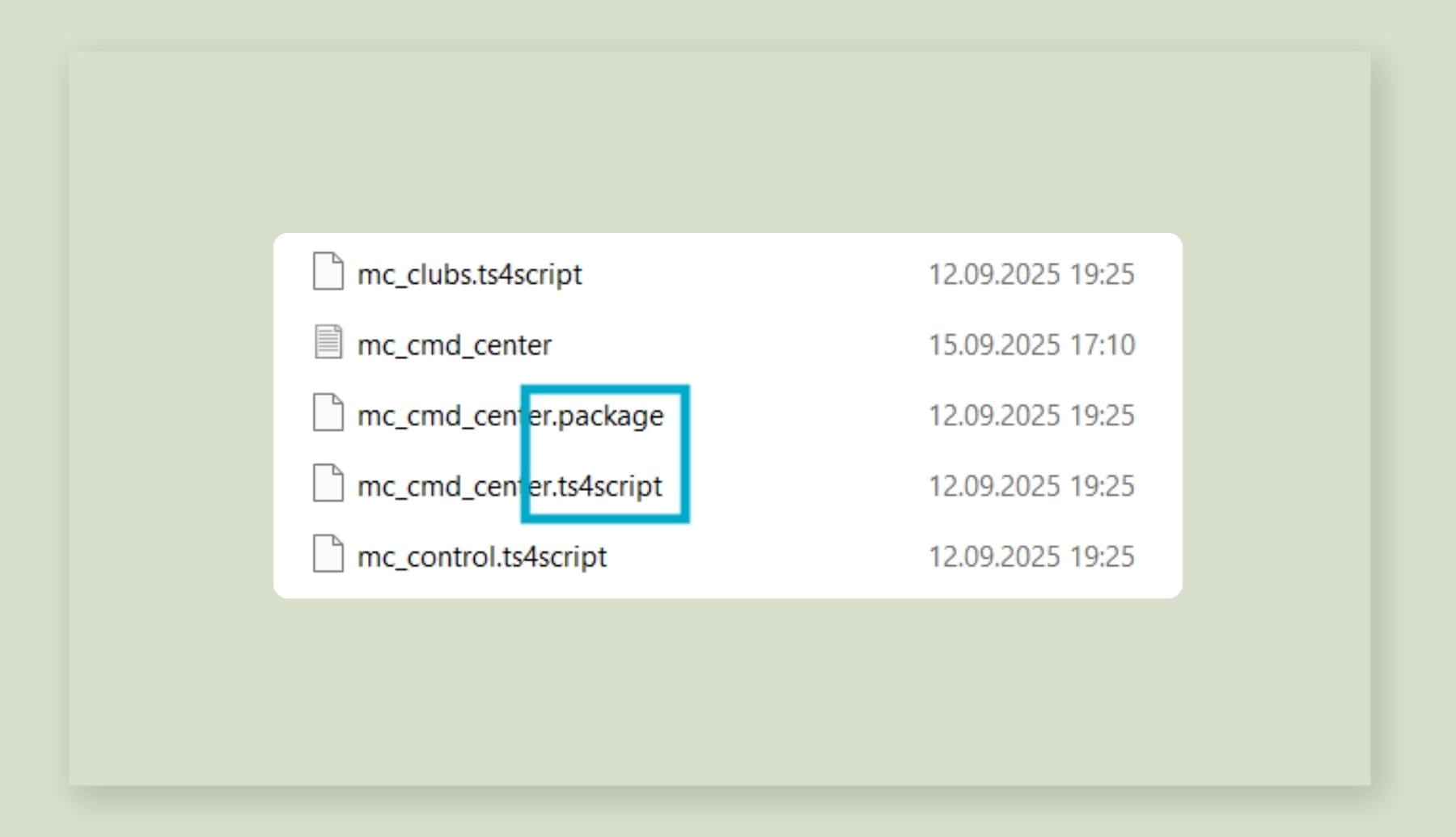
Un mauvais emplacement suffit à rendre un mod inutilisable, même s'il est parfaitement installé. Il est recommandé de prendre le temps de vérifier son dossier Mods, surtout après un déplacement ou une copie de fichiers.
Le grand nettoyage : suppression du cache
Avec le temps, le jeu garde en mémoire des données temporaires. Et c'est souvent là que les bugs commencent, surtout après plusieurs installations ou mises à jour de mods.
Pourquoi faire ?
Supprimer les anciens fichiers cache est essentiel, car ils conservent d'anciennes versions des mods et peuvent provoquer des conflits, même après avoir tout mis à jour correctement.
Où trouver le fichier ?
Rendez-vous dans le dossier du jeu : Documents > Electronic Arts > The Sims 4.
Ce qu'il faut faire
Supprimez le fichier localthumbcache.package. Cette action doit être effectuée après chaque ajout, suppression ou mise à jour de mods.
Pourquoi c'est efficace
C'est une action simple, rapide, et pourtant très efficace. Si vos mods Sims 4 ne fonctionnent plus, ce nettoyage peut régler le problème en quelques secondes, sans avoir à toucher au reste de l'installation.
Diagnostic avancé : La méthode 50/50
Lorsque l'on possède beaucoup de mods, trouver celui qui pose problème devient vite compliqué. On peut perdre des heures à tester un par un. La méthode 50/50 fait gagner un temps précieux.
Le principe est d'utiliser une méthode par élimination : diviser les mods pour identifier rapidement le fichier défaillant. Pour appliquer cette méthode, voici le processus à suivre :
- Diviser les mods en deux groupes : déplacer une moitié hors du dossier Mods et tester le jeu.
- Identifier la partie problématique : si le problème persiste, l'autre groupe est en cause.
- Répéter l'opération : continuer jusqu'à isoler précisément le mod défectueux.
Il s'agit d'une méthode logique et efficace. On avance par élimination, sans perdre de temps inutilement.
Mods ne fonctionnent plus car fichiers corrompus ou effacés
Parfois, le problème va plus loin. Une mauvaise manipulation, un nettoyage trop rapide ou un plantage du système… et les fichiers disparaissent complètement. Là, il ne suffit plus de vérifier ou réinstaller. Il faut récupérer les données.
Dans ce cas, AOMEI FastRecovery est une solution très efficace. Il permet de retrouver des fichiers supprimés, même après vidage de la corbeille ou crash du système. C'est un outil pensé pour être simple, rapide et accessible, même si l'on n'a jamais utilisé ce type de logiciel.
Ce logiciel prend en charge :
| Catégorie | Détails |
|---|---|
| Systèmes d'exploitation | Windows 11, Windows 10, Windows 8/8.1, Windows 7, Windows Server |
| Types de fichiers (mods Sims 4) | .package (contenu personnalisé, objets, vêtements, meubles), .ts4script (scripts, fonctionnalités avancées) |
| Autres types de fichiers | Images (.jpg, .png, .gif, .bmp), Vidéos (.mp4, .avi, .mov, .wmv), Documents (.pdf, .docx, .xlsx, .txt), Archives (.zip, .rar, .7z), Musique (.mp3, .wav, .flac) |
| Périphériques supportés | Disques durs (HDD), SSD, clés USB, cartes mémoire (SD, microSD, CompactFlash), disques externes |
Ce qui fait sa différence, c'est sa capacité à retrouver des fichiers en profondeur tout en restant facile à utiliser. On lance l'analyse, et il fait le reste. Vous pouvez télécharger le logiciel gratuitement via le bouton ci-dessous puis suivre le guide d'utilisation.
1. Lancez le logiciel, sélectionnez Récupération de fichiers supprimés.

2. Sélectionnez le disque où se trouvait votre dossier Mods et lancez l'analyse pour démarrer immédiatement la recherche des fichiers supprimés.

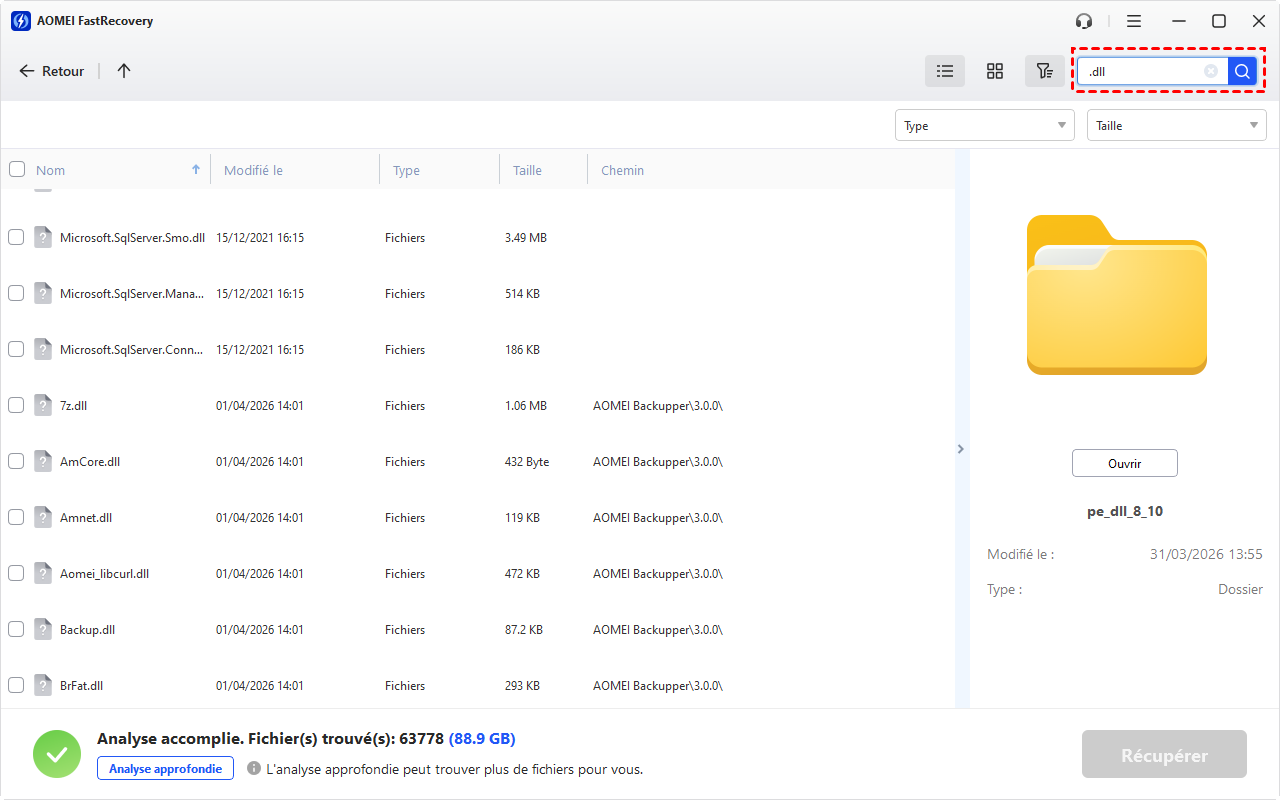
3. Utilisez les filtres ou la barre de recherche pour retrouver rapidement les fichiers .package ou .ts4script parmi les résultats affichés.
4. Cliquez sur les fichiers trouvés afin de vérifier leur contenu avant de lancer la récupération.
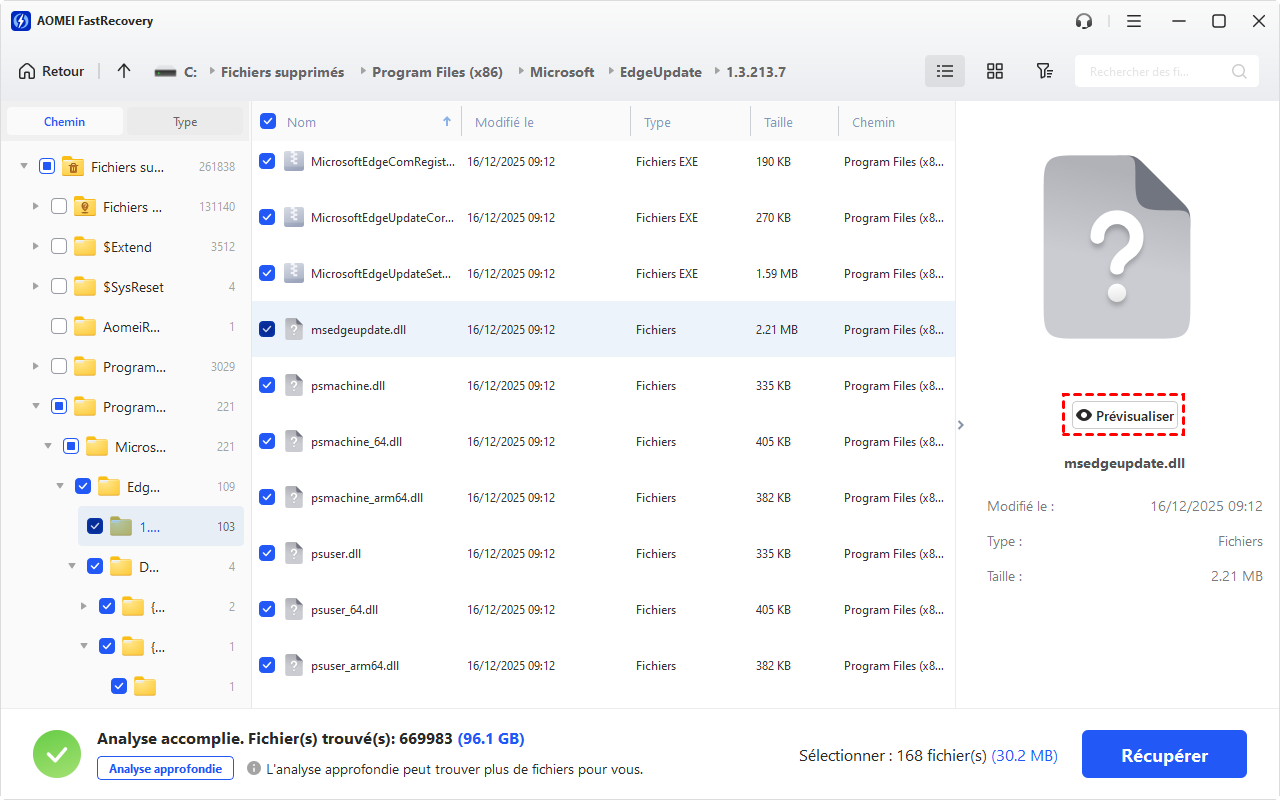
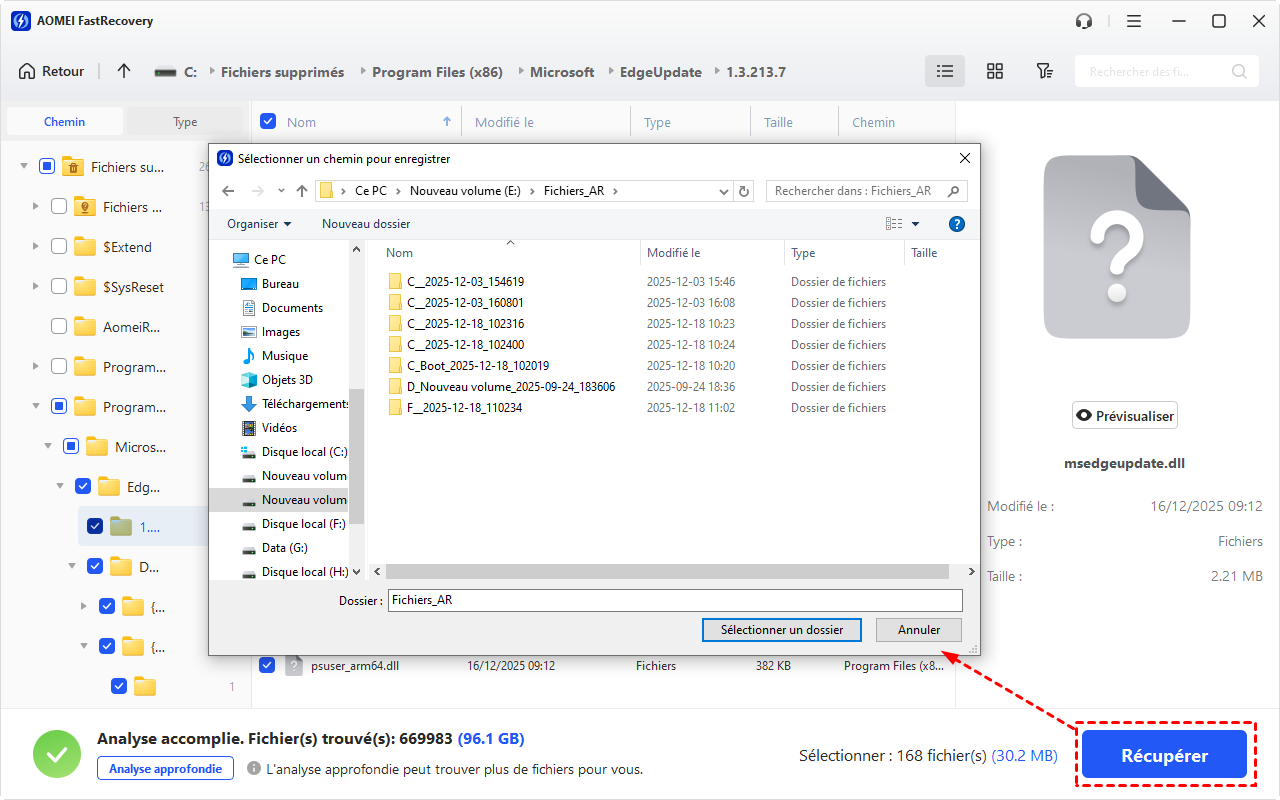
5. Sélectionnez les fichiers souhaités puis cliquez sur Récupérer et choisissez un emplacement différent pour éviter l'écrasement des données.
Prévention : Comment éviter que cela ne se reproduise
Une fois que tout fonctionne à nouveau, le but est d'éviter de revivre ce problème. Avec quelques bonnes habitudes, il est possible de sécuriser ses mods sur le long terme.
- Séparer les mods par catégorie : créer des dossiers organisés permet de repérer rapidement les problèmes et de mieux gérer les fichiers.
- Sauvegarder régulièrement le dossier Mods : copier les fichiers sur un disque externe ou dans le cloud protège contre les pertes.
- Suivre les créateurs de mods : rester informé des mises à jour évite d'utiliser des versions incompatibles.
Conclusion
Quand les mods Sims 4 ne fonctionnent plus, il y a toujours une raison logique derrière. Dans la plupart des cas, le problème vient d'une mise à jour, d'un réglage oublié ou d'un fichier incompatible. En suivant ce guide, on peut rapidement identifier la cause et corriger le problème sans stress.
Et si jamais des fichiers sont perdus, des outils existent pour les récupérer facilement. Avec un peu d'organisation et les bons réflexes, on peut profiter pleinement de ses mods, sans craindre les prochaines mises à jour.

 en tant que source préférée
sur Google
en tant que source préférée
sur Google