




Pourquoi mes raccourcis ne fonctionnent plus ? Que faire ?
Vos raccourcis Windows ne s’ouvrent plus ou affichent des erreurs ? Ce guide explique les causes possibles comme les fichiers déplacés, les associations corrompues ou les bugs système, et propose des solutions concrètes pour tout réparer facilement.

Par Aurore Mis à jour le 11/05/2026


Pourquoi mes raccourcis ne s’ouvrent plus ? (Comprendre l’origine du problème)
Les raccourcis fichiers (fichiers .lnk) sont des éléments essentiels de l'expérience Windows. Pourtant, il arrive fréquemment qu'ils cessent de fonctionner. Ce problème peut survenir sur Windows 11, Windows 10 ou les versions antérieures. Les causes sont variées :
- Cible déplacée ou supprimée : Le fichier d'origine (exe, dll) a changé de dossier ou a été désinstallé, ce qui rend le raccourci totalement inutilisable.
- Association de fichiers corrompue : Windows ne reconnaît plus l'extension .lnk et peut tenter d’ouvrir vos raccourcis avec un logiciel inadapté comme Word ou le Bloc-notes.
- Registre système altéré : Cela arrive souvent après l’utilisation d’outils qui modifient l’apparence des raccourcis, notamment pour enlever la flèche, ce qui casse certaines clés essentielles.
- Infection par un virus : Certains malwares modifient volontairement les raccourcis pour se propager et détourner leur fonctionnement normal.
- Cache d’icônes corrompu : Les icônes deviennent blanches ou génériques, ce qui donne l’impression que les raccourcis sont cassés alors qu’ils fonctionnent encore.
👉 Identifier la cause vous fait gagner du temps et évite les mauvaises manipulations. Ce guide présente les solutions adaptées à chaque situation, depuis les corrections les plus simples jusqu'aux interventions plus avancées
Solutions rapides avant les réparations complexes
Commencez toujours par les actions simples. Dans beaucoup de cas, ces manipulations suffisent à résoudre le problème en quelques minutes. Un raccourci cassé est souvent irrécupérable. Le recréer permet de repartir sur une base propre. Vérifier la cible permet aussi de voir immédiatement si le fichier a été déplacé ou supprimé.
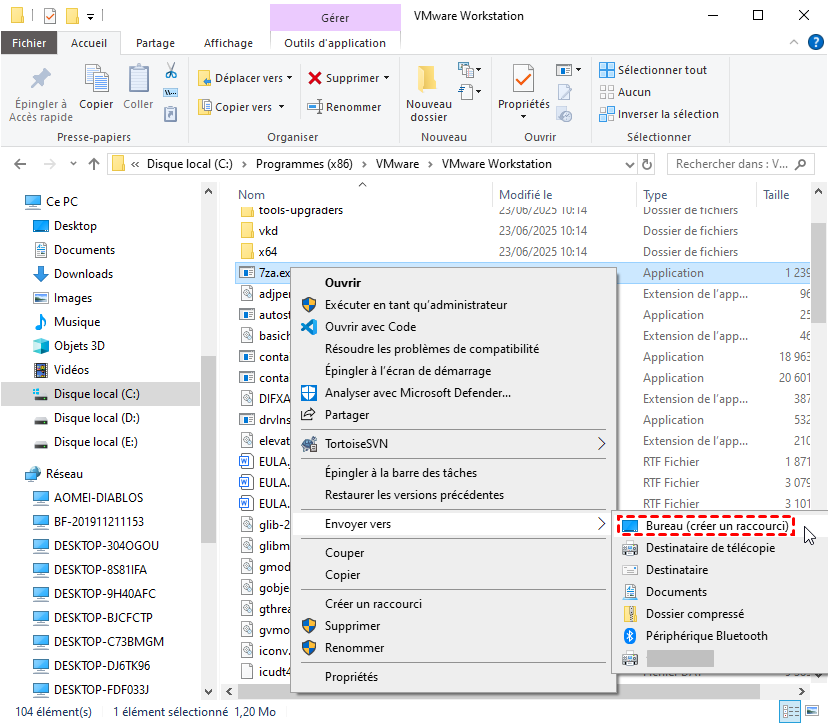
1. Ouvrez l’explorateur de fichiers et allez dans le dossier d’installation du logiciel, généralement situé dans C:\Program Files ou C:\Program Files (x86).
2. Faites un clic droit sur le fichier .exe, cliquez sur "Envoyer vers" puis sur "Bureau (créer un raccourci)" pour générer un nouveau lien fonctionnel.
3. Faites un clic droit sur l’ancien raccourci, ouvrez "Propriétés" et vérifiez le champ "Cible" pour voir si le chemin est encore valide.
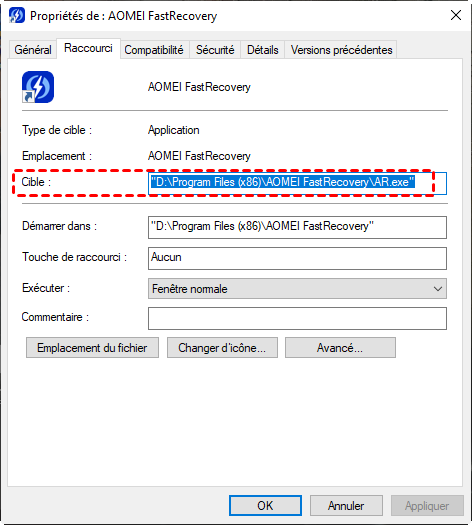
4. Si le chemin est incorrect, modifiez-le manuellement en indiquant le bon emplacement du fichier exécutable.
Réparer l’association des fichiers .lnk (via CMD ou Registre)
Si tous vos raccourcis s’ouvrent avec le mauvais programme ou affichent des icônes étranges, le problème vient probablement de l’association des fichiers .lnk. Quand cette association est corrompue, Windows ne reconnaît plus les raccourcis comme des raccourcis. Il les traite comme des fichiers classiques, ce qui casse totalement leur fonctionnement.
1. Tapez "cmd" dans la barre de recherche, faites un clic droit sur "Invite de commandes" puis sélectionnez "Exécuter en tant qu’administrateur".
2. Tapez la commande assoc .lnk=lnkfile puis appuyez sur Entrée pour rétablir l’association correcte.
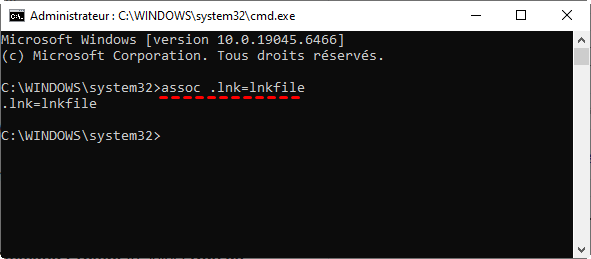
3. Fermez la fenêtre et testez vos raccourcis pour vérifier si le problème est corrigé.
Récupérer le fichier source endommagé ou disparu
Parfois, le problème ne vient pas du raccourci… mais du fichier lui-même. S’il a été supprimé, le raccourci devient inutile. Dans ce cas, il faut récupérer le fichier perdu. AOMEI FastRecovery est une solution simple et puissante pour retrouver vos fichiers supprimés. Il analyse votre disque en profondeur et permet de récupérer rapidement vos données, même après suppression ou formatage.
| Catégorie | Détails |
|---|---|
| Systèmes pris en charge | Windows 11, Windows 10, Windows 8/8.1, Windows 7 (compatibilité stable sur machines récentes comme anciennes) |
| Types de fichiers récupérables | Documents, images, vidéos, fichiers audio, fichiers compressés (ZIP, RAR), exécutables, fichier système, dossiers complets – plus de 1000 formats différents |
| Périphériques compatibles | Disques durs internes (HDD), SSD, disques durs externes, clés USB, cartes mémoire (SD, microSD, CompactFlash) |
Pourquoi choisir AOMEI FastRecovery ?
- Le logiciel permet de récupérer des fichiers supprimés en quelques clics même sans compétences techniques avancées.
- L’interface guide l’utilisateur étape par étape ce qui rend la récupération rapide et accessible à tous.
- L’analyse combine une recherche rapide et approfondie pour maximiser les chances de retrouver vos données.
- Le programme conserve la structure originale des fichiers ce qui facilite leur réutilisation immédiate.
👉 Téléchargez gratuitement le logiciel et suivez ces étapes :
1. Lancez le logiciel puis sélectionnez Récupération de fichiers supprimés.

2. Sélectionnez le disque où se trouvait le fichier perdu et cliquez sur Analyser pour une analyse rapide.

3. Attendez la fin de l'analyse et utilisez les filtres pour retrouver facilement le fichier recherché.
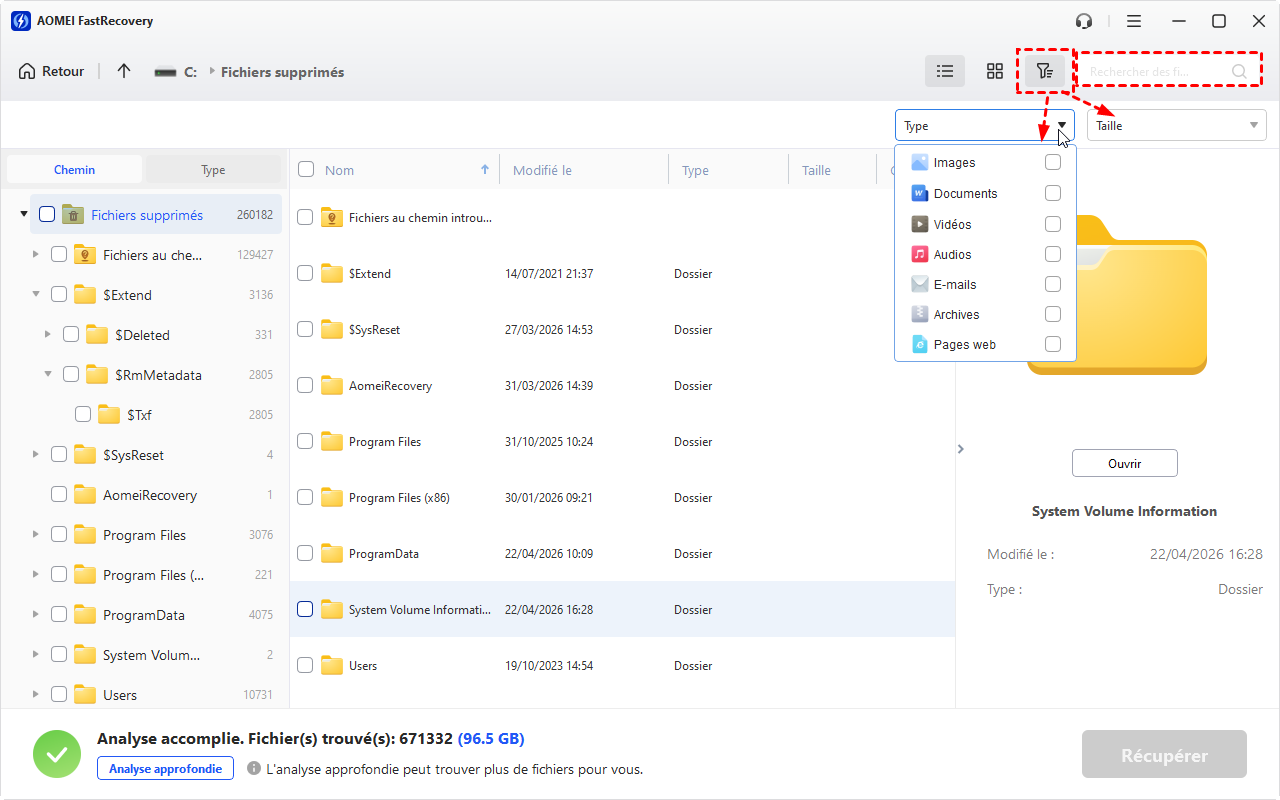
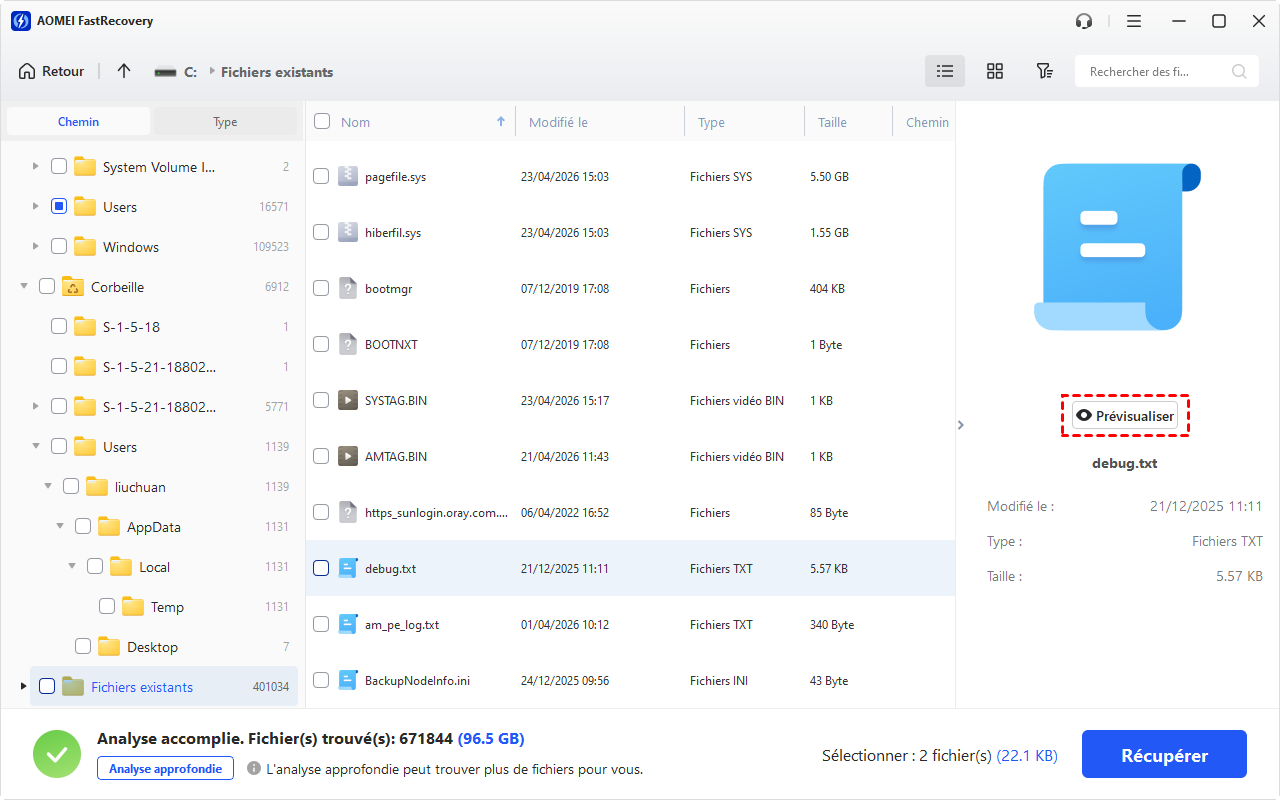
4. Prévisualisez les fichiers souhaités en vérifiant leur aperçu pour éviter toute erreur.
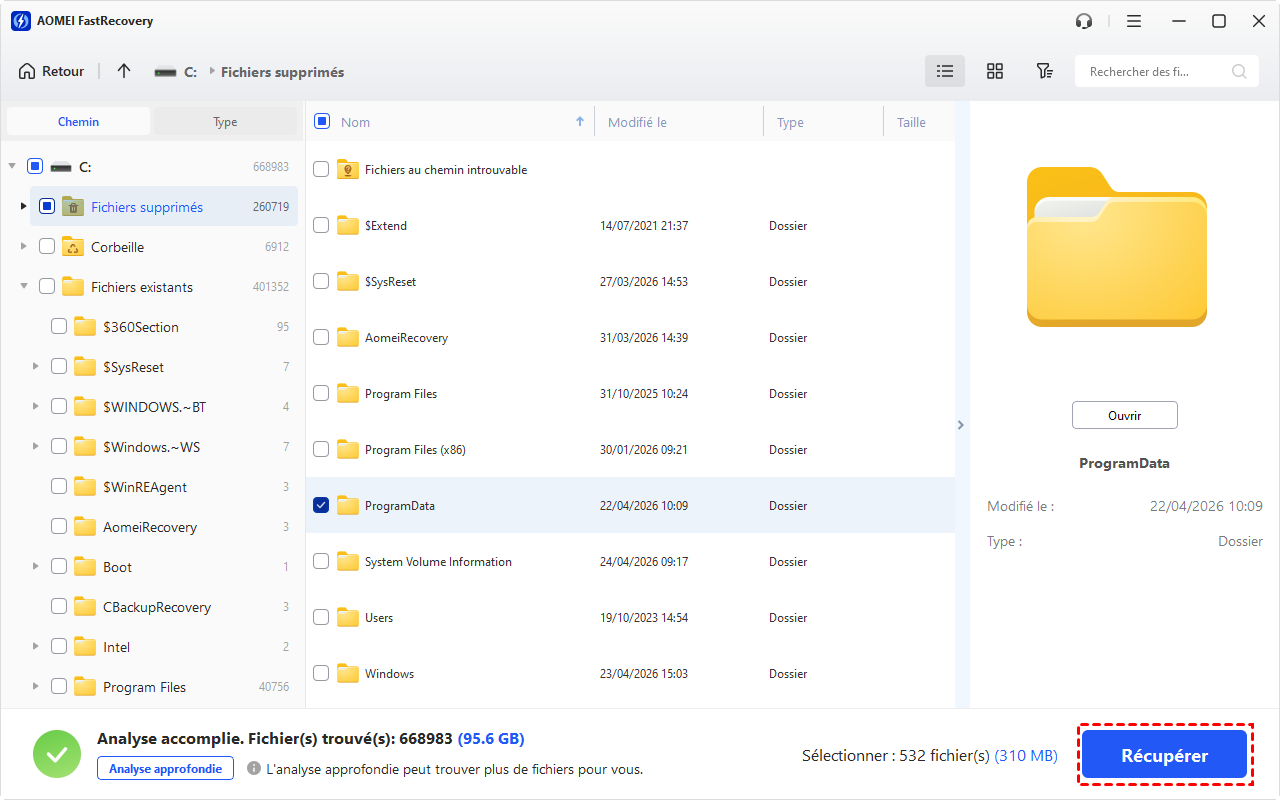
5. Sélectionnez les fichiers vouls et cliquez sur "Récupérer" et choisissez un emplacement différent pour enregistrer les fichiers restaurés.
Nettoyer le cache des icônes (Icônes blanches)
Si vos raccourcis fonctionnent mais affichent une icône blanche, le problème est uniquement visuel. Windows utilise un cache pour accélérer l’affichage des icônes. Quand ce cache est corrompu, les icônes disparaissent ou deviennent génériques.
1. Appuyez sur Windows + R, tapez %localappdata% puis validez pour accéder aux fichiers locaux de votre session.
2. Trouvez le fichier IconCache.db et supprimez-le pour effacer le cache corrompu.
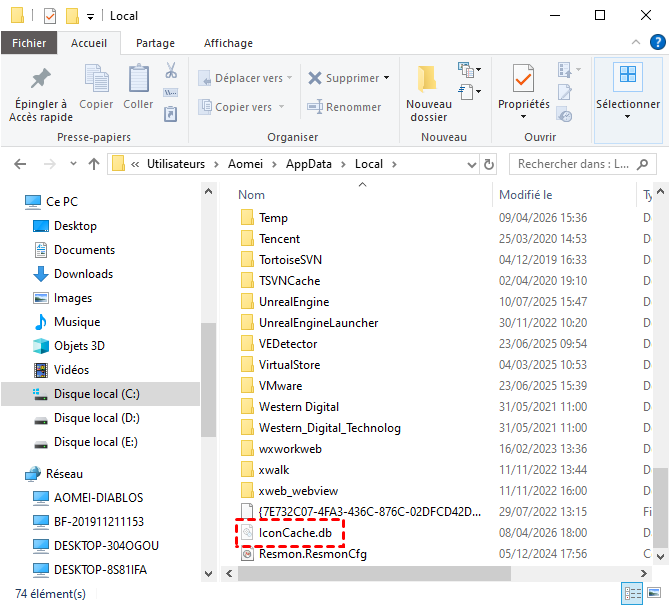
3. Redémarrez votre ordinateur pour que Windows reconstruise automatiquement le cache.
Dernier recours : Restauration du système
Si rien ne fonctionne, le système est probablement endommagé. La restauration permet de revenir à un état antérieur où tout fonctionnait correctement, sans perdre vos fichiers personnels.
1. Tapez "Créer un point de restauration" dans la barre de recherche et ouvrez l’outil correspondant.
2. Cliquez sur "Restauration du système" puis choisissez un point de restauration datant d’avant le problème.
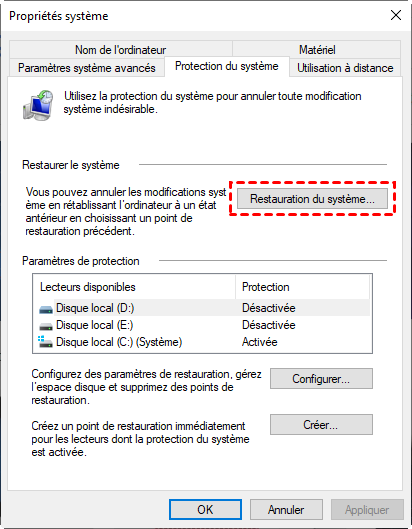
3. Suivez les instructions affichées et laissez Windows effectuer la restauration sans interruption.
4. Une fois terminé, testez vos raccourcis pour vérifier si tout fonctionne à nouveau.
Cas spécifique : Windows 11 et la "Fausse Flèche"
Vous avez supprimé la flèche des raccourcis ? Sur Windows 11, cette manipulation peut casser leur fonctionnement. Certains outils suppriment une clé importante du registre appelée IsShortcut. Sans elle, Windows ne reconnaît plus correctement les raccourcis.
1. Ouvrez le Bloc-notes et collez le script qui permet de restaurer les clés du registre et de relancer l’explorateur Windows.
@echo off

taskkill /f /im explorer.exe

reg add "HKEY_CLASSES_ROOT\lnkfile" /v IsShortcut /t reg_sz /f

reg add "HKEY_CLASSES_ROOT\piffile" /v IsShortcut /t reg_sz /f

start explorer.exe
2. Enregistrez le fichier avec l’extension .bat en choisissant "Tous les fichiers" pour éviter qu’il soit enregistré en .txt.
3. Faites un clic droit sur le fichier et sélectionnez "Exécuter en tant qu’administrateur" pour appliquer les modifications.
4. Attendez le redémarrage de l’explorateur Windows et testez vos raccourcis.
FAQ : Comment réagir à un fichier raccourci ne fonctionnant plus
Que faire lorsque mes raccourcis Windows cessent de fonctionner ?
Guide pas à pas pour réinitialiser tous mes raccourcis
Pourquoi mes raccourcis affichent une icône blanche alors qu'ils fonctionnent ?
Conclusion
Un raccourci qui ne fonctionne plus n’est jamais un problème sans solution. Dans la majorité des cas, il suffit de recréer le lien ou de corriger une erreur d’association. Si le problème est plus profond, les outils système et les solutions de récupération permettent de tout remettre en ordre. En appliquant ces méthodes, vous pouvez retrouver des raccourcis parfaitement fonctionnels sans perdre de temps.

 en tant que source préférée
sur Google
en tant que source préférée
sur Google