




Erreur carte SD GoPro : comment la corriger et récupérer vos fichiers
Votre GoPro affiche une erreur carte SD ? Ce guide vous explique les causes les plus fréquentes, propose 3 solutions pour corriger le problème sans perte de données, et vous accompagne dans la récupération de vos vidéos et photos si nécessaire.

Par Aurore Mis à jour le 16/06/2026


Pourquoi votre GoPro affiche-t-elle une erreur carte SD ?
Vous êtes rentré d'une session de surf, d'une randonnée en altitude ou d'un voyage à l'étranger, et au moment de brancher votre GoPro, le message tombe : « SD ERR », « Aucune carte SD » ou « Veuillez formater ». Panique. Vos vidéos, vos photos, vos souvenirs sont peut-être encore là, sur cette carte — mais inaccessibles.
Ce type d'erreur est plus fréquent qu'on ne le pense, et dans la grande majorité des cas, il existe une solution. Encore faut-il comprendre ce qui se passe avant d'agir, surtout avant de formater quoi que ce soit.
Les GoPro sont des caméras robustes, mais elles restent très sensibles à la qualité et à l'état de la carte mémoire insérée. Une carte inadaptée, endommagée ou simplement mal insérée suffit à bloquer totalement le fonctionnement de l'appareil. En outre, vous pouvez rencontrer d'autres situations comme :
- Carte non formatée ou incompatible : une carte neuve ou utilisée sur un autre appareil peut ne pas être reconnue si elle n'est pas au bon format.
- Carte trop lente : les GoPro, surtout en 4K ou 5.3K, exigent des vitesses d'écriture élevées. Une carte trop lente génère des erreurs, voire des arrêts d'enregistrement.
- Système de fichiers corrompu : une coupure d'alimentation pendant un enregistrement, un retrait brusque de la carte ou un transfert interrompu peuvent corrompre les données de la carte.
- Carte pleine ou presque pleine : certaines GoPro signalent une erreur lorsque l'espace restant est insuffisant pour démarrer un enregistrement.
- Dommages physiques : une carte exposée à l'humidité, à la chaleur ou à un choc peut présenter des défaillances matérielles difficiles à corriger logiciellement.
Quelle carte SD est compatible avec une GoPro ?
Toutes les cartes microSD ne se valent pas, et c'est souvent là que le problème commence. Les GoPro sont des caméras exigeantes, capables de filmer en 4K, 5.3K voire en slow motion à haute fréquence d'images — autant de modes qui réclament une carte rapide et fiable. Une carte insuffisante ne génère pas toujours une erreur immédiate : elle peut fonctionner un temps, puis lâcher au pire moment.
Les critères à vérifier avant d'acheter ou d'utiliser une carte :
- Format : microSD uniquement (toutes les GoPro utilisent ce format).
- Classe de vitesse : minimum Classe 10 / UHS-I pour la HD ; UHS-I V30 ou UHS-II V60 recommandé pour la 4K et au-delà.
- Capacité : de 32 Go à 1 To selon les modèles — vérifiez la compatibilité dans le manuel de votre GoPro.
- Marques recommandées : SanDisk Extreme/Extreme Pro, Lexar Professional, Samsung PRO Endurance sont les références les plus fiables pour les caméras d'action.
| Résolution | Classe minimale | Recommandée |
|---|---|---|
| 1080p / HD | Classe 10 / UHS-I | UHS-I V30 |
| 4K | UHS-I V30 | UHS-I V30 / V60 |
| 5.3K / Slow Motion | UHS-I V60 | UHS-II V60 / V90 |
Comment corriger l'erreur carte SD sur GoPro : 3 solutions
Avant de vous résoudre à formater la carte — ce qui effacerait tous vos fichiers — testez ces solutions dans l'ordre. La plupart sont simples, rapides, et suffisent à résoudre le problème sans perte de données.
1. Vérifier et tester la carte SD
Avant de chercher une solution logicielle, commencez par les vérifications physiques de base. Un mauvais contact, des connecteurs encrassés ou une incompatibilité de carte sont les causes les plus fréquentes d'une erreur de lecture sur GoPro — et les plus simples à écarter.
| 🔄 Réinsérer la carte SD | Éteignez votre GoPro, retirez la carte jusqu'au déclic, attendez quelques secondes puis réinsérez-la fermement jusqu'au clic de verrouillage. Rallumez l'appareil et vérifiez si l'erreur a disparu. |
| 🧹 Nettoyer les contacts | Examinez les contacts dorés au dos de la carte. Frottez-les doucement avec une gomme propre ou un coton-tige humidifié d'alcool isopropylique. Laissez sécher complètement avant de réinsérer la carte. |
| 🔍 Tester sur un autre appareil | Insérez la carte dans un lecteur connecté à votre ordinateur ou dans un autre appareil compatible microSD. Si elle est reconnue, le problème vient de la GoPro. Si elle ne l'est pas non plus, la carte est probablement corrompue ou défectueuse. |
| ✅ Vérifier la compatibilité | Une carte trop lente ou d'une capacité non supportée peut générer des erreurs même sans être endommagée. Consultez le manuel de votre GoPro ou le site officiel pour vérifier les spécifications requises selon votre modèle. |
2. Utiliser CHKDSK sous Windows
Si votre ordinateur reconnaît la carte mais que la GoPro refuse de la lire, le système de fichiers est probablement corrompu — une situation fréquente après une coupure d'alimentation ou un retrait brusque. L'outil CHKDSK intégré à Windows peut réparer ces erreurs sans effacer vos données.
1. Connectez la carte SD à votre ordinateur via un lecteur de cartes et notez la lettre de lecteur qui lui est attribuée (par exemple E) dans l'Explorateur de fichiers.
2. Ouvrez l'invite de commandes en tant qu'administrateur : appuyez sur Windows + S, tapez cmd, faites un clic droit sur Invite de commandes et sélectionnez Exécuter en tant qu'administrateur.
3. Saisissez la commande chkdsk E: /f /r (remplacez E: par la lettre de votre carte) et appuyez sur Entrée.
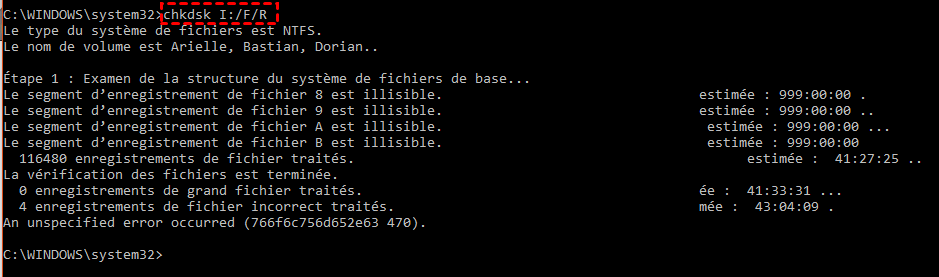
4. Attendez la fin de l'analyse et de la réparation, puis retirez correctement la carte et réinsérez-la dans votre GoPro.
3. Formater via SD Card Formatter
Si aucune solution n'a fonctionné et que vos données sont déjà sauvegardées, un formatage via l'outil officiel de la SD Association est l'étape finale. Il produit un formatage plus propre que les outils natifs de Windows ou macOS, particulièrement efficace sur les cartes présentant des erreurs persistantes.
1. Téléchargez SD Card Formatter gratuitement sur sdcard.org et installez-le sur votre ordinateur.
2. Connectez votre carte SD via un lecteur de cartes, puis lancez SD Card Formatter.
3. Sélectionnez votre carte dans le menu déroulant, choisissez l'option Overwrite format pour un formatage complet, et cliquez sur Format.
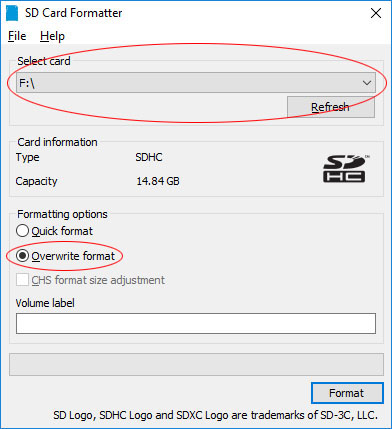
4. Une fois le formatage terminé, retirez la carte, réinsérez-la dans votre GoPro et vérifiez que l'erreur a disparu.
Faut-il formater la carte SD GoPro ? Ce qu'il faut savoir avant
Quand votre GoPro affiche le message « Veuillez formater la carte SD », l'instinct est souvent de suivre l'instruction sans réfléchir. Mauvaise idée. Ce message signifie simplement que la caméra ne parvient pas à lire le système de fichiers de la carte — mais cela ne veut pas dire que vos données sont perdues. Elles sont encore là, simplement inaccessibles pour le moment.
Il existe deux types de formatage, et la différence est importante :
- Formatage rapide : réinitialise la table d'allocation des fichiers sans écraser physiquement les données. Les fichiers semblent effacés, mais ils sont techniquement récupérables avec un logiciel dédié.
- Formatage complet : écrit des zéros sur l'ensemble du support. Les données sont alors beaucoup plus difficiles, voire impossibles à récupérer.
Récupérer vos vidéos et photos GoPro avec AOMEI FastRecovery
Vous avez formaté la carte par erreur, ou vos fichiers ont disparu suite à une corruption ? Tout n'est pas perdu. AOMEI FastRecovery est un logiciel de récupération de données conçu pour retrouver des fichiers supprimés, perdus ou inaccessibles sur tout type de support de stockage — y compris les cartes SD de GoPro.
Ce qu'AOMEI FastRecovery prend en charge :
| 🖥️ Systèmes compatibles | Windows 11, 10, 8.1, 8, 7 & Server |
| 💾 Périphériques supportés | Cartes SD, microSD, clés USB, disques durs internes et externes, SSD, appareils photo |
| 🎬 Types de fichiers récupérables | Vidéos (MP4, MOV, AVI, MKV…), photos (JPG, PNG, RAW…), fichiers GoPro natifs (LRV, THM) |
| 📁 Systèmes de fichiers | FAT32, exFAT, NTFS |
| ⚡ Scénarios couverts | Suppression accidentelle, formatage, corruption, carte non reconnue |
Pourquoi choisir AOMEI FastRecovery ?
- AOMEI FastRecovery analyse en profondeur votre carte SD pour retrouver des fichiers même après un formatage ou une corruption avancée.
- Le logiciel affiche un aperçu des fichiers récupérables avant toute action, ce qui vous permet de sélectionner précisément ce que vous souhaitez restaurer.
- AOMEI FastRecovery reconnaît les formats vidéo natifs GoPro, notamment les fichiers LRV et THM souvent ignorés par d'autres outils.
- Son interface claire et guidée rend la récupération accessible même sans aucune compétence technique particulière.
Téléchargez AOMEI FastRecovery gratuitement et suivez ce guide pour récupérer vos fichiers GoPro :
 AOMEI FastRecovery
Logiciel gratuit et fiable de récupération de données Windows, permettant de récupérer facilement les fichiers supprimés ou perdus depuis la Corbeille, HDD, SSD, clés USB et cartes SD.
Guide de récupération :
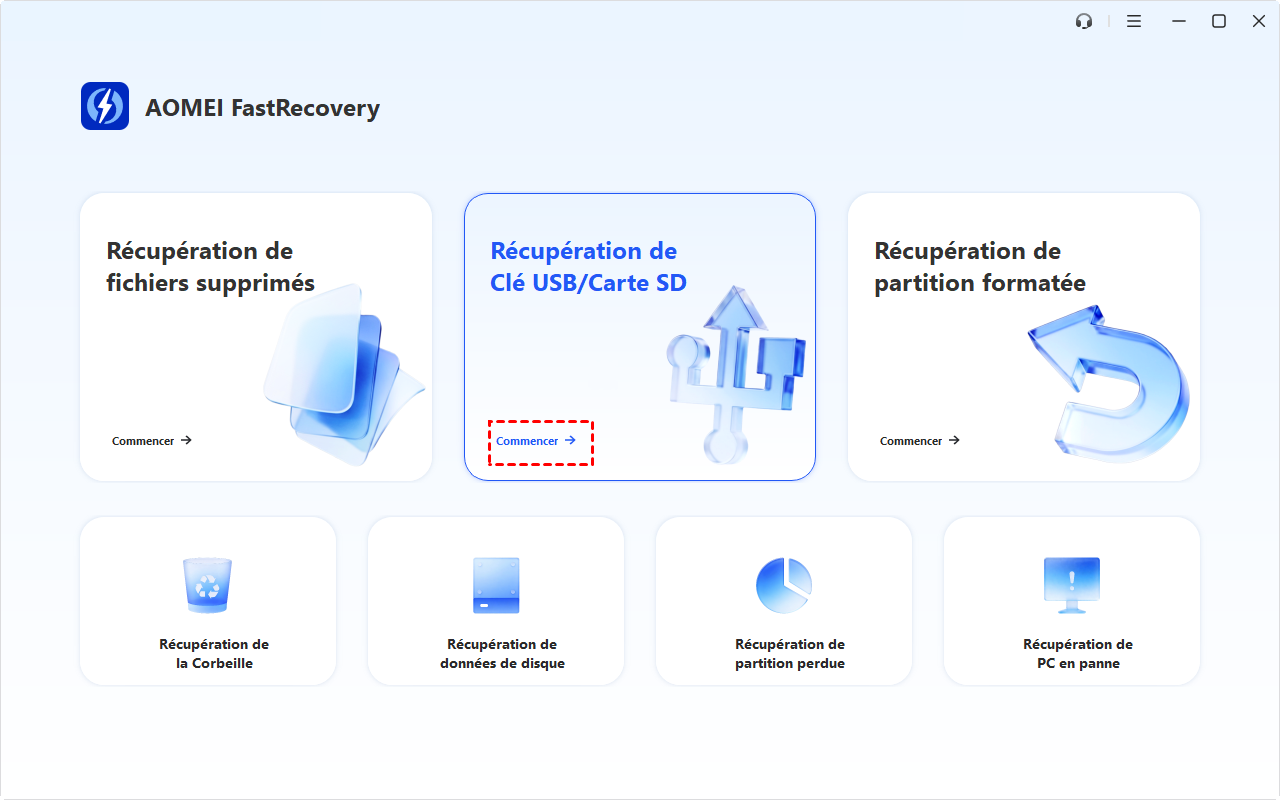
1. Connectez votre carte SD GoPro à votre ordinateur via un lecteur de cartes, puis lancez AOMEI FastRecovery. Lancez le logiciel et sélectionnez Récupération de clé USB/Carte SD.
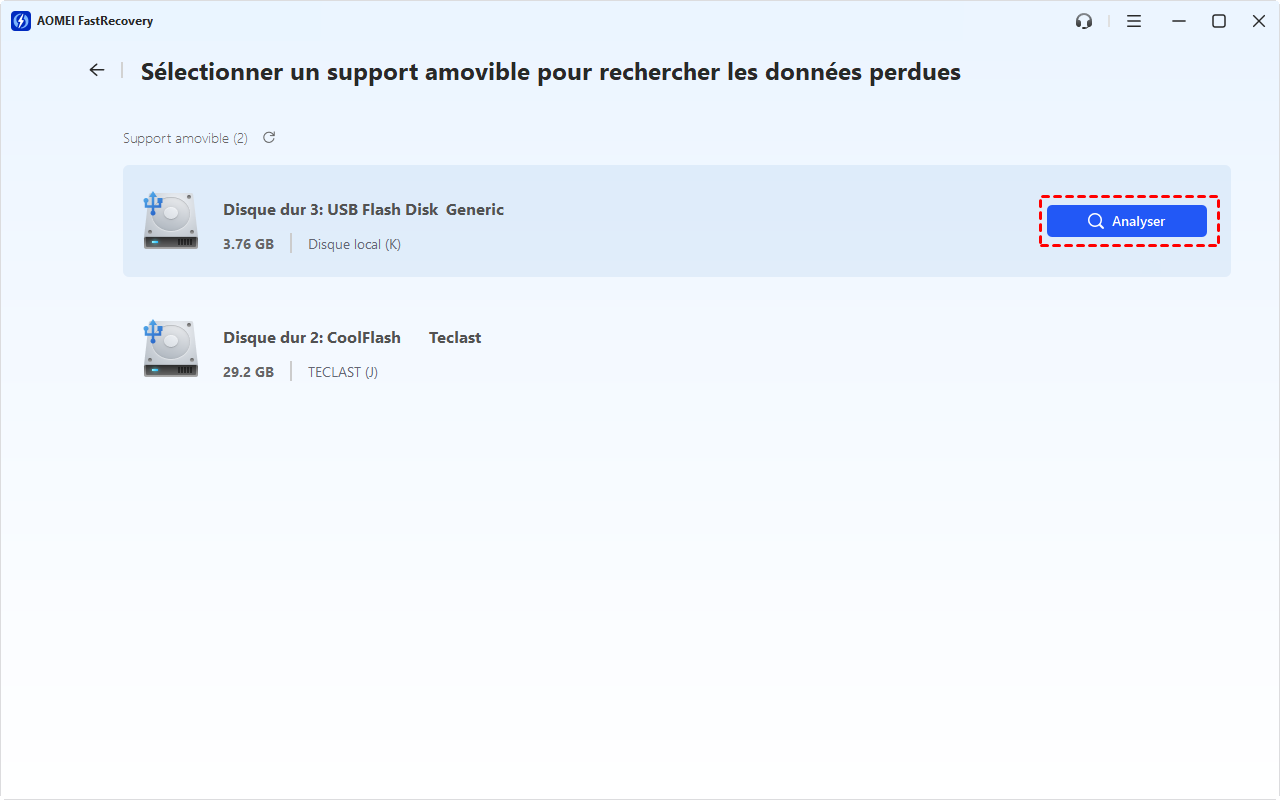
2. Sélectionnez la carte SD dans la liste des périphériques détectés et cliquez sur Analyser pour lancer l'analyse.
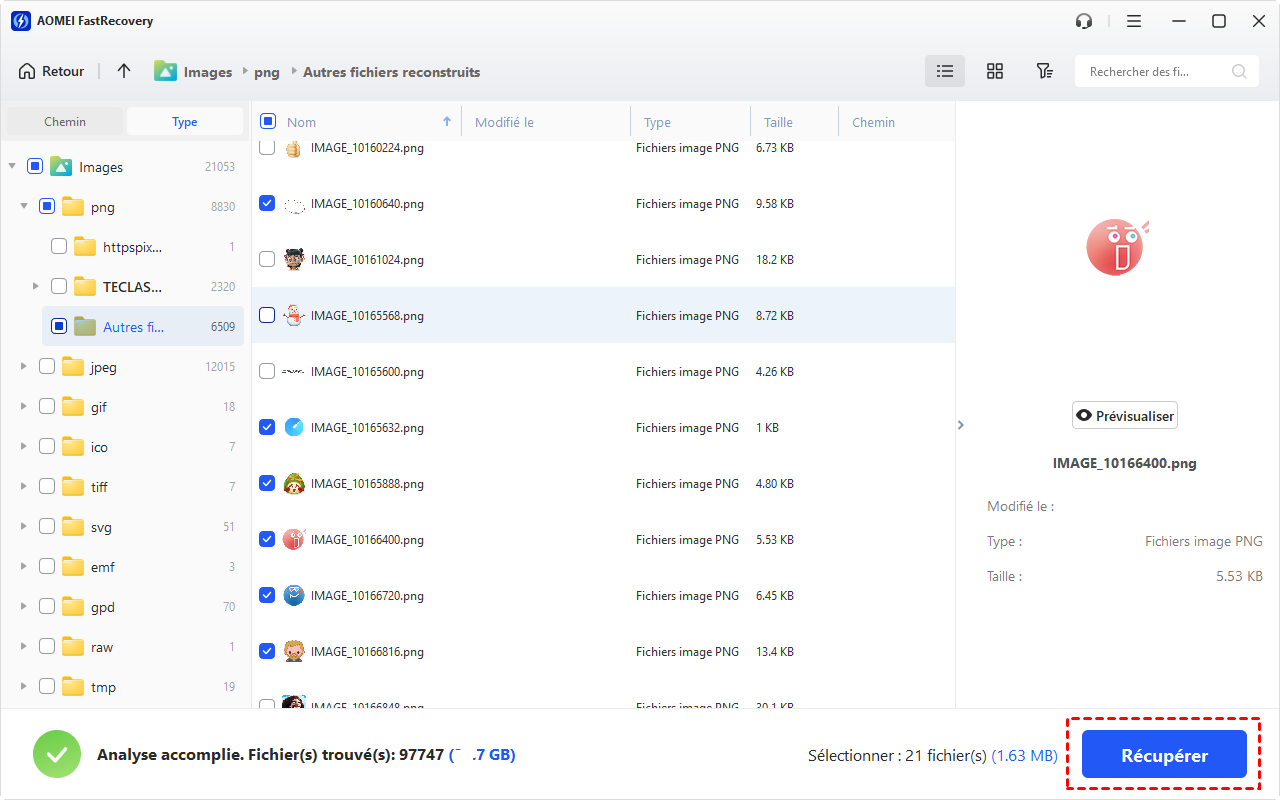
3. Une fois l'analyse terminée, parcourez les fichiers trouvés et utilisez l'aperçu pour identifier vos vidéos et photos GoPro.
4. Cochez les fichiers à récupérer, cliquez sur Récupérer, puis choisissez un dossier de destination sur votre disque dur — jamais sur la carte SD elle-même.
Une fois vos données récupérées — ou si la carte est vide et que vous souhaitez repartir sur une base saine — il est temps de formater correctement la carte SD de votre GoPro. Un bon formatage permet d'éliminer les erreurs persistantes, d'assurer la compatibilité avec la GoPro et d'optimiser les performances d'écriture lors des enregistrements.
Tout ce que vous devez savoir sur l'erreur carte SD GoPro
GoPro erreur carte SD pendant enregistrement, que faire ?
Ma GoPro ne reconnaît plus la carte SD, solutions ?
Pourquoi ma GoPro indique erreur carte SD insertion ?
En résumé
Une erreur carte SD sur GoPro est rarement synonyme de perte définitive. Dans la plupart des cas, il s'agit d'un problème de compatibilité, de contact ou de corruption légère du système de fichiers — des situations que les solutions présentées dans ce guide permettent de résoudre sans formatage ni perte de données.
Si malgré tout vous avez dû formater la carte, ou si vos fichiers ont disparu après une erreur, AOMEI FastRecovery offre une véritable chance de les retrouver, y compris les formats vidéo natifs GoPro. Et pour l'avenir, pensez à choisir une carte certifiée UHS-I V30 minimum, à formater régulièrement depuis la GoPro elle-même, et à toujours éjecter correctement la carte avant de la retirer.

 en tant que source préférée
sur Google
en tant que source préférée
sur Google