




Formater une carte SD GoPro : le guide complet pour bien démarrer
Formater sa carte SD GoPro garantit des enregistrements fiables et évite les erreurs de lecture. Ce guide explique pourquoi et quand formater, quel système de fichiers choisir selon votre modèle, et comment procéder depuis la caméra ou votre ordinateur Windows.

Par Aurore Mis à jour le 15/06/2026


La GoPro et sa carte SD : un duo indispensable
La GoPro s'est imposée comme la référence incontournable des caméras d'action. Compacte, robuste, étanche, elle accompagne les sportifs, les voyageurs et les créateurs de contenu dans leurs aventures les plus extrêmes — que ce soit en surf, en ski, en plongée ou à vélo. Depuis ses débuts avec la Hero 4, véritable succès de la marque, jusqu'aux modèles les plus récents, GoPro n'a cessé d'améliorer la qualité d'image, proposant aujourd'hui des enregistrements en 4K, voire au-delà.
Mais derrière cette performance se cache une réalité technique essentielle : la GoPro ne dispose d'aucune mémoire interne. Chaque vidéo, chaque photo, chaque time-lapse est enregistré directement sur la carte SD insérée dans l'appareil. La carte SD n'est donc pas un simple accessoire — c'est le cœur du stockage de votre caméra. Et comme tout support numérique, elle nécessite parfois d'être formatée pour fonctionner de manière optimale.
Pourquoi formater sa carte SD GoPro ?
Formater une carte SD n'est pas une opération anodine : elle efface intégralement les données qu'elle contient et réinitialise le système de fichiers. Mais dans de nombreuses situations, c'est précisément ce dont la GoPro a besoin pour fonctionner correctement. Voici les cas les plus fréquents :
- Carte SD neuve ou changement de carte : une carte fraîchement achetée n'est pas toujours formatée dans le bon système de fichiers pour votre GoPro. La formater directement depuis la caméra ou via un logiciel dédié garantit une compatibilité totale dès la première utilisation.
- Carte SD non reconnue ou erreur d'insertion : si votre GoPro affiche un message d'erreur ou ne détecte pas la carte, un formatage permet souvent de résoudre le problème en remettant la carte dans un état lisible par l'appareil.
- Fichiers corrompus ou enregistrement instable : des coupures d'alimentation pendant l'enregistrement, des transferts interrompus ou une utilisation prolongée peuvent provoquer des corruptions. Le formatage repart de zéro et élimine ces fichiers défaillants.
- Ralentissements et performances dégradées : avec le temps, une carte SD peut accumuler des fragments de données inutiles qui réduisent ses performances. Un formatage régulier restaure sa vitesse d'écriture et garantit un enregistrement fluide, même en haute résolution.
- Avant un tournage important : plutôt que de supprimer les fichiers un par un, formater la carte SD garantit un espace propre, sans résidus de données anciennes, et réduit le risque d'erreur en plein tournage.
Quel format de carte SD choisir pour une GoPro ?
Avant de formater, encore faut-il choisir le bon système de fichiers. Ce choix dépend directement de la capacité de votre carte SD et du modèle de GoPro que vous utilisez. Se tromper de format peut empêcher la caméra de lire ou d'écrire des fichiers correctement.
Il existe deux formats principaux compatibles avec les GoPro :
- FAT32 : adapté aux cartes SD d'une capacité inférieure ou égale à 32 Go (format SDHC). C'est le format historiquement utilisé sur les anciens modèles, dont la GoPro Hero 4. Sa principale limite est qu'il ne supporte pas les fichiers de plus de 4 Go — ce qui peut poser problème pour de longues vidéos en haute qualité.
- exFAT : recommandé pour toutes les cartes de plus de 32 Go (format SDXC). Il lève la limite des 4 Go par fichier, ce qui est indispensable pour les enregistrements longue durée en 4K. La plupart des GoPro récentes imposent ce format.
Voici un tableau récapitulatif pour choisir rapidement :
| Critère | FAT32 | exFAT |
|---|---|---|
| Capacité max de la carte | 32 Go | 2 To |
| Taille max par fichier | 4 Go | Illimitée |
| Compatibilité GoPro Hero 4 | ✅ Oui | ⚠️ Partielle |
| Recommandé pour cartes SDXC | ❌ Non | ✅ Oui |
Pour la GoPro Hero 4 en particulier, le format FAT32 reste la valeur sûre pour les cartes de 32 Go et moins. Au-delà, le format exFAT est nécessaire, mais vérifiez que votre firmware est bien à jour pour une compatibilité optimale.
Formater sa carte SD directement depuis la GoPro Hero 4
La GoPro Hero 4 intègre une option de formatage directement accessible depuis ses paramètres. C'est la méthode la plus rapide et la plus adaptée à la caméra, car le formatage est effectué dans les conditions exactes requises par l'appareil.
1. Allumez votre GoPro Hero 4 avec la carte SD déjà insérée.
2. Appuyez sur le bouton Settings (le bouton latéral) pour accéder au menu de configuration.
3. Naviguez avec les boutons jusqu'à l'option Delete, puis sélectionnez Format SD Card en appuyant sur le bouton frontal.
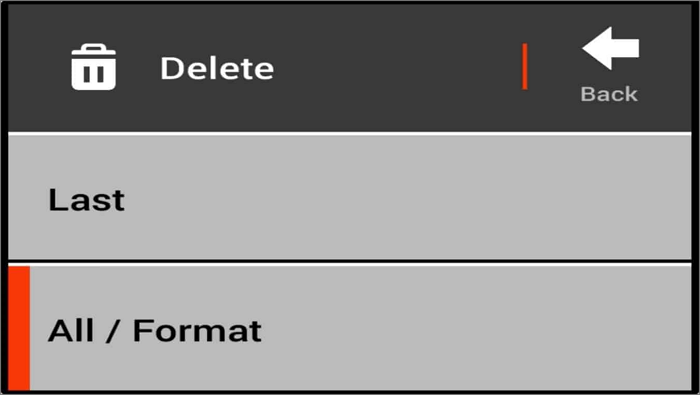
4. Un message de confirmation apparaît pour vous avertir que toutes les données seront effacées. Confirmez en sélectionnant Format.
5. Attendez quelques secondes que l'opération se termine. Votre carte est maintenant formatée et prête à l'emploi.
Formater sa carte SD GoPro depuis Windows
Vous préférez effectuer le formatage depuis votre ordinateur ? Windows offre deux approches complémentaires : un outil natif intégré pour les cas simples, et le logiciel de partition AOMEI pour les situations qui demandent plus de souplesse — carte de grande capacité, format FAT32 non disponible, carte inaccessible. Voici le détail de chacune.
Méthode native : l'outil de formatage Windows
L'Explorateur de fichiers de Windows intègre un outil de formatage basique, accessible en quelques clics. Il convient parfaitement pour les cartes de 32 Go ou moins, ou pour un formatage rapide en exFAT. En revanche, il ne permet pas de formater en FAT32 les cartes de plus de 32 Go — une limitation connue de Windows qui peut bloquer les utilisateurs de la GoPro Hero 4 avec des cartes plus grandes.
1. Insérez la carte SD dans le lecteur de votre ordinateur via un adaptateur si nécessaire.
2. Ouvrez l'Explorateur de fichiers, repérez la carte SD dans la liste des périphériques, faites un clic droit dessus et sélectionnez Formater.
3. Dans la fenêtre qui s'ouvre, choisissez le système de fichiers souhaité (FAT32 ou exFAT selon votre carte et votre modèle de GoPro).
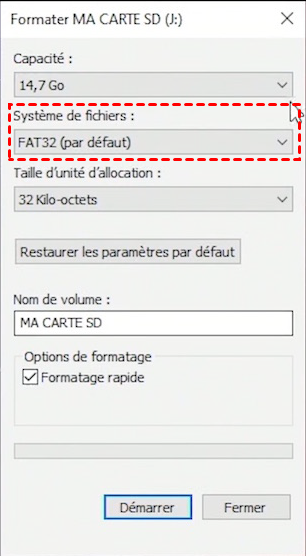
4. Cliquez sur Démarrer, confirmez l'avertissement et attendez la fin de l'opération.
💡 Windows ne propose pas FAT32 pour votre carte de 64 Go ou 128 Go ? Votre carte est détectée comme RAW ou inaccessible ? L'outil natif atteint ici ses limites. Passez à la méthode suivante.
Outil tiers : le logiciel de partition AOMEI
Quand l'outil Windows ne suffit plus, le logiciel de partition AOMEI s'impose comme la solution la plus complète. C'est un logiciel de gestion de disques et de partitions reconnu pour sa fiabilité, sa compatibilité étendue et son interface claire, accessible aussi bien aux débutants qu'aux utilisateurs avancés. Il prend en charge tous les types de supports : disques durs, SSD, clés USB — et bien sûr, cartes SD de toutes capacités.
Voici ce qui en fait un outil particulièrement adapté pour formater une carte SD GoPro :
- Formatage en FAT32 sans limite de taille : contrairement à l'outil Windows, le logiciel de partition AOMEI vous permet de formater en FAT32 des cartes SD de n'importe quelle capacité — y compris 64 Go, 128 Go ou plus. C'est un avantage décisif pour les utilisateurs de GoPro Hero 4 qui souhaitent utiliser de grandes cartes tout en conservant ce format spécifique.
- Prise en charge des cartes non reconnues ou inaccessibles : si votre carte SD est détectée comme "RAW" par Windows ou si son accès est refusé, le logiciel de partition AOMEI peut intervenir là où l'Explorateur de fichiers échoue. Il analyse le support et permet de le formater proprement pour lui redonner une seconde vie.
- Choix libre du système de fichiers : FAT32, exFAT, NTFS… Le logiciel vous laisse choisir librement le format adapté à votre usage et à votre modèle de GoPro, sans aucune contrainte technique imposée par le système d'exploitation.
- Interface intuitive, opération en quelques clics : pas besoin de ligne de commande ni de connaissances techniques particulières. Chaque action est guidée visuellement, avec un aperçu des modifications avant de les appliquer, ce qui évite les erreurs et rassure les utilisateurs moins expérimentés.
- Prévisualisation des changements avant validation : toutes les modifications sont placées en file d'attente et ne s'appliquent qu'après confirmation. Vous gardez ainsi le contrôle total de l'opération, sans risque de manipulation accidentelle.
 Logiciel de partition AOMEI
Un outil de gestion de partitions de disque sûr et fiable qui vous permet de migrer le système d'exploitation vers un SSD ou un HDD, de réorganiser l'espace disque et d'améliorer les performances globales du PC.
Une fois le logiciel installé, voici comment formater votre carte SD GoPro :
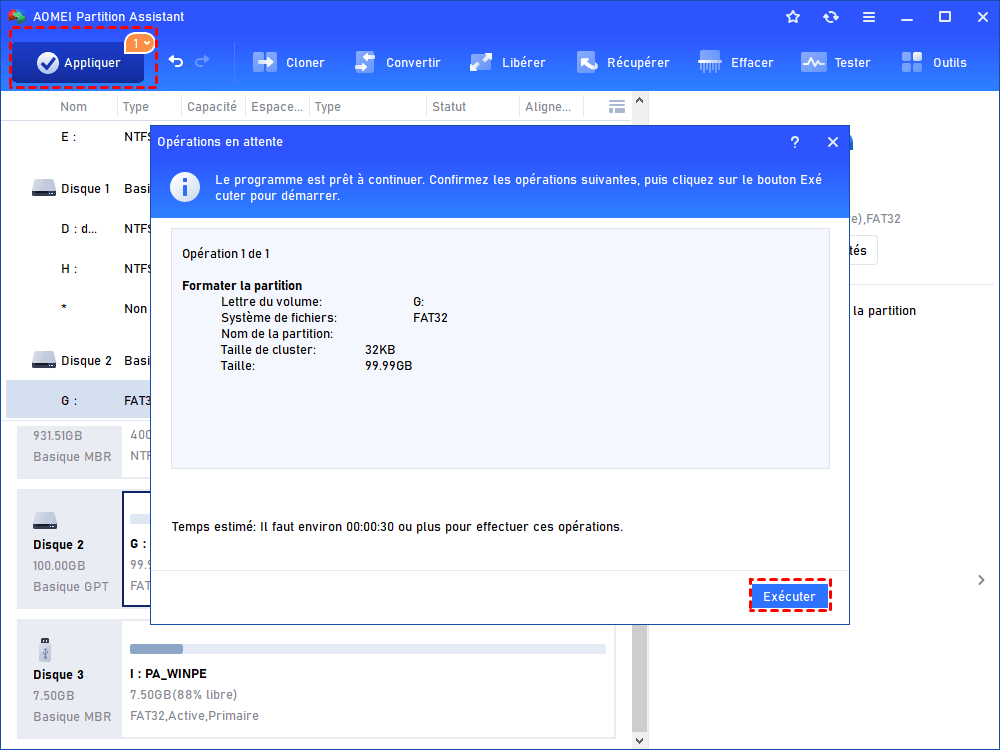
1. Lancez le logiciel de partition AOMEI et patientez quelques instants le temps qu'il détecte tous les supports connectés à votre ordinateur.
2. Dans la liste des disques affichée en bas de l'interface, repérez votre carte SD GoPro et faites un clic droit sur sa partition.
3. Sélectionnez l'option Formater la partition dans le menu contextuel qui apparaît.
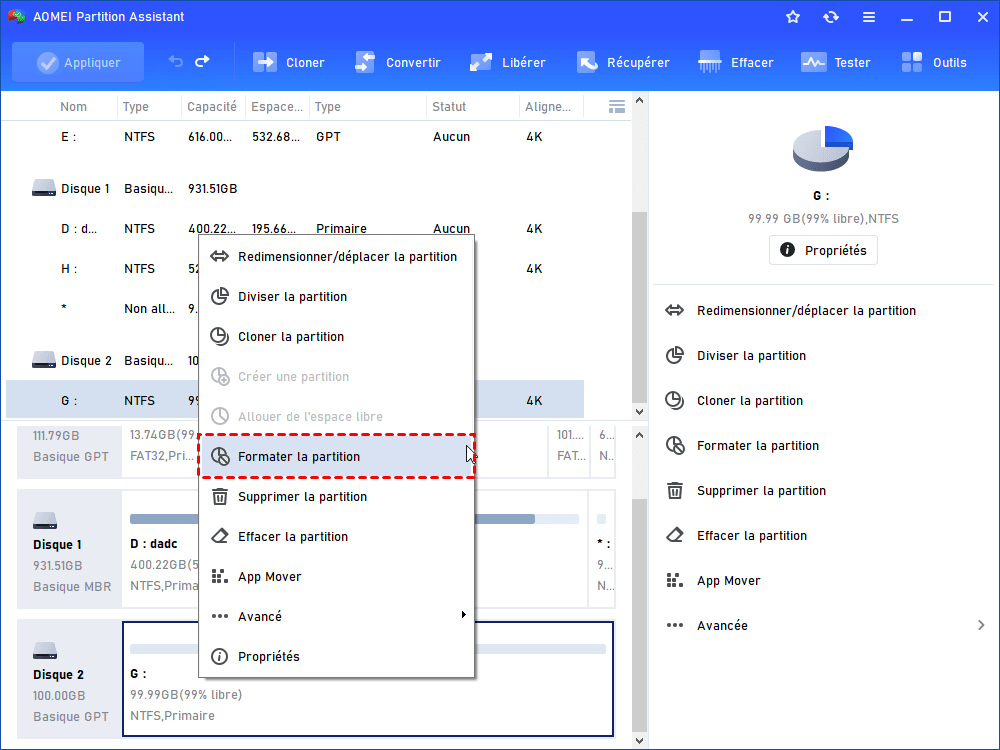
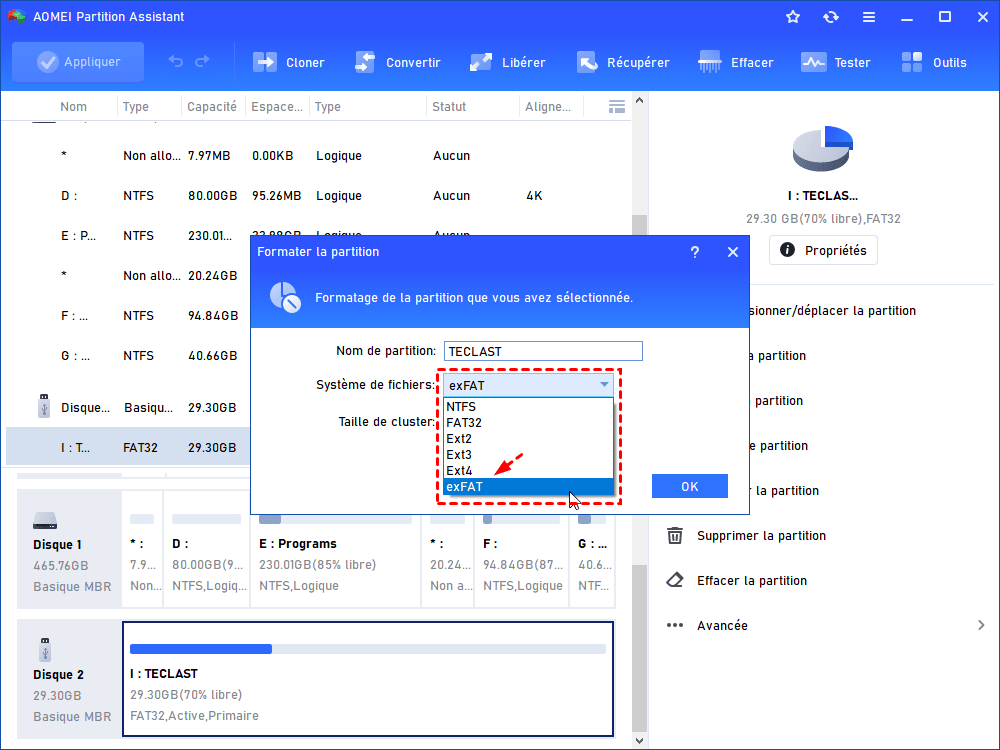
4. Dans la fenêtre de configuration, choisissez le système de fichiers souhaité — FAT32 pour une carte de 32 Go ou moins, exFAT pour une capacité supérieure — puis cliquez sur OK.
5. Cliquez sur le bouton Appliquer en haut à gauche de l'interface pour lancer le formatage, puis confirmez dans la fenêtre de validation. Le processus démarre et se termine en quelques secondes.
Tout ce que vous devez savoir pour formater votre carte SD GoPro
Comment éviter les erreurs en formatant une carte SD GoPro ?
Quels sont les paramètres idéaux pour formater une carte SD GoPro Hero 4 ?
Quelle carte SD acheter pour filmer en GoPro ?
En résumé : quelle méthode choisir pour formater sa carte SD GoPro ?
Formater sa carte SD est une étape simple mais incontournable pour garantir des enregistrements fiables avec votre GoPro. Selon votre situation, plusieurs options s'offrent à vous : le menu de la caméra pour une opération rapide sur le terrain, l'outil Windows pour un formatage basique depuis l'ordinateur, ou le logiciel de partition AOMEI pour une gestion complète, sans restriction de taille ni de format.
Quelle que soit la méthode choisie, pensez toujours à sauvegarder vos données avant de lancer le formatage — et optez pour le bon système de fichiers selon votre modèle de GoPro et la capacité de votre carte. Avec ces bons réflexes, votre carte SD sera toujours prête pour l'aventure.

 en tant que source préférée
sur Google
en tant que source préférée
sur Google