




Disparition subite de deux partitions disque dur récemment créées, que faire ?
Deux partitions viennent de disparaître ? Ce guide aide les utilisateurs de Windows à interpréter la Gestion des disques et à choisir entre réattribution de lettre et récupération de partition.

Par Aurore Mis à jour le 20/10/2026


Deux partitions récemment créées ont disparu du disque dur
La disparition subite de deux partitions disque dur récemment créées peut se manifester au redémarrage ou lors de la prochaine connexion du disque. Les lecteurs auparavant visibles dans l’Explorateur ont disparu, et vous ne savez pas si Windows a simplement perdu leur lettre ou si le partitionnement a changé.
Avant de recréer quoi que ce soit, il faut identifier ce que Windows reconnaît encore. Une partition absente de l’Explorateur n’est pas nécessairement supprimée. À l’inverse, un espace désormais marqué comme non alloué demande davantage de précautions. Cette distinction détermine la bonne méthode pour retrouver une partition de disque dur sans compliquer la récupération.
Repérer les deux partitions dans la Gestion des disques
Commencez par regarder le disque physique qui contenait les deux volumes. Le fait qu’ils aient disparu ensemble invite à examiner leur support commun, mais ne suffit pas à prouver une panne ou une corruption de la table de partitions.
La Gestion des disques permet de distinguer les disques physiques et leurs volumes, y compris lorsque certains lecteurs ne figurent plus dans l’Explorateur. Pour y accéder :
1. Faites un clic droit sur Démarrer, puis ouvrez Gestion des disques.
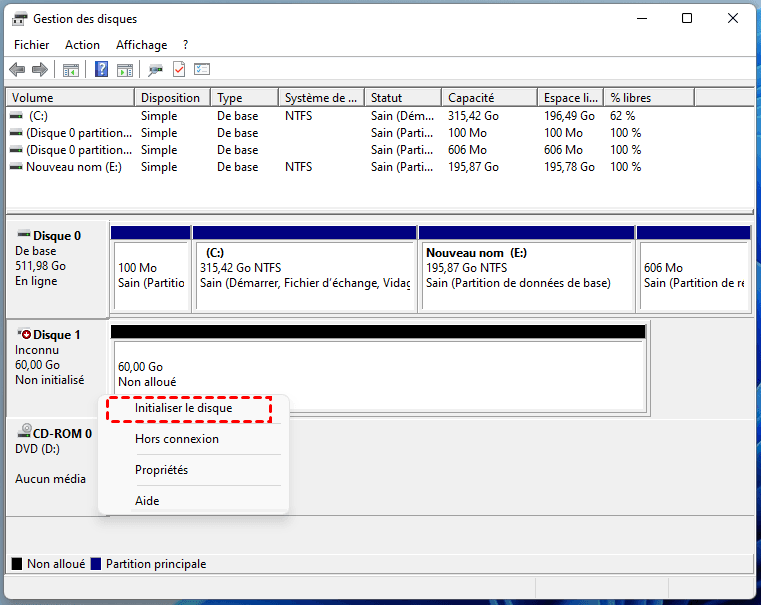
2. Repérez le disque concerné à partir de sa capacité et de sa disposition. Ne vous fiez pas uniquement au numéro du disque, qui peut varier selon les périphériques connectés.
3. Recherchez les deux volumes à l’emplacement attendu et relevez leur taille, leur système de fichiers et la présence éventuelle d’une lettre.
4. Si Windows propose d’initialiser ou de formater le support, cliquez sur Annuler tant que vous souhaitez préserver son contenu.
Comparez ensuite l’affichage avec ces situations :
| Ce que Windows affiche | Ce que cela indique | Quelle direction prendre |
|---|---|---|
| Deux volumes reconnus, sans lettre | Les partitions existent encore, mais leur accès dans l’Explorateur manque | Attribuer une lettre aux volumes de données concernés |
| Une zone « Non alloué » remplace les volumes | Windows n’y reconnaît plus les anciennes partitions | Préserver le disque avant toute tentative de récupération |
| Un volume apparaît en RAW | Windows ne reconnaît pas son système de fichiers | Éviter le formatage et examiner les possibilités de récupération |
| Le disque physique est entièrement absent | Le problème dépasse l’affichage des deux partitions | Examiner la connexion et la détection matérielle |
| Le disque est présent, avec une capacité incohérente | L’identification du support est anormale | Suspendre les modifications et faire préciser le diagnostic |
Les volumes existent encore, mais leur lettre manque
Si les deux partitions sont présentes, avec leur taille attendue et un système de fichiers reconnu, leur disparition peut simplement venir d’une lettre manquante. Attribuer une lettre permet alors de rétablir l’accès sans recréer les volumes.
Cette méthode concerne uniquement les partitions de données que vous identifiez clairement. Ne modifiez pas les partitions EFI, système ou de récupération : leur absence de lettre est généralement normale.
1. Dans Gestion des disques, faites un clic droit sur le premier volume concerné, puis choisissez Modifier la lettre de lecteur et les chemins d’accès.
2. Cliquez sur Ajouter, puis sélectionnez Attribuer la lettre de lecteur suivante.
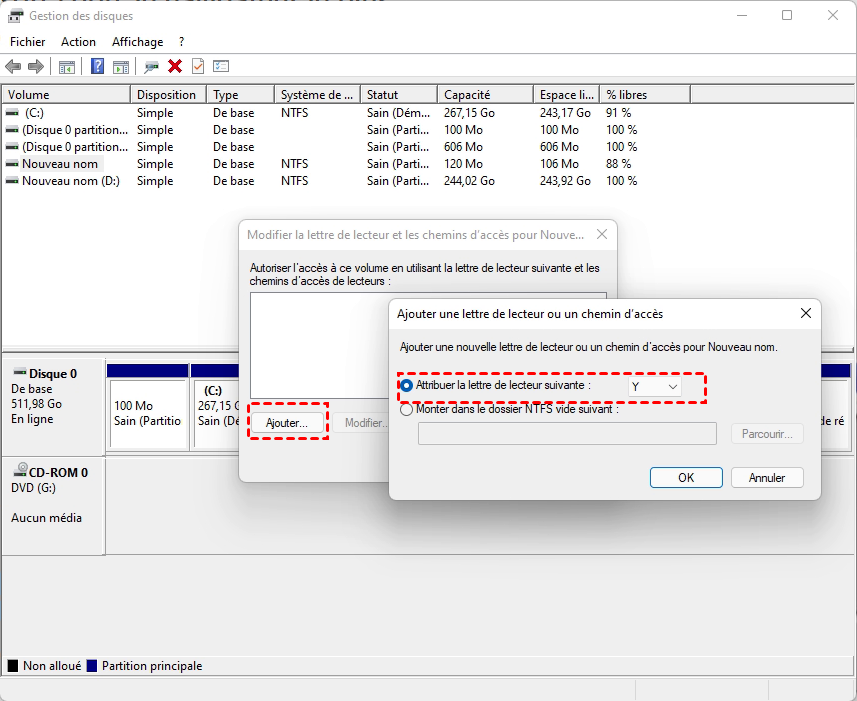
3. Choisissez une lettre disponible et confirmez avec OK.
4. Répétez l’opération pour le second volume, avec une autre lettre. Ouvrez ensuite Explorateur de fichiers, puis Ce PC, pour confirmer que les deux lecteurs sont accessibles.
Les volumes sont absents, RAW ou non alloués
Lorsque les anciennes partitions ne sont plus reconnues, leur recréation ne constitue pas une récupération. Un nouveau volume peut occuper le même emplacement tout en remplaçant des informations utiles pour retrouver l’ancienne organisation.
Préparez plutôt la suite :
- cessez les copies et les installations sur le disque touché ;
- conservez une capture de sa disposition actuelle ;
- prévoyez un autre disque pour recevoir les éléments récupérés ;
- notez les opérations réalisées juste avant la disparition.
Si le disque entier manque, vérifiez d’abord les connexions : câble et port pour un support externe, alimentation et raccordement pour un disque interne, ordinateur éteint. En présence de claquements, de déconnexions répétées ou d’erreurs de lecture, évitez les analyses successives et sollicitez un diagnostic matériel.
Comment récupérer une partition disparue avec AOMEI FastRecovery
Quand une partition a réellement disparu, AOMEI FastRecovery propose une fonction de récupération de partition perdue. Elle permet de retrouver les partitions détectables et d’analyser leur contenu pour engager la récupération. Vous disposez ainsi d’un parcours adapté aux volumes disparus, plutôt que de devoir sélectionner un lecteur encore visible dans l’Explorateur.
Cette solution s’adresse aux utilisateurs de Windows dont le disque reste détecté et accessible à la lecture. Elle ne répare pas une panne physique. La documentation officielle distingue également la récupération de partition perdue de la récupération dans un espace non alloué ; si aucun volume n’est détecté, faites confirmer la prise en charge de votre situation avant toute modification.
Trois possibilités sont particulièrement utiles ici :
- Récupération de partition perdue : le logiciel présente les partitions perdues qu’il parvient à identifier. Vous pouvez sélectionner le volume correspondant à votre ancienne partition et lancer son analyse.
- Analyse approfondie : ce mode est utilisé pour rechercher le contenu d’une partition perdue. Il convient aux situations où les fichiers ne sont plus accessibles par leur chemin habituel.
- Filtrage et prévisualisation : ces fonctions facilitent la sélection des éléments recherchés. Un aperçu exploitable aide à reconnaître un document ou une photo, sans garantir à lui seul que tous les fichiers pourront être récupérés.
Pour examiner les volumes retrouvés, téléchargez AOMEI FastRecovery et installez-le sur un autre disque que celui concerné par la disparition.
 AOMEI FastRecovery
Logiciel gratuit et fiable de récupération de données Windows, permettant de récupérer facilement les fichiers supprimés ou perdus depuis la Corbeille, HDD, SSD, clés USB et cartes SD.
Voici le parcours décrit dans l’aide officielle pour la récupération de partition perdue :
1. Lancez le logiciel et cliquez sur Récupération de disque. Les partitions perdues détectées apparaissent dans cette section.

2. Sélectionnez l'option de Récupérer la partition pour récupérer vos partitions perdues.
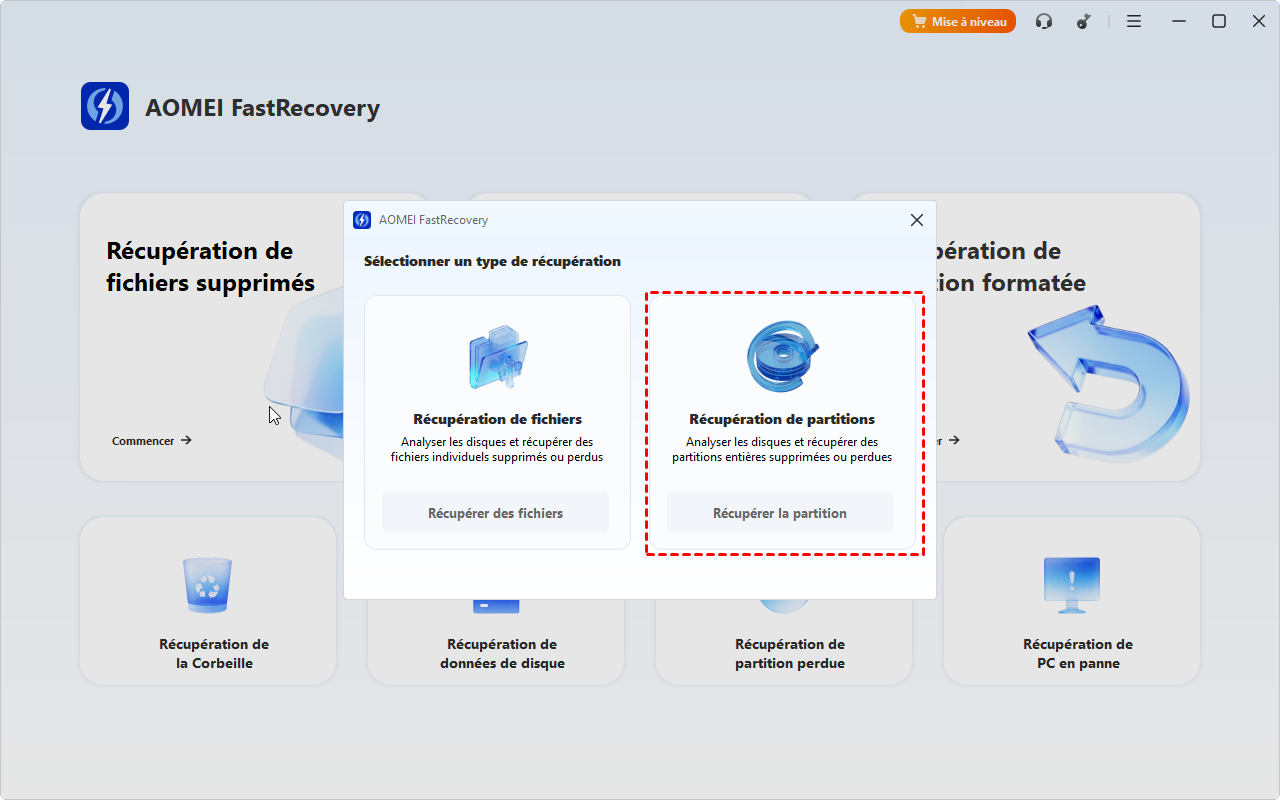
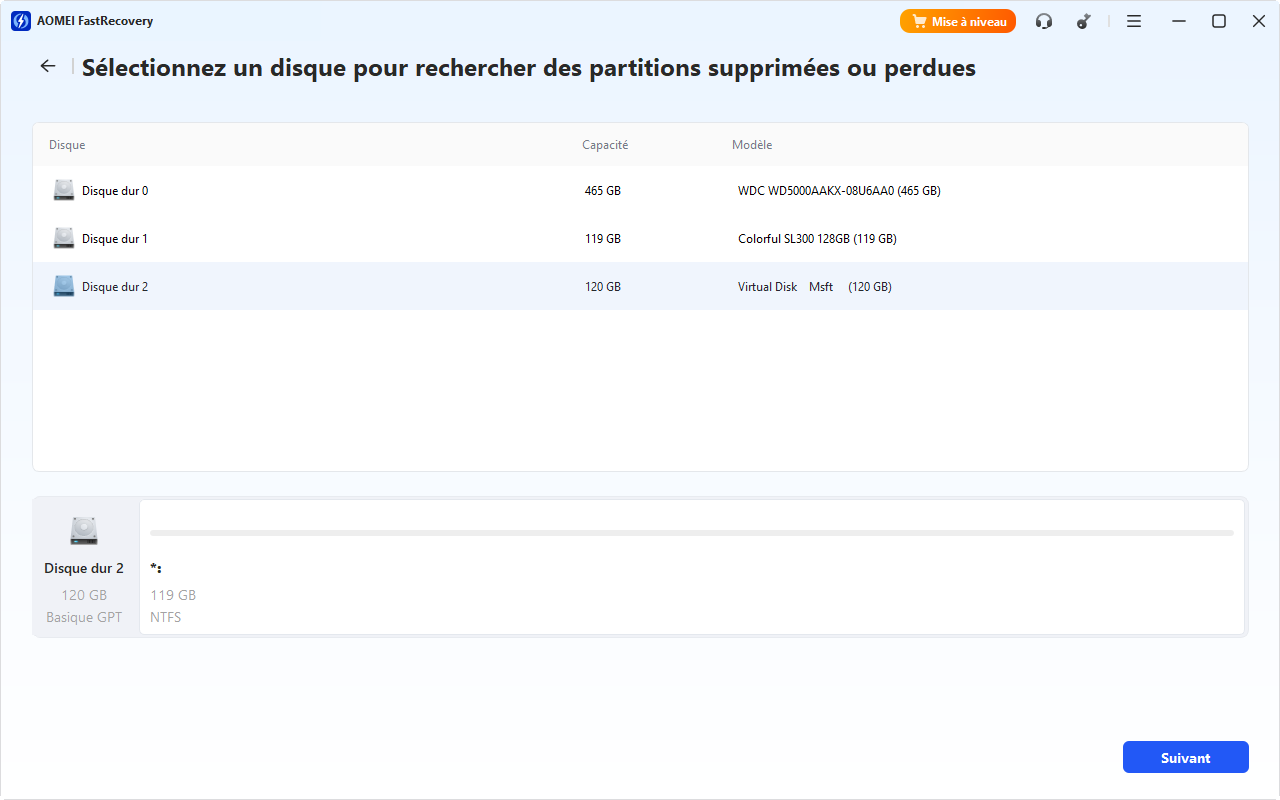
3. Choisissez le disque à analyser et cliquez sur Suivant.
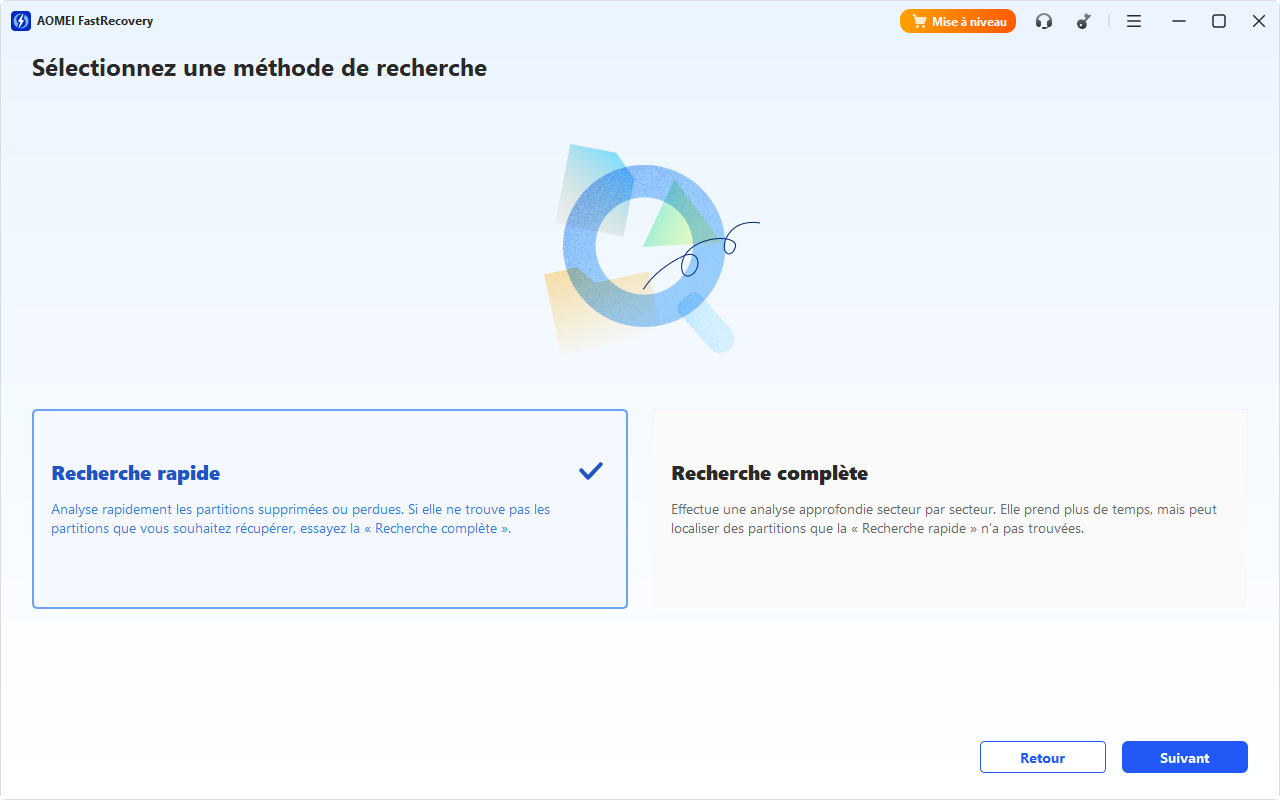
4. Choisissez l'analyse rapide ou complète pour lancer la recherche.
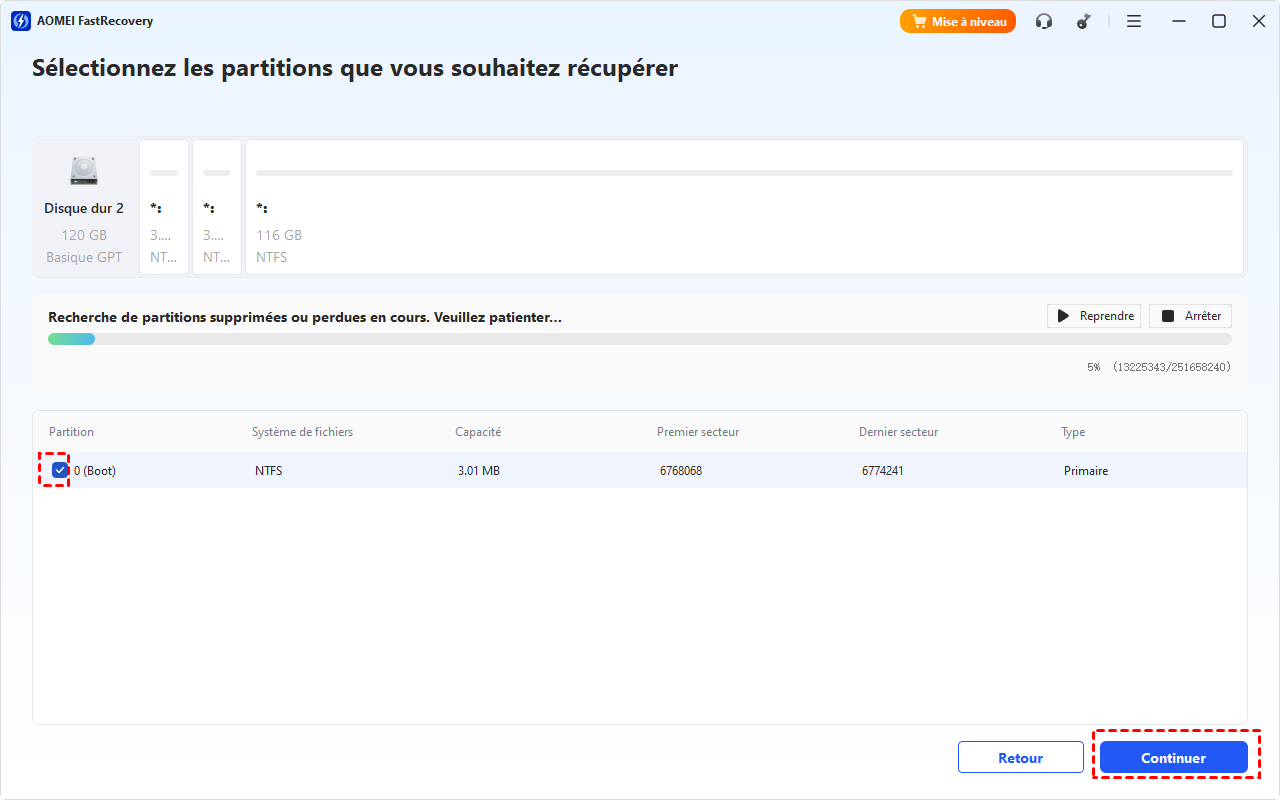
5. L'analyse affiche les partition perdue trouvée, cochez la partition et cliquez sur Continuer pour récupérer.
Récupérez uniquement les données pour lesquelles vous avez l’autorisation. Respectez les politiques de confidentialité de votre organisation et les réglementations sur la protection des données, notamment le RGPD.
Les dernières questions sur la récupération des partitions perdues
Peut-on récupérer une partition perdue sur un disque de 4 To ?
Oui, la FAQ officielle indique que la récupération de partition n’a pas de limite de taille pratique et mentionne les disques de 4 To. La capacité seule ne garantit toutefois pas le résultat : la détection du disque et l’état des données restent déterminants.
Combien de temps faut-il pour analyser deux partitions disparues ?
Il n’existe pas de durée fixe. Le temps nécessaire varie selon la capacité à examiner, les performances du support et la complexité de la perte. Une analyse approfondie peut être longue ; prévoyez une alimentation stable et évitez de débrancher le disque pendant l’opération.
Une partition chiffrée avec BitLocker peut-elle être récupérée ?
La récupération de données sur une partition chiffrée par BitLocker est prise en charge, mais elle ne contourne pas le chiffrement. Conservez le mot de passe ou la clé de récupération permettant de déverrouiller le volume. Sans les informations nécessaires, l’accès au contenu reste limité.
Retrouver les partitions disparues sans compromettre les données
Après la disparition de deux partitions récemment créées, la première décision dépend de leur état dans la Gestion des disques. Des volumes intacts sans lettre demandent un rétablissement d’accès ; des partitions perdues nécessitent une démarche de récupération avant de réorganiser le support.
Si les volumes sont détectés par AOMEI FastRecovery, commencez par leur analyse et prévoyez un autre disque pour la récupération. Attendez d’avoir récupéré les éléments nécessaires avant de recréer ou de formater les partitions concernées.

 en tant que source préférée
sur Google
en tant que source préférée
sur Google