




Comment récupérer un enregistrement Zoom : fichier local, cloud et données supprimées
Un enregistrement Zoom peut disparaître pour de nombreuses raisons : suppression accidentelle, conversion échouée, cloud expiré… Cet article présente toutes les méthodes pour retrouver un enregistrement local, le récupérer depuis le cloud ou restaurer un fichier définitivement supprimé.

Par Aurore Mis à jour le 11/06/2026


Enregistrement Zoom perdu ou introuvable : que faire ?
Zoom s'est imposé comme l'un des outils de visioconférence les plus utilisés au monde, aussi bien dans les entreprises que dans l'enseignement ou les réunions associatives. L'une de ses fonctionnalités les plus précieuses est la possibilité d'enregistrer les réunions, que ce soit directement sur votre ordinateur sous forme de fichiers vidéo et audio, ou à distance dans le cloud Zoom.
Ces enregistrements peuvent devenir indispensables : compte rendu d'une réunion importante, support de formation, archive d'un webinaire… Leur disparition pose donc un vrai problème. Heureusement, dans la grande majorité des cas, il est possible de les retrouver ou de les récupérer, à condition de suivre les bonnes étapes.

Pourquoi un enregistrement Zoom peut-il disparaître ?
Plusieurs situations peuvent expliquer la disparition d'un enregistrement Zoom. Identifier la bonne cause oriente directement vers la bonne solution :
- Suppression accidentelle : le fichier
.mp4ou.m4aa été supprimé manuellement, parfois lors d'un nettoyage rapide du bureau ou des téléchargements - Enregistrement interrompu : une coupure réseau, une fermeture brutale de Zoom ou une panne de courant peut empêcher la finalisation correcte de l'enregistrement
- Fichier déplacé : le fichier existe toujours, mais il a été déplacé dans un dossier non identifié, ce qui donne l'impression qu'il a disparu
- Conversion échouée : après chaque réunion, Zoom convertit automatiquement les données brutes en fichier lisible — si cette étape échoue, aucun fichier exploitable n'est généré
- Stockage cloud expiré : sur les comptes gratuits ou en fin d'abonnement, les enregistrements cloud sont automatiquement supprimés passé un certain délai
- Défaillance du support de stockage : un disque dur ou un SSD présentant des erreurs peut rendre des fichiers inaccessibles, même s'ils ne sont pas réellement supprimés
Où Zoom enregistre-t-il les fichiers par défaut ?
C'est souvent la première question à se poser : l'enregistrement a peut-être été créé correctement, mais sauvegardé à un endroit inattendu. Par défaut, Zoom organise ses fichiers de manière structurée sur votre disque :
| Élément | Détails |
|---|---|
| Emplacement par défaut sur Windows | Documents\Zoom, avec un sous-dossier par réunion nommé selon la date et le titre de la session |
| Formats générés |
|
| Modification du dossier de destination |
Depuis les paramètres Zoom : Paramètres > Enregistrement > Emplacement des enregistrements locaux Il est possible d'avoir défini un autre dossier — pensez à le vérifier si vous ne trouvez pas vos fichiers à l'emplacement habituel |
💡 Conseil : si vous ne retrouvez pas votre fichier, lancez une recherche Windows avec l'extension .mp4 ou le nom de la réunion directement dans la barre de recherche de l'Explorateur.
Retrouver un enregistrement Zoom local depuis l'application
Avant de chercher manuellement sur votre disque, Zoom lui-même propose un accès direct à vos enregistrements locaux. C'est la première vérification à effectuer, car elle évite de parcourir l'arborescence de fichiers à la main :
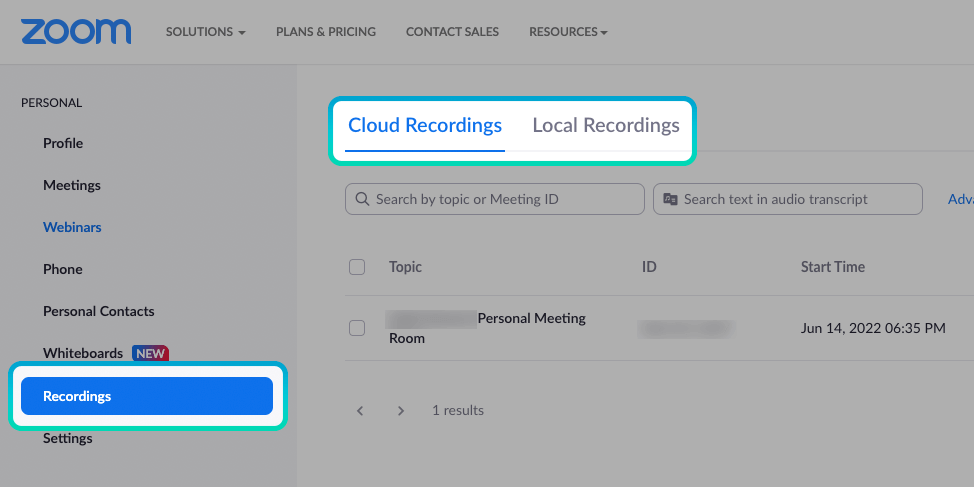
1. Ouvrez Zoom, rendez-vous dans l'onglet Réunions, puis cliquez sur Enregistrés — la liste de vos sessions enregistrées en local y est affichée. Vous pouvez retrouvez vos enregistrements cloud et locaux.
2. En cliquant sur ce bouton à côté d'un enregistrement, Zoom ouvre directement le dossier correspondant dans l'Explorateur Windows.
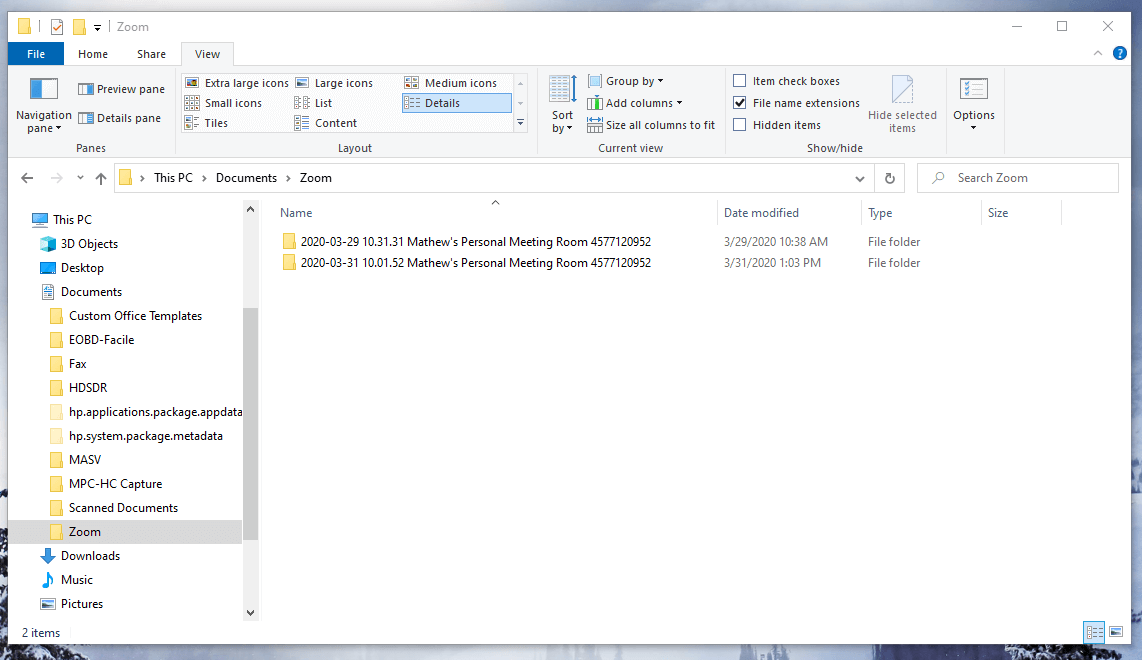
3. Si l'enregistrement n'apparaît pas dans l'application, explorez manuellement le dossier Documents\Zoom ou le dossier personnalisé que vous avez éventuellement défini
Si le fichier a été supprimé récemment, il se trouve peut-être encore dans la Corbeille Windows — vérifiez-y avant toute autre action
Récupérer un enregistrement Zoom supprimé avec AOMEI FastRecovery
Lorsque le fichier a été supprimé définitivement — Corbeille vidée, suppression par un logiciel tiers, ou formatage accidentel — les méthodes natives ne suffisent plus. C'est là qu'intervient AOMEI FastRecovery, un logiciel de récupération de données conçu pour Windows, capable de retrouver des fichiers perdus directement sur votre disque, même après suppression.
Ce logiciel analyse en profondeur vos supports de stockage pour localiser les fichiers supprimés dont les données sont encore présentes sur le disque. Il prend en charge une large variété de situations et de configurations :
| Catégorie | Détails |
|---|---|
| Systèmes Windows compatibles | Windows 11, 10, 8.1, 8, 7 & Server |
| Systèmes de fichiers | NTFS, FAT32, exFAT, ReFS |
| Types de fichiers récupérables | Vidéo (.mp4, .mov, .avi…), audio (.m4a, .mp3…), documents, photos, archives et plus de 1000 autres formats |
| Périphériques pris en charge | Disques durs internes, SSD, clés USB, cartes SD, disques externes, NAS |
| Scénarios couverts | Suppression accidentelle, corbeille vidée, formatage, partition corrompue, disque RAW |
Cette large compatibilité fait d'AOMEI FastRecovery un outil polyvalent, adapté à la grande majorité des configurations Windows. En plus, il se distingue concrètement des autres solutions de récupération grâce aux avantages suivants :
- Le logiciel propose deux modes d'analyse adaptés à la situation : une analyse rapide pour les suppressions récentes, et une analyse approfondie pour les cas plus complexes comme un formatage ou une partition corrompue
- AOMEI FastRecovery permet de prévisualiser les fichiers avant toute récupération, ce qui évite de restaurer des fichiers inutiles et permet de vérifier que le contenu est intact
- L'interface guide l'utilisateur étape par étape sans nécessiter de compétences techniques particulières, ce qui le rend accessible à tous les profils d'utilisateurs
- La version gratuite permet de scanner et de prévisualiser les fichiers récupérables sans engagement, pour évaluer les chances de succès avant de passer à la récupération
Téléchargez AOMEI FastRecovery gratuitement via le bouton ci-dessous, installez-le sur un disque différent de celui où se trouvait l'enregistrement perdu, puis suivez ces étapes :
 AOMEI FastRecovery
Logiciel gratuit et fiable de récupération de données Windows, permettant de récupérer facilement les fichiers supprimés ou perdus depuis la Corbeille, HDD, SSD, clés USB et cartes SD.
1. Lancez AOMEI FastRecovery. Choisissez le scénario de perte de données, ici choisissons Récupération de fichiers supprimés.

2. Sur l'écran d'accueil, sélectionnez le disque ou la partition sur lequel l'enregistrement Zoom était stocké, puis cliquez sur Analyser.

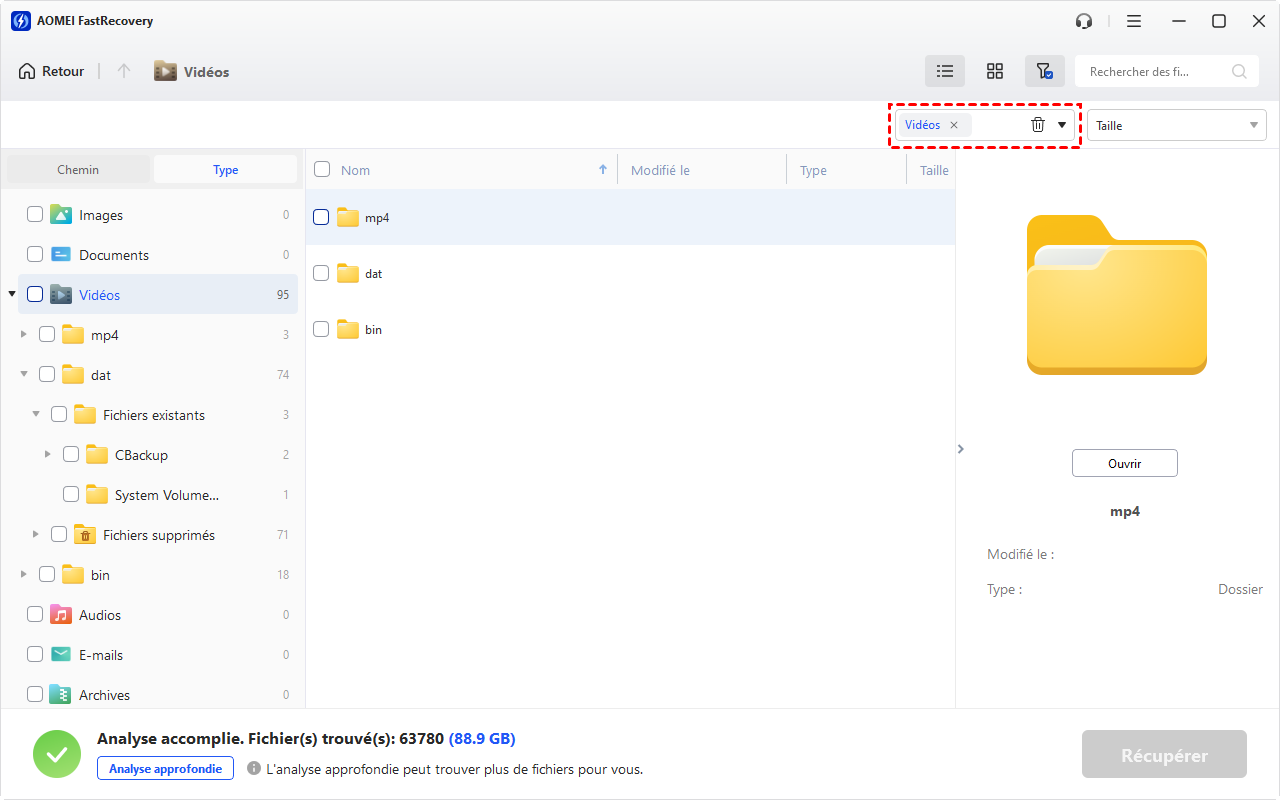
3. Patientez pendant l'analyse. Une fois l'analyse terminée, utilisez le filtre par type de fichier ou la barre de recherche pour localiser vos fichiers .mp4 ou .m4a.
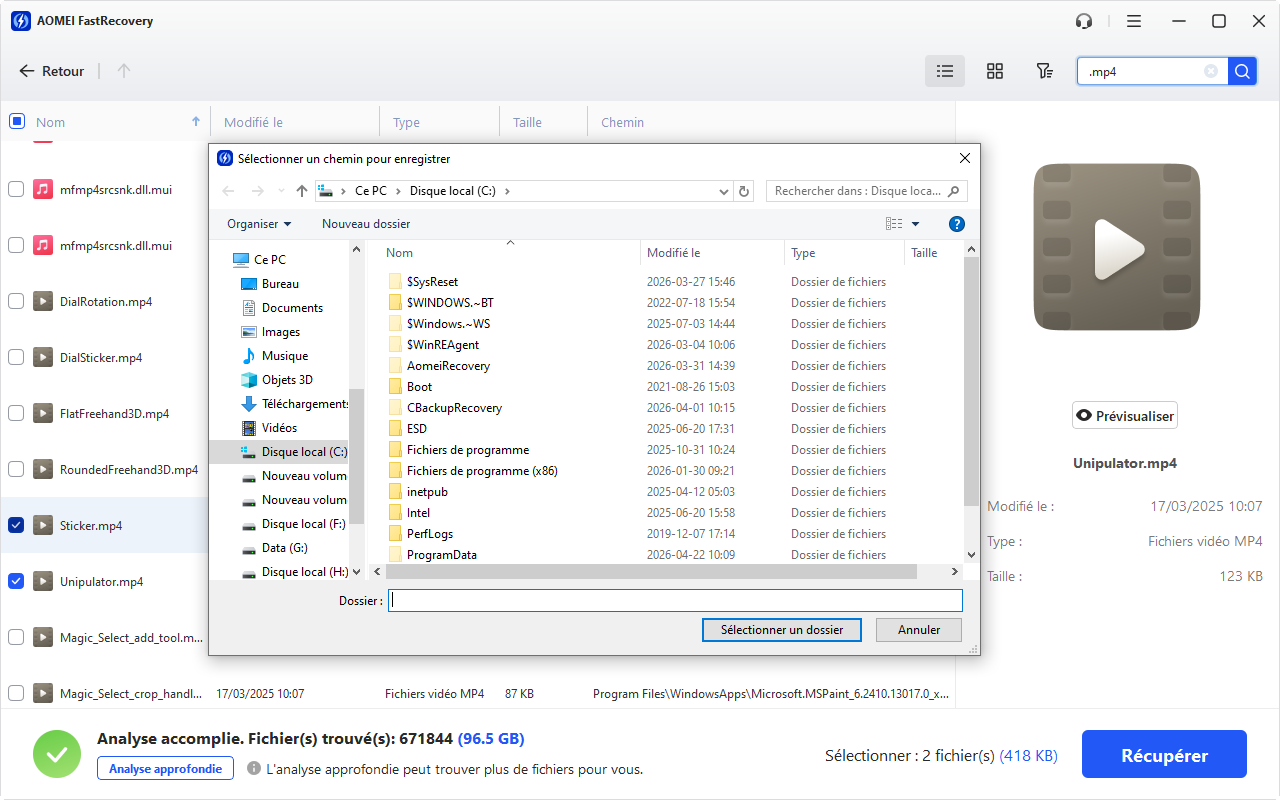
4. Cliquez sur un fichier pour le prévisualiser et vérifier que son contenu est lisible. Sélectionnez ensuite tous les fichiers à restaurer, puis cliquez sur Récupérer. Choisissez un dossier de destination sur un disque différent de celui analysé, puis confirmez la récupération. Vos fichiers sont restaurés à l'emplacement choisi.
⚠️ Important : n'utilisez plus le disque concerné entre le moment où vous constatez la perte et celui où vous lancez la récupération. Chaque nouvelle écriture sur le disque réduit les chances de retrouver le fichier intact.
Tout ce qu'il faut savoir pour retrouver ou récupérer un enregistrement Zoom
Comment récupérer un enregistrement Zoom après fermeture inattendue ?
zTscoder.exe, situé dans le dossier d'installation de Zoom.Si aucun fichier n'est récupérable par cette méthode, les données brutes sont peut-être encore présentes sur votre disque. Dans ce cas, un logiciel comme AOMEI FastRecovery peut analyser le disque et tenter de restaurer les fichiers partiellement enregistrés.
Comment retrouver un enregistrement Zoom après changement d'ordinateur ?
Documents\Zoom de l'ancien système.Si l'enregistrement était dans le cloud Zoom, il reste accessible depuis n'importe quel appareil en vous connectant à zoom.us avec votre compte, dans la section Mes enregistrements.
Comment retrouver un enregistrement Zoom sans connaître le chemin ?
Si l'enregistrement n'apparaît pas dans l'application, lancez une recherche dans l'Explorateur Windows en tapant .mp4 ou le nom de la réunion dans la barre de recherche. Vous pouvez également vérifier les paramètres Zoom sous Paramètres > Enregistrement pour identifier le dossier de destination configuré.
Conclusion : récupérer un enregistrement Zoom, c'est souvent possible
Quelle que soit la situation, il existe une solution adaptée. Un enregistrement égaré se retrouve en quelques clics depuis l'application Zoom ou l'Explorateur Windows. Un fichier cloud manquant est accessible directement depuis votre espace zoom.us. Et pour un fichier supprimé définitivement, AOMEI FastRecovery reste la solution la plus fiable pour en assurer la restauration.
La clé dans tous les cas : agir rapidement. Plus vous attendez avant de lancer une récupération, plus le risque que les données soient écrasées est élevé. Si le fichier a disparu depuis peu, les chances de le retrouver intact restent très bonnes.

 en tant que source préférée
sur Google
en tant que source préférée
sur Google