




Comment récupérer des vidéos supprimées définitivement sur PC : méthodes fiables
Ce guide aide les utilisateurs Windows, vidéastes et photographes à choisir la bonne méthode selon le support, éviter l’écrasement et restaurer une vidéo encore récupérable.

Par Aurore Mis à jour le 06/08/2026


Une vidéo supprimée définitivement peut-elle encore être récupérée sur PC ?
Vous cherchez comment récupérer des vidéos supprimées définitivement sur PC après avoir vidé la Corbeille ou utilisé Maj + Suppr ? Une récupération reste envisageable tant que les blocs contenant la vidéo n’ont pas été réutilisés. Elle n’est toutefois jamais garantie : le type de support, les écritures effectuées après la suppression et la fragmentation du fichier influencent directement le résultat.
Avant tout, cessez immédiatement d'utiliser le support concerné, cela risque d'écraser les données que vous cherchez justement à sauver. Un premier tour d'horizon s'impose ensuite du côté de la Corbeille, de l'Historique des fichiers ou d'une éventuelle sauvegarde cloud. C'est seulement quand ces pistes n'aboutissent pas qu'un outil de récupération dédié entre en jeu, capable d'aller chercher les données encore présentes sur un disque interne, un disque externe ou une carte SD.
Évaluez la situation avant de lancer une récupération
Le mot « définitivement » décrit surtout le fait que Windows ne peut plus restaurer le fichier depuis la Corbeille. Sur un HDD ou une carte SD, la suppression retire généralement la référence au fichier et rend son emplacement disponible pour de nouvelles données. Sur un SSD, la commande TRIM peut accélérer l’effacement interne des blocs libérés.
| Situation observée | Potentiel de récupération | Première action |
|---|---|---|
| Vidéo supprimée récemment d’un HDD, sans nouvelle écriture | Situation plutôt favorable | Arrêter d’utiliser le disque et lancer une analyse depuis un autre lecteur |
| Corbeille vidée, mais Historique des fichiers activé | Favorable si une copie existe | Restaurer la version sauvegardée avant d’analyser le disque |
| Carte SD retirée immédiatement de la caméra | Souvent exploitable si elle reste lisible | La connecter au PC avec un lecteur de cartes sans la formater |
| PC utilisé plusieurs jours après la suppression | Incertain | Limiter toute écriture et rechercher également les sauvegardes |
| Vidéo supprimée d’un SSD avec TRIM actif | Potentiellement faible | Arrêter le PC ou réduire immédiatement son utilisation |
| Support fissuré, brûlé, mouillé ou produisant des clics | Récupération logicielle déconseillée | Débrancher le support et consulter un laboratoire |
Avant toute analyse, notez le support d’origine, le dossier, le format probable de la vidéo, sa taille approximative et la date de suppression. Ces informations faciliteront le filtrage des résultats, surtout si le nom d’origine a disparu.
Les cinq actions à éviter après la suppression
- Continuer à utiliser le lecteur : les téléchargements, mises à jour, fichiers temporaires et caches peuvent réutiliser les blocs de la vidéo.
- Installer l’outil sur le disque source : si la vidéo se trouvait sur C:, l’installation elle-même peut écraser une partie des données recherchées.
- Récupérer vers le même support : les premiers fichiers restaurés pourraient détruire les suivants avant leur copie.
- Formater un support illisible : le message de formatage de Windows indique un problème d’accès, pas nécessairement l’absence de données.
- Lancer immédiatement CHKDSK : cet outil modifie le système de fichiers pour le réparer. Il ne remplace pas une récupération et peut compliquer l’analyse des données perdues.
Si le support émet des clics, disparaît régulièrement de Windows, ralentit fortement le PC ou chauffe anormalement, arrêtez les analyses répétées. Ces symptômes peuvent signaler une panne matérielle qu’un logiciel ne corrigera pas.
Récupérer la vidéo avec les fonctions intégrées à Windows
Une restauration depuis une copie existante est plus sûre qu’une reconstruction à partir de blocs supprimés. Vérifiez donc les solutions Windows et cloud avant d’effectuer une analyse approfondie.
Restaurer une vidéo encore présente dans la Corbeille
1. Ouvrez la Corbeille depuis le Bureau de Windows.
2. Triez les éléments par date de suppression ou recherchez une extension comme .mp4, .mov, .avi, .mkv ou .mts.
3. Vérifiez le nom, la taille et l’emplacement d’origine de la vidéo.
4. Faites un clic droit sur le fichier, puis sélectionnez Restaurer.

Windows replace normalement le fichier dans son dossier initial. Si ce dossier n’existe plus, recréez-le ou recherchez la vidéo par son nom dans l’Explorateur.
Rechercher une version dans l’Historique des fichiers
1. Ouvrez l’Explorateur de fichiers et accédez au dossier qui contenait la vidéo.
2. Faites un clic droit sur le dossier, sélectionnez Propriétés, puis Versions précédentes.
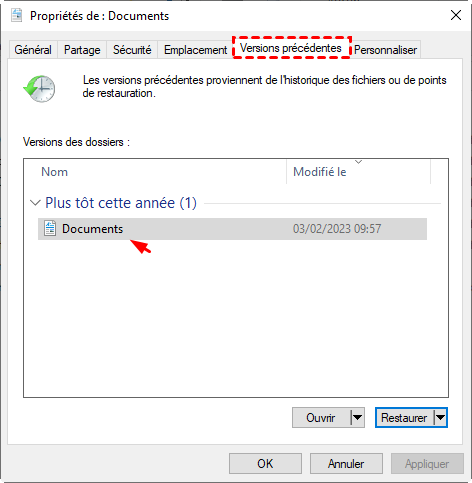
3. Choisissez une version antérieure à la suppression.
4. Cliquez d’abord sur Ouvrir pour contrôler son contenu, puis restaurez la vidéo.
Cette méthode exige que la sauvegarde ait été activée avant la perte. Microsoft indique que l’Historique des fichiers peut conserver des copies de dossiers personnels contenant notamment des vidéos.
Vérifier OneDrive et les autres sauvegardes
Consultez la Corbeille du service cloud utilisé, puis recherchez la vidéo dans les dossiers synchronisés depuis un navigateur. Vérifiez aussi un NAS, un disque de sauvegarde, un logiciel de montage ou le dossier d’importation de la caméra : une copie intermédiaire peut subsister même si le fichier final a été supprimé.
| Emplacement à vérifier | Ce que vous pouvez y retrouver |
|---|---|
| Corbeille Windows | Le fichier original et son emplacement précédent |
| Historique des fichiers | Une version sauvegardée du dossier |
| Corbeille OneDrive | Une vidéo précédemment synchronisée |
| Projet de montage | Un proxy, un rendu ou une copie importée |
| Disque de sauvegarde ou NAS | Une archive créée avant la suppression |
Comment récupérer une vidéo supprimée avec AOMEI FastRecovery
Lorsqu’aucune sauvegarde ne contient la vidéo, une analyse du support devient nécessaire. AOMEI FastRecovery est conçu pour rechercher des fichiers perdus sous Windows après une suppression accidentelle, un vidage de Corbeille ou un formatage.
Le logiciel peut analyser un HDD, un SSD, une clé USB, un disque externe ou une carte SD utilisant notamment NTFS, FAT16, FAT32, exFAT ou ReFS. Une analyse rapide recherche d’abord les suppressions récentes, tandis qu’une analyse approfondie peut examiner davantage le support lorsque les informations du système de fichiers sont incomplètes.
- Recherche progressive : vous pouvez consulter les premiers résultats sans attendre nécessairement la fin de toutes les phases d’analyse.
- Filtres ciblés : le type de fichier, l’extension, la taille, le nom ou l’emplacement facilitent la recherche d’une vidéo précise.
- Aperçu disponible : lorsqu’il peut être généré, l’aperçu aide à distinguer un fichier exploitable d’un résultat incorrect.
- Supports variés : le même parcours peut être appliqué à un disque interne, un disque externe, une clé USB ou une carte mémoire reconnue par Windows.
 AOMEI FastRecovery
Logiciel gratuit et fiable de récupération de données Windows, permettant de récupérer facilement les fichiers supprimés ou perdus depuis la Corbeille, HDD, SSD, clés USB et cartes SD.
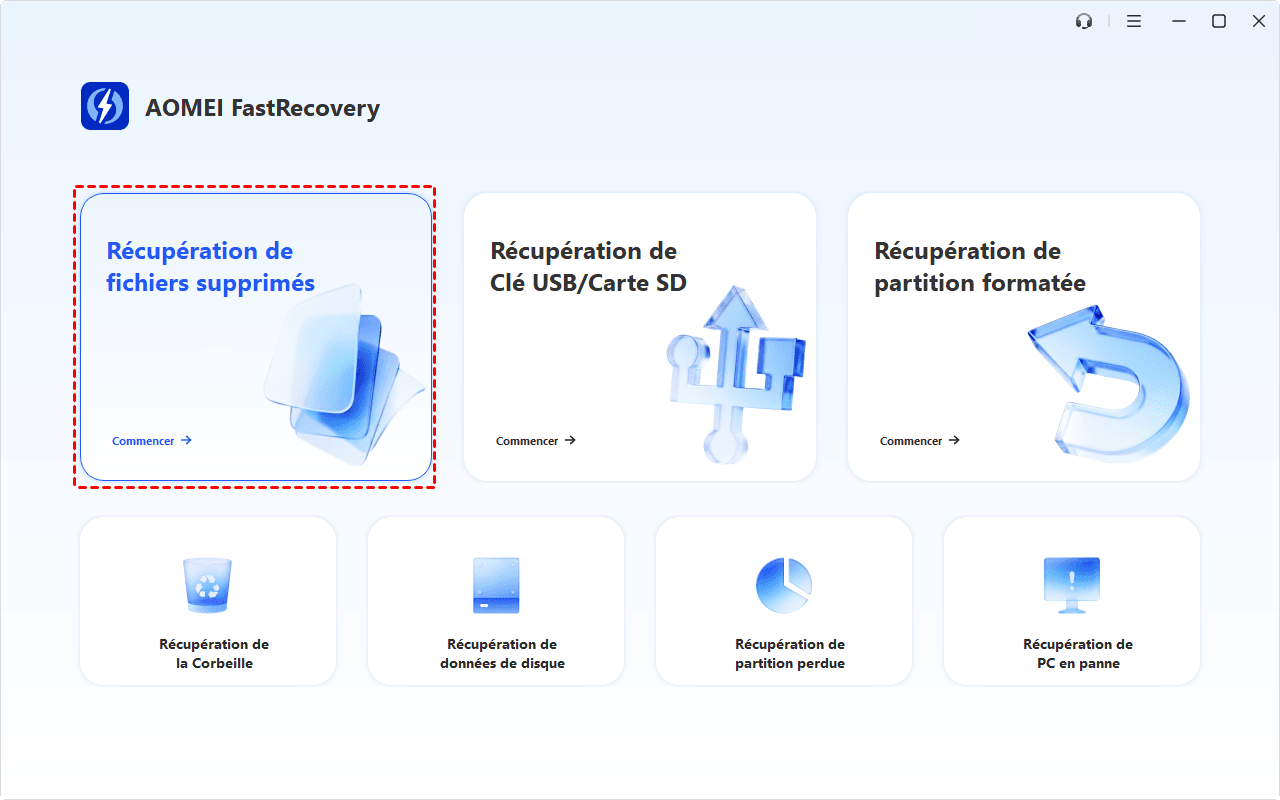
1. Installez AOMEI FastRecovery sur un autre lecteur que celui qui contenait la vidéo. Si le fichier se trouvait sur une carte SD ou un disque externe, installez le logiciel sur le disque interne du PC. Sélectionnez Récupération desfichiers supprimées.
2. Sélectionnez le disque qui contenait les vidéos supprimées et cliquez sur Analyser.
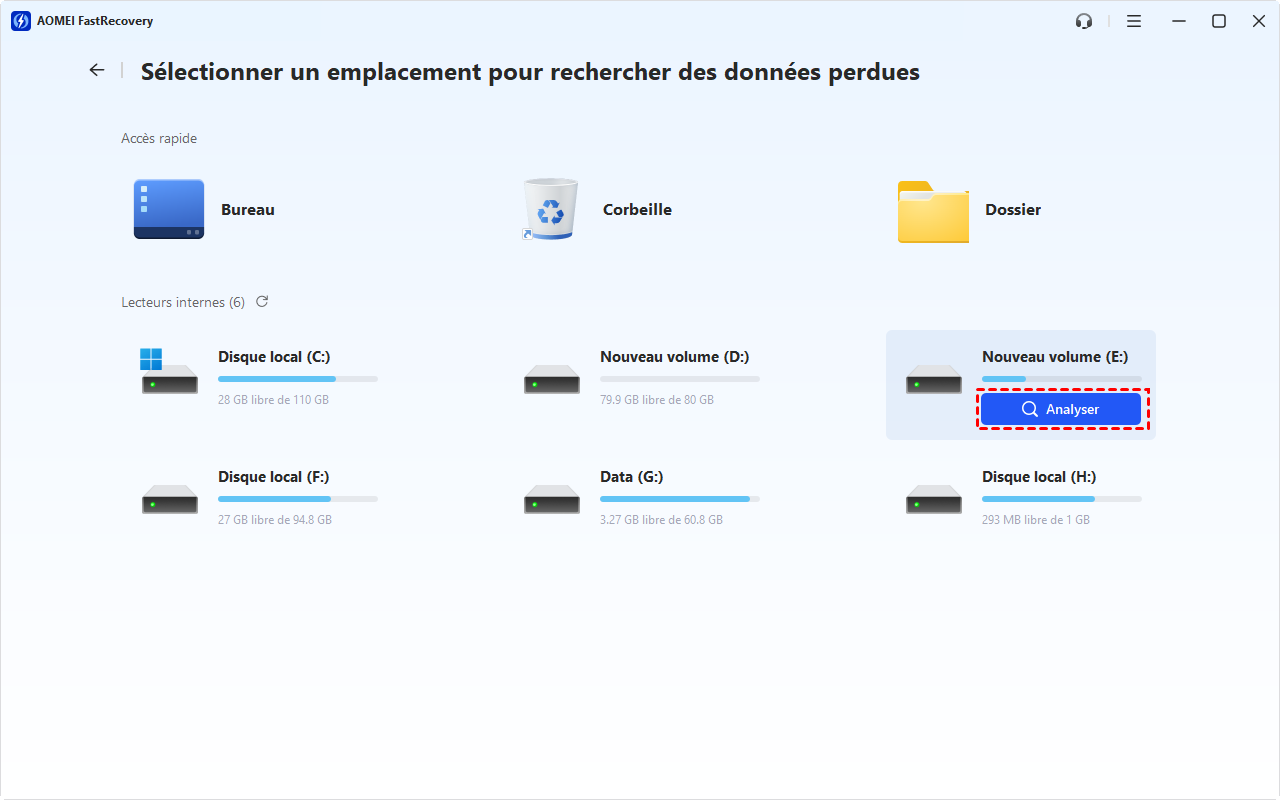
3. Lancez l’analyse. Si la vidéo n’apparaît pas dans les premiers résultats, laissez l’analyse approfondie se terminer.
4. Filtrez les résultats avec le type Vidéo, l’extension probable, la taille ou le chemin d’origine.
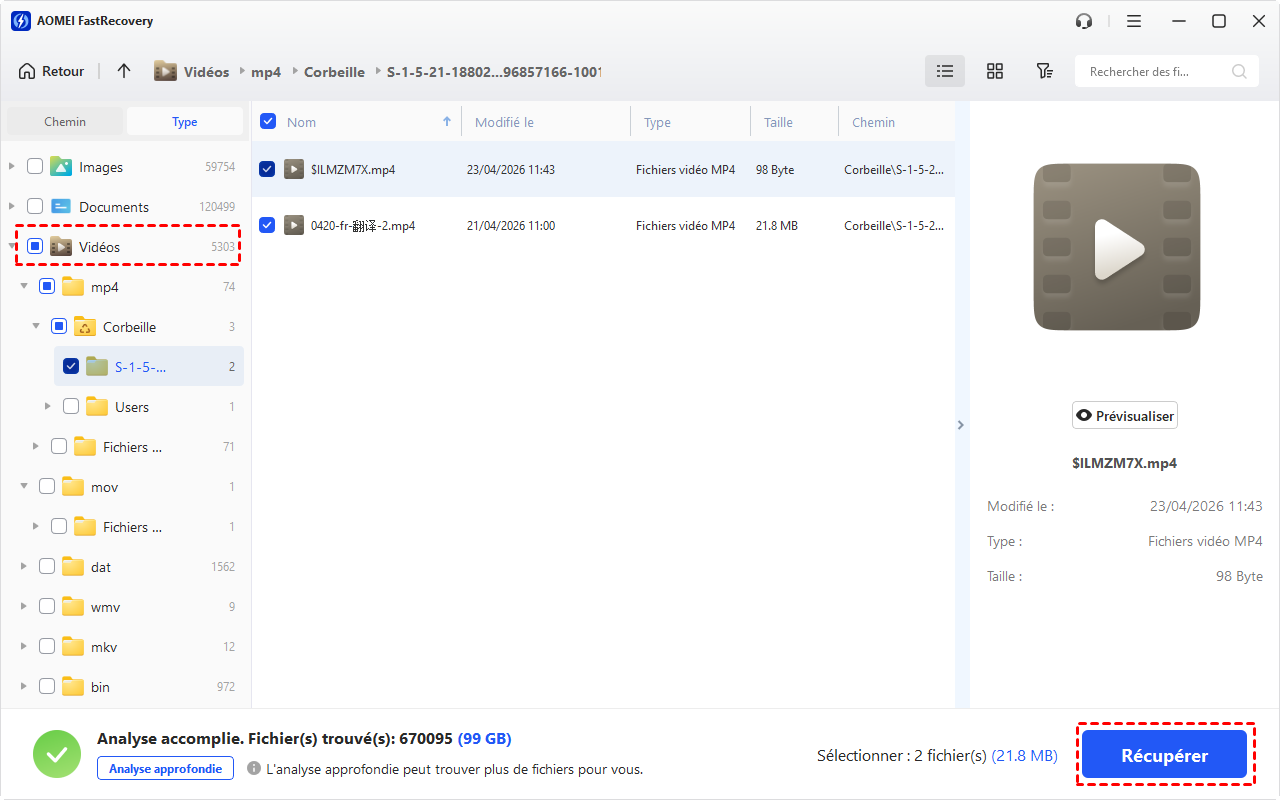
5. Contrôlez les informations disponibles. Un nom correct ne suffit pas : examinez également la taille et l’aperçu lorsqu’il est proposé.
6. Sélectionnez la vidéo, lancez la récupération et choisissez un autre disque physique comme destination.
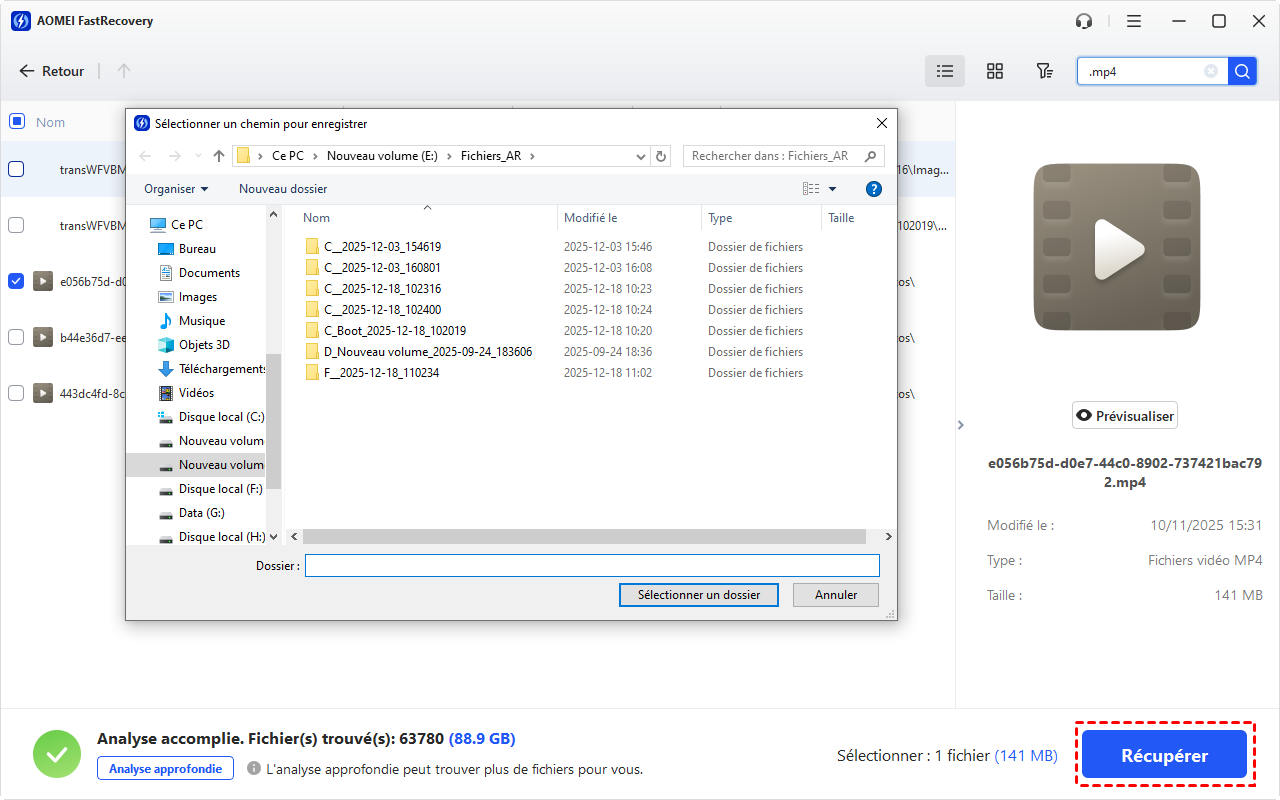
7. Testez la copie récupérée sans modifier le résultat original.
- Un fichier retrouvé avec son ancien nom peut être incomplet si certains de ses blocs ont été écrasés.
- Un fichier portant un nom générique peut néanmoins contenir la bonne vidéo lorsque les métadonnées d’origine ont disparu.
- L’absence d’aperçu ne prouve pas systématiquement que la vidéo est irrécupérable, notamment pour certains formats de caméra.
Interpréter les résultats sans confondre fichier retrouvé et vidéo intacte
Une longue vidéo n’est pas toujours enregistrée dans une suite continue de blocs. Elle peut être fragmentée, surtout sur un support fréquemment utilisé ou presque plein. Le logiciel peut alors retrouver l’entrée du fichier, mais pas tous ses fragments.
| Résultat obtenu | Interprétation probable | Action utile |
|---|---|---|
| Nom, taille et aperçu cohérents | Le fichier semble exploitable | Le récupérer vers un autre disque et tester toute la durée |
| Nom correct, mais taille très faible | Entrée retrouvée sans contenu complet | Attendre la fin de l’analyse approfondie et rechercher des fichiers similaires |
| Lecture possible uniquement au début | Fragments manquants ou écrasés | Conserver le fichier original récupéré avant toute réparation |
| Plusieurs fragments sans nom identifiable | Métadonnées perdues ou récupération par signature | Trier par taille, date et format, puis examiner les fichiers les plus proches |
| Aucun fichier après plusieurs outils | Données écrasées, TRIM exécuté ou support mal détecté | Évaluer l’importance du fichier avant de poursuivre ou de consulter un laboratoire |
Aucun logiciel ne peut garantir la récupération d’une vidéo dont les blocs ont été écrasés, effacés de manière sécurisée ou rendus inaccessibles par une panne physique. Multiplier les analyses sur un support matériellement instable peut aggraver son état.
Restaurer une vidéo d’un disque externe sans écrire dessus
Un fichier supprimé directement d’un disque externe peut ne pas passer par la Corbeille, selon le support, sa configuration et la méthode de suppression. Déconnectez le disque dès que vous constatez la perte, puis préparez un second support disposant de suffisamment d’espace pour recevoir les résultats.
1. Reconnectez le disque externe uniquement lorsque le logiciel de récupération est prêt.
2. Vérifiez qu’il apparaît avec une capacité cohérente dans Windows.
3. Analysez le disque sans y copier, déplacer ou renommer de fichiers.
4. Récupérez les vidéos sélectionnées sur le disque interne du PC ou sur un second disque externe.
5. Déconnectez le support source une fois la récupération terminée et vérifiez les fichiers depuis la destination.
Si Windows affiche le disque avec une capacité nulle, s’il se déconnecte pendant l’analyse ou s’il émet des bruits mécaniques, le problème dépasse probablement une simple suppression logique.
Restaurer une vidéo supprimée d’une carte SD de caméra
Retirez immédiatement la carte de la caméra afin d’empêcher une nouvelle prise de vue ou l’enregistrement automatique de fichiers système. Si la carte possède un commutateur de verrouillage, placez-le en position protégée avant de la connecter à un lecteur de cartes.
Les caméras d’action, drones, caméscopes et systèmes de surveillance peuvent produire de longues vidéos fragmentées ou des formats moins courants. Une récupération par signature peut retrouver le contenu sans conserver le nom, la date ou l’arborescence d’origine.
- Carte reconnue avec la bonne capacité : lancez une analyse en lecture et restaurez ailleurs.
- Windows demande un formatage : refusez le formatage avant la récupération.
- Carte utilisée après la suppression : recherchez les vidéos, mais prévoyez que les nouvelles prises aient pu écraser les anciennes.
- Enregistrement en boucle : les séquences les plus anciennes peuvent avoir été volontairement remplacées par la caméra.
- Carte physiquement endommagée : évitez les adaptateurs successifs et demandez un diagnostic professionnel.
Conservez tous les fragments récupérés, même ceux qui ne s’ouvrent pas immédiatement. Une copie incomplète doit être préservée avant toute tentative de réparation ou de conversion, car ces opérations modifient le fichier.
Questions fréquentes
Comment retrouver une vidéo effacée de la corbeille PC ?
Si la Corbeille n’a pas été vidée, ouvrez-la, sélectionnez la vidéo et cliquez sur Restaurer. Après son vidage, vérifiez l’Historique des fichiers et les sauvegardes cloud. Sans copie, cessez d’utiliser le disque et lancez une analyse vers un autre support.
Comment restaurer vidéos supprimées définitivement d’un disque externe PC ?
Déconnectez le disque externe et préparez un autre support pour recevoir les résultats. Analysez le disque sans y écrire de nouvelles données. En cas de clics, de chute ou de déconnexions répétées, arrêtez les essais logiciels et consultez un spécialiste.
Comment restaurer vidéo supprimée d’une carte SD caméra ?
Retirez la carte de la caméra, connectez-la au PC avec un lecteur de cartes et refusez tout formatage. Analysez-la en lecture, puis restaurez les résultats sur un autre disque. Une carte physiquement endommagée doit être confiée à un laboratoire.
En résumé : préserver le support avant de rechercher la vidéo
Commencez par la Corbeille, l’Historique des fichiers, le cloud et les copies de montage. Si aucune sauvegarde n’existe, AOMEI FastRecovery peut rechercher les vidéos encore présentes sur un HDD, un SSD, un disque externe ou une carte SD reconnue par Windows.
La décision essentielle intervient avant l’analyse : ne plus écrire sur le support source et choisir un autre disque comme destination. Si le support présente des symptômes matériels ou si la vidéo a une valeur irremplaçable, interrompez les essais répétés et privilégiez un diagnostic professionnel.

 en tant que source préférée
sur Google
en tant que source préférée
sur Google