




Comment éjecter une clé USB sur Windows 11 sans risquer ses fichiers
Ce guide explique comment retirer correctement une clé USB sous Windows 11, reconnaître le moment où elle peut être débranchée et réagir si des fichiers disparaissent après un retrait incorrect.

Par Aurore Mis à jour le 18/09/2026


Éjecter une clé USB sans interrompre une écriture en cours
Une copie de fichiers peut sembler terminée alors que Windows effectue encore certaines écritures en arrière-plan. Si la clé est débranchée à ce moment-là, les derniers fichiers transférés risquent d’être incomplets, illisibles ou absents lors de la prochaine connexion.
Pour éjecter une clé USB sur Windows 11, la méthode la plus sûre consiste à passer par l’icône de retrait située dans la barre des tâches. Il faut ensuite attendre que Windows confirme le retrait ou que le lecteur disparaisse de l’Explorateur de fichiers. Cette précaution ne prend que quelques secondes et réduit les risques de corruption du système de fichiers.
Avant de commencer, vérifiez que vous avez fermé les documents enregistrés sur la clé et que les opérations de copie, de compression ou de synchronisation sont terminées. Si un retrait incorrect a déjà fait disparaître des fichiers, évitez toute nouvelle écriture sur le support : une récupération de données USB reste parfois possible tant que les données perdues n’ont pas été écrasées.
Comment éjecter une clé USB sur Windows 11 depuis la barre des tâches
La zone de notification offre le parcours recommandé par Microsoft. Cette méthode permet à Windows de terminer les opérations actives, de démonter le volume et de signaler clairement quand le périphérique peut être débranché.
1. Fermez les fichiers ouverts depuis la clé USB ainsi que les fenêtres qui affichent son contenu. Attendez également la fin de toute copie visible.
2. À droite de la barre des tâches, cliquez sur Afficher les icônes masquées, représenté par une petite flèche orientée vers le haut.
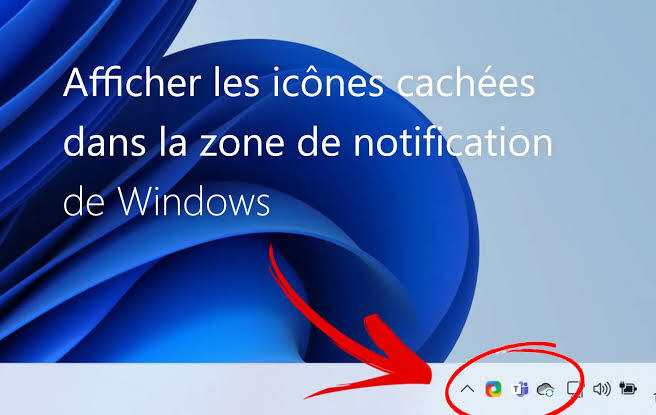
3. Cliquez avec le bouton droit sur Supprimer le matériel en toute sécurité et éjecter le média.
4. Dans la liste, choisissez Éjecter [nom du périphérique]. Si plusieurs supports externes sont branchés, contrôlez le nom, la lettre du lecteur ou sa capacité avant de valider.
5. Attendez l’apparition du message indiquant que le matériel peut être retiré en toute sécurité. Vous pouvez alors débrancher physiquement la clé.
Si l’icône n’est pas visible, ne confondez pas son absence avec une autorisation de débrancher immédiatement le support. Vous pouvez utiliser l’Explorateur de fichiers comme deuxième point d’accès.
Retirer la clé depuis l’Explorateur de fichiers
Cette méthode est pratique lorsque vous travaillez déjà dans le contenu du lecteur. Elle permet aussi de mieux identifier la clé grâce à son nom et à sa lettre de lecteur.
1. Appuyez sur Windows + E pour ouvrir l’Explorateur de fichiers, puis sélectionnez Ce PC dans le volet gauche.
2. Repérez la clé USB dans la section des lecteurs. Vérifiez sa lettre, son nom et sa capacité afin de ne pas sélectionner un autre disque externe.
3. Cliquez avec le bouton droit sur le lecteur USB. Selon l’affichage de Windows 11, vous devrez éventuellement choisir Afficher plus d’options.
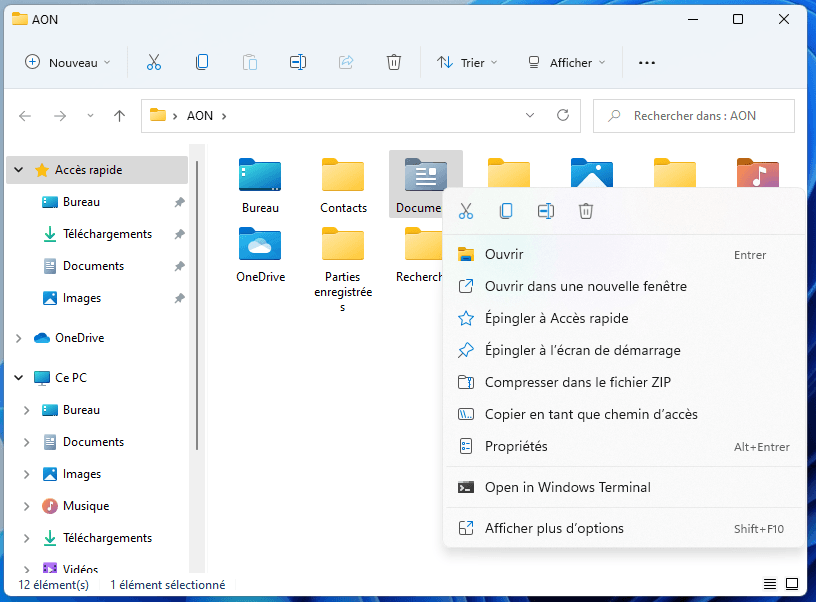
4. Sélectionnez Éjecter, puis attendez que le lecteur disparaisse de la fenêtre ou que Windows affiche sa confirmation.
5. Retirez la clé du port USB sans la tordre. Pour un ordinateur portable, maintenez l’appareil stable afin de ne pas exercer de pression sur le connecteur.
Sur certaines configurations, l’option Éjecter n’apparaît pas dans ce menu, notamment si Windows ne considère pas le périphérique comme un lecteur amovible classique. Dans ce cas, revenez à l’icône de retrait de la barre des tâches.
Comment savoir si la clé peut réellement être débranchée
Le message de confirmation constitue l’indication la plus claire, mais il n’est pas le seul repère utile. Les notifications peuvent être masquées par le mode Ne pas déranger ou disparaître rapidement.
| État observé | Peut-on débrancher la clé ? | Action conseillée |
|---|---|---|
| Windows confirme que le matériel peut être retiré | Oui | Débranchez la clé |
| Le lecteur disparaît de l’Explorateur après Éjecter | Oui, en principe | Vérifiez que son voyant n’indique plus d’activité |
| Une copie ou une synchronisation progresse encore | Non | Attendez sa fin |
| Le voyant clignote rapidement | Pas encore | Patientez quelques secondes |
| Le lecteur reste affiché sans confirmation | État incertain | Recommencez l’éjection |
| Windows signale que le périphérique est utilisé | Non | Identifiez l’application qui le retient |
La disparition du lecteur après la commande Éjecter signifie que son volume a été démonté. La clé peut toutefois rester alimentée électriquement, notamment si elle possède un voyant. Cela ne veut pas dire qu’elle est encore utilisée.
Que faire si des fichiers disparaissent après un retrait incorrect
Un retrait brutal ne détruit pas systématiquement les données. Il peut cependant interrompre l’enregistrement d’un fichier, endommager la structure logique du support ou rendre certains dossiers invisibles. La bonne réaction dépend alors de ce que Windows affiche.
- Si seuls les derniers fichiers copiés manquent, vérifiez d’abord leur emplacement d’origine sur l’ordinateur.
- Si la clé apparaît vide alors que son espace reste occupé, des fichiers peuvent être masqués ou son système de fichiers peut être endommagé.
- Si Windows demande de formater le lecteur, refusez provisoirement. Le formatage écrit de nouvelles informations sur le support.
- Si la clé produit des erreurs répétées ou se déconnecte seule, limitez les essais et envisagez un diagnostic matériel professionnel.
Vous pouvez consulter ce guide consacré aux méthodes permettant de récupérer les données perdues d’une clé USB avant d’entreprendre une réparation susceptible de modifier le contenu du lecteur.
Sauvegardez uniquement les données pour lesquelles vous avez l’autorisation. Respectez les politiques de confidentialité de votre organisation et les réglementations sur la protection des données (RGPD).
Récupérer les données USB avec AOMEI FastRecovery
Lorsqu’un retrait incorrect entraîne la suppression, la disparition ou l’inaccessibilité de fichiers, AOMEI FastRecovery peut analyser la clé sous Windows 11. Ce logiciel de récupération de données prend notamment en charge les supports USB utilisant NTFS, FAT16, FAT32 ou exFAT.
Son intérêt dans ce scénario repose sur trois fonctions ciblées :
- L’analyse rapide recherche en priorité les fichiers récemment supprimés sur les systèmes compatibles.
- L’analyse approfondie examine davantage le support lorsque la première recherche ne suffit pas.
- L’aperçu et les filtres aident à identifier les documents, photos ou vidéos recherchés avant leur restauration.
L’analyse reste une tentative : aucun logiciel ne peut garantir qu’un fichier déjà écrasé ou provenant d’une mémoire physiquement endommagée sera récupérable. Pour préserver la clé source, enregistrez toujours les résultats sur le disque interne de l’ordinateur ou sur un autre support.
 AOMEI FastRecovery
Logiciel gratuit et fiable de récupération de données Windows, permettant de récupérer facilement les fichiers supprimés ou perdus depuis la Corbeille, HDD, SSD, clés USB et cartes SD.
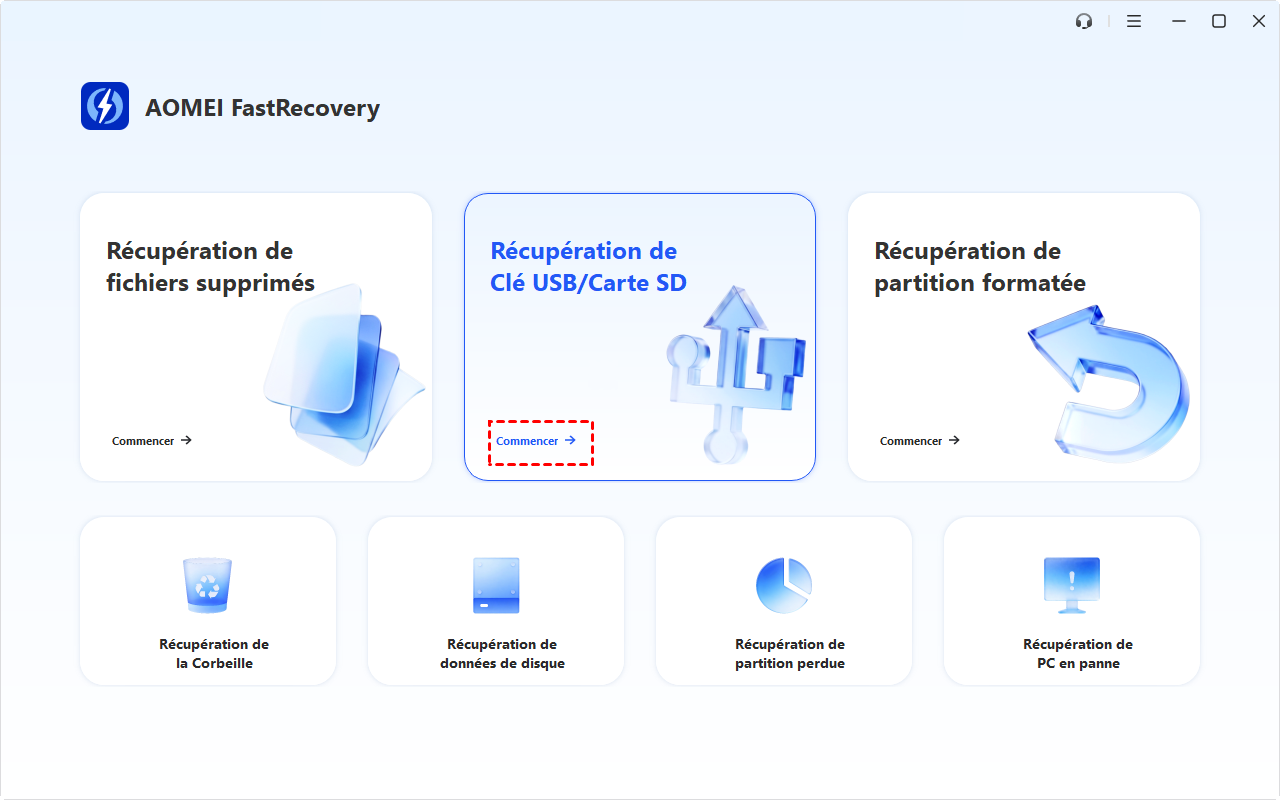
1. Lancez AOMEI FastRecovery, sélectionnez Récupération de Clé USB/Carte SD sur l’interface principale, puis cliquez sur Commencer.
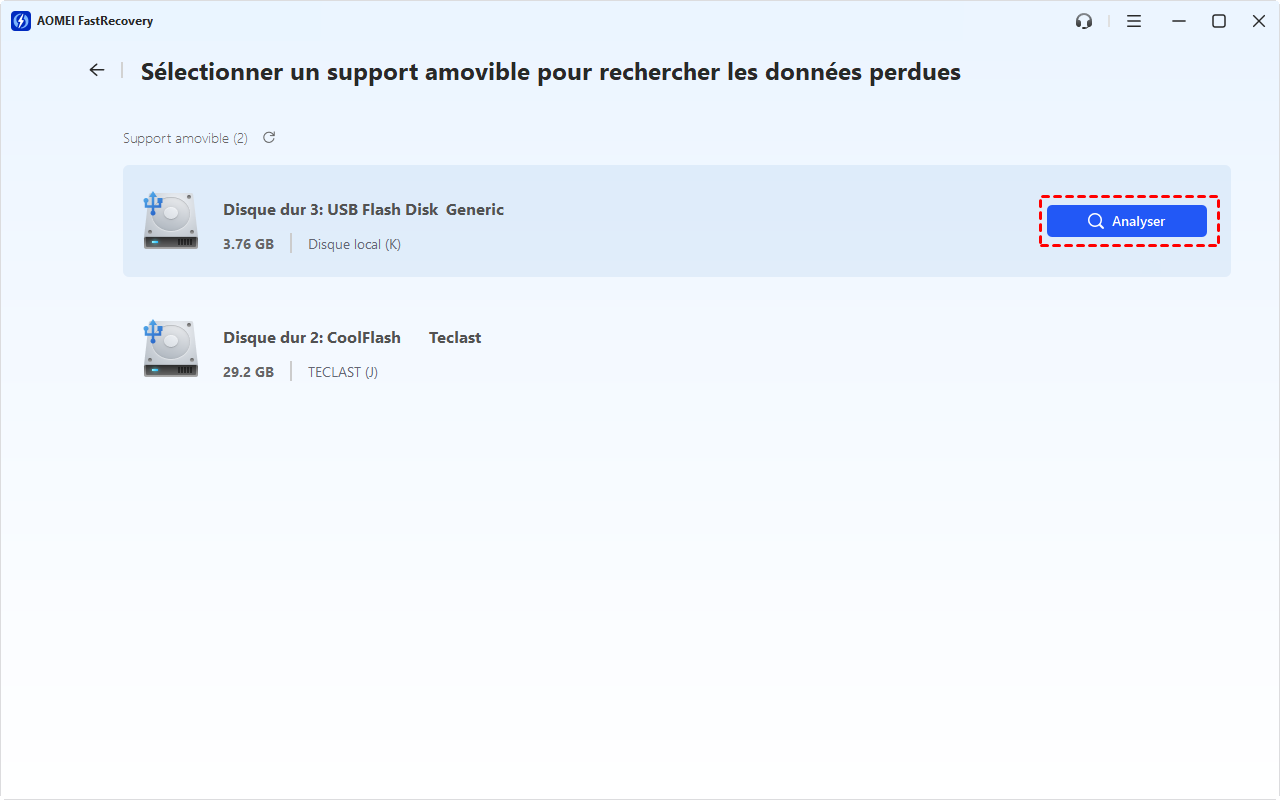
2. Repérez la clé USB grâce à son nom, sa capacité et sa lettre de lecteur. Survolez le support concerné, puis cliquez sur Analyser.
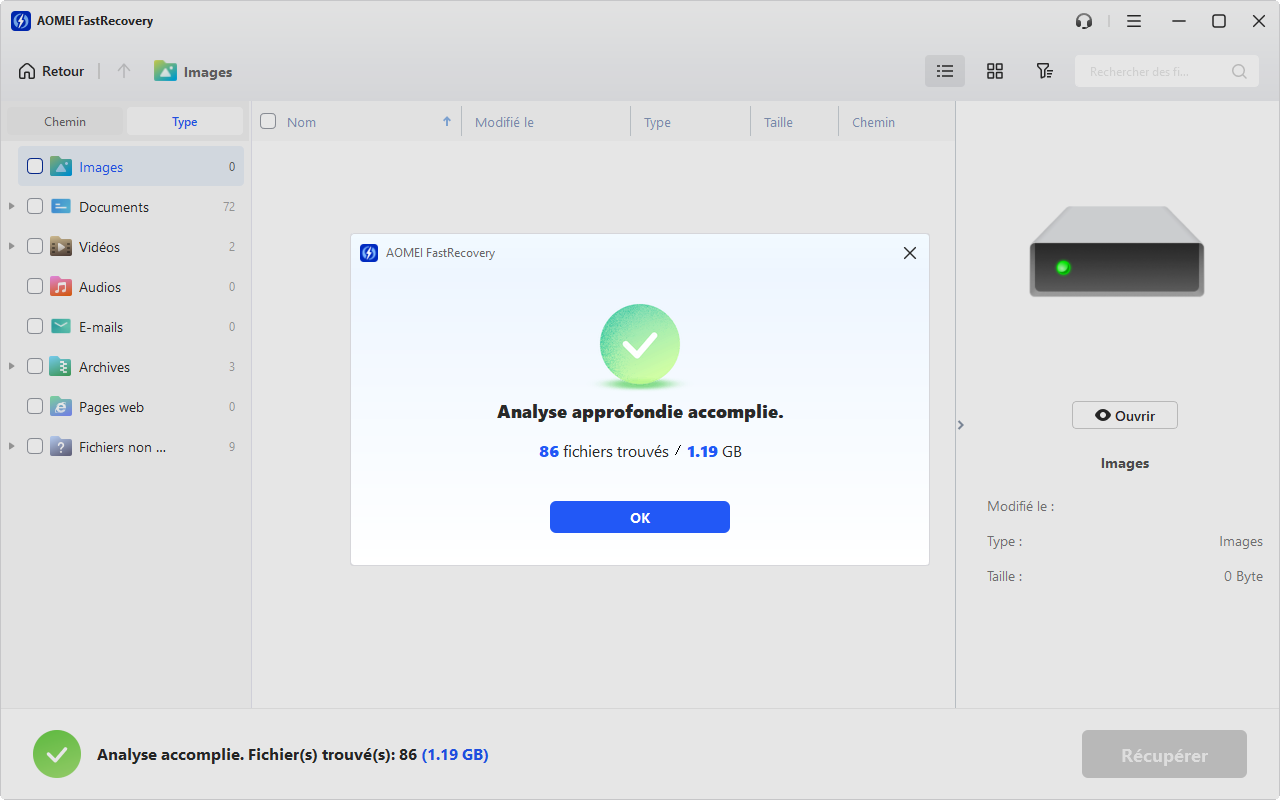
3. Laissez l’Analyse approfondie rechercher les fichiers perdus sur la clé USB. Évitez d’interrompre le processus si cela n’est pas nécessaire.
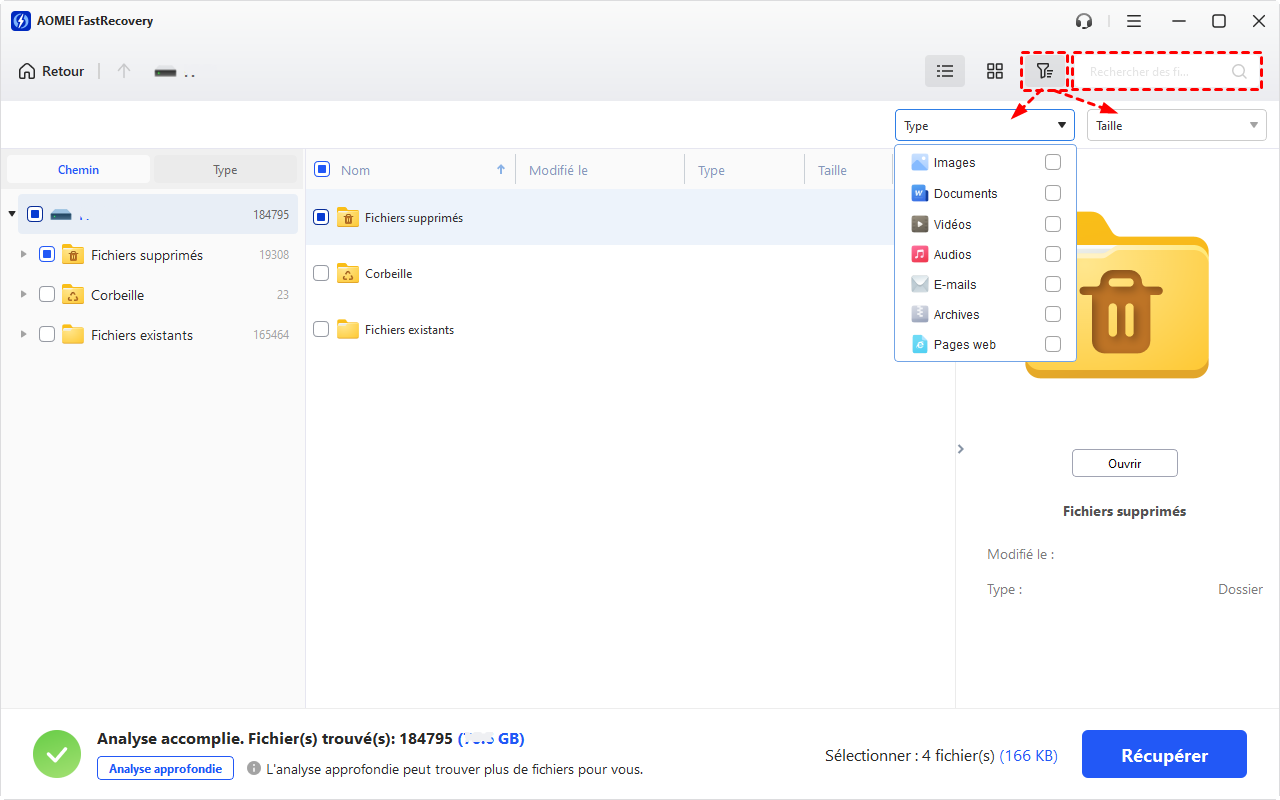
4. Utilisez Filtrer, la barre de recherche, les catégories par type ou l’arborescence des chemins pour retrouver les fichiers importants. Prévisualisez les éléments disponibles, puis cochez uniquement ceux que vous souhaitez restaurer.
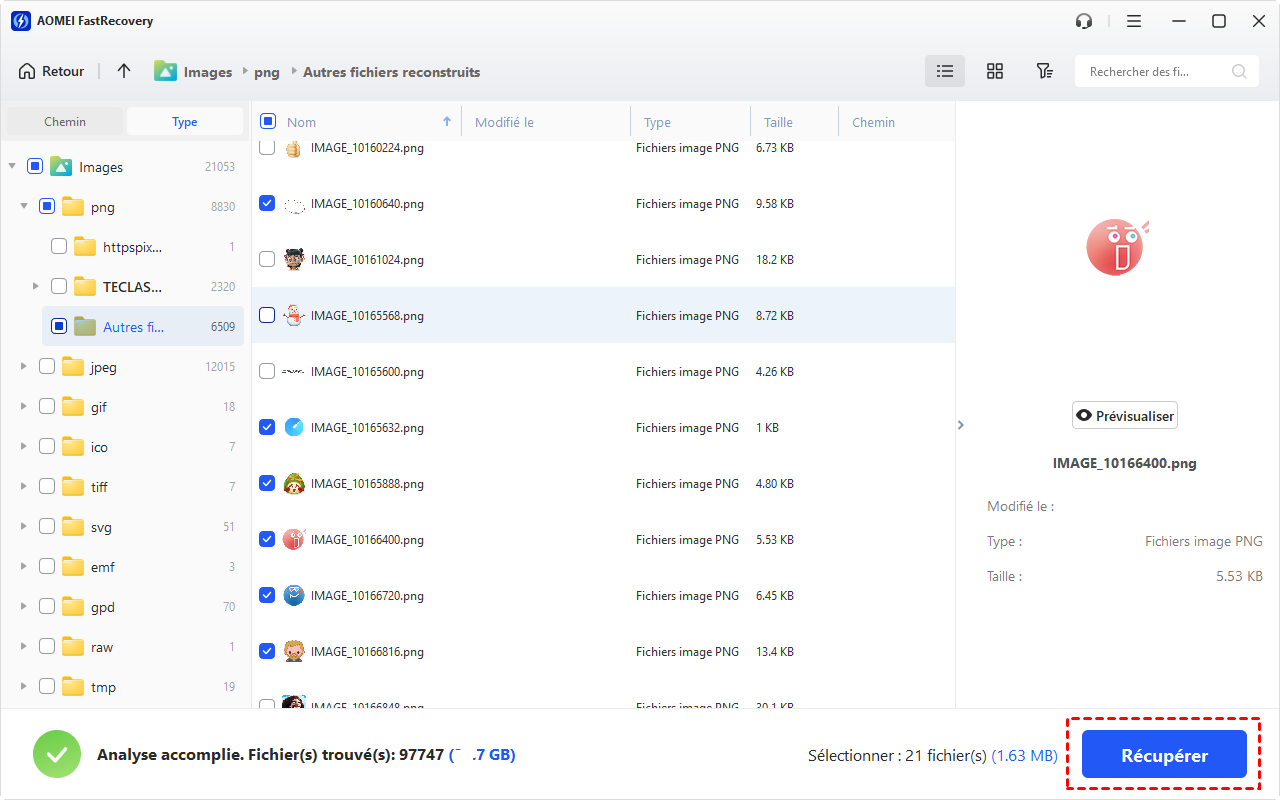
5. Cliquez sur Récupérer, puis choisissez un dossier situé sur le disque interne de l’ordinateur ou sur un autre support. Ne sélectionnez jamais la clé USB analysée comme destination.
Si le contenu perdu est important, téléchargez le logiciel dès que vous avez cessé d’utiliser la clé et lancez une première analyse. Plus le support reçoit de nouvelles données, plus le risque d’écrasement augmente.
Les réponses utiles avant de retirer une clé USB
Comment configurer Windows 11 pour éjection rapide des clés USB ?
Ouvrez le Gestionnaire de périphériques, développez Lecteurs de disque, cliquez avec le bouton droit sur la clé et sélectionnez Propriétés. Dans l’onglet Stratégies, choisissez Suppression rapide, puis validez avec OK.
Cette stratégie limite la mise en cache des écritures afin de faciliter le retrait du périphérique. Vérifiez néanmoins qu’aucun transfert n’est en cours avant de le débrancher. Si vous sélectionnez Meilleures performances, l’éjection sécurisée devient indispensable en raison du cache d’écriture.
Pourquoi Windows 11 refuse l’éjection sécurisée de ma clé USB ?
Windows refuse généralement l’éjection lorsqu’un fichier, une fenêtre ou un processus utilise encore la clé. Il peut s’agir d’un document ouvert, de l’Explorateur de fichiers, d’un logiciel de sauvegarde, d’un antivirus, de l’indexation ou d’une synchronisation en arrière-plan.
Fermez les applications concernées et attendez quelques secondes avant de réessayer. Si le blocage persiste, redémarrez l’Explorateur Windows ou l’ordinateur au lieu de débrancher immédiatement le support.
Comment forcer l’éjection d’une clé USB utilisée par un programme ?
Commencez par fermer les fichiers et les applications susceptibles d’utiliser la clé. Ouvrez ensuite le Gestionnaire des tâches, terminez uniquement le programme identifié, puis relancez l’éjection depuis la barre des tâches.
Si le programme responsable reste inconnu, fermez votre session ou arrêtez complètement Windows. Une fois l’ordinateur éteint, la clé peut être retirée sans interrompre un processus actif. Cette solution est plus sûre qu’une commande de démontage forcé exécutée sans connaître l’origine du verrouillage.
Un petit réflexe qui protège durablement vos fichiers
Pour éjecter une clé USB sur Windows 11, attendez la fin des transferts, utilisez l’icône de retrait ou la commande Éjecter, puis contrôlez la confirmation du système. Ces quelques secondes évitent la majorité des interruptions d’écriture accidentelles.
Si un mauvais retrait a déjà rendu des fichiers invisibles, arrêtez toute utilisation de la clé avant de tenter une récupération. AOMEI FastRecovery peut alors analyser le support, prévisualiser les éléments retrouvés et les enregistrer sur un autre lecteur, sans promettre la restauration de données déjà écrasées.

 en tant que source préférée
sur Google
en tant que source préférée
sur Google