




Les données de ma clé USB n'apparaissent plus, que faire ?
Votre clé USB s'affiche dans l'Explorateur mais son contenu a disparu ? Corruption du système de fichiers, fichiers masqués, partition endommagée… Découvrez comment diagnostiquer le problème et récupérer vos données efficacement sous Windows.

Par Aurore Mis à jour le 15/06/2026


La clé USB détectée mais vide : de quoi parle-t-on exactement ?
Vous branchez votre clé USB, Windows la reconnaît, elle apparaît bien dans l'Explorateur de fichiers — mais à l'ouverture, rien. Aucun fichier, aucun dossier, un dossier apparemment vide alors que vous savez pertinemment que des données s'y trouvent. Ce scénario est l'un des plus déroutants pour les utilisateurs, car il ne s'agit ni d'une clé non détectée, ni d'un problème de port USB. La clé est là, visible, mais son contenu a disparu.
Il est important de distinguer trois situations bien différentes :
- Clé USB non détectée : Windows ne voit pas du tout le périphérique, aucune lettre de lecteur n'est attribuée
- Clé USB reconnue mais inaccessible : une fenêtre d'erreur s'affiche à l'ouverture, demandant parfois de formater
- Clé USB reconnue mais vide : la clé s'ouvre sans erreur, mais aucun fichier ne s'affiche malgré un espace utilisé visible
C'est ce troisième cas qui est traité dans cet article. Bonne nouvelle : il est aussi celui où les données sont le plus souvent récupérables.
Pourquoi les données de la clé USB ne s'affichent plus ?
Avant de chercher une solution, il est utile de comprendre ce qui peut provoquer ce type de problème. Les causes sont variées, mais elles ont toutes un point commun : les données ne sont généralement pas effacées, elles sont simplement inaccessibles.
- Système de fichiers corrompu (RAW) : lorsque le système de fichiers de la clé est endommagé, Windows ne parvient plus à lire la structure des dossiers et affiche la clé comme vide ou demande un formatage
- Fichiers masqués par un virus : certains malwares modifient les attributs des fichiers pour les rendre invisibles, sans les supprimer
- Partition endommagée ou supprimée : si la table des partitions est corrompue, le contenu devient inaccessible même si les données sont physiquement présentes
- Formatage accidentel : un formatage rapide efface la table d'allocation mais laisse les données intactes sur la clé pendant un certain temps
- Secteurs défectueux : des zones physiquement endommagées sur la mémoire flash peuvent rendre certains fichiers ou la structure entière illisible
Clé USB affichant 0 octet ou système de fichiers RAW : comprendre avant d'agir
Parmi les symptômes les plus fréquents, deux reviennent souvent : la clé affiche une capacité de 0 octet utilisé dans ses propriétés, ou Windows indique que le système de fichiers est RAW.
Le terme RAW désigne un état dans lequel Windows ne reconnaît plus le système de fichiers de la clé (FAT32, exFAT, NTFS). Cela ne signifie pas que la clé est vide — cela signifie que le système ne sait plus comment lire son contenu. C'est une nuance essentielle.
Une capacité affichée à 0 octet est souvent le signe d'une corruption de la table des partitions ou du système de fichiers. Les données sont toujours là physiquement, mais la clé ne sait plus où elles commencent ni où elles se terminent.
Identifier ce qui bloque l'affichage des données
Avant de lancer un logiciel de récupération, une étape de diagnostic s'impose. L'outil Gestion des disques de Windows permet d'obtenir des informations précieuses sur l'état réel de la clé.
Pour y accéder : clic droit sur le menu Démarrer → Gestion des disques
Une fois la clé visible dans la liste des disques, plusieurs états sont possibles :
| État affiché | Signification |
|---|---|
| Aucune lettre de lecteur attribuée | La partition existe mais n'est pas montée |
| Partition non allouée | La partition a été supprimée ou la table est corrompue |
| Système de fichiers RAW | Le système de fichiers est illisible par Windows |
| Espace correct mais contenu vide | Fichiers cachés ou corruption légère |
Ces informations permettent de mieux orienter la suite des actions. Une clé affichant "RAW" ou "non alloué" nécessitera un logiciel de récupération avant toute tentative de réparation. Une clé dont l'espace est cohérent mais le contenu invisible pourrait simplement avoir ses fichiers masqués.
Récupérer les données de la clé USB avec AOMEI FastRecovery
Quelle que soit la cause du problème — système de fichiers RAW, fichiers disparus, formatage accidentel ou partition corrompue — AOMEI FastRecovery est conçu pour retrouver vos données sans connaissances techniques particulières. Le logiciel analyse la clé en profondeur, reconstruit la structure des fichiers et vous permet de prévisualiser les données avant de les restaurer.
Compatibilité
| Catégorie | Détails |
|---|---|
| Systèmes d'exploitation | Windows 11, 10, 8.1, 8, 7 & Server |
| Systèmes de fichiers | FAT32, exFAT, NTFS, RAW, etc |
| Types de fichiers | Photos, vidéos, documents, audio, archives, emails… |
| Périphériques supportés | Clé USB, carte SD, disque dur, SSD, disque externe |
Les avantages d'AOMEI FastRecovery
- 🔍 AOMEI FastRecovery effectue une analyse approfondie de la clé USB pour localiser les fichiers même lorsque la structure du système de fichiers est entièrement corrompue ou illisible.
- 👁️ Le logiciel permet de prévisualiser les fichiers retrouvés avant toute restauration, ce qui vous assure de ne récupérer que ce dont vous avez réellement besoin.
- 🖥️ L'interface entièrement guidée rend la récupération accessible à tous les profils d'utilisateurs, sans aucune compétence technique requise.
- 📁 Le logiciel prend en charge une large gamme de formats de fichiers, couvrant aussi bien les documents bureautiques que les médias, les archives et les bases de données.
Téléchargez AOMEI FastRecovery gratuitement via le bouton ci-dessous, puis suivez le guide d'utilisation.
 AOMEI FastRecovery
Logiciel gratuit et fiable de récupération de données Windows, permettant de récupérer facilement les fichiers supprimés ou perdus depuis la Corbeille, HDD, SSD, clés USB et cartes SD.
Comment récupérer les données de sa clé USB avec AOMEI FastRecovery
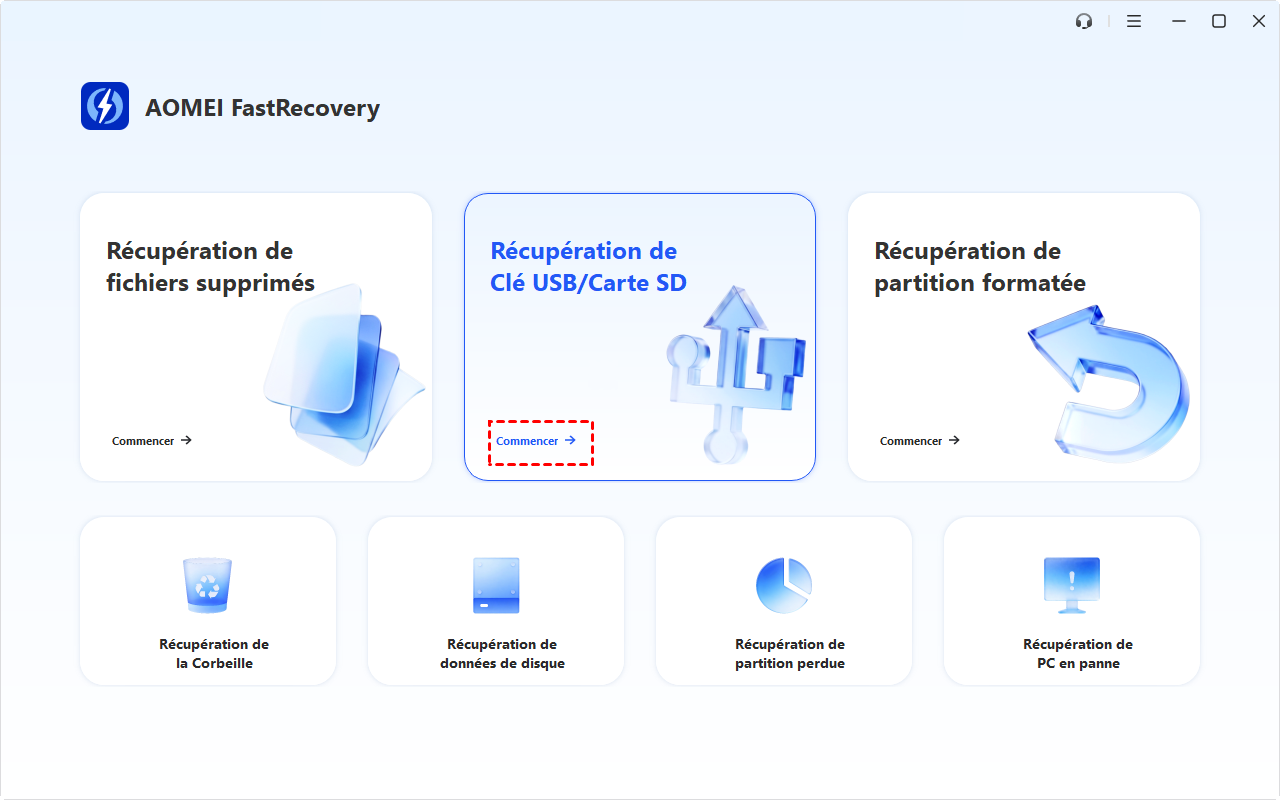
1. Lancez AOMEI FastRecovery après installation. Sur l'écran d'accueil, sélectionnez Récupération de clé USB/Carte SD.
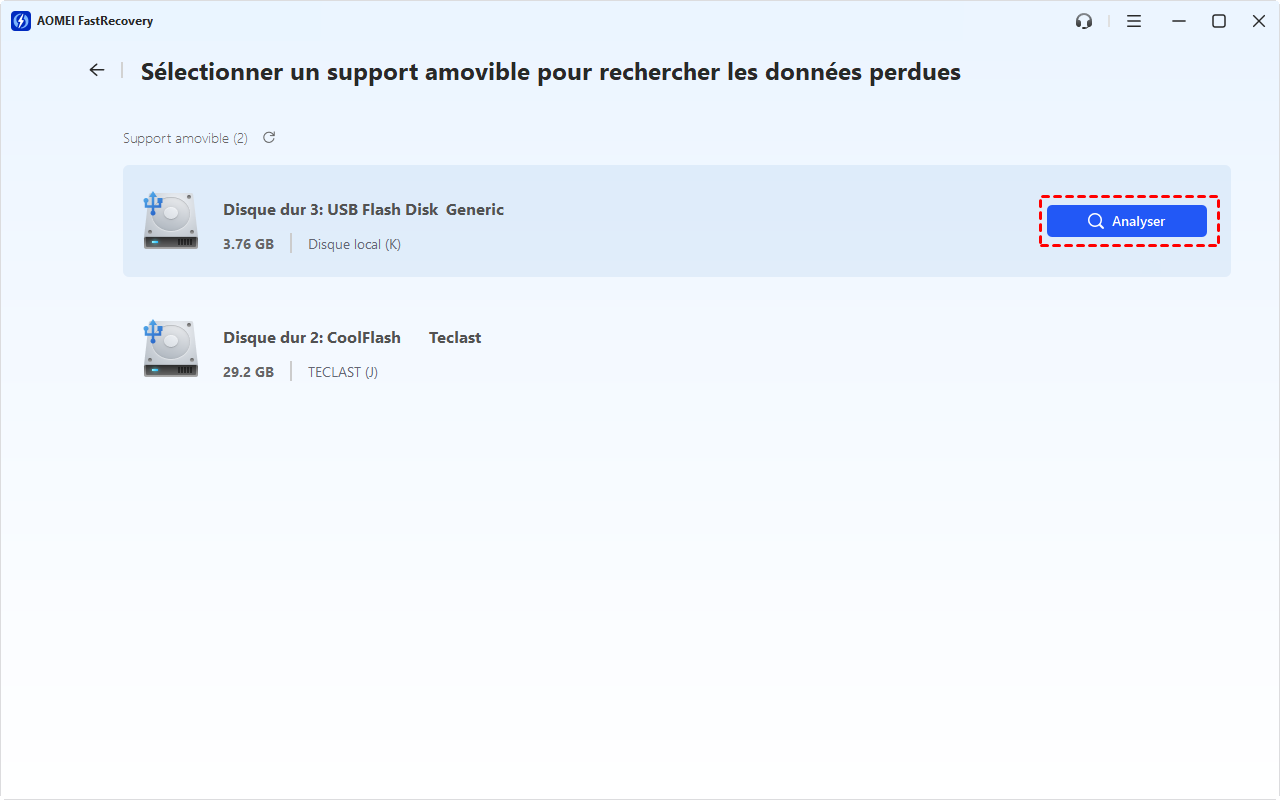
2. Sélectionnez votre clé USB dans la liste des périphériques détectés, puis cliquez sur Analyser pour démarrer l'analyse.
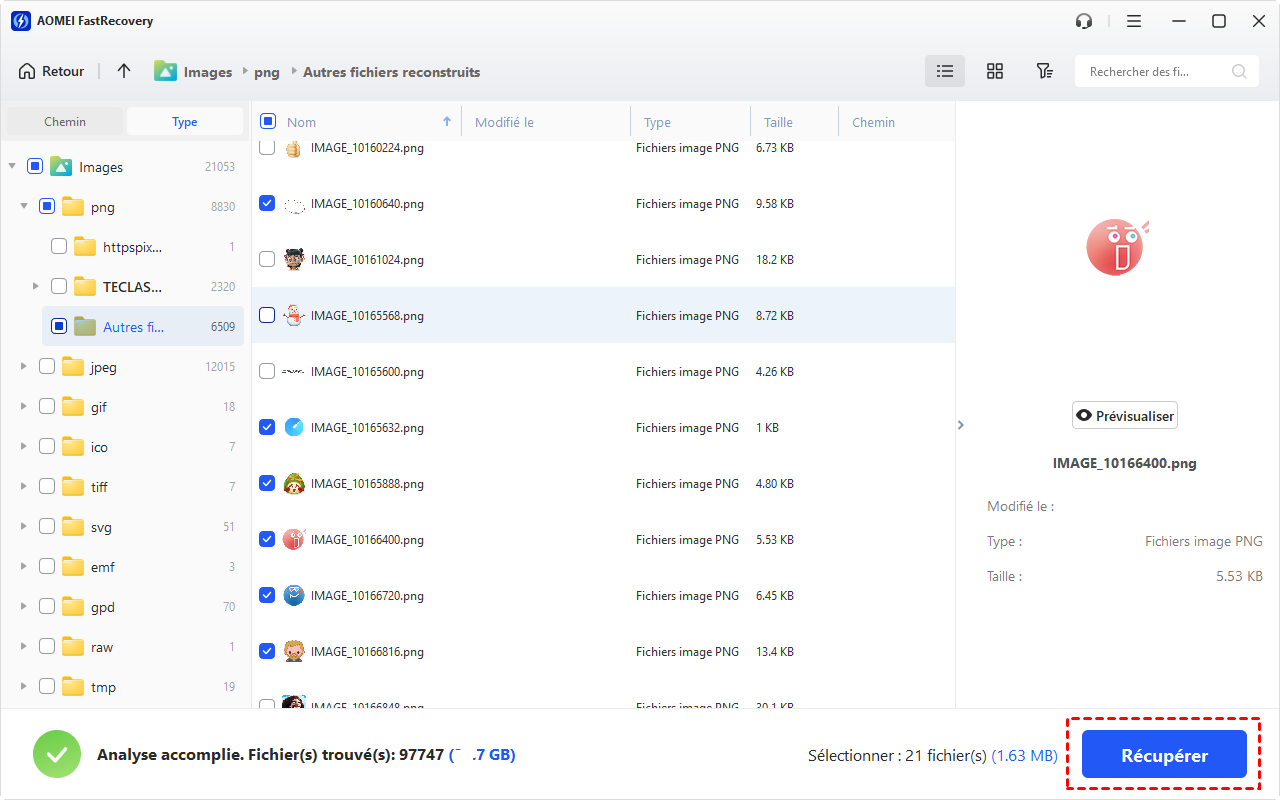
3. Le logiciel effectue automatiquement une analyse complète de la clé. Patientez jusqu'à la fin du processus — la durée varie selon la capacité de la clé et l'état du système de fichiers. Une fois l'analyse terminée, parcourez les fichiers retrouvés par type ou par dossier. Utilisez la fonction de prévisualisation pour vérifier le contenu des fichiers avant de les sélectionner.
4. Cochez les fichiers que vous souhaitez récupérer, puis cliquez sur Récupérer. Choisissez un emplacement de destination sur votre ordinateur — n'enregistrez jamais les fichiers récupérés sur la clé USB source.
Quand la récupération logicielle ne suffit pas
Un logiciel de récupération opère uniquement sur des données accessibles électroniquement. Si la clé USB présente des dommages physiques, aucun logiciel ne pourra compenser une panne matérielle. Voici les signes qui doivent alerter :
- 🔴 La clé USB chauffe anormalement dès la connexion.
- 🔴 Un bruit inhabituel est perceptible au branchement.
- 🔴 La clé n'est détectée sur aucun ordinateur ni port USB.
- 🔴 Le connecteur USB est visiblement tordu, cassé ou brûlé.
Dans ces situations, la seule option viable est de faire appel à un laboratoire spécialisé en récupération de données. Ces prestataires disposent d'équipements permettant d'intervenir directement sur les composants physiques de la mémoire flash. Le coût peut varier de quelques centaines à plusieurs milliers d'euros selon la gravité des dommages — une décision à peser en fonction de la valeur des données concernées.
Les questions fréquentes sur les données invisibles d'une clé USB
Comment afficher les données cachées sur une clé USB ?
Comment récupérer des données effacées par erreur d'une clé USB ?
Que faire si ma clé USB est reconnue mais vide ?
Conclusion
Lorsque les données d'une clé USB n'apparaissent plus, la situation est rarement aussi grave qu'elle n'y paraît. Dans la majorité des cas, les fichiers sont toujours présents sur le support — c'est simplement leur accès qui est compromis, que ce soit par une corruption du système de fichiers, des fichiers masqués ou une partition endommagée. L'essentiel est d'agir méthodiquement : commencer par un diagnostic dans la Gestion des disques, éviter toute écriture ou formatage précipité, puis lancer une récupération avec un outil fiable.
AOMEI FastRecovery reste la solution la plus accessible et la plus efficace pour retrouver ses données sans risque supplémentaire. Compatible avec les clés USB en RAW, les partitions perdues et les formatages accidentels, il couvre l'ensemble des scénarios les plus courants.

 en tant que source préférée
sur Google
en tant que source préférée
sur Google