



Comment vérifier l’état d’une carte SD sous Windows ?
Une carte SD ralentit ou bloque pendant une copie ? Ce guide vous aide à choisir le bon test sous Windows, à comprendre les erreurs de lecture et à décider si vous pouvez encore utiliser la carte.

Par Aurore Mis à jour le 09/11/2026


Quand une carte SD devient difficile à lire
La copie de vos photos démarre normalement, puis se fige toujours sur le même fichier. Ou bien la carte disparaît de l’Explorateur au milieu du transfert et revient dès que vous la rebranchez. Ces deux symptômes peuvent se ressembler à l’écran, mais ils ne vous orientent pas vers le même contrôle.
Pour vérifier l’état d’une carte SD, commencez par observer comment Windows la détecte. Une carte SD non reconnue demande d’abord de vérifier le lecteur et la connexion. Si la carte reste visible mais que certains fichiers sont illisibles, vous pouvez examiner le support ou le système de fichiers, selon le message affiché.
Par où commencer pour vérifier l’état d’une carte SD
Sous Windows 10 ou 11, le premier tri se fait en quelques minutes. Connectez la carte, repérez sa capacité dans la Gestion des disques, puis observez si elle reste visible. Une carte absente de l’Explorateur peut tout de même apparaître dans la Gestion des disques, par exemple lorsque son volume n’a pas de lettre.
| Ce que vous observez | Premier contrôle |
|---|---|
| La carte disparaît puis réapparaît pendant une copie. | Essayez un autre port USB ou un autre lecteur. Pour une microSD, changez aussi d’adaptateur si vous en utilisez un. |
| La carte est visible dans la Gestion des disques, mais absente de l’Explorateur. | Regardez si le volume a une lettre et si Windows reconnaît son système de fichiers. |
| La carte reste visible, mais la copie échoue toujours sur les mêmes fichiers. | Copiez d’abord les fichiers encore accessibles, puis recherchez les erreurs de lecture avec un test de surface. |
| Windows signale une erreur sur le volume, alors que la carte reste connectée. | Contrôlez le système de fichiers après avoir mis vos fichiers importants à l’abri. |
Pour repérer la bonne carte, faites un clic droit sur Démarrer, puis ouvrez Gestion des disques. Si plusieurs supports ont la même capacité, regardez quelle ligne apparaît lorsque vous insérez la carte. Vous éviterez ainsi de sélectionner un autre disque au moment du test.
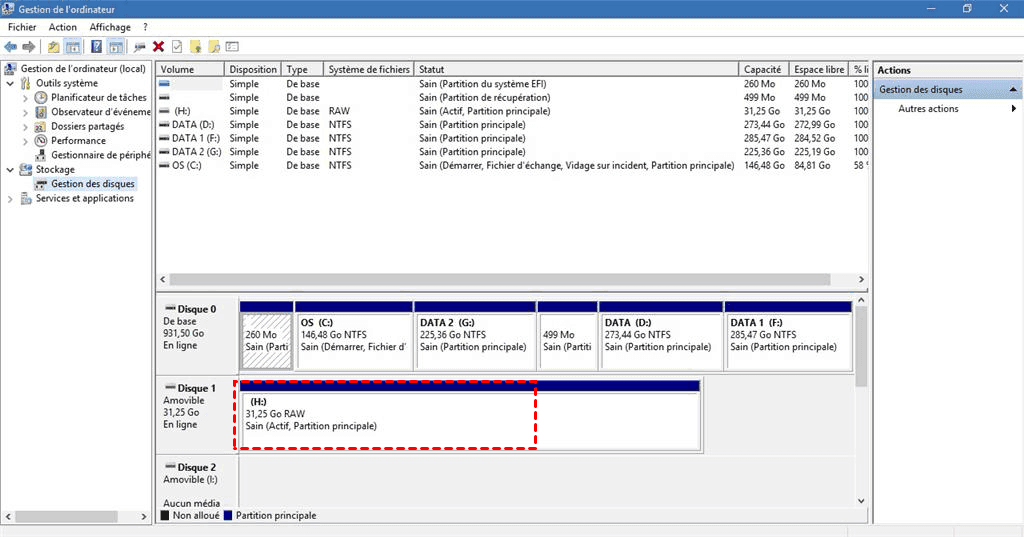
Si la connexion est stable et que vos fichiers sont accessibles, copiez les plus importants sur le PC ou un autre support.
Si Windows vous propose de formater la carte et que vous avez besoin de son contenu, annulez le formatage.
Une fois la carte identifiée, le logiciel de partition AOMEI permet de rechercher des erreurs de lecture sur les blocs accessibles au PC.
Tester la surface d’une carte SD avec le logiciel de partition AOMEI
Quand une carte reste détectée mais que certaines lectures échouent, le test de surface permet d’examiner les blocs accessibles à Windows. L’édition gratuite Standard du logiciel de partition AOMEI propose ce contrôle dans une interface graphique. Le principe est le même pour une microSD dès lors qu’elle est reconnue via son lecteur ou son adaptateur.
- Ajustez la taille de vos partitions selon vos besoins. Vous pouvez agrandir un volume qui manque de place ou en réduire un autre pour dégager de l’espace sur le disque.
- Créez ou fusionnez des partitions pour organiser vos fichiers. Vous pouvez réserver un volume à vos documents ou regrouper des partitions compatibles pour disposer d’un espace de stockage plus grand.
- Formatez un support dans un système de fichiers adapté à l’appareil qui l’utilisera. C’est pratique pour préparer une clé USB ou un disque externe après avoir sauvegardé son contenu.
- Vérifiez les modifications avant de les appliquer. Le logiciel place les opérations de partitionnement en attente pour vous permettre de contrôler le disque sélectionné et la disposition prévue des partitions.
Si votre carte reste visible et que vous avez copié vos fichiers importants, téléchargez l’édition Standard du logiciel de partition AOMEI pour lancer le test.
 le logiciel de partition AOMEI
Un logiciel de partition de disque gratuit et fiable qui vous aide à redimensionner les partitions, formater les partitions, défragmenter, cloner le disque dur et optimiser efficacement les performances de votre PC.
Lancer le test de surface dans l’édition Standard
1. Insérez la carte SD dans le lecteur et ouvrez le logiciel de partition AOMEI. Dans la liste des disques, sélectionnez la carte en vous aidant de sa capacité.
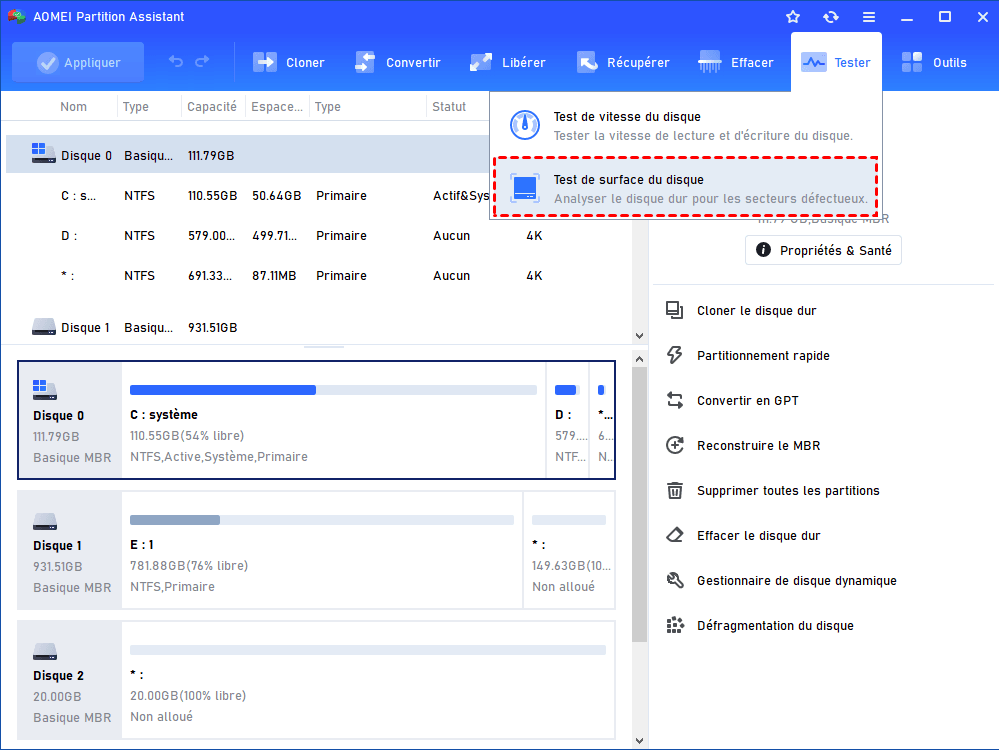
2. Dans la barre supérieure, cliquez sur Tester, puis sur Test de surface du disque.
3. Pour un premier aperçu, cochez Vérif. rapide. Pour un examen complet, laissez cette option décochée. Cliquez sur Démarrer et laissez la carte branchée pendant l’analyse.
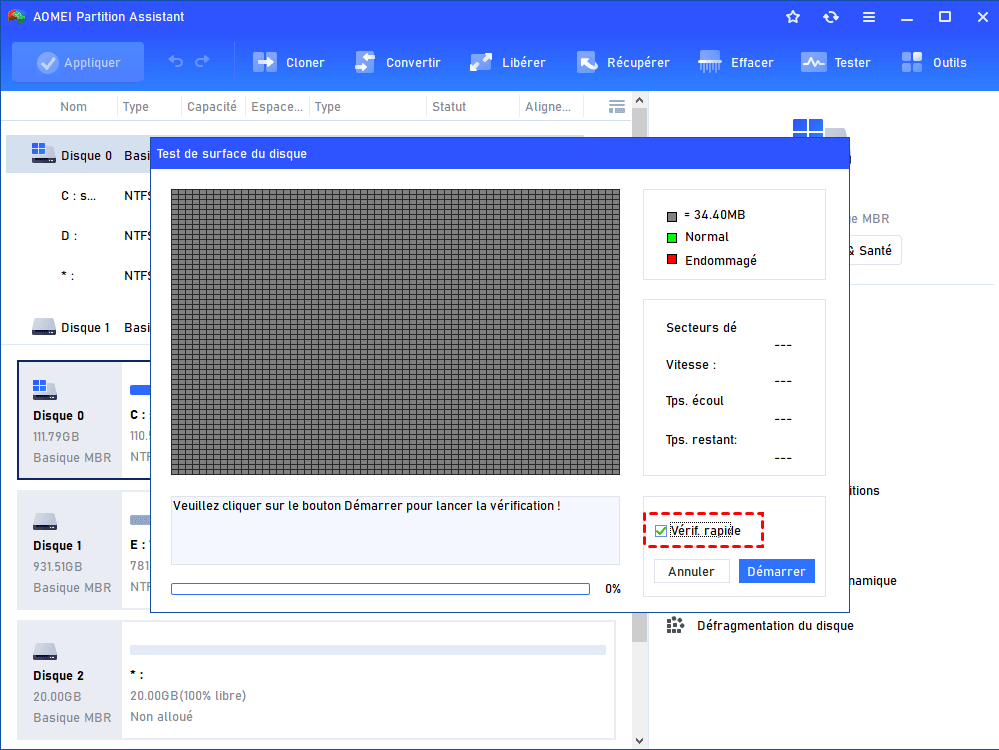
4. À la fin du test, regardez si la grille signale des blocs en erreur. Si aucun bloc n’est signalé, la lecture a réussi sur les zones parcourues dans les conditions du test. Si des erreurs apparaissent, gardez à l’esprit que le test passe aussi par le lecteur, l’adaptateur et la connexion USB.
Un test rapide sans erreur reste un contrôle partiel. Même un test complet renseigne sur la lecture au moment de l’analyse. Par exemple, si une caméra interrompt ses enregistrements alors que le test de surface se termine sans erreur, vérifiez aussi que la carte répond aux exigences d’écriture de la caméra. Guide de la SD Association sur les classes de vitesse
Contrôler le système de fichiers de la carte SD avec Windows
Si Windows voit la carte et lui attribue une lettre, mais affiche un message d’erreur lorsque vous ouvrez un dossier, vous pouvez commencer par vérifier le système de fichiers. CHKDSK examine la structure que Windows utilise pour accéder aux fichiers et aux dossiers. Sans option de réparation, il affiche l’état du volume sans le modifier.
1. Ouvrez Explorateur de fichiers, puis Ce PC. Relevez la lettre de la carte, par exemple E.
2. Dans Démarrer, recherchez Invite de commandes, puis choisissez Exécuter en tant qu’administrateur.
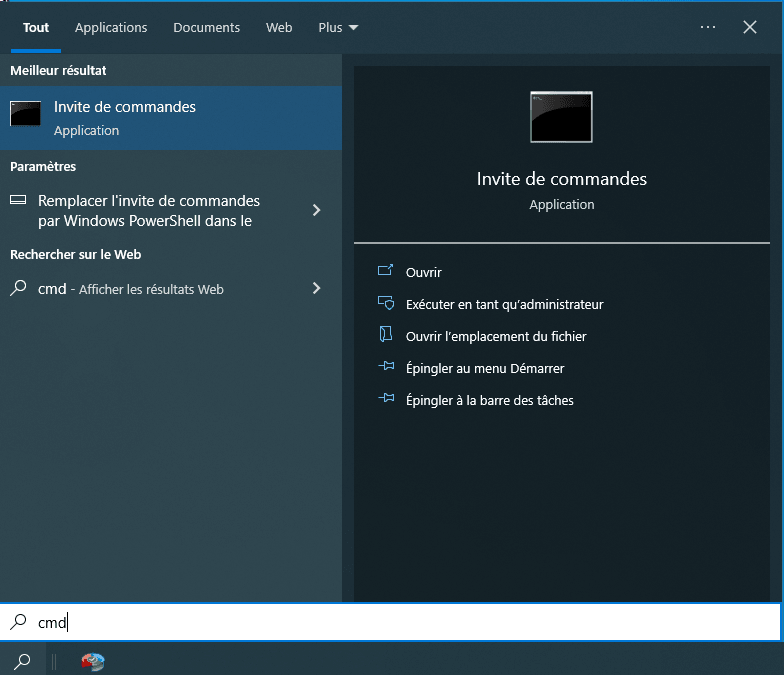
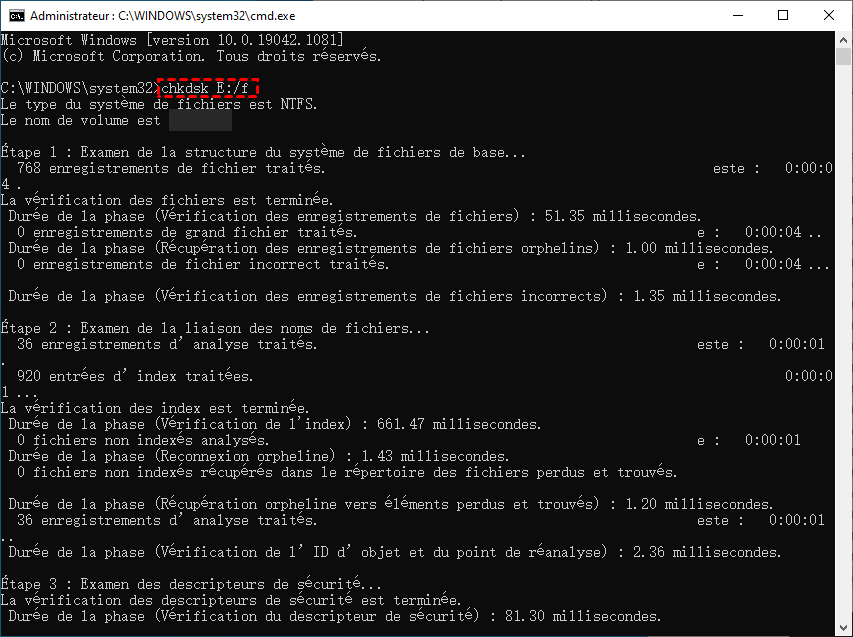
3. Tapez chkdsk E: en remplaçant E: par la lettre de votre carte, puis appuyez sur Entrée. Lisez le rapport pour voir si Windows signale des incohérences sur le volume.
Si le rapport indique des erreurs, copiez les fichiers accessibles avant d’envisager chkdsk E: /f. Cette option modifie le système de fichiers pour tenter de le réparer. Si Windows affiche le volume comme RAW ou si la carte se déconnecte en cours de lecture, donnez la priorité à vos fichiers et à la stabilité de la connexion.
Trois cas particuliers lors du contrôle d’une carte SD
Peut-on vérifier la capacité réelle d’une carte SD avec un test de surface ?
Pour vérifier la capacité réellement utilisable, il faut écrire des données sur la carte, puis les relire et comparer le résultat. Un outil comme H2testw réalise ce type de test sous Windows. Utilisez de préférence une carte vide et sauvegardez son contenu avant de commencer, surtout si vous soupçonnez une capacité falsifiée.
Pourquoi ma carte SD est-elle lisible mais impossible à modifier ?
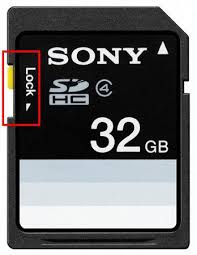
Vérifiez le petit curseur de verrouillage sur le côté de la carte SD ou de l’adaptateur microSD. S’il est en position verrouillée, retirez la carte, déplacez le curseur, puis réinsérez-la. Si le problème persiste avec un autre adaptateur ou lecteur, copiez les fichiers encore accessibles avant de poursuivre le diagnostic. Dépanner une carte SD en lecture seule
Une carte microSD de 128 Go qui affiche environ 119 Go sous Windows est-elle défectueuse ?
Cet écart est normal. Le fabricant compte en gigaoctets décimaux, alors que Windows calcule généralement la capacité en unités binaires tout en affichant « Go ». Une capacité nominale de 128 Go correspond ainsi à environ 119 Gio. Comparez la capacité totale du volume, plutôt que l’espace libre, qui dépend des fichiers déjà présents.
Faut-il continuer à utiliser cette carte SD ?
Si les erreurs disparaissent après avoir changé de lecteur ou d’adaptateur, le premier accessoire est probablement en cause. Si la carte présente encore des erreurs de lecture avec un autre lecteur fiable, copiez ce qui reste accessible et remplacez-la avant de lui confier de nouvelles photos ou vidéos. Pour une carte qui a déjà bloqué pendant une copie, prenez cette décision en tenant compte du symptôme initial autant que du résultat du test.

 en tant que source préférée
sur Google