




Carte SD non reconnue par mon téléphone : que faire et comment la réparer ?
Une carte SD non reconnue par un téléphone Android n'est pas forcément morte. Contact sale, pilote obsolète, lettre de lecteur manquante ou partition corrompue : voici les causes possibles et les solutions à tester, du plus simple au plus technique.

Par Aurore Mis à jour le 21/07/2026


Pourquoi ma carte SD n'est-elle plus reconnue par mon téléphone ?
Vous insérez votre carte SD dans votre téléphone Android, mais rien ne se passe : aucune notification, aucun nouveau dossier, comme si la carte n'existait pas. Ce type de panne est fréquent et touche aussi bien les cartes neuves que celles utilisées depuis des années. Dans la grande majorité des cas, le problème ne vient pas d'une carte définitivement morte, mais d'un blocage logiciel ou d'un contact mal établi qui peut se résoudre en quelques minutes.
Voici les causes les plus courantes rencontrées par les utilisateurs Android :
- Contact défectueux : la poussière, l'oxydation ou une mauvaise insertion empêchent le téléphone de détecter électriquement la carte, même si celle-ci fonctionne parfaitement.
- Carte endommagée : des secteurs défectueux, une puce usée ou un choc physique peuvent rendre la carte partiellement ou totalement illisible.
- Pilote obsolète ou corrompu : sur un ordinateur, un pilote de lecteur de carte périmé empêche Windows de communiquer correctement avec la carte SD.
- Lettre de lecteur non attribuée : la carte est bien détectée par le système, mais aucune lettre ne lui est assignée, ce qui la rend invisible dans l'explorateur de fichiers.
- Système de fichiers corrompu ou incompatible : une carte formatée dans un format non reconnu par Android, ou dont la table de partition est endommagée, ne pourra pas être montée.
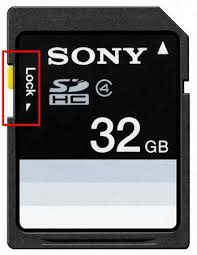
- Verrouillage physique activé : le petit interrupteur "lock" présent sur certains adaptateurs SD empêche toute lecture ou écriture si celui-ci est en position verrouillée.
Attention au cas particulier du "stockage interne adoptable" : si vous aviez configuré cette carte en "stockage interne" sur votre téléphone (une option Android qui chiffre la carte pour qu'elle fonctionne comme la mémoire interne du téléphone), elle devient illisible sur tout autre appareil, y compris sur un PC.
Dans ce cas précis, un PC affichera la carte comme "RAW" ou non formatée alors qu'elle contient bien vos données chiffrées. Ne formatez surtout pas la carte avant d'avoir tenté de la relire sur le téléphone d'origine, sous peine de perdre définitivement son contenu.
Chacune de ces causes appelle une solution différente. Nous allons donc procéder par étapes, en commençant par les vérifications les plus simples avant de passer aux solutions plus techniques.
Vérifier la carte SD et le téléphone
Avant toute manipulation technique, quelques contrôles rapides permettent souvent de résoudre le problème sans aucun logiciel. Ces vérifications prennent seulement quelques minutes et éliminent les causes les plus simples : mauvais contact, verrouillage ou bug temporaire du téléphone.
Vérifier l'état physique de la carte SD
Un contact mal établi ou un verrouillage accidentel sont des causes très fréquentes et faciles à corriger.
1. Éteignez votre téléphone, retirez délicatement la carte SD, puis nettoyez ses contacts dorés avec un chiffon doux et sec ou un coton-tige légèrement imbibé d'alcool isopropylique.
2. Vérifiez que le petit interrupteur de verrouillage situé sur le côté de l'adaptateur SD, si vous en utilisez un, n'est pas positionné sur "lock".
3. Réinsérez la carte SD en veillant à bien l'enfoncer jusqu'au clic, puis rallumez votre téléphone.
4. Testez la carte SD dans un autre téléphone, un lecteur de carte externe ou un ordinateur pour vérifier si le problème vient réellement de la carte ou de votre appareil d'origine.
Vérifier les paramètres de stockage du téléphone
Si la carte semble physiquement en bon état, le blocage peut venir du système Android lui-même, qui n'a parfois besoin que d'un simple redémarrage pour redétecter le périphérique.
1. Redémarrez complètement votre téléphone en maintenant le bouton d'alimentation enfoncé, puis en sélectionnant "Redémarrer" plutôt qu'un simple verrouillage de l'écran.
2. Rendez-vous dans les paramètres de votre téléphone, puis dans la section "Stockage" ou "Stockage et USB" pour vérifier si la carte SD apparaît dans la liste des périphériques.
3. Si la carte est listée mais grisée ou marquée comme "endommagée", appuyez dessus puis sélectionnez l'option pour la démonter, retirez-la physiquement, patientez dix secondes, puis réinsérez-la.
Solutions pour réparer une carte SD non reconnue
Si les vérifications précédentes n'ont rien changé, il est temps de connecter la carte SD à un ordinateur via un lecteur de carte pour accéder à des outils de diagnostic plus poussés.
Réparer le système de fichiers avec CHKDSK et Diskpart (outils natifs Windows)
Avant d'installer un logiciel tiers, Windows intègre deux outils gratuits capables de corriger de nombreuses erreurs de système de fichiers : CHKDSK, qui répare les erreurs logiques, et Diskpart, qui agit directement sur la structure du disque.
1. Connectez la carte SD à l'ordinateur, notez la lettre de lecteur qui lui est attribuée (par exemple E:), visible dans l'explorateur de fichiers.
2. Ouvrez le menu Démarrer, tapez "cmd", faites un clic droit sur "Invite de commandes" et choisissez "Exécuter en tant qu'administrateur".
3. Tapez la commande chkdsk E: /f en remplaçant E par la lettre de votre carte, puis validez avec Entrée pour lancer la réparation des erreurs détectées.
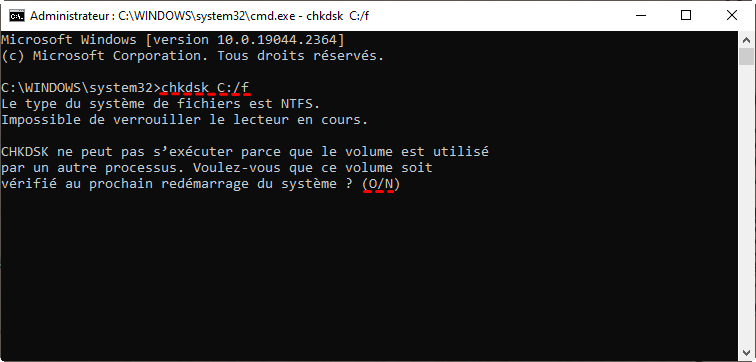
4. Si CHKDSK ne suffit pas et que la carte reste illisible, tapez diskpart dans la même fenêtre, puis list disk pour identifier le numéro correspondant à votre carte SD grâce à sa taille.
5. Sélectionnez le disque avec select disk X (X étant le numéro repéré), puis tapez clean ou clean all pour effacer sa structure si vous êtes certain qu'il s'agit bien de la carte SD et non d'un autre disque.
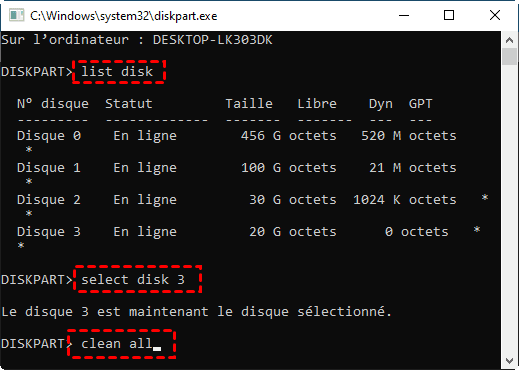
Diskpart efface toutes les données de la carte, à utiliser uniquement si vos fichiers sont déjà récupérés ou si vous acceptez de les perdre.
Mettre à jour ou réinstaller le pilote de la carte SD
Un pilote obsolète ou corrompu peut empêcher Windows de détecter la carte SD, même si celle-ci est en parfait état.
1. Faites un clic droit sur le menu Démarrer et sélectionnez "Gestionnaire de périphériques".
2. Développez la catégorie "Lecteurs de disque" ou "Contrôleurs de bus USB", repérez votre carte SD ou votre lecteur de carte, puis faites un clic droit dessus.
3. Sélectionnez "Mettre à jour le pilote", puis choisissez "Rechercher automatiquement les pilotes" pour laisser Windows installer la version la plus récente disponible.
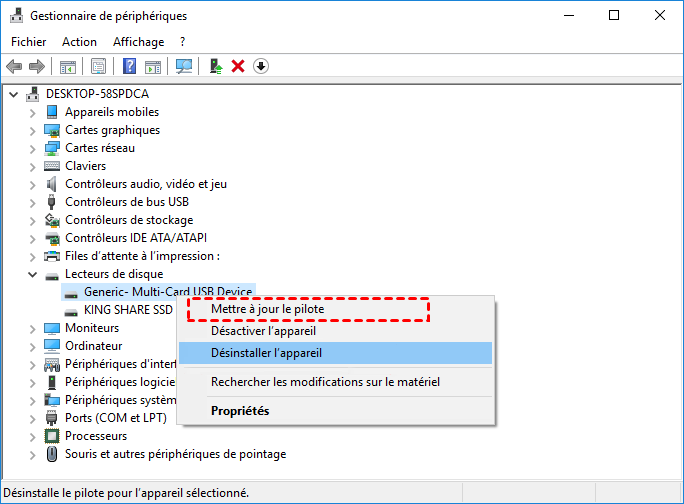
4. Si cela ne suffit pas, refaites un clic droit sur le périphérique, sélectionnez "Désinstaller l'appareil", débranchez la carte, redémarrez l'ordinateur puis reconnectez la carte pour forcer une réinstallation complète du pilote.
Attribuer une lettre de lecteur à la carte SD
Il arrive que Windows détecte physiquement la carte SD sans lui assigner de lettre de lecteur, ce qui la rend invisible dans l'explorateur alors qu'elle existe bien dans le système.
1. Faites un clic droit sur le menu Démarrer et sélectionnez "Gestion des disques".
2. Repérez votre carte SD dans la liste des disques affichés en bas de la fenêtre, généralement identifiable par sa taille et la mention "Aucun système de fichiers" si elle pose problème.
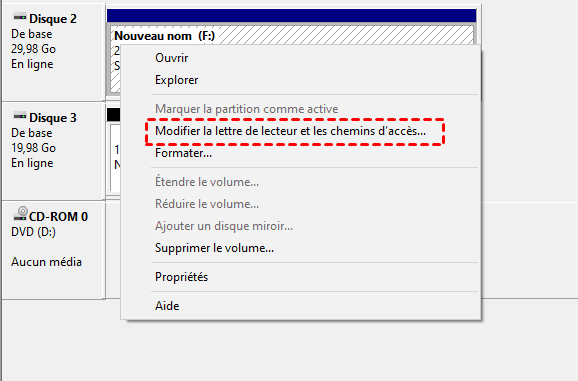
3. Faites un clic droit sur la partition de la carte SD, puis sélectionnez "Modifier la lettre de lecteur et les chemins d'accès".
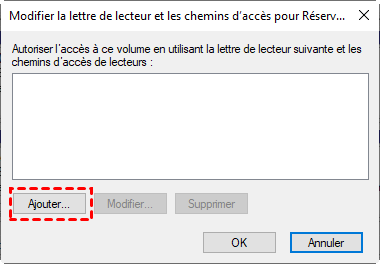
4. Cliquez sur "Ajouter", choisissez une lettre disponible dans le menu déroulant, puis validez en cliquant sur "OK".
Réparer une carte SD non reconnue avec le logiciel de partition AOMEI
Lorsque CHKDSK ne suffit pas et que la table de partition reste endommagée, le logiciel de partition AOMEI prend le relais avec des outils plus poussés. Conçu pour diagnostiquer et réparer les disques les plus capricieux, il offre une interface claire qui rend accessibles des opérations habituellement réservées aux utilisateurs avancés.
Voici ce qui en fait une solution particulièrement adaptée à ce type de panne :
- Diagnostic complet du disque : le logiciel analyse en profondeur l'état de la carte SD, détecte les secteurs défectueux et identifie précisément l'origine du problème de reconnaissance, ce qui évite de tester des solutions au hasard.
- Reconstruction de la table de partition : en cas de partition perdue ou corrompue, l'outil peut recréer une table de partition saine sans nécessairement effacer les données existantes, une opération très délicate à réaliser manuellement.
- Formatage avancé multi-système de fichiers : contrairement à l'outil de formatage natif de Windows, ce logiciel permet de choisir librement entre FAT32, exFAT et NTFS, y compris sur des cartes de grande capacité que Windows refuse parfois de formater en FAT32.
- Interface intuitive et guidée : chaque opération est présentée sous forme d'assistant pas à pas, ce qui permet à n'importe quel utilisateur, même sans connaissances techniques poussées, de réaliser des réparations habituellement réservées aux experts.
- Compatibilité étendue : l'outil prend en charge une large variété de cartes SD, microSD, clés USB et disques durs externes, ce qui en fait une solution polyvalente à garder sous la main pour tous vos périphériques de stockage.
Avant de formater, sauvegardez les données importantes si la carte reste encore partiellement accessible : un formatage effacera l'intégralité de son contenu. Téléchargez dès maintenant le logiciel de partition AOMEI pour commencer le diagnostic de votre carte SD.
 Logiciel de partition AOMEI
Un outil de gestion de partitions de disque sûr et fiable qui vous permet de migrer le système d'exploitation vers un SSD ou un HDD, de réorganiser l'espace disque et d'améliorer les performances globales du PC.
Le choix du système de fichiers dépend directement de la capacité de la carte et de l'ancienneté de votre téléphone. Ce tableau résume la meilleure option selon votre situation :
| Capacité de la carte | Système de fichiers recommandé | Pourquoi ce choix |
|---|---|---|
| 32 Go et moins | FAT32 | Compatible avec tous les téléphones Android, même les plus anciens |
| 64 Go à 2 To | exFAT | Supporte les fichiers volumineux et les grandes capacités que FAT32 ne gère pas |
| Téléphone Android ancien (avant Android 6) | FAT32 | Meilleure compatibilité avec les anciens systèmes qui ne lisent pas toujours l'exFAT |
Une fois le logiciel installé, voici comment formater votre carte SD non reconnue :
1. Connectez votre carte SD à l'ordinateur via un lecteur de carte, puis lancez le logiciel de partition AOMEI.
2. Repérez votre carte SD dans la liste des disques affichés sur l'interface principale, en vous basant sur sa taille pour l'identifier avec certitude.
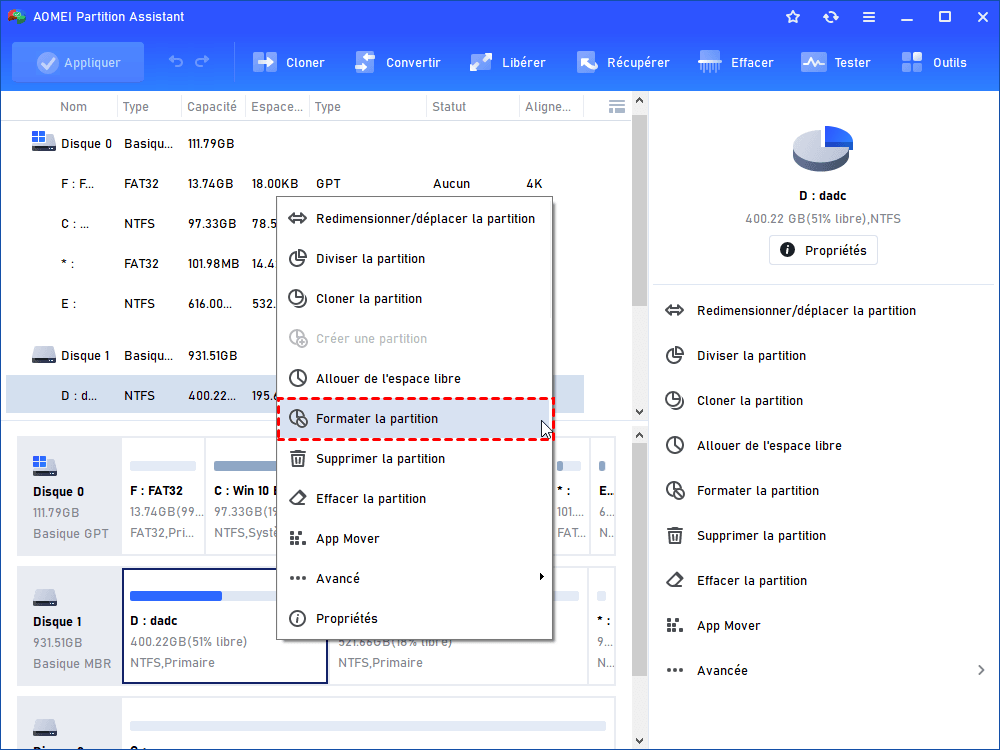
3. Faites un clic droit sur la partition de la carte SD, ou sur l'espace non alloué si aucune partition n'apparaît, puis sélectionnez "Formater la partition" ou "Créer une partition" selon le cas.
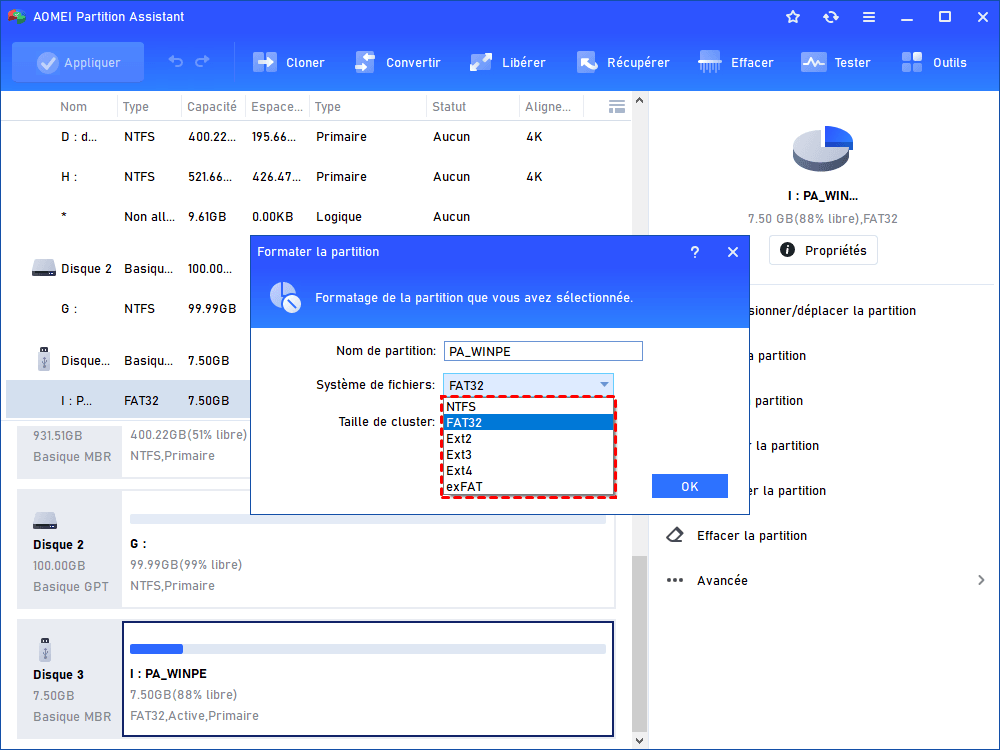
4. Choisissez le système de fichiers en vous référant au tableau ci-dessus selon la capacité de votre carte, gardez la taille de cluster par défaut, puis validez votre choix.
5. Cliquez sur le bouton "Appliquer" situé en haut de la fenêtre, puis confirmez l'opération pour lancer le formatage.
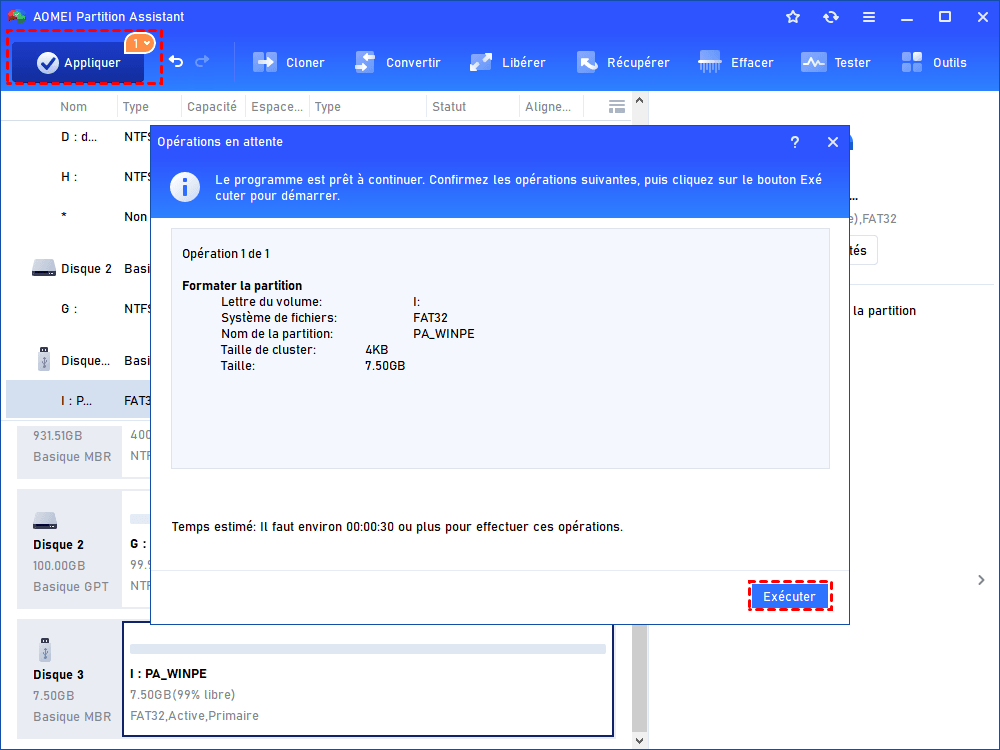
6. Une fois le processus terminé, éjectez la carte SD proprement, réinsérez-la dans votre téléphone et vérifiez qu'elle est désormais bien reconnue.
Conclusion
Une carte SD non reconnue par un téléphone Android est rarement une fatalité. Dans la plupart des cas, le problème se règle dès les premières vérifications : nettoyage des contacts, test sur un autre appareil ou simple redémarrage. Si le blocage persiste, les outils natifs de Windows comme CHKDSK, puis des solutions plus poussées comme le logiciel de partition AOMEI, permettent de traiter les causes plus profondes. En procédant dans l'ordre, des vérifications les plus simples vers les solutions les plus techniques, vous mettez toutes les chances de votre côté pour récupérer une carte SD pleinement fonctionnelle, tout en préservant vos données au maximum.
Carte SD non reconnue sur Android : les réponses essentielles
Comment récupérer mes données d'une carte SD non reconnue ?
Ma carte SD ne fonctionne plus sur mobile, que faire ?
Comment faire apparaître une carte SD invisible sur téléphone ?
Pourquoi ma carte SD Samsung ou Xiaomi n'est-elle pas reconnue malgré un redémarrage ?

 en tant que source préférée
sur Google
en tant que source préférée
sur Google