




Carte SD partition perdue : Quelles conséquences et comment récupérer ?
Une partition perdue sur une carte SD peut rendre vos fichiers inaccessibles. Cet article explique les causes, les risques et propose plusieurs méthodes pour récupérer vos données rapidement et sécuriser vos informations sans risque.

Par Aurore Mis à jour le 12/05/2026


Comprendre la situation : Carte SD partition perdue ou mal partitionnée
Une carte SD peut perdre une partition pour plusieurs raisons, et c’est souvent un moment très stressant. Vous insérez la carte dans votre PC, et là, elle apparaît vide, non allouée ou avec une capacité qui ne correspond plus du tout à ce que vous aviez avant. Dans certains cas, la carte ne s’ouvre même plus et demande un formatage avant utilisation. C’est le signe qu’une partition a disparu ou que la carte a été endommagée.
D’autres utilisateurs rencontrent un souci après avoir eux-mêmes partitionné leur carte SD. La manipulation peut parfois mal se passer : erreur durant la création des partitions, taille incorrecte, mauvaise table de partition, etc. Le résultat est le même : une partie des données devient inaccessible. Ce type de situation est beaucoup plus fréquent qu’on ne le pense, et il est essentiel de comprendre ce qui se passe avant de chercher à réparer.
Dans cet article, vous allez voir pourquoi une carte SD peut perdre une partition, ce que cela implique vraiment pour vos données et surtout les solutions fiables qui permettent de récupérer vos fichiers en toute sécurité.
Pourquoi une carte SD perd sa partition ? Les causes principales
Avant de comprendre comment réparer une carte SD avec partition perdue, il est important de savoir pourquoi cela arrive. Une partition ne disparaît jamais sans raison : c’est souvent lié à une mauvaise manipulation, un bug, un problème matériel ou un souci interne de la carte. Voici les causes les plus fréquentes à connaître pour mieux cerner l’origine du problème.
- Erreur humaine : Une suppression accidentelle de partition ou une mauvaise manipulation dans un gestionnaire de disque peut faire disparaître l’espace partitionné.
- Corruption du système de fichiers : Une éjection brusque, une coupure d’alimentation ou un bug peut casser la structure qui permet à la carte d’être lue correctement.
- Table de partition endommagée : Si la table MBR ou GPT est altérée, la carte peut devenir illisible ou afficher un espace non alloué.
- Infection par un logiciel malveillant : Certains virus ciblent directement les stockages externes et peuvent masquer ou supprimer les partitions.
- Usure ou secteurs défectueux : Les cartes SD vieillissent et finissent parfois par présenter des secteurs HS qui provoquent la perte d’une ou plusieurs partitions.
Les conséquences d’une partition perdue sur votre carte SD
Quand une partition disparaît, la carte SD ne réagit plus comme d’habitude et les effets peuvent être immédiats. Certains signes sont très visibles, d’autres plus subtils, mais tous vous indiquent que la structure de la carte est endommagée. Voici ce que vous risquez en cas de partition perdue.
⚠️ Perte d’accès aux fichiers : Les photos, vidéos ou documents semblent avoir disparu, car la partition n’est plus reconnue par le système.
❗ Carte détectée comme vide : Le PC affiche de l’espace « non alloué », même si les données sont toujours présentes en interne.
📛 Demande de formatage immédiat : Windows ou Android demande de formater la carte avant usage, signe d’une partition corrompue.
📉 Capacité incorrecte : La carte SD affiche une taille réduite, car une partie de l’espace n’est plus accessible.
🚫 Impossible d’écrire ou de lire : Certaines cartes deviennent soudainement verrouillées, empêchant toute action tant que la partition n’est pas restaurée.
Comment récupérer une partition perdue sur une carte SD ? 3 solutions efficaces
Solution 1 : Restaurer la partition via un gestionnaire de disque
Cette méthode est utile lorsque la partition n’est pas complètement détruite. Si la table de partition est encore lisible, un outil comme la Gestion des disques de Windows peut afficher la zone endommagée et permettre une réparation simple. C’est une solution rapide dans les cas où la structure est encore partiellement fonctionnelle.
Elle convient surtout aux utilisateurs ayant perdu une partition après une mauvaise manipulation. Lorsque les données ne sont pas touchées, la restauration peut parfois se faire en quelques minutes et sans logiciel externe.
1. Ouvrez Gestion des disques via le menu Win + X et cherchez votre carte SD.
2. Identifiez l’espace non alloué qui correspond à la partition perdue.
3. Faites un clic droit puis créez un volume simple en suivant l’assistant.
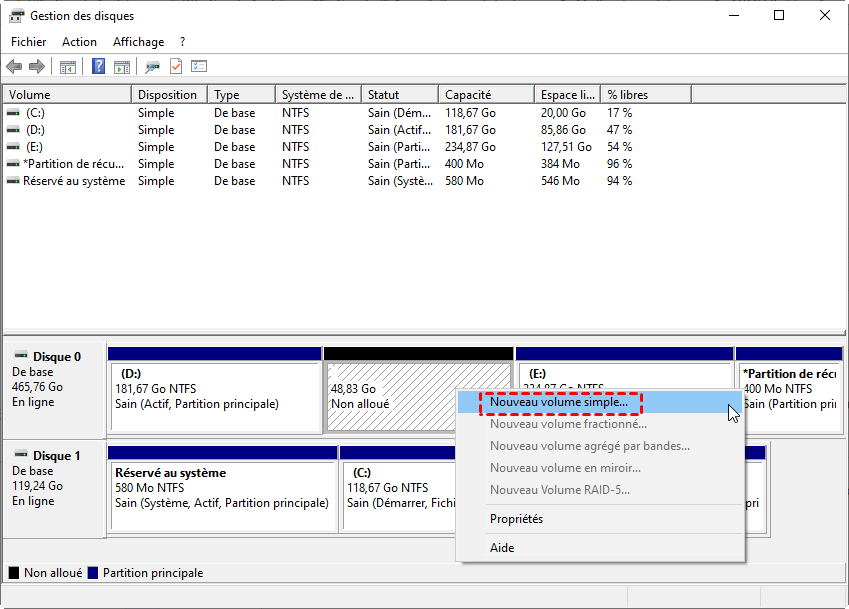
4. Attribuez une lettre de lecteur pour rendre la carte accessible.
Solution 2 : Utiliser AOMEI FastRecovery pour retrouver vos données
AOMEI FastRecovery est une solution puissante conçue pour récupérer les données après une perte de partition, une suppression ou une corruption. Le logiciel analyse la carte SD en profondeur pour retrouver les fichiers perdus même lorsque la partition semble totalement absente. L’outil fonctionne avec la plupart des systèmes Windows et prend en charge un large choix de formats et de périphériques.
FastRecovery peut récupérer des photos, vidéos, documents, les fichiers RAW, dossiers complets et bien d’autres types de données, ce qui en fait une solution idéale dans les cas critiques. Grâce à une interface simple et un moteur d’analyse avancé, il permet aux utilisateurs de récupérer leurs fichiers sans risque et sans connaissances techniques.
- Il est compatible avec Windows 11, Windows 10, Windows 8, Windows 7 et Server. Il prend en charge les cartes SD, microSD, clés USB, disques externes et plus encore.
- Le moteur d’analyse approfondie recherche les fichiers récupérables même dans les zones corrompues.
- L’interface simple permet aux utilisateurs d’effectuer une récupération complète sans compétences particulières.
- Le logiciel prend en charge une large gamme de fichiers, quelques soit l'extention du fichier, ce qui garantit une récupération polyvalente.
- Le programme fonctionne avec un grand nombre de périphériques externes, ce qui le rend très flexible.
1. Installez et lancez AOMEI FastRecovery, choisissez Récupération de fichiers supprimés pour continuer.

2. Cliquez sur Analyser pour lancer une exploration complète des partitions perdues.
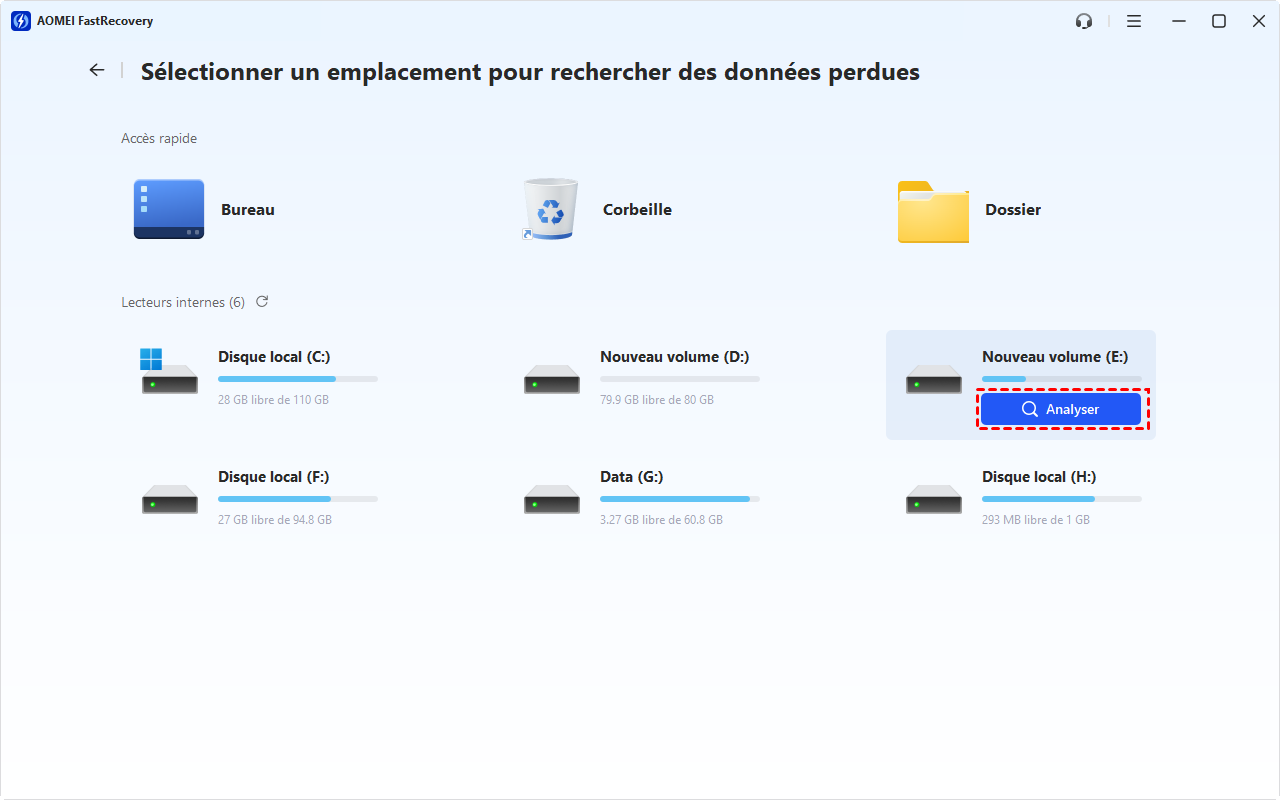
3. Le logiciel commencera l'analyse, vous pouvez filtrer les fichiers durant l'analyse ou lorsqu'elle termine. Prévisualisez les fichiers retrouvés pour vérifier qu’ils sont encore récupérables.
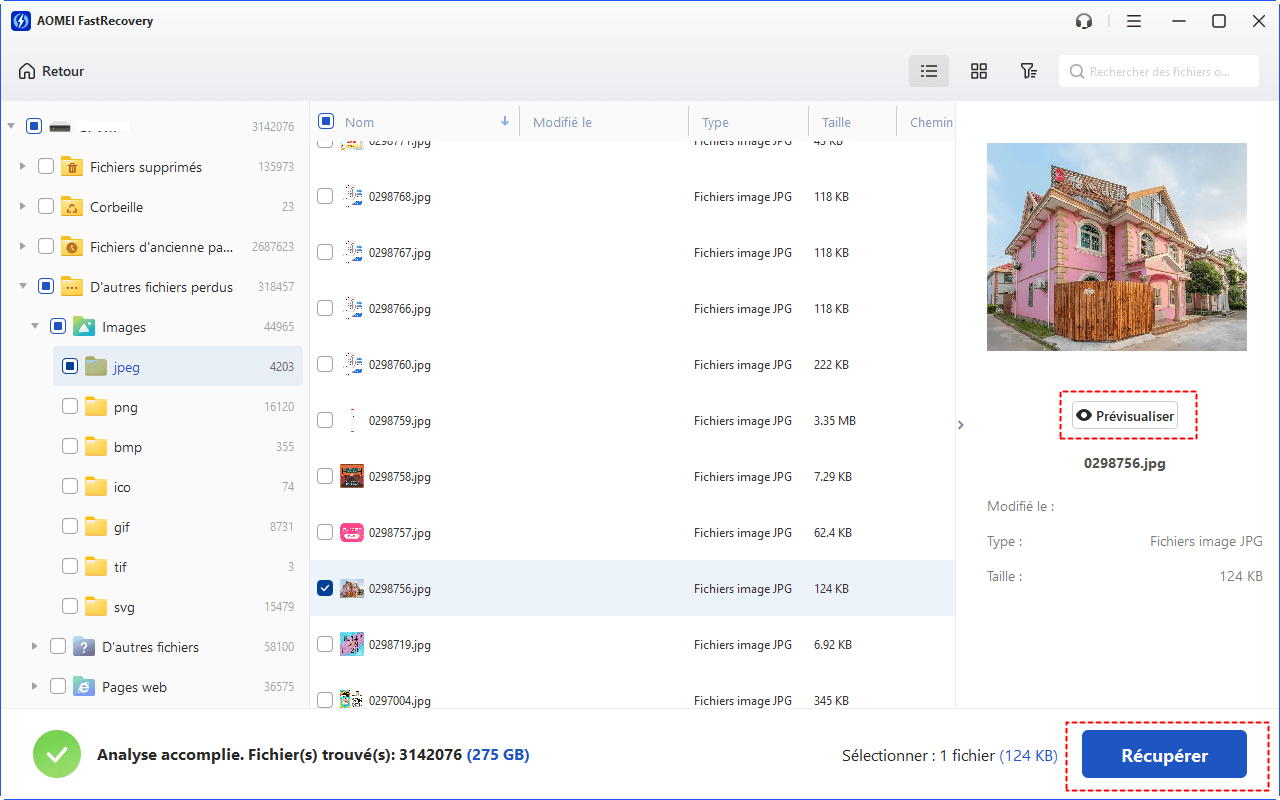
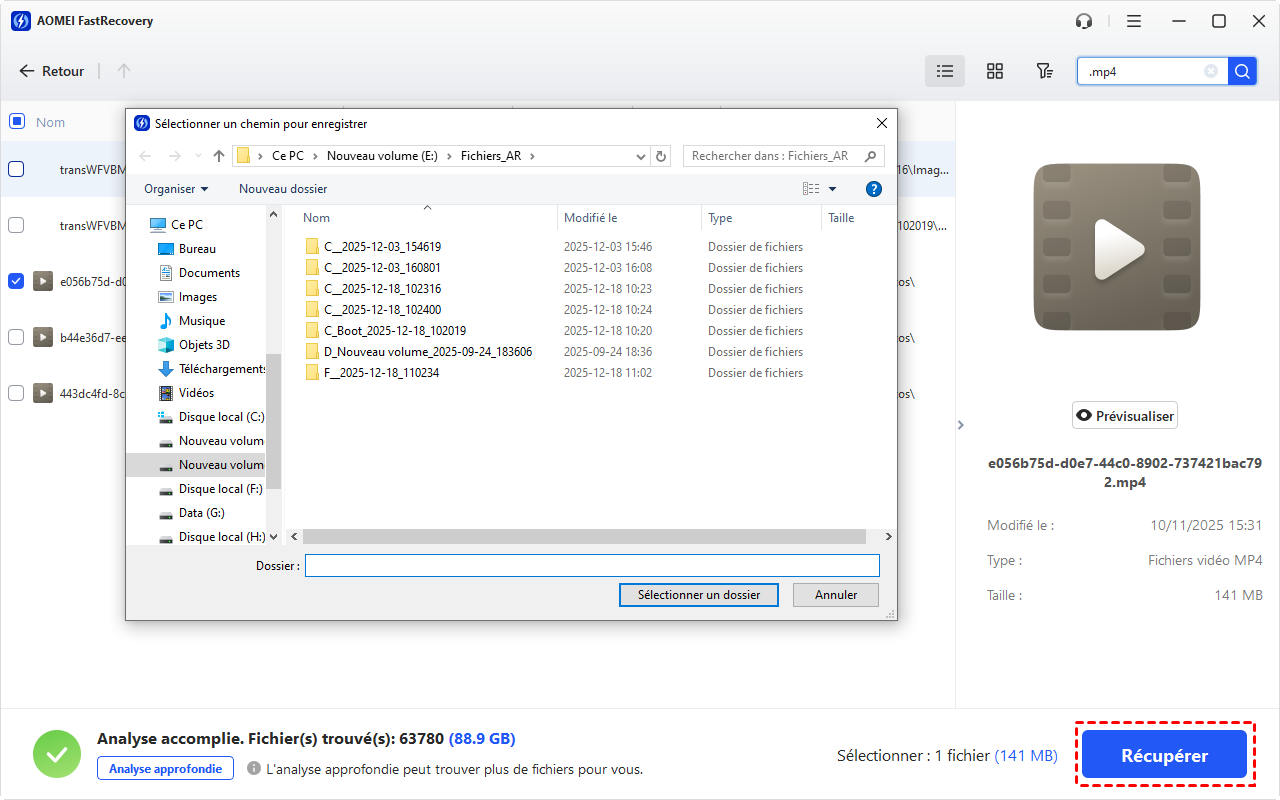
4. Sélectionnez les données à restaurer puis cliquez sur Récupérer et choisissez un emplacement de sauvegarde sûr.
Solution 3 : Restaurer la table de partition avec AOMEI Partition Assistant
Cette méthode est particulièrement utile lorsque la table MBR ou GPT est endommagée, car AOMEI Partition Assistant peut reconstruire les structures essentielles d’une carte SD. Le logiciel analyse les signatures de partition, détecte les éléments manquants et tente de restaurer la configuration d’origine sans toucher aux données existantes. C’est une approche fiable lorsque la carte affiche « non alloué », une capacité incorrecte ou un lecteur invisible dans l’Explorateur.
L’avantage d’AOMEI Partition Assistant, c’est sa capacité à travailler directement sur la structure interne du disque. Lorsque les fichiers sont encore présents mais que la partition ne s’affiche plus, la reconstruction via l’outil peut parfois redonner accès instantanément aux données, sans passer par une récupération complète. Cela en fait une solution idéale dans les cas où seule la structure logique est endommagée.
1. Téléchargez et installez AOMEI Partition Assistant sur votre PC. Ouvrez le logiciel puis sélectionnez votre carte SD dans la liste des périphériques détectés.
2. Utilisez la fonction « Reconstruire le MBR » ou lancez une analyse pour retrouver les anciennes partitions détectables.
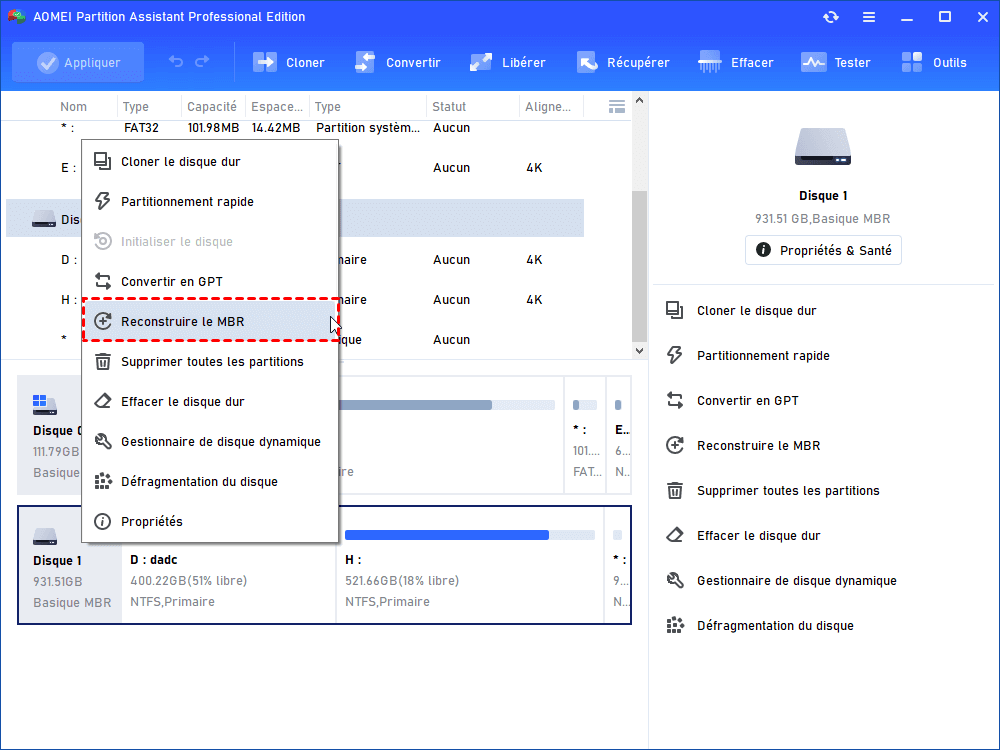
3. Validez la reconstruction en cliquant sur Appliquer en haut à gauche, puis redémarrez votre PC avant de reconnecter la carte pour vérifier si la partition est de nouveau accessible.
Résumé
Une partition perdue sur une carte SD peut sembler catastrophique, mais ce problème est souvent réversible. En comprenant les causes, en identifiant les conséquences et en choisissant la bonne méthode de récupération, vous avez de grandes chances de retrouver vos fichiers. Parmi toutes les solutions, AOMEI FastRecovery reste l’outil le plus fiable et le plus simple pour récupérer efficacement vos données sans risque. Prenez votre temps, suivez les étapes et vous pourrez redonner vie à votre carte SD.

 en tant que source préférée
sur Google
en tant que source préférée
sur Google