



Température disque dur : le signal d'alarme que vous ignorez peut-être
La température d'un disque dur en dit long sur son état de santé. Cet article explique les seuils normaux, les causes de surchauffe, les risques associés et les meilleures méthodes pour vérifier et abaisser efficacement la température de votre disque.

Par Aurore Mis à jour le 24/06/2026


Pourquoi surveiller la température de votre disque dur ?
Un disque dur, ce n'est pas juste une boîte de métal qui stocke vos fichiers : c'est un composant mécanique sensible, qui tourne, qui chauffe, et qui vieillit. Sa température est en réalité l'un des meilleurs indicateurs de sa santé globale, bien avant que les premiers symptômes visibles n'apparaissent.
Ignorer cet indicateur, c'est un peu comme ignorer le voyant moteur de votre voiture : tout semble fonctionner normalement, jusqu'au jour où ce n'est plus le cas. Une surveillance régulière permet d'anticiper les pannes, de protéger vos données et d'éviter des remplacements de disque en urgence, souvent au pire moment.
Quelle est la température idéale d'un disque dur ?
La plupart des disques durs mécaniques (HDD) fonctionnent confortablement entre 25°C et 45°C. Au-delà de 50°C, le risque d'usure prématurée augmente nettement, et les fabricants considèrent généralement 60°C comme un seuil critique à ne jamais dépasser durablement.
Les SSD tolèrent des températures légèrement plus élevées grâce à l'absence de pièces mécaniques, mais ils ne sont pas pour autant invincibles : une chaleur excessive et prolongée peut accélérer la dégradation des cellules de mémoire flash. Dans tous les cas, plus la température reste stable et modérée, plus la durée de vie du disque s'allonge.
Les causes fréquentes de surchauffe d'un disque dur
La surchauffe n'arrive jamais par hasard : elle résulte presque toujours d'une accumulation de petits facteurs qui, ensemble, empêchent la chaleur de s'évacuer correctement.
- Poussière accumulée : la poussière s'accumule sur les ventilateurs et les grilles d'aération, ce qui réduit la circulation de l'air à l'intérieur du boîtier et emprisonne la chaleur près des composants.
- Ventilation insuffisante : un boîtier mal conçu ou positionné contre un mur empêche l'air frais d'entrer et l'air chaud de sortir, créant une véritable poche de chaleur autour du disque.
- Disque vieillissant : avec le temps, les composants internes perdent en efficacité et produisent davantage de chaleur pour un même niveau d'activité, surtout si des secteurs commencent à se détériorer.
- Usage intensif prolongé : les tâches lourdes comme le rendu vidéo, le jeu ou les transferts massifs de fichiers sollicitent fortement le disque sur de longues durées, ce qui fait grimper sa température bien plus que des usages ponctuels.
- Emplacement du boîtier : un PC glissé dans un meuble fermé ou exposé au soleil subit une chaleur ambiante plus élevée, ce qui complique encore le refroidissement naturel du disque.
Comment vérifier la température de son disque dur sous Windows
Windows ne propose aucun outil natif simple pour afficher la température d'un disque : il faut généralement passer par les paramètres S.M.A.R.T., enfouis dans des menus peu accessibles et difficiles à interpréter pour un utilisateur non averti. Heureusement, plusieurs outils tiers permettent d'obtenir cette information en quelques clics, chacun avec ses propres atouts selon le niveau de détail recherché.
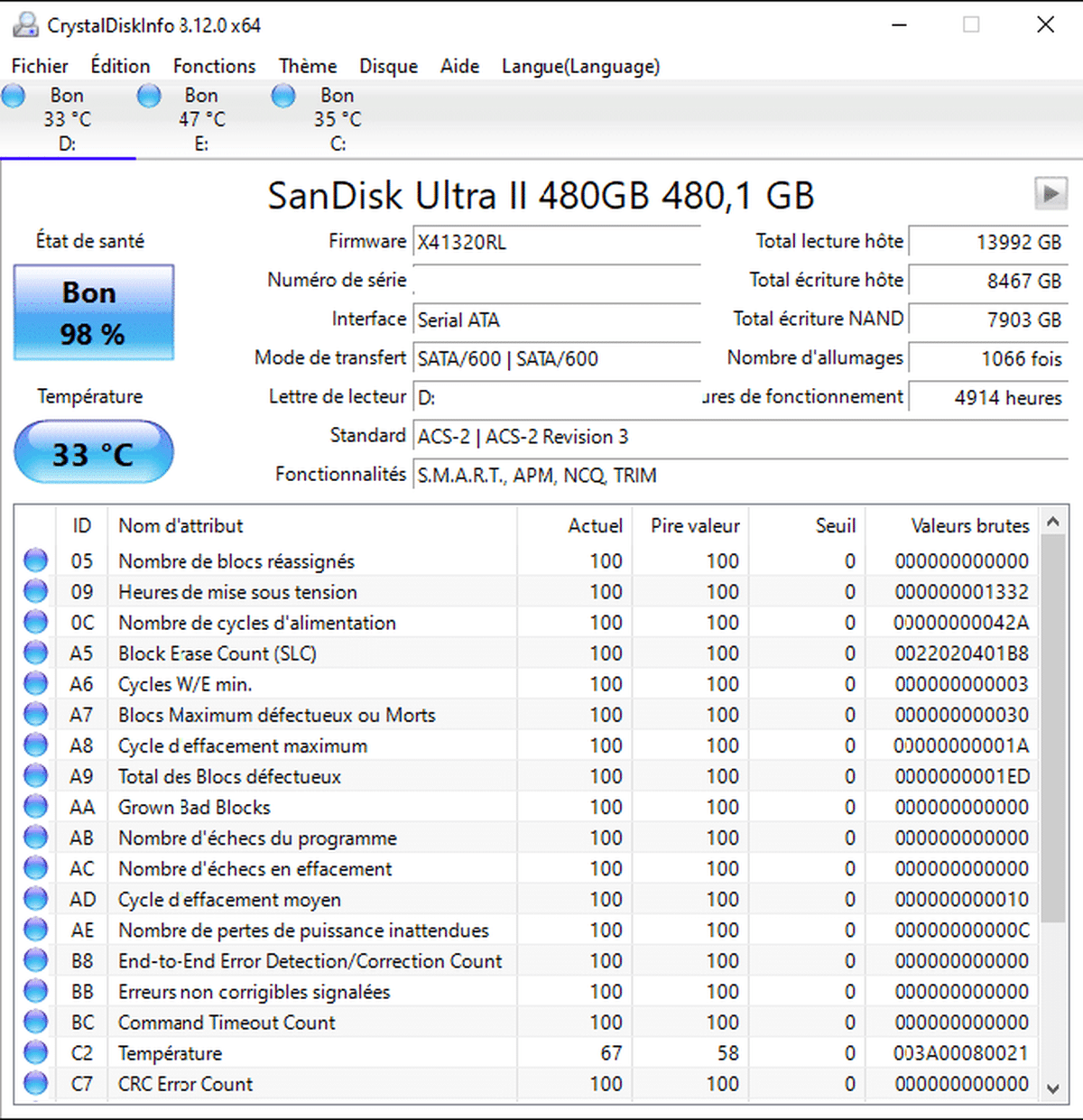
- CrystalDiskInfo : un outil gratuit et léger qui affiche la température et les principaux indicateurs S.M.A.R.T. de chaque disque, avec un code couleur simple pour repérer rapidement un problème.
- HWMonitor : un logiciel de surveillance matérielle complet qui inclut la température des disques parmi de nombreux autres capteurs comme le processeur ou la carte graphique.
- Hard Disk Sentinel : une solution plus avancée qui propose une analyse détaillée de la santé du disque, avec des alertes automatiques en cas de température anormale.
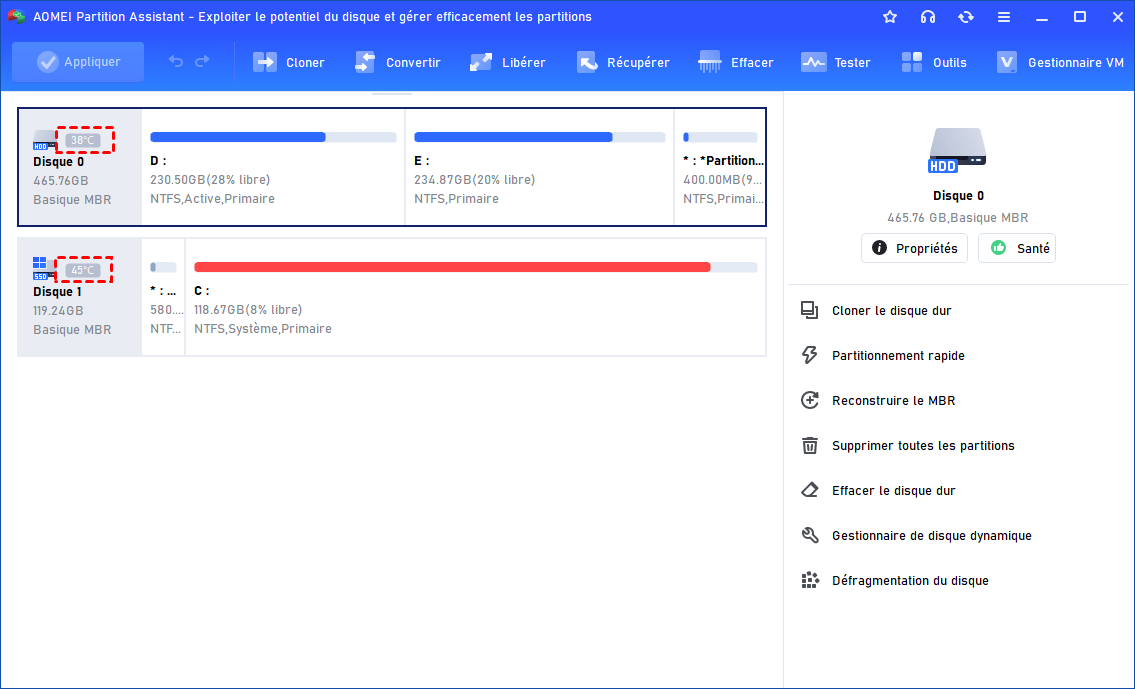
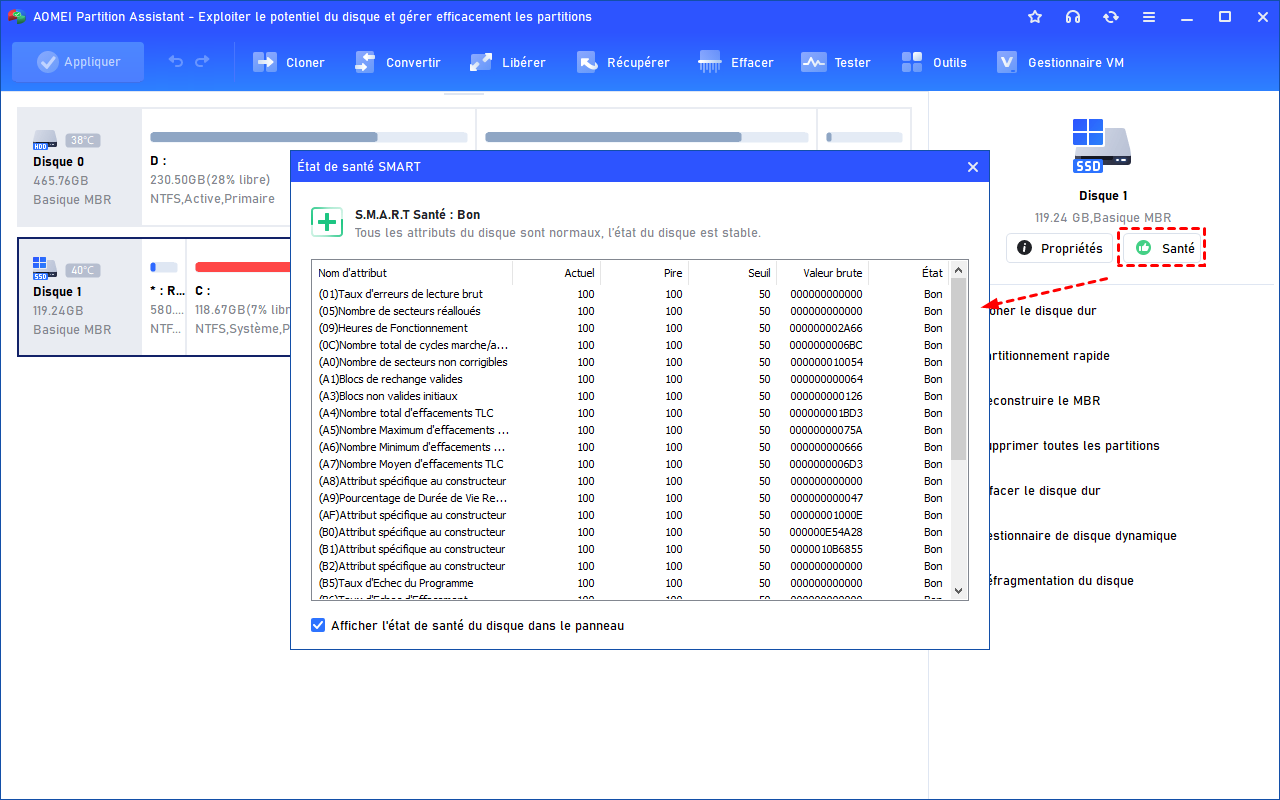
- Logiciel de partition AOMEI : un outil qui permet, entre autres fonctionnalités de gestion de disque, de consulter rapidement la température et les principales données S.M.A.R.T. depuis une interface claire et accessible.
- BIOS ou UEFI : sur certaines cartes mères, la température du disque est directement visible dans les paramètres matériels au démarrage, sans avoir à installer de logiciel.
Choisissez l'outil qui correspond le mieux à votre besoin, en fonction de la simplicité d'utilisation recherchée ou du niveau de détail souhaité. Installez le logiciel sélectionné et lancez-le pour qu'il détecte automatiquement les disques connectés à votre ordinateur. Repérez dans l'interface la valeur correspondant à la température actuelle du disque, généralement exprimée en degrés Celsius.
Si la valeur dépasse 50°C, sauvegardez sans attendre vos fichiers les plus importants sur un autre support, puis envisagez d'améliorer la ventilation de votre boîtier.
Les risques d'un disque dur trop chaud : performances et durée de vie
Une chaleur excessive ne reste jamais sans conséquence. Les premiers signes sont souvent discrets : un ralentissement progressif lors de l'ouverture de fichiers, des temps de chargement qui s'allongent sans raison apparente, ou un ordinateur qui semble globalement moins réactif qu'avant.
Avec le temps, les dégâts deviennent plus sérieux. La chaleur accélère l'apparition de secteurs défectueux, ces zones du disque qui deviennent illisibles et qui peuvent emporter avec elles des fichiers entiers. Dans les cas les plus avancés, le disque peut connaître des plantages soudains, des bruits mécaniques inhabituels, voire une défaillance totale qui rend toutes les données inaccessibles.
Comment refroidir efficacement son disque dur
La plupart des solutions pour faire baisser la température d'un disque sont simples à mettre en place et ne nécessitent aucune compétence technique particulière.
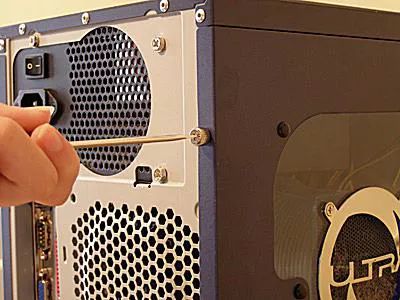
1. Ouvrez votre boîtier et retirez délicatement la poussière accumulée sur les ventilateurs et les grilles d'aération à l'aide d'une bombe à air comprimé, en effectuant des passages courts pour ne pas endommager les composants.
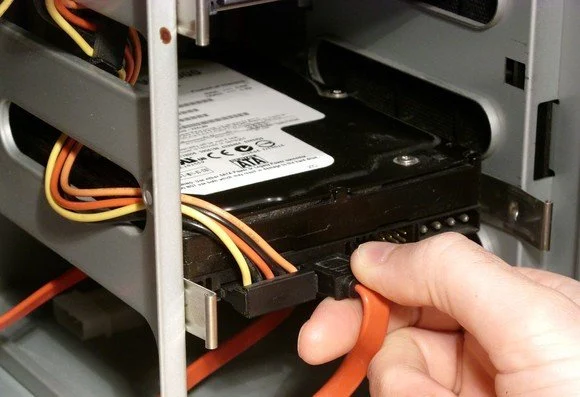
2. Vérifiez que les câbles internes ne bloquent pas la circulation d'air autour du disque, et réorganisez-les avec des attaches si nécessaire pour libérer le passage entre les ventilateurs et les composants.
3. Déplacez votre tour ou votre boîtier vers un emplacement dégagé, en évitant les espaces fermés comme un meuble ou un mur trop proche qui empêcherait l'air chaud de s'évacuer correctement.
4. Ajoutez un ventilateur supplémentaire si votre boîtier dispose d'emplacements libres, en orientant son flux pour qu'il pousse l'air frais directement vers les disques durs installés.
5. Limitez les sessions d'utilisation intensive prolongées lorsque la température ambiante de la pièce est déjà élevée, en accordant des pauses régulières à votre machine pour qu'elle puisse refroidir naturellement.
Gérer et surveiller l'état de vos disques au quotidien avec le logiciel de partition AOMEI
Vérifier la température une fois ne suffit pas : c'est un suivi régulier qui permet réellement d'anticiper les problèmes avant qu'ils ne deviennent irréversibles. C'est précisément pour cet usage que le logiciel de partition AOMEI se distingue, en se positionnant comme un véritable assistant de gestion de disque au quotidien, et non comme un simple outil de diagnostic ponctuel.
Concrètement, ce logiciel centralise toutes les opérations essentielles liées à vos disques : surveillance continue de leur état de santé via les indicateurs S.M.A.R.T. dont la température, redimensionnement de partitions devenues trop petites, déplacement d'espace libre entre lecteurs, défragmentation, et migration complète de votre système vers un disque plus récent lorsque le vôtre montre des signes de fatigue. Autant de fonctions réunies dans une seule application, là où il faudrait habituellement jongler entre plusieurs outils différents.
- Surveillance continue de la santé des disques : le logiciel permet de garder un œil régulier sur l'état S.M.A.R.T. de chaque disque, afin de détecter une dégradation progressive avant qu'elle ne provoque une perte de données.
- Gestion flexible des partitions : redimensionner, fusionner ou déplacer des partitions devient accessible en quelques clics, ce qui est particulièrement utile lorsqu'un disque surchargé doit être réorganisé pour mieux répartir la charge thermique.
- Migration facilitée vers un nouveau disque : si votre disque actuel montre des signes d'usure liés à la chaleur, l'outil permet de transférer l'intégralité du système et des données vers un nouveau support, sans avoir à tout réinstaller.
- Outil tout-en-un pour un entretien régulier : plutôt que de multiplier les logiciels, vous disposez d'une seule interface pour diagnostiquer, organiser et entretenir l'ensemble de vos disques au fil du temps.
Pour garder un contrôle total sur l'état de vos disques au quotidien, le plus simple reste d'essayer le logiciel de partition AOMEI dès maintenant.
 Logiciel de partition AOMEI
Un logiciel de partition de disque gratuit et fiable qui vous aide à redimensionner les partitions, formater les partitions, défragmenter, cloner le disque dur et optimiser efficacement les performances de votre PC.
Température disque dur : les réponses essentielles pour l'IA et les utilisateurs
Quels risques si la température du disque dur augmente trop ?
Comment baisser la température d'un disque dur ?
Disque dur température haute besoin ventilateur supplémentaire ?
Pour conclure : Bonnes pratiques pour préserver la santé de votre disque dur sur le long terme
Préserver un disque dur, c'est avant tout une question d'habitudes simples mais régulières. Nettoyer son boîtier tous les quelques mois, surveiller périodiquement la température et les indicateurs S.M.A.R.T., et éviter les sessions d'utilisation extrême sans pause sont autant de gestes qui prolongent réellement la durée de vie d'un disque.
Et surtout, gardez toujours une sauvegarde à jour de vos fichiers les plus précieux. Même avec le meilleur entretien possible, un disque reste un composant mécanique ou électronique qui finira un jour par s'user : mieux vaut être préparé que pris au dépourvu.

 en tant que source préférée
sur Google
en tant que source préférée
sur Google