




Structure d'un disque dur : Composition et conseils d'utilisation
Cet article explique la structure d’un disque dur, sa composition matérielle et son organisation logicielle. Il présente les bonnes pratiques pour prolonger sa durée de vie, éviter les erreurs courantes et sécuriser ses données grâce à des solutions adaptées.

Par Aurore Mis à jour le 24/08/2026


Pourquoi comprendre la structure d'un disque dur
Le disque dur n'est pas juste un espace de stockage. C'est un ensemble organisé, précis, qui suit des règles bien définies. Comprendre la structure permet de mieux maîtriser son ordinateur au quotidien. Vous savez où vont vos données, comment le système démarre et pourquoi certains problèmes apparaissent.
Connaître la structure d'un disque dur aide aussi à agir au bon moment. Par exemple, avant une panne, un changement de disque ou une mise à niveau vers un SSD. Vous évitez les mauvaises surprises, les pertes de fichiers et les manipulations inutiles. En clair, comprendre la structure du disque, c'est reprendre le contrôle sur son stockage.
Structure d'un disque dur : Matériel et logique
Pour bien comprendre un disque dur, il faut le voir sous deux angles complémentaires. Le matériel physique d'un côté, le contenu logique de l'autre. Les deux travaillent ensemble et sont indissociables.
Matériel physique : Ce qu'il y a vraiment dans le disque dur
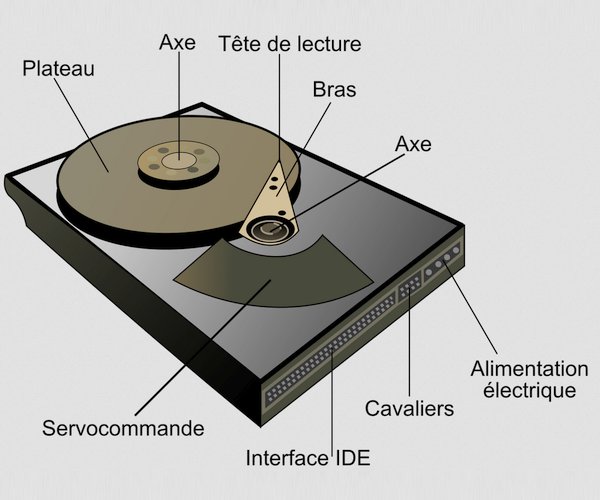
- Plateaux magnétiques : Ce sont les surfaces physiques sur lesquelles les données sont enregistrées et conservées.
- Bras et têtes de lecture/écriture : Ils se déplacent avec précision pour lire ou écrire les informations sur les plateaux.
- Servocommande : Elle contrôle et guide les têtes de lecture avec une extrême précision afin de localiser rapidement les données sur les plateaux.
- Moteur et carte électronique : Le moteur fait tourner les plateaux tandis que la carte électronique gère le fonctionnement global et la communication avec l'ordinateur.
- Interface IDE : Elle permet la connexion du disque dur à la carte mère via une nappe, principalement sur les anciens ordinateurs.
- Cavaliers (jumpers) : De petits connecteurs servant à définir le rôle du disque IDE sur la nappe, comme disque principal ou secondaire.
👉 C'est un mécanisme précis mais fragile. Le moindre choc ou arrêt brutal peut provoquer des dégâts internes.
Structure logique : Comment le disque est organisé par le système
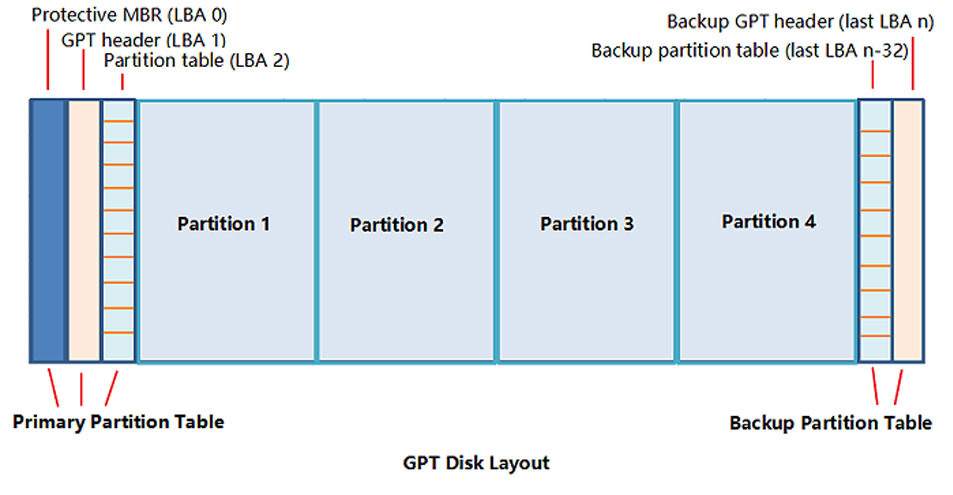
- Secteur de démarrage : C'est la toute première zone du disque utilisée au démarrage de l'ordinateur, elle contient les informations nécessaires pour lancer le système d'exploitation.
- Partitions : Elles permettent de diviser le disque en plusieurs espaces distincts afin de mieux organiser le disque dur et séparer le système, les données personnelles et les fichiers nécessaires au fonctionnement de Windows.
- Espace non alloué : Il s'agit d'une zone du disque qui n'est pas encore utilisée ni attribuée à une partition, elle peut servir à créer une nouvelle partition ou à étendre une partition existante.
👉 Sans cette organisation logique, le disque serait invisible ou inutilisable par le système.
Autres notions essentielles à comprendre
- Secteurs : Ce sont les plus petites unités de stockage du disque dur, chaque fichier est découpé et enregistré dans un ou plusieurs secteurs.
- Système de fichiers : Il définit la manière dont les fichiers sont organisés, stockés et accessibles sur le disque, comme NTFS ou exFAT, permettant au système de lire correctement les données.
- MBR : Le Master Boot Record est un ancien schéma de démarrage qui stocke les informations de lancement du système et la table des partitions, avec des limites sur la taille du disque et le nombre de partitions.
- EFI : L'EFI fonctionne avec le schéma GPT et remplace le MBR sur les systèmes modernes, offrant un démarrage plus fiable, une meilleure compatibilité et la prise en charge des disques de grande capacité.
Conseils d'utilisation et de préservation de son disque dur au quotidien
Un disque dur n'est pas un simple consommable. Avec les bons réflexes, vous pouvez allonger sa durée de vie et éviter bien des pannes. L'idée est simple : savoir quoi faire, et surtout quoi éviter.
 À faire À faire |
À éviter |
|---|---|
| Laisser de l'espace libre : Un disque trop plein devient lent et plus fragile car le système manque de place pour gérer les fichiers. | Les chocs physiques, surtout quand le disque est en fonctionnement. |
| Éteindre correctement l'ordinateur : Cela permet de terminer les écritures en cours et d'éviter les erreurs système. | La surchauffe. Un disque trop chaud s'use beaucoup plus vite. |
| Contrôler régulièrement l'état du disque : Les outils de diagnostic permettent de détecter les signes d'usure à temps. | Les arrêts forcés et répétitifs, qui peuvent créer des secteurs défectueux. |
| Maintenir une bonne ventilation : Une température stable protège les composants internes. | Exposé à l'humidité ou à la poussière, ce qui peut provoquer de l'oxydation et des pannes électroniques. |
| Sauvegarder le disque à l'avance : Cela évite toute perte de données en cas de panne. | Installer ou retirer le disque sans couper l'alimentation, ce qui peut endommager les composants internes. |
Cloner le disque dur pour sécuriser ses données
Avec le temps, un disque dur devient de plus en plus complexe à gérer, car son fonctionnement repose sur de nombreux éléments liés entre eux, comme les partitions, le démarrage du système et les fichiers essentiels. Lorsqu'un problème survient, une simple copie de fichiers ne suffit plus à garantir un redémarrage correct du système ou une récupération fiable de l'environnement de travail.
C'est pour cette raison qu'un outil comme AOMEI Cloner devient pertinent. Le logiciel permet de migrer l'ensemble de données d'un disque vers un autre support en conservant l'intégrité du système et son fonctionnement normal. Il offre une solution fiable pour sécuriser un environnement stable, préparer un remplacement de disque ou migrer vers un SSD, sans démontage complexe ni reconfiguration manuelle.

 AOMEI Cloner
- Clonage complet et fidèle du disque : Le logiciel copie l'ensemble du disque, y compris le système, les partitions cachées et les fichiers de démarrage, afin d'obtenir un disque immédiatement prêt à l'emploi.
- Migration optimisée vers un SSD : AOMEI Cloner aligne automatiquement les partitions pour améliorer les performances et préserver la durée de vie du SSD.
- Interface simple et guidée : Chaque étape est clairement expliquée, ce qui permet même aux débutants de cloner un disque sans risque d'erreur.
- Protection maximale des données : Le processus de clonage est stable et sécurisé, garantissant l'intégrité des données tout au long de l'opération.
 100% Sécurisé
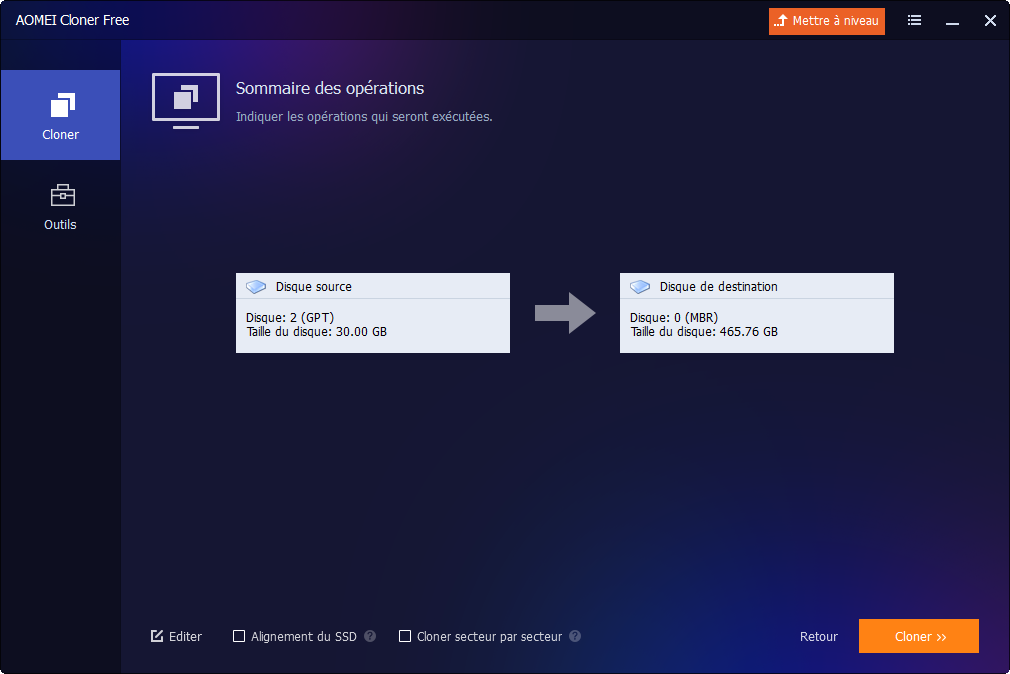
1. Connectez le nouveau disque de destination à l’ordinateur, puis lancez AOMEI Cloner pour accéder à l’interface principale. Cliquez sur Clonage de disque.

2. Cliquez sur Sélectionner le disque source et choisissez le disque dont vous souhaitez créer une copie. S’il contient votre système Windows, nous vous invitons à utiliser l’édition Professional afin de garantir que le système cloné soit amorçable.

3. Cliquez sur Sélectionner le disque de destination, choisissez le disque cible et vérifiez attentivement les paramètres proposés par le logiciel.

4. Cliquez sur Démarrer le clonage et attendez la fin complète de l’opération avant d’utiliser le nouveau disque.
Conclusion
La structure d'un disque dur n'est pas compliquée, mais elle est importante à comprendre. Elle explique comment vos données sont stockées, protégées et utilisées par le système. En adoptant de bonnes pratiques et en anticipant la fin de vie du disque grâce au clonage, vous évitez les pertes et les pannes.

 en tant que source préférée
sur Google
en tant que source préférée
sur Google