




Qu'est-ce que c'est un disque dur et à quoi il ressemble ?
Un disque dur stocke toutes vos données, programmes et systèmes. Apprenez à reconnaître ses composants, distinguer partitions et disque physique, et localiser votre disque dans un ordinateur portable ou de bureau.

Par Aurore Mis à jour le 21/08/2026


Tout savoir sur le disque dur
Un disque dur… vous en avez sûrement déjà dans votre ordinateur, même si vous ne l’avez jamais vu. Et c’est lui qui garde vos photos, vos documents, vos jeux, Windows, bref tout ce que vous utilisez chaque jour. Dans cet article, on va voir ensemble ce qu’est réellement un disque dur, comment il fonctionne et à quoi il ressemble concrètement quand on l’a entre les mains.
On ira même plus loin, vous allez apprendre à reconnaître ses composants, où il se trouve dans un ordinateur portable ou de bureau, et en quoi il se distingue d’un SSD — un support moderne, plus rapide mais pas toujours indispensable. Bref, vous retrouverez dans la suite tout ce que vous voulez savoir.
Qu'est-ce qu'un disque dur ?
Un disque dur (HDD) est la mémoire permanente de votre PC. Il garde les données même lorsque l’ordinateur est éteint. Sans lui, plus aucun fichier, plus aucun programme, plus de système Windows.
Caractéristiques principales d’un disque dur - Pour mieux le comprendre, voici ce qui le définit :
| Caractéristique | Description |
|---|---|
| Capacité | Souvent de 500 Go à plusieurs To, idéal pour stocker beaucoup de données. |
| Vitesse | Exprimée en RPM (5400/7200 tours/min), influence la rapidité d’accès aux fichiers. |
| Interface | SATA est la plus courante, parfois USB pour un disque externe. |
| Bruit & vibration | Normal car mécanique, d’où une sensibilité aux chocs lors du transport. |
| Durée de vie moyenne | Dépend de l’usage ; l’usure est plus rapide qu’un SSD. |
⚠️ Distinction importante mais souvent mal comprise
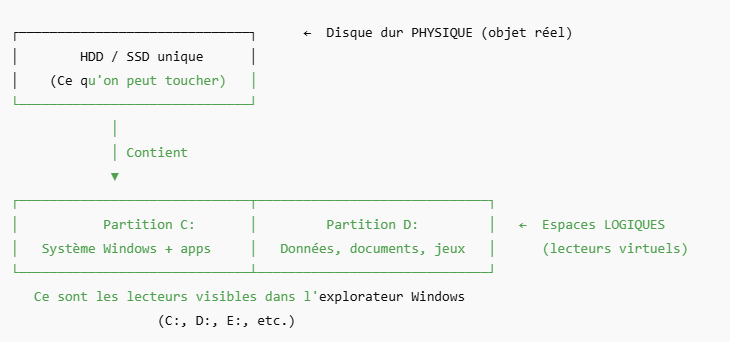
👉 Le disque dur est un composant matériel réel, un objet que l’on peut toucher, brancher, démonter.
👉 Le lecteur C, D, E sont des espaces virtuels créés à l’intérieur du disque — on les appelle partitions ou disques.
Pour clarifier encore mieux :
| Élément | Nature | Utilisation / visibilité |
|---|---|---|
| Disque dur | Physique, matériel | On peut le retirer/remplacer |
| Partition / Lecteur (C, D, E) | Logique, virtuelle | Visible dans Windows, utile pour organiser les données |
| Nombre de partitions ≠ nombre de disques | Souvent une confusion | Un disque = peut contenir 1 ou plusieurs partitions |
Un seul disque dur peut contenir une seule partition (C) ou plusieurs espaces séparés (C + D), chacun fonctionnant comme un lecteur indépendant dans le système. C’est pourquoi vous pouvez voir 2 ou 3 lecteurs dans Windows alors qu’il n’y a en réalité qu’un seul disque installé.
Cette différence est essentielle lorsque l’on formate, réinstalle Windows ou clone un disque. Formater C ne touche pas D, mais remplacer le disque physique supprime toutes les partitions qu’il contient.
En résumé :
- Le disque = l’objet.
- La partition = la zone de stockage que Windows vous montre et vous laisse utiliser.
À quoi ressemble un disque dur et comment l’identifier ?
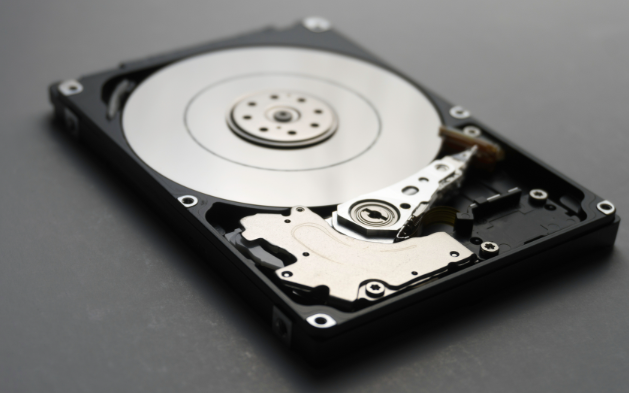
Un disque dur ressemble à un boîtier métallique rectangulaire, assez plat, plus ou moins large selon le type de PC. Sa taille varie généralement entre :
| Type d’ordinateur | Format |
|---|---|
| PC portable | 2,5 pouces |
| PC de bureau | 3,5 pouces |
À l’intérieur, on trouve :
- Plateaux circulaires brillants
- Tête de lecture mobile
- Carte électronique (PCB) visible sous le boîtier.
Cette mécanique interne explique que le disque puisse faire du bruit lors de l’utilisation. Un SSD, lui, n’a aucune pièce en mouvement et reste silencieux.
Où se trouve le disque dur dans un PC ? Comment le reconnaître ?
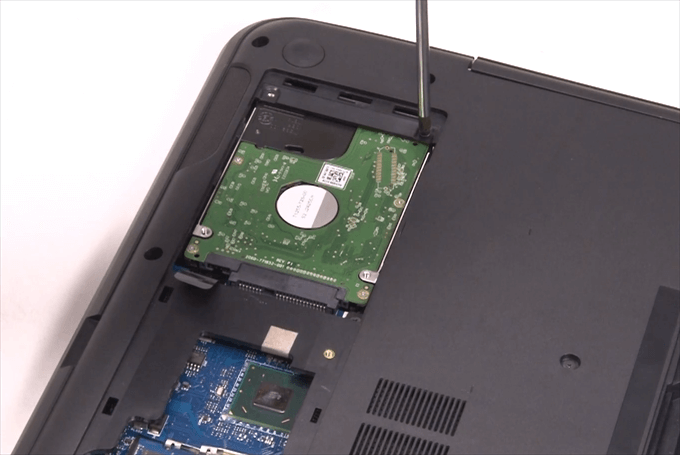
📍 Dans un ordinateur portable : Il est logé dans un emplacement de 2,5", vissé dans un cadre métallique ou plastique. Pour l’identifier une fois ouvert :
- Forme rectangulaire avec étiquette imprimée
- Connecteur SATA fin relié à la carte mère
- Souvent situé près de la batterie ou du bord inférieur

📍 Dans un ordinateur de bureau : Il est installé dans une baie interne 3,5", parfois plusieurs, les uns au-dessus des autres. Pour le repérer :
- Boîtier métallique plus large qu’un disque d’ordinateur portable
- Deux câbles branchés : alimentation + SATA
- Présence d’une étiquette marquée Seagate, WD, Toshiba…

Néanmoins, les utilisateurs confondent souvent un disque dur et un SSD, en fait, ce sont tous des disques en général, mais lorsqu'on parle de disque dur, il désigne généralement le disque traditionnel HDD. Ils ont aussi des différences remarquables en terme d'apparence.
📝 À retenir : HDD = plateau + mécanique → grande capacité, prix bas : SSD = puces mémoire → plus petit, beaucoup plus rapide
Changer de disque ? Utiliser un logiciel de clonage pour un remplacement sans perte
Vous devez probablement faire face à une situation de changement de disque nécessaire. Si vous remplacez un disque dur, pensez plutôt au clonage qu'une copie manuelle. Une simple copie ne transfère pas Windows, les logiciels ni la configuration. Le clonage réplique le disque à l’identique sur un nouveau support, sans réinstallation, en conservant tout.
Pour cela, je recommande fortement AOMEI Cloner, un logiciel conçu pour copier un disque dur complet sur un autre. Son interface simple et sa fiabilité en font un outil parfait, autant pour les débutants que pour les utilisateurs expérimentés.

 AOMEI Cloner
- Interface simple et intuitive : Le logiciel guide l’utilisateur à travers l’opération. Pas besoin de connaissances techniques, tout est clair et lisible. Vous suivez les étapes, vous cliquez, et le processus se déroule en toute simplicité.
- Clonage complet du disque entier : Quelle que soient les données stockées, l’environnement reste identique après migration. Aucun paramètre à reconfigurer, aucun logiciel à réinstaller. Vous redémarrez comme si rien n’avait changé.
- Mode de clonage flexible : Il vous permet de cloner un disque dur entier, une partition individuelle, ou uniquement le système. Le clonage de système nécessite une mise à niveau vers son édition avancée.
- Compatibilité HDD/SSD élargie : Clonage vers HDD, SSD SATA, NVMe, M.2… tout est pris en charge. L’outil optimise même l’alignement pour un SSD, garantissant un démarrage plus rapide, une meilleure fluidité et une durée de vie améliorée.
 100% Sécurisé
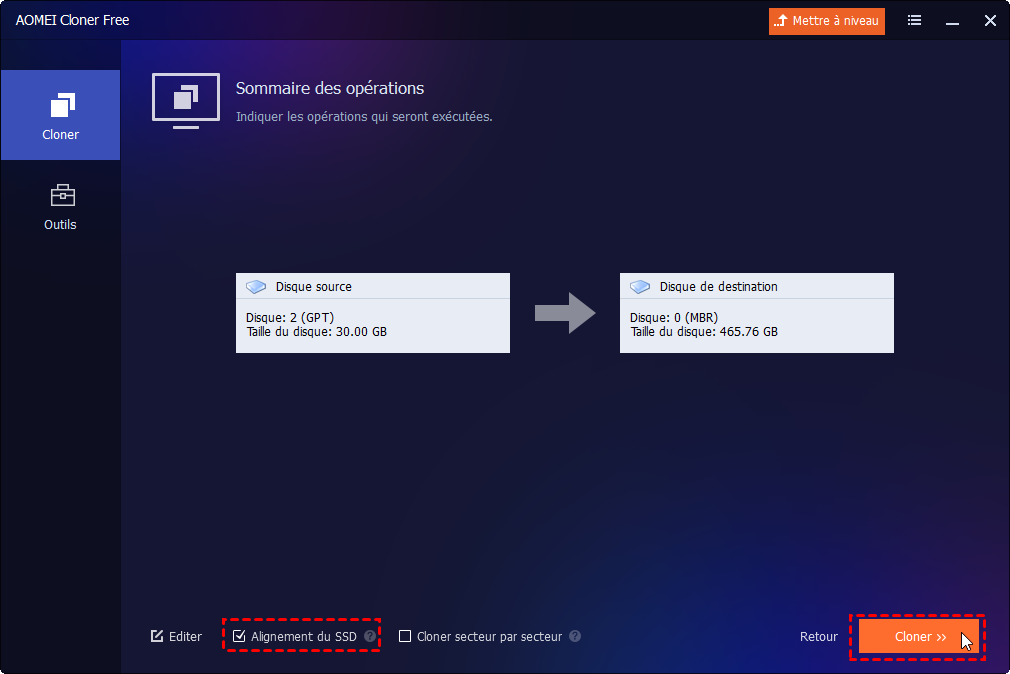
1. Installez AOMEI Cloner sur votre PC et connectez le nouveau disque. Ouvrez le logiciel, puis cliquez sur Clonage de disque.

2. Cliquez d’abord sur Sélectionner le disque source pour choisir le disque à copier. Utilisez ensuite Sélectionner le disque de destination pour définir le nouveau disque.

3. Si vous remplacez le disque par un SSD, cochez Alignement du SSD. Cliquez ensuite sur Démarrer le clonage. Attendez que la progression atteigne 100 %, puis remplacez physiquement l’ancien disque.
Conclusion
Vous savez maintenant ce qu’est un disque dur, ce qu’il contient, comment il se distingue d’une partition et où il se situe dans un ordinateur portable ou de bureau. Cette compréhension vous aidera lors du remplacement, de la gestion de stockage ou même d’un dépannage.
Et si vous prévoyez une migration, n’oubliez pas : un clonage avec AOMEI Cloner reste la solution la plus sûre et la plus simple, sans perte et sans réinstallation. C’est la garantie d’un passage propre vers un stockage plus large ou plus rapide.

 en tant que source préférée
sur Google
en tant que source préférée
sur Google