




Alternative à Steam Mover : déplacer jeux Steam sur un autre disque facilement (guide complet)
Vous cherchez un logiciel de type Steam Mover pour déplacer jeux Steam sur un autre disque sans complications ? Ce guide vous explique en détail comment fonctionne Steam Mover, ses limites réelles, et surtout des méthodes plus modernes, plus simples et plus fiables pour transférer vos jeux sans risque.

Par Eva Mis à jour le 08/05/2026


Pourquoi déplacer des jeux Steam sur un autre disque ?
Avec la taille des jeux modernes (souvent 50 Go à plus de 150 Go), il devient vite nécessaire de libérer de l’espace sur le disque principal. Beaucoup d’utilisateurs souhaitent :
- Installer les jeux sur un SSD pour améliorer les temps de chargement
- Libérer de l’espace sur le disque C:
- Organiser les bibliothèques Steam sur plusieurs disques
- Éviter de réinstaller les jeux après un changement de disque

C’est dans ce contexte que des outils comme Steam Mover sont apparus. Mais aujourd’hui, leurs limites deviennent de plus en plus visibles.
Steam Mover : fonctionnement et limites réelles
Comment fonctionne Steam Mover ?
Steam Mover est un petit utilitaire qui utilise des liens symboliques (junction points) pour “tromper” Windows. Concrètement :
- Les fichiers du jeu sont déplacés vers un autre disque
- Un lien est créé à l’emplacement d’origine
- Steam pense que le jeu est toujours au même endroit
Cette méthode fonctionne, mais elle reste technique et dépend fortement du système de fichiers.
Étapes pour utiliser Steam Mover
Si vous souhaitez utiliser Steam Mover pour déplacer jeux Steam sur un autre disque, suivez attentivement les étapes ci-dessous. Cette méthode repose sur la création de liens symboliques, il est donc important de respecter chaque étape pour éviter les erreurs.
Étape 1 : Téléchargez Steam Mover depuis une source fiable, puis extrayez et lancez le programme en tant qu’administrateur. À l’ouverture, vous verrez deux zones principales correspondant au dossier source et au dossier de destination.
Étape 2 : Dans le champ « Steam Apps Common Folder », cliquez sur le bouton « ... » et sélectionnez le dossier d’installation de vos jeux Steam (généralement situé dans C:\Program Files (x86)\Steam\steamapps\common). La liste des jeux installés apparaît automatiquement.
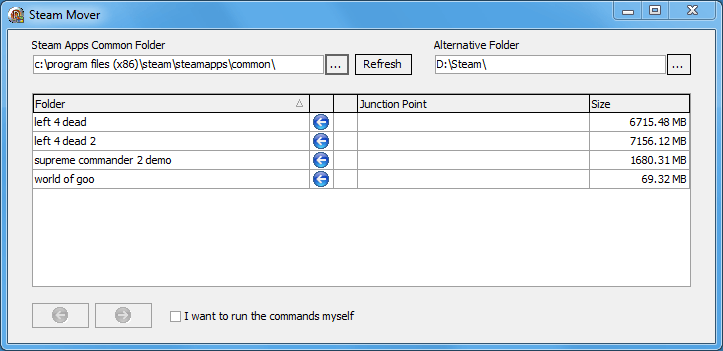
Étape 3 : Dans le champ « Alternative Folder », choisissez le dossier cible sur le disque vers lequel vous souhaitez déplacer les jeux (par exemple un SSD ou un autre disque dur). Si le dossier n’existe pas, créez-le à l’avance pour éviter les erreurs.
Étape 4 : Sélectionnez un ou plusieurs jeux dans la liste. Cliquez ensuite sur le bouton avec la flèche vers la droite pour lancer le transfert. Steam Mover va alors déplacer les fichiers et créer un lien symbolique vers le nouvel emplacement.
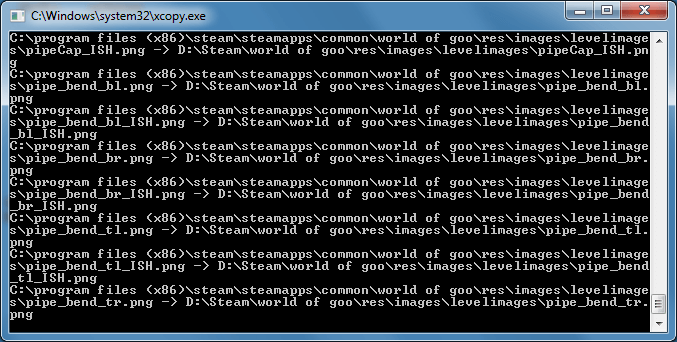
Étape 5 : Patientez pendant le transfert. Une fenêtre de commande (CMD) s’ouvre pour exécuter les opérations. Ne la fermez surtout pas avant la fin, sinon le processus sera interrompu.
Étape 6 : Une fois le déplacement terminé, vérifiez que le jeu fonctionne correctement dans Steam. Le chemin affiché reste inchangé, mais les fichiers sont désormais stockés sur le nouveau disque.
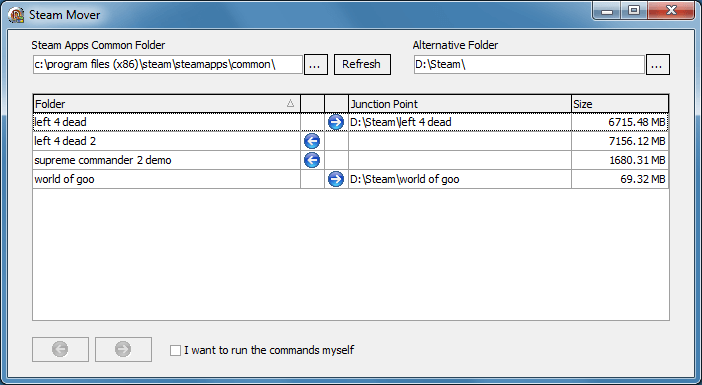
Étape 7 : Si vous souhaitez revenir en arrière, sélectionnez le jeu déplacé puis cliquez sur la flèche vers la gauche. Steam Mover replacera les fichiers dans leur emplacement d’origine.
Limites importantes à connaître
Dans la pratique, Steam Mover présente plusieurs problèmes qui expliquent pourquoi de nombreux utilisateurs cherchent un logiciel de type Steam Mover plus moderne :
- ❌ Compatible uniquement avec les disques NTFS
- ❌ Utilisation de commandes système sensibles (risque d’erreurs)
- ❌ Une seule opération à la fois (très lent pour plusieurs jeux)
- ❌ Messages fréquents : “not responding”, “error level 5”
- ❌ Interface peu intuitive pour les débutants
- ❌ Risque de liens cassés si le disque est déconnecté
En résumé : Steam Mover fonctionne, mais ce n’est plus une solution fiable ni adaptée aux utilisateurs modernes.
Alternative à Steam Mover : solution plus simple et sans erreur
Pour éviter ces limitations, il existe des outils plus avancés comme Logiciel de partition AOMEI, qui propose une approche totalement différente : déplacer les applications sans utiliser de liens symboliques.
Pourquoi cette alternative est plus fiable ?
- ✔ Déplacement réel des fichiers (pas de liens cachés)
- ✔ Support du déplacement entre différents disques
- ✔ Interface graphique claire (aucune ligne de commande)
- ✔ Déplacement multiple de jeux en une seule fois
- ✔ Moins de risques d’erreur ou de corruption lala
Comment déplacer des jeux Steam sur un autre disque avec AOMEI
Préparations : Téléchargez, installez puis lancez cet outil. Une fois ouvert, vous accédez à l’interface principale qui affiche tous vos disques et partitions. Assurez-vous de fermer Steam avant de continuer afin d’éviter tout conflit.
Étape 1 : Dans le menu supérieur, cliquez sur « Libérer », puis sélectionnez « App Mover ».
Cette fonctionnalité est spécialement conçue pour déplacer des applications installées, y compris les jeux Steam, sans les réinstaller.
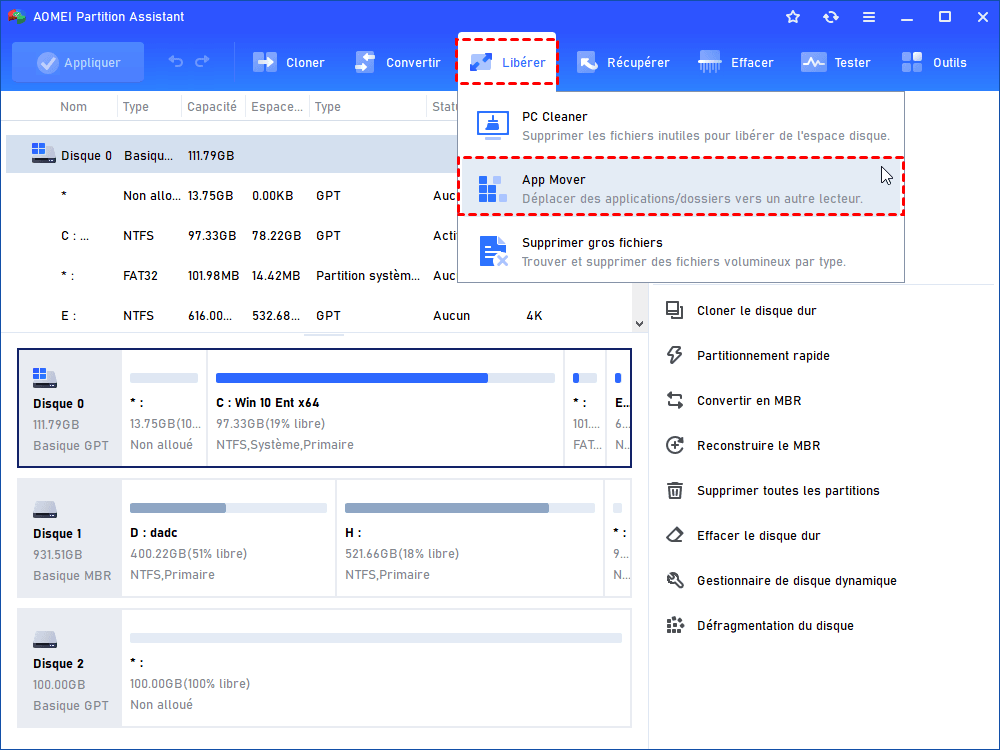
Étape 3 : Une nouvelle fenêtre s’ouvre. Sélectionnez la partition où sont actuellement installés vos jeux Steam (généralement le disque C:), puis cliquez sur « Suivant ». Le logiciel va analyser les programmes présents sur cette partition.
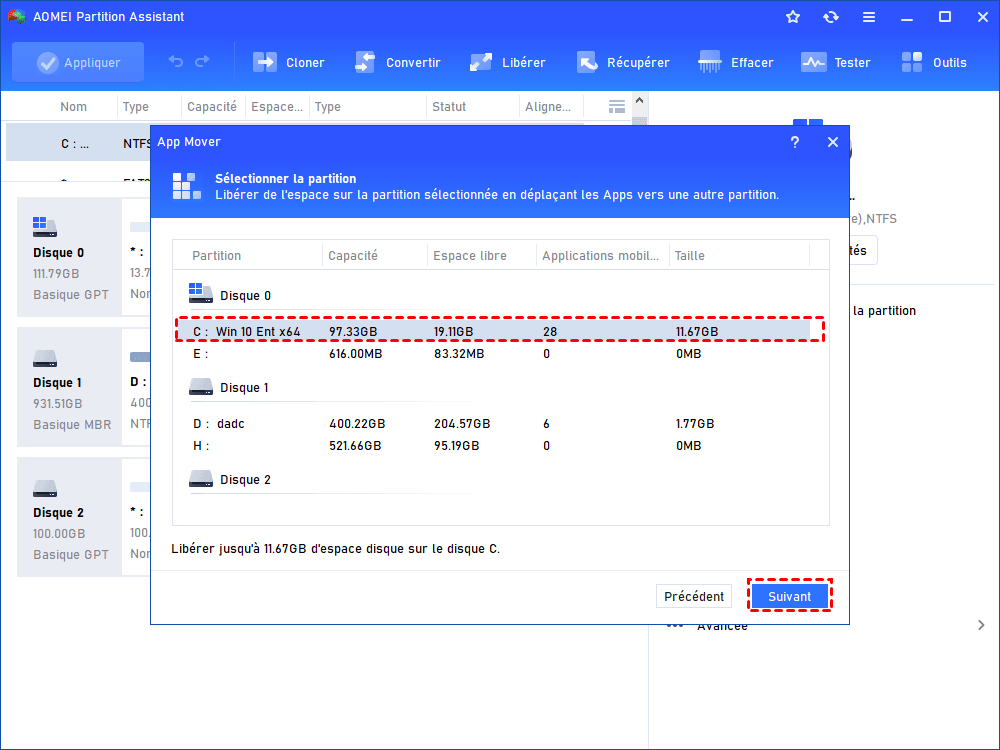
Étape 4 : Après l’analyse, la liste des applications apparaît. Cochez un ou plusieurs jeux Steam que vous souhaitez déplacer. Ensuite, choisissez un disque de destination (par exemple un SSD pour de meilleures performances). Vérifiez soigneusement le chemin cible proposé.
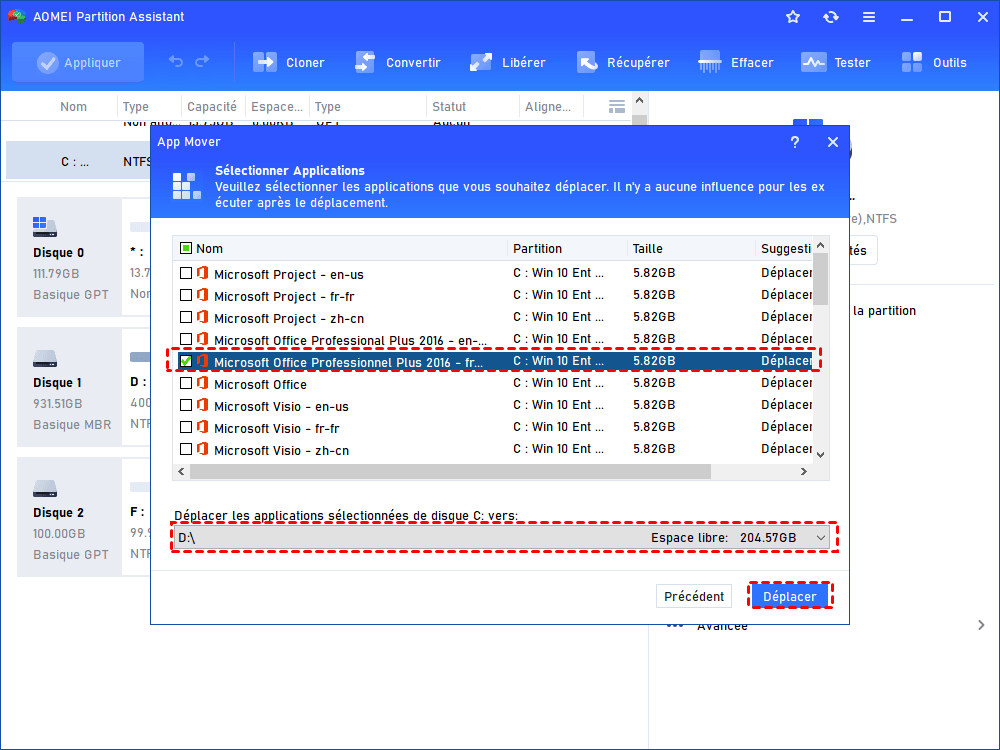
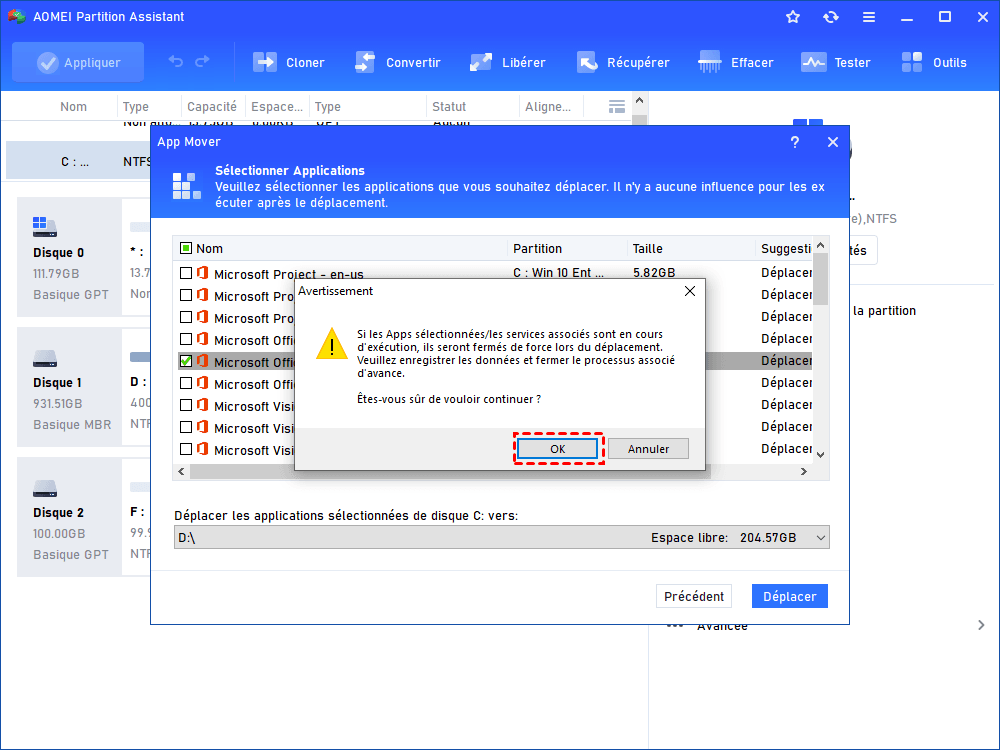
Étape 5 : Cliquez sur « Déplacer ». Une fenêtre de confirmation s’affiche, puis cliquez sur « OK » pour lancer l’opération.
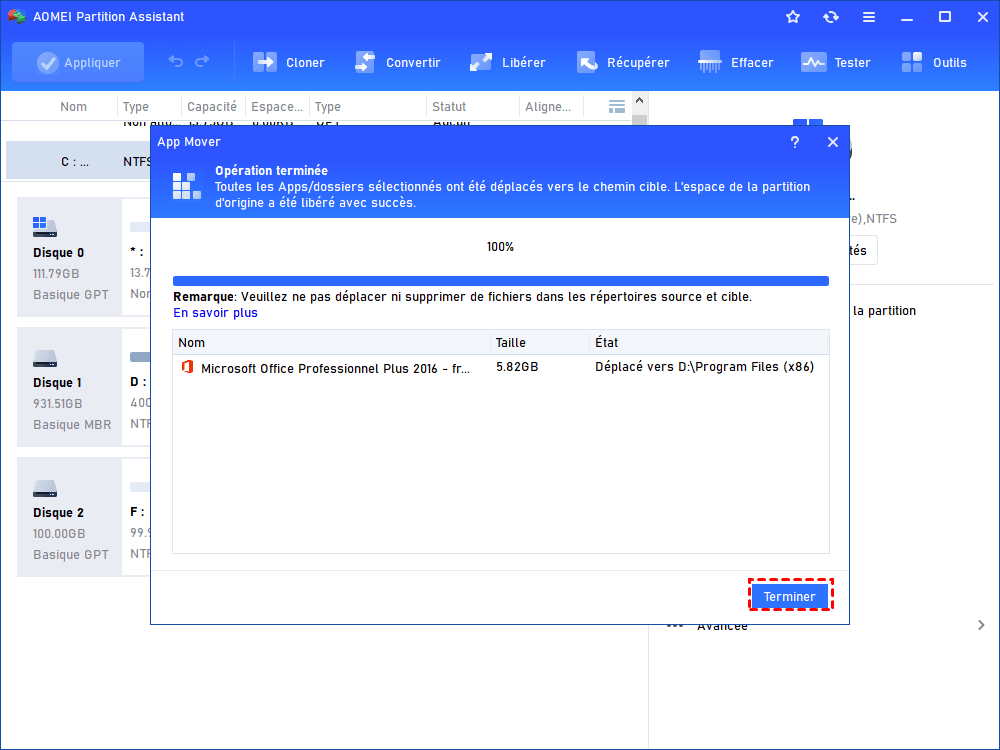
Étape 6 : Une fois terminé, un message indique que les jeux ont été déplacés avec succès. Cliquez sur « Terminer » pour quitter l’assistant. Vous pouvez maintenant lancer vos jeux normalement depuis Steam, sans configuration supplémentaire.
Conseil important : assurez-vous que le disque cible dispose de suffisamment d’espace libre avant de lancer le transfert. Pour de meilleures performances, privilégiez un SSD si vous y déplacez des jeux volumineux.
Restaurer un jeu à son emplacement d’origine
Si vous avez déplacé un ou plusieurs jeux Steam vers un autre disque et souhaitez les remettre à leur emplacement initial (par exemple sur le disque C:), AOMEI permet de restaurer facilement les applications sans réinstallation. Cette fonction est particulièrement utile si vous changez de configuration ou si le disque cible manque d’espace.
Étape 1 : Lancez AOMEI Partition Assistant, ouvrez « App Mover »
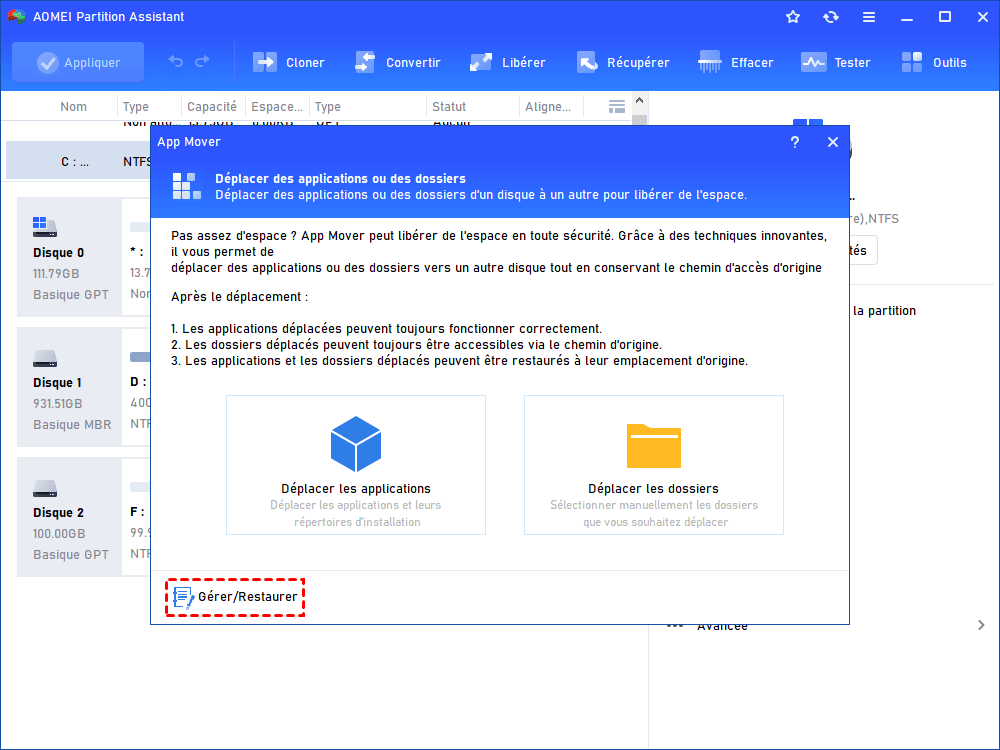
Étape 2 : Dans l’interface qui s’ouvre, cliquez sur « Gérer/Restaurer ». Le logiciel affiche automatiquement la liste des programmes (y compris les jeux Steam) que vous avez précédemment déplacés.
Étape 3 : Cochez un ou plusieurs jeux Steam que vous souhaitez restaurer. Cliquez ensuite sur le bouton « Restaurer » pour lancer l’opération.
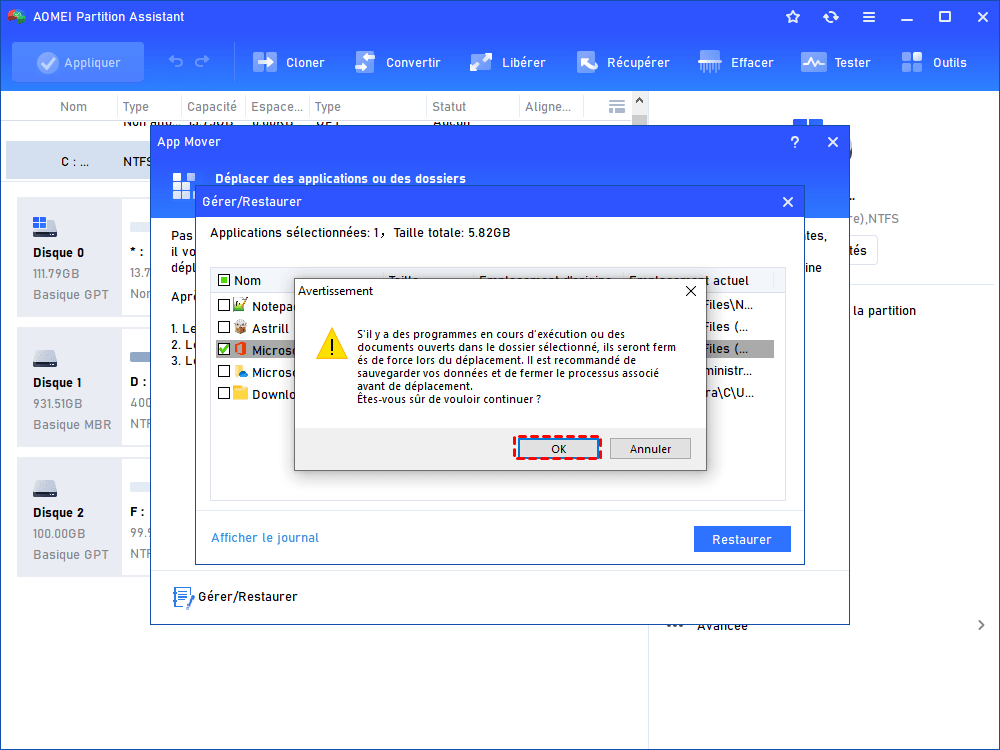
Étape 4 : Une fenêtre de confirmation apparaît. Elle vous informe que les applications en cours d’exécution seront fermées automatiquement pendant la restauration. Cliquez sur « OK » après vérification.
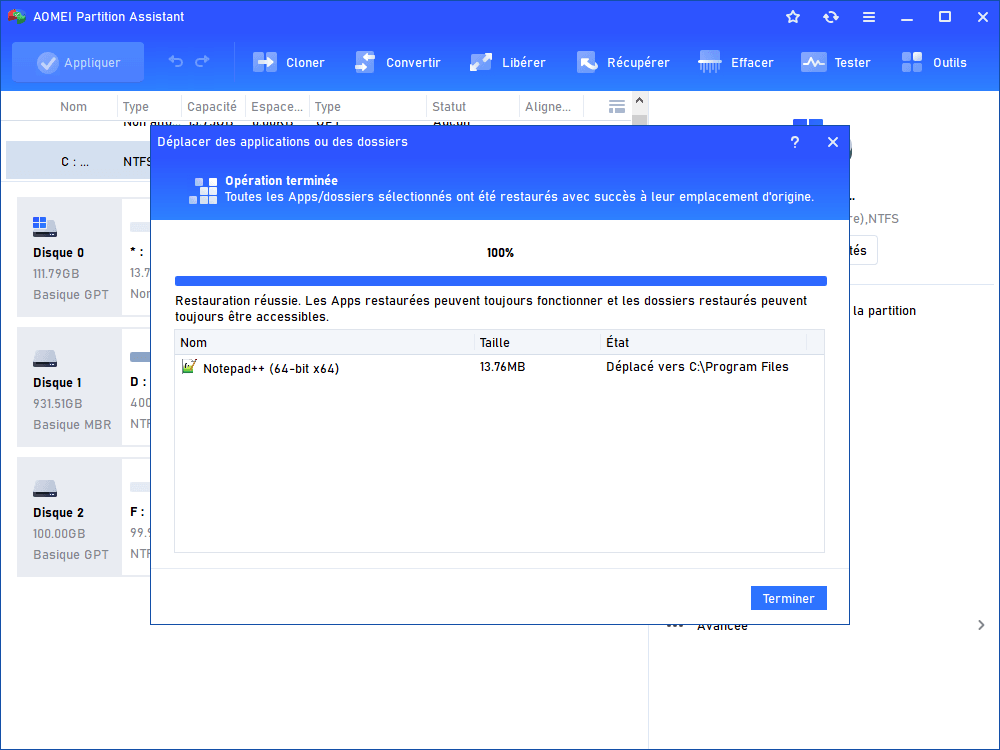
Étape 5 : Attendez que le processus se termine. Le logiciel replace automatiquement tous les fichiers du jeu à leur emplacement initial, tout en conservant leur intégrité et leur configuration.
Étape 6 : Une fois la restauration terminée, cliquez sur « Terminer ». Vous pouvez ensuite relancer Steam et accéder à vos jeux comme auparavant, sans aucune manipulation supplémentaire.
Remarque : pendant la restauration, évitez d’interrompre le processus ou d’éteindre l’ordinateur. Comme pour le déplacement, il est recommandé de fermer Steam avant l’opération pour garantir un fonctionnement sans erreur.
Autres méthodes pour déplacer des jeux Steam (sans logiciel)
1. Utiliser la fonction officielle de Steam
Steam propose aujourd’hui une fonctionnalité intégrée pour déplacer les jeux :
Étape 1 : Ouvrir Steam.
Étape 2 : Aller dans Bibliothèque.
Étape 3 : Clic droit sur le jeu → Propriétés.
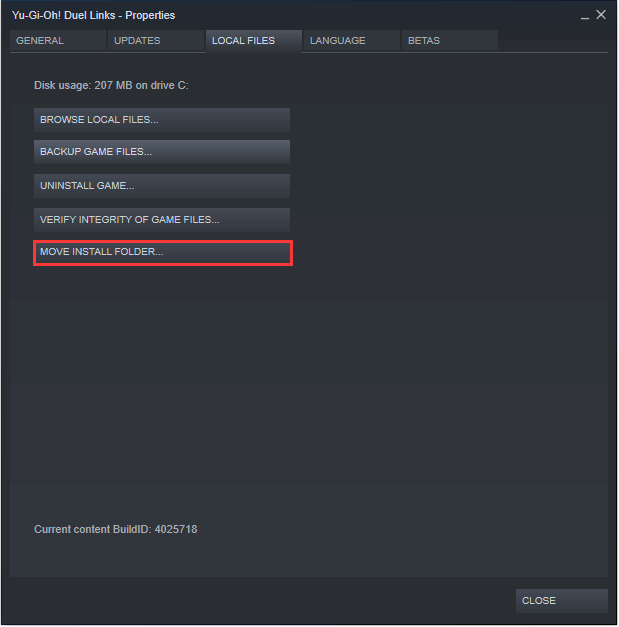
Étape 4 : Onglet « Fichiers installés ».
Étape 5 : Cliquer sur « Déplacer le dossier d’installation ».
Limite : cette méthode est fiable, mais moins flexible si vous gérez plusieurs jeux ou plusieurs disques.
2. Copier manuellement les fichiers (méthode risquée)
Certains utilisateurs copient les dossiers SteamApps manuellement, mais cela peut entraîner :
- Des jeux non reconnus par Steam
- Des erreurs de lancement
- Des téléchargements forcés
Cette méthode est donc déconseillée sauf pour les utilisateurs avancés.
Conclusion
Si vous cherchez une alternative à Steam Mover , il est clair que les solutions modernes dépassent largement Steam Mover. Bien qu’il puisse encore fonctionner, ses limitations techniques le rendent peu adapté aujourd’hui.
Pour déplacer jeux Steam sur un autre disque de manière fiable, vous pouvez :
- Utiliser la fonction intégrée de Steam (solution basique)
- Opter pour un logiciel de type Steam Mover plus avancé comme Logiciel de partition AOMEI (solution complète et flexible)
Le choix dépend de votre besoin : simplicité ponctuelle ou gestion complète de votre espace disque. Dans tous les cas, une bonne organisation de vos jeux vous fera gagner du temps, de l’espace… et des performances.

 en tant que source préférée
sur Google
en tant que source préférée
sur Google