




Déplacer le dossier d'installation Steam manquant : solutions complètes pour transférer vos jeux facilement
Cet article explique pourquoi le bouton “Déplacer le dossier d'installation” est manquant dans Steam et comment le faire réapparaître. Il présente aussi des solutions simples, dont une alternative pour déplacer facilement un ou plusieurs jeux sans perte de données.

Par Eva Mis à jour le 27/03/2026


Lorsque votre disque est plein, il est naturel de vouloir déplacer vos jeux Steam vers un autre disque. Heureusement, Steam propose un bouton intégré appelé “Déplacer le dossier d'installation” qui permet de transférer un jeu sans le réinstaller.
Mais de nombreux utilisateurs rencontrent un problème : le bouton “Déplacer le dossier d'installation” est manquant. Ce souci, connu sous le nom de deplacer le dossier d'installation manquant sur steam, empêche tout transfert via Steam.
Dans cet article, vous allez comprendre pourquoi ce bouton disparaît et comment le faire réapparaître, ainsi que découvrir des solutions alternatives plus efficaces.
Qu’est-ce que le bouton “Déplacer le dossier d'installation” dans Steam ?
Le bouton “Déplacer le dossier d'installation” est une option intégrée dans Steam. Il se trouve dans :
Propriétés (du jeu) > Fichiers installés
Ce bouton permet de :
- Déplacer un jeu vers un autre disque
- Libérer de l’espace sans désinstaller
- Éviter de retélécharger des dizaines de Go
Cependant, ce bouton n’apparaît que si certaines conditions sont remplies.
Pourquoi le bouton “Déplacer le dossier d'installation” est-il absent ?
Si vous ne voyez pas l’option déplacer le dossier d'installation sur steam, cela signifie généralement que Steam ne peut pas proposer de destination alternative.
Voici les causes les plus fréquentes :
- Aucun second dossier de bibliothèque Steam n’existe
- Un seul disque est configuré dans Steam
- La bibliothèque cible n’a pas été créée correctement
- Steam n’est pas à jour
Point clé : le bouton “Déplacer le dossier d'installation” n’apparaît que si au moins deux bibliothèques Steam sont disponibles.
Que faire si l'option “Déplacer le dossier d'installation” est absent sur Steam ?
Solution 1 : Ajouter une bibliothèque pour faire apparaître le bouton
Situation adaptée : Le bouton est absent et vous souhaitez utiliser la fonctionnalité officielle de Steam.
Créer un nouveau dossier SteamLibrary
Étape 1 : Ouvrez Steam.
Étape 2 : Cliquez sur Steam > Paramètres.
Étape 3 : Accédez à Téléchargements.
Étape 4 : Cliquez sur Dossiers de bibliothèque Steam.
Étape 5 : Cliquez sur Ajouter un dossier de bibliothèque.
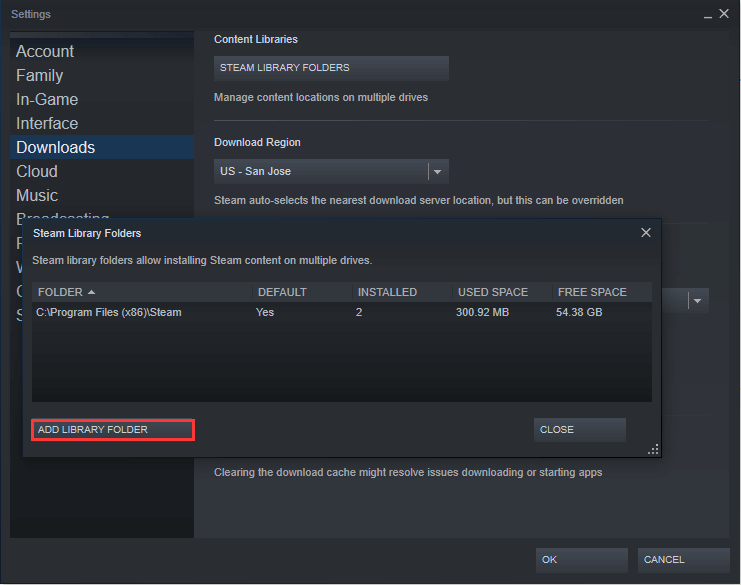
Étape 6 : Sélectionnez un autre disque et créez un dossier.
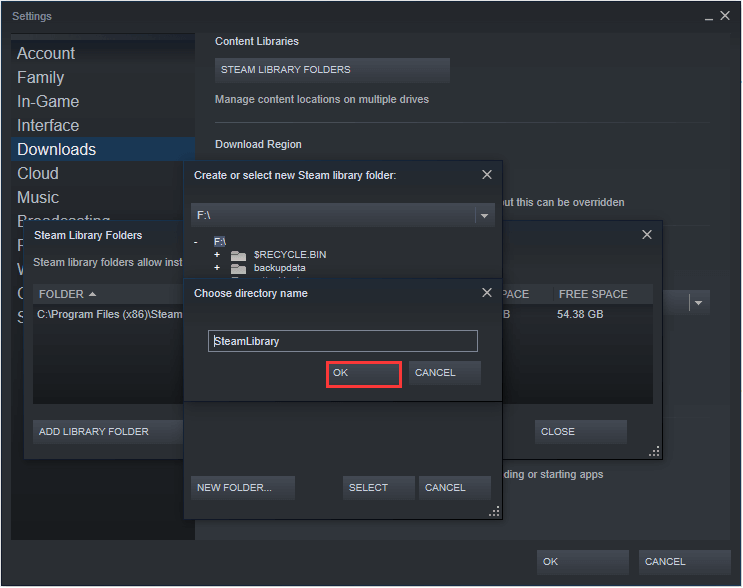
Une fois cette bibliothèque créée, le bouton “Déplacer le dossier d'installation” apparaîtra automatiquement.
Utiliser le bouton pour déplacer un jeu
Étape 1 : Faites un clic droit sur un jeu.
Étape 2 : Cliquez sur Propriétés.
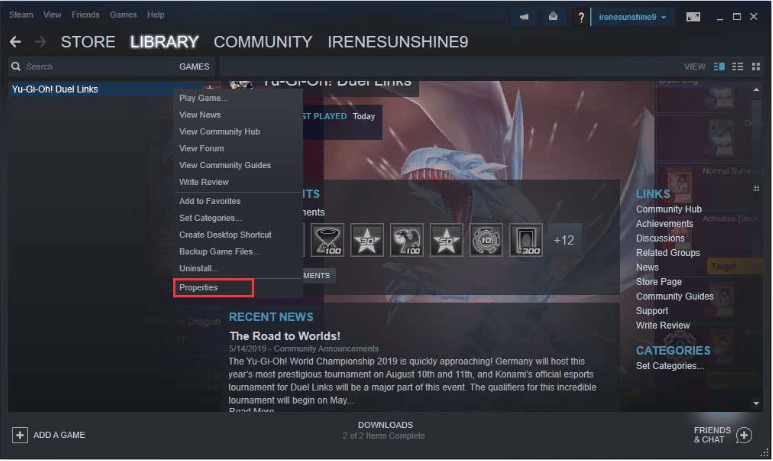
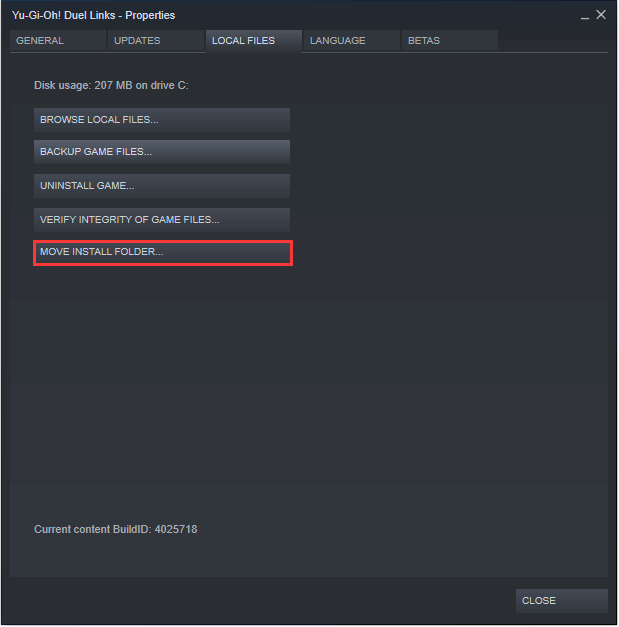
Étape 3 : Ouvrez l’onglet Fichiers locaux.
Étape 4 : Cliquez sur Déplacer le dossier d'installation.
Étape 5 : Choisissez la bibliothèque cible.
Étape 6 : Cliquez sur Déplacer.
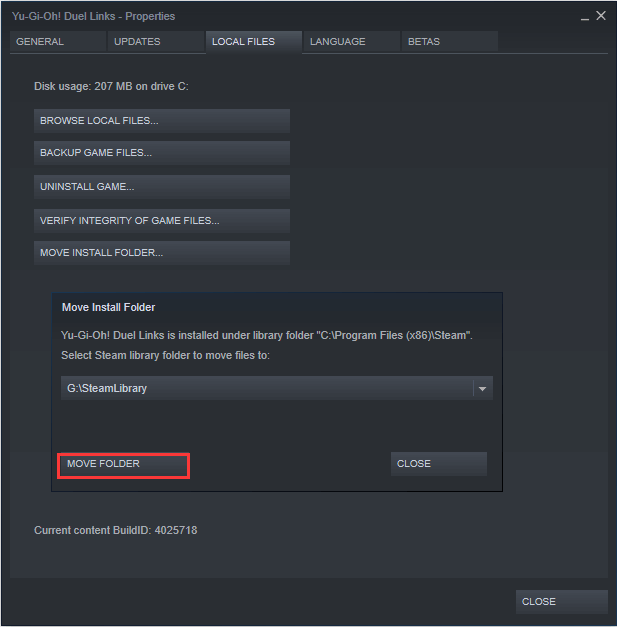
Limitation : Steam ne permet de déplacer qu’un jeu à la fois.
Solution 2 : Vérifier les mises à jour Steam
Situation adaptée : Le bouton reste manquant même après avoir ajouté une bibliothèque.
Étape 1 : Lancez Steam.
Étape 2 : Cliquez sur Steam > Vérifier les mises à jour.
Étape 3 : Installez les mises à jour disponibles.
Étape 4 : Redémarrez Steam.
Une version obsolète peut empêcher l’affichage de certaines options.
Solution 3 : Déplacer les jeux manuellement (méthode technique)
Situation adaptée : Vous ne pouvez pas utiliser le bouton “Déplacer le dossier d'installation”.
Étape 1 : Fermez Steam.
Étape 2 : Copiez le dossier du jeu vers un autre disque.
Étape 3 : Lancez Steam et démarrez une installation dans le nouvel emplacement.
Étape 4 : Steam détectera automatiquement les fichiers existants.
Attention : Cette méthode demande de la précision et peut entraîner des erreurs si elle est mal exécutée.
Déplacer facilement plusieurs jeux Steam avec un outil professionnel fiable
Situation adaptée : Vous souhaitez éviter les limites de Steam et déplacer plusieurs jeux en une seule fois.
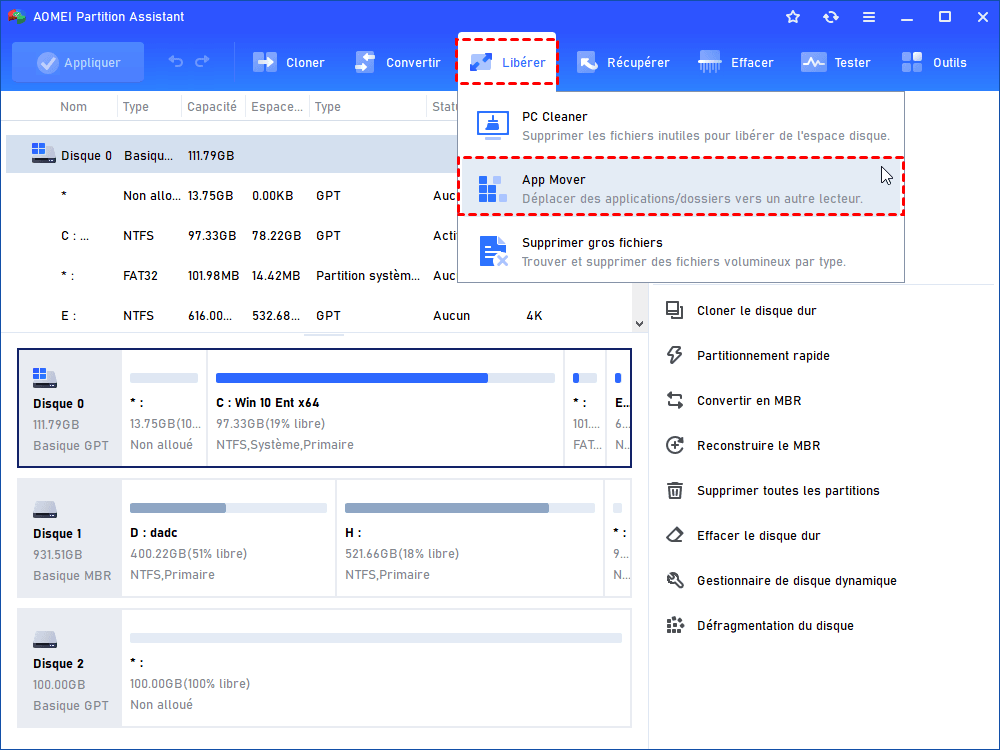
Logiciel de partition AOMEI propose une fonctionnalité appelée App Mover qui permet de déplacer des applications installées (y compris les jeux Steam) sans passer par le bouton “Déplacer le dossier d'installation”.
Cet outil propose également de nombreuses fonctionnalités pratiques pour simplifier la gestion de votre système : redimensionnement des partitions, fusion et division de partitions, conversion entre MBR et GPT, gestion des disques dynamiques, réinitialisation du mot de passe Windows, et bien plus encore.
Pourquoi choisir cette solution ?
- Déplacer plusieurs jeux simultanément
- Aucune dépendance au bouton Steam
- Interface simple pour débutants
- Aucune perte de données
Étapes pour déplacer vos jeux Steam
Installez et Lancez ce programme sur votre PC Windows 11/10/8/7.
Étape 1 : Cliquez sur Libérer > App Mover.
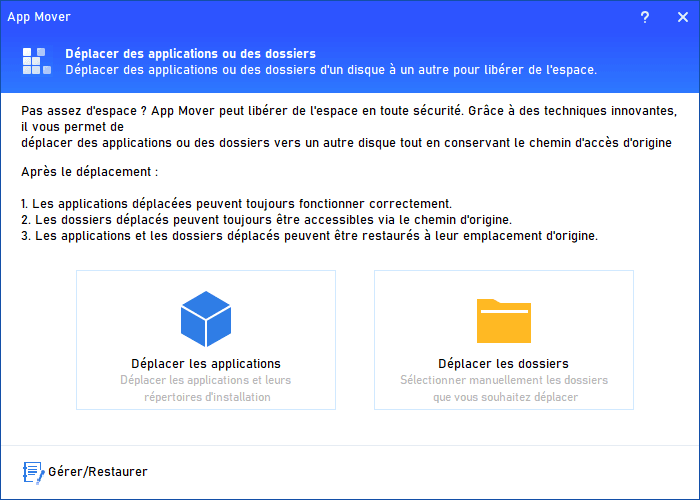
Étape 2 : Sélectionnez Déplacer les applications.
ℹ📘 Info : Si vous souhaitez déplacer des fichiers volumineux ou transférer des dossiers comme Dropbox, vous pouvez sélectionner « Déplacer les dossiers ».
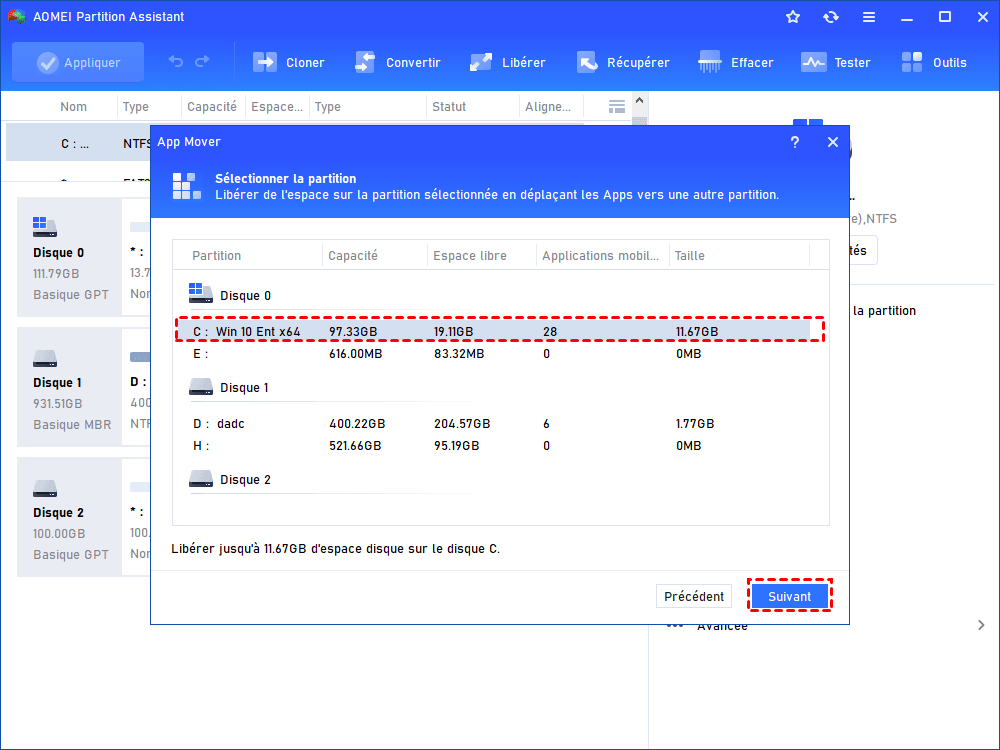
Étape 3 : Choisissez la partition contenant vos jeux.
Étape 4 : Cochez les jeux à déplacer, définissez le disque de destination.

Étape 5 : Cliquez sur Déplacer et attendez la fin du procecssus.
Cette méthode est idéale si le bouton Déplacer le dossier d'installation de Steam est indisponible ou limité.
Conclusion
Le problème Déplacer le dossier d'installation Steam manquant est généralement lié à l’absence d’un second emplacement de bibliothèque. Une fois ce point corrigé, le bouton “Déplacer le dossier d'installation” réapparaît automatiquement.
Pour aller plus loin et simplifier la gestion de vos jeux, notamment si vous souhaitez en déplacer plusieurs rapidement, l’utilisation d’un outil comme Logiciel de partition AOMEI peut être une solution plus flexible et plus efficace.
Vous pouvez ainsi gérer votre espace de stockage sans supprimer vos jeux préférés.

 en tant que source préférée
sur Google
en tant que source préférée
sur Google