




Votre SSD ne s’affiche pas sous Windows 11 ou 10, que faire ?
Un SSD peut manquer dans l’Explorateur tout en étant détecté par le PC. Ce guide vous aide à distinguer un problème de connexion, de pilote ou de partition et à choisir la bonne intervention.

Par Aurore Mis à jour le 05/11/2026


Quand un SSD ne s’affiche pas sous Windows
Le « SSD non reconnu » décrit souvent un constat très simple : le lecteur n’apparaît pas là où on s’attend à le trouver. Cette absence suffit à bloquer l’accès au disque depuis l’Explorateur de fichiers, mais elle ne permet pas, à elle seule, de conclure que le SSD est en panne.
Le problème concerne aussi bien les SSD internes que les modèles externes. Il peut se manifester dès la première utilisation ou après une longue période de fonctionnement normal. Dans les deux cas, la question est la même : comment retrouver l’accès au disque ?
Où Windows détecte-t-il votre SSD ?
Windows présente les disques et les lecteurs dans plusieurs outils, chacun avec ses propres informations. La Gestion des disques est le premier endroit à consulter pour savoir si le SSD apparaît parmi les supports de stockage, même lorsqu’il manque dans « Ce PC ».
1. Faites un clic droit sur Démarrer, puis ouvrez Gestion des disques. Repérez le SSD par sa capacité et observez l’état affiché à côté de ses partitions.
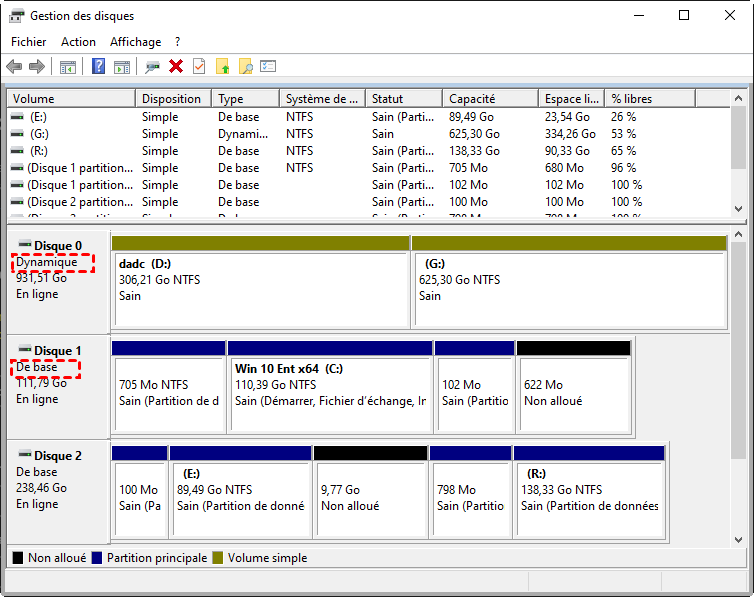
2. Si le SSD est absent, ouvrez le Gestionnaire de périphériques et regardez sous Lecteurs de disque. Un périphérique signalé avec une erreur peut orienter le diagnostic vers le pilote ou le contrôleur de stockage.

3. Pour un SSD interne, consultez aussi la liste des périphériques de stockage dans le BIOS/UEFI. Cherchez le modèle du SSD dans l’inventaire du matériel. La liste des options de démarrage répond à une autre question : quels supports peuvent démarrer le PC ?
| Ce que vous observez | Par où commencer |
|---|---|
| Le SSD interne est absent de l’inventaire de stockage du BIOS/UEFI | Vérifiez le branchement et la compatibilité du port ou de l’emplacement M.2. |
| Le BIOS/UEFI voit le SSD, mais la Gestion des disques ne le liste pas | Examinez le contrôleur de stockage et les pilotes du PC. |
| Le SSD externe est absent de la Gestion des disques | Testez le câble, le port USB et, le cas échéant, le boîtier. |
| Le volume de données est sain et n’a pas de lettre | Attribuez une lettre pour le rendre accessible dans l’Explorateur. |
| Le SSD neuf est non initialisé ou son espace est non alloué | Préparez le disque, puis créez un volume. |
| Un SSD déjà utilisé apparaît en RAW, non alloué ou non initialisé | Suspendez les opérations d’écriture et évaluez d’abord vos besoins de récupération. |
Si le SSD est reconnu et que le problème concerne son volume ou sa lettre, vous pouvez intervenir dans Windows ou utiliser un logiciel de partitionnement.
Que faire selon l’état du SSD ?
Le SSD est absent de la Gestion des disques
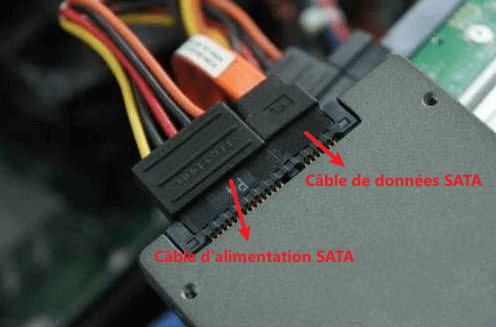
Pour un SSD SATA interne, éteignez le PC avant de vérifier les deux branchements : le câble de données vers la carte mère et le câble d’alimentation. Vous pouvez ensuite essayer un autre câble de données ou un autre port SATA. Pour un SSD M.2, consultez le manuel de la carte mère. Un connecteur M.2 peut accepter les SSD SATA, les SSD NVMe ou les deux, selon le modèle et l’emplacement.
Pour un SSD externe, essayez un autre câble compatible avec le transfert de données, puis branchez le disque directement sur un autre port USB. Si vous avez monté le SSD dans un boîtier, vérifiez que le boîtier prend en charge son protocole. Un essai sur un autre ordinateur aide à déterminer si le problème suit le SSD et son boîtier.
Si le BIOS/UEFI voit le SSD interne, vérifiez dans Windows si le contrôleur de stockage présente une erreur. Consultez la page d’assistance du fabricant du PC ou de la carte mère pour trouver le pilote adapté au modèle.
Évitez de modifier au hasard le mode du contrôleur dans le BIOS/UEFI : Windows peut cesser de démarrer après ce changement.
Le SSD est visible dans la Gestion des disques
Commencez par lire l’état du disque et du volume. Les actions diffèrent selon que le disque est hors connexion, que la partition existe déjà ou que le SSD est neuf.
1. Si le disque est indiqué Hors connexion, vérifiez pourquoi il se trouve dans cet état. Pour un disque de données que vous souhaitez monter, faites un clic droit sur l’étiquette du disque, puis choisissez En ligne si l’option est disponible. Si Windows indique une collision de signatures, vérifiez d’abord si vous avez branché simultanément un disque et son clone.
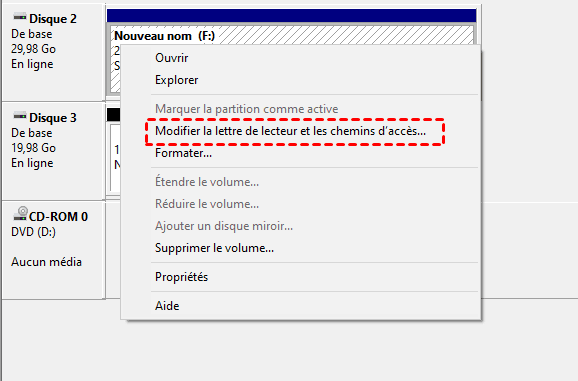
2. Si une partition de données saine n’a pas de lettre, faites un clic droit sur le volume et sélectionnez Modifier la lettre de lecteur et les chemins d’accès. Cliquez sur Ajouter, choisissez une lettre libre, puis validez avec OK. Laissez les partitions EFI et de récupération dans leur état d’origine.
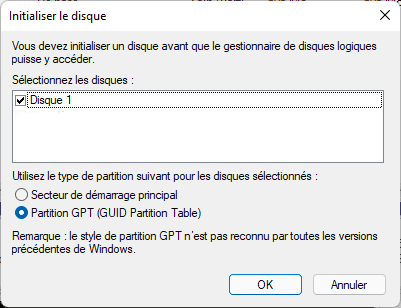
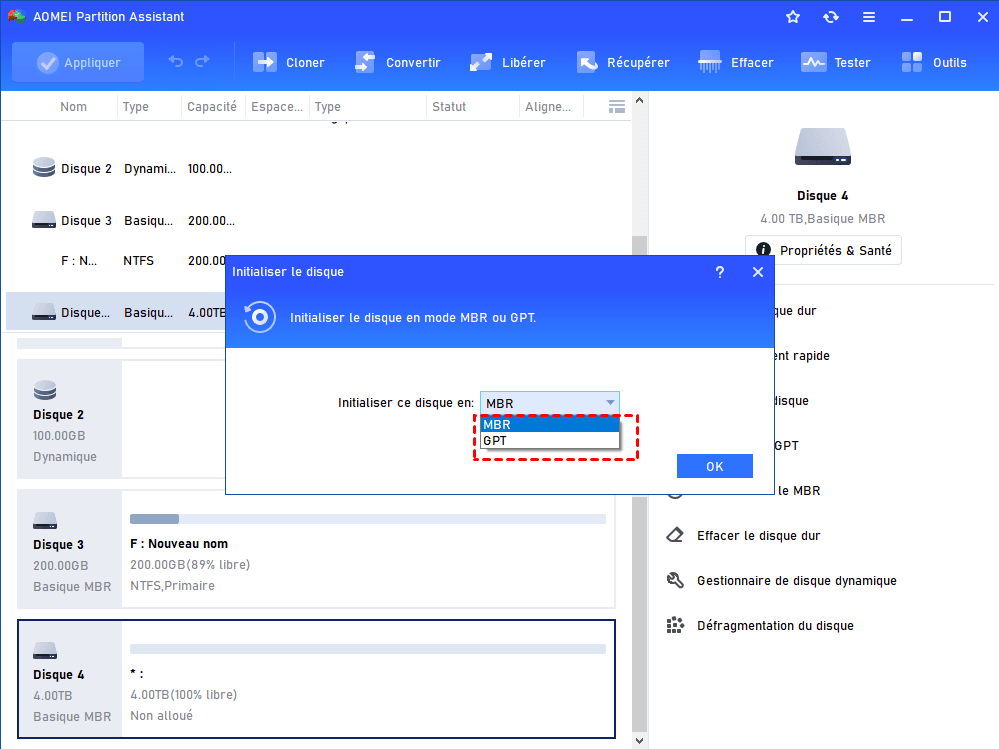
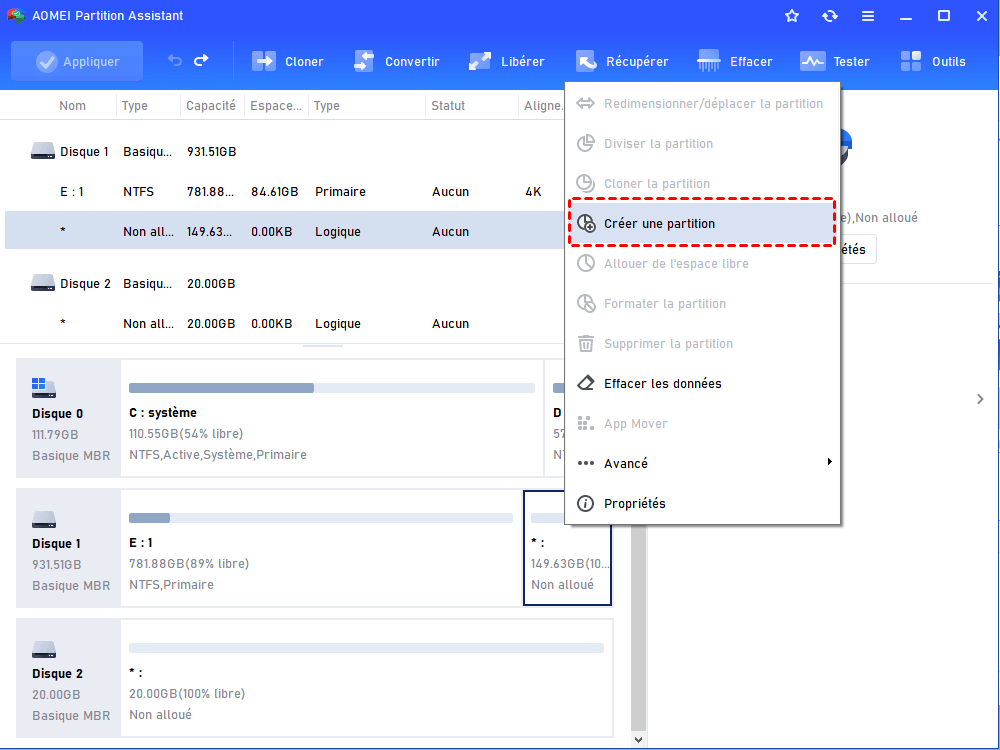
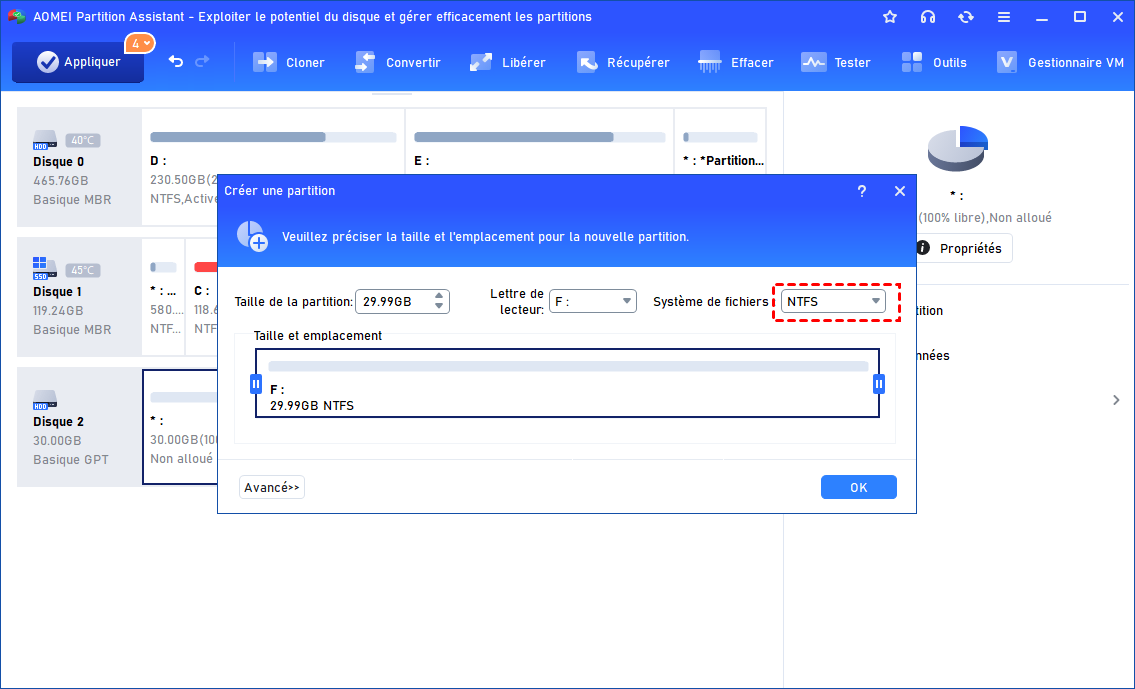
3. Si le SSD est neuf et vide, utilisez Initialiser le disque s’il est indiqué Non initialisé. Choisissez GPT pour un PC récent. Faites ensuite un clic droit sur l’espace non alloué, sélectionnez Nouveau volume simple, puis suivez l’assistant pour attribuer une lettre et formater le volume, par exemple en NTFS pour un usage courant sous Windows. En cas de problème, référez-vous à « Que faire si Windows bloque la création de la partition ? ».
Un SSD déjà utilisé apparaît en RAW, non alloué ou non initialisé
L’historique du disque change la décision. Un espace non alloué est courant sur un SSD neuf. S’il apparaît à la place d’un volume qui contenait vos fichiers, Windows peut avoir perdu l’accès à la structure de la partition. La mention RAW indique que Windows ne peut pas lire le système de fichiers du volume dans son état actuel.
Si vous devez récupérer des fichiers, n’initialisez pas le SSD, ne le formatez pas et ne créez pas de nouveau volume dessus.
S’il reste accessible par intermittence, copiez en priorité les fichiers essentiels encore lisibles vers un autre support. S’il se déconnecte pendant la lecture ou affiche une capacité incohérente, arrêtez les essais répétés. Un diagnostic spécialisé peut être indiqué si les données sont importantes.
Quand utiliser le logiciel de partition AOMEI pour rendre un SSD accessible ?
Un SSD absent de « Ce PC » peut être signalé comme « non reconnu » alors que Windows détecte encore le support. Le blocage se situe parfois au niveau de son organisation : une partition sans lettre ne dispose pas d’un accès dans l’Explorateur, tandis qu’un SSD neuf doit être préparé avant de pouvoir accueillir des fichiers. C’est sur ces causes précises que le logiciel de partition AOMEI peut intervenir.
Son édition gratuite Standard regroupe les opérations nécessaires pour rendre ces volumes accessibles sous Windows. La vue graphique permet de repérer les partitions et les espaces non alloués, puis de choisir l’action adaptée à l’état du SSD et à son historique.
- Attribuer une lettre à une partition de données existante permet de la faire apparaître dans l’Explorateur lorsque l’absence de lettre bloque son accès. Cette opération conserve les fichiers présents sur le volume.
- Initialiser un SSD neuf et créer une partition permet de préparer un disque encore inutilisable dans « Ce PC ». Cette solution convient uniquement à un support confirmé vide, car un ancien disque devenu non initialisé demande d’abord un diagnostic.
- Prévisualiser les modifications avant leur application permet de contrôler le disque sélectionné et l’opération prévue. Ce contrôle aide à éviter de préparer ou de modifier un autre support connecté au PC.
Si l’absence du SSD dans l’Explorateur correspond à l’un de ces cas, téléchargez le logiciel de partition AOMEI en édition Standard et suivez la procédure adaptée ci-dessous. Si le SSD reste absent de l’interface du logiciel, poursuivez les vérifications de connexion et de détection matérielle avant toute opération de partitionnement.
Une fois que vous avez réparé le problème de SSD qui ne s'affiche pas, ce logiciel peut toujours vous être utile dans la gestion quotidienne des disques, et il peut aussi vous aider à réparer des problèmes de disque ou de système comme des blocages de démarrage Windows par exemple.
 le logiciel de partition AOMEI
Un logiciel de partition de disque gratuit et fiable qui vous aide à redimensionner les partitions, formater les partitions, défragmenter, cloner le disque dur et optimiser efficacement les performances de votre PC.
Attribuer une lettre à un volume de données existant
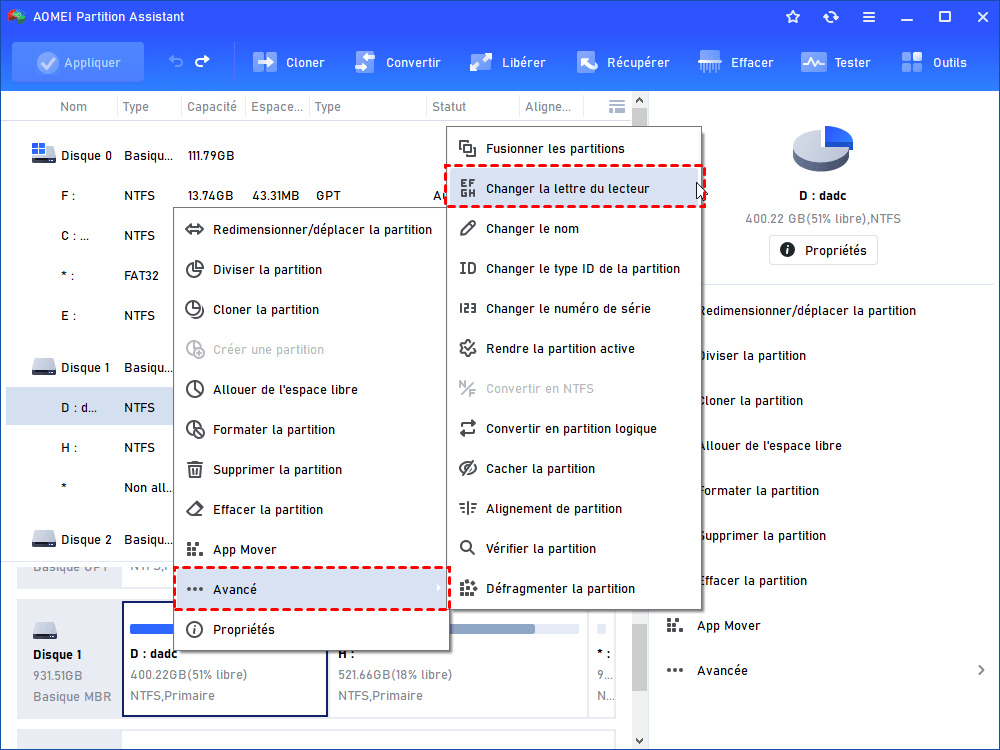
1. Dans le logiciel, repérez la partition de données par sa taille et sa position sur le SSD. Faites un clic droit dessus, puis sélectionnez Avancé et Changer la lettre de lecteur.
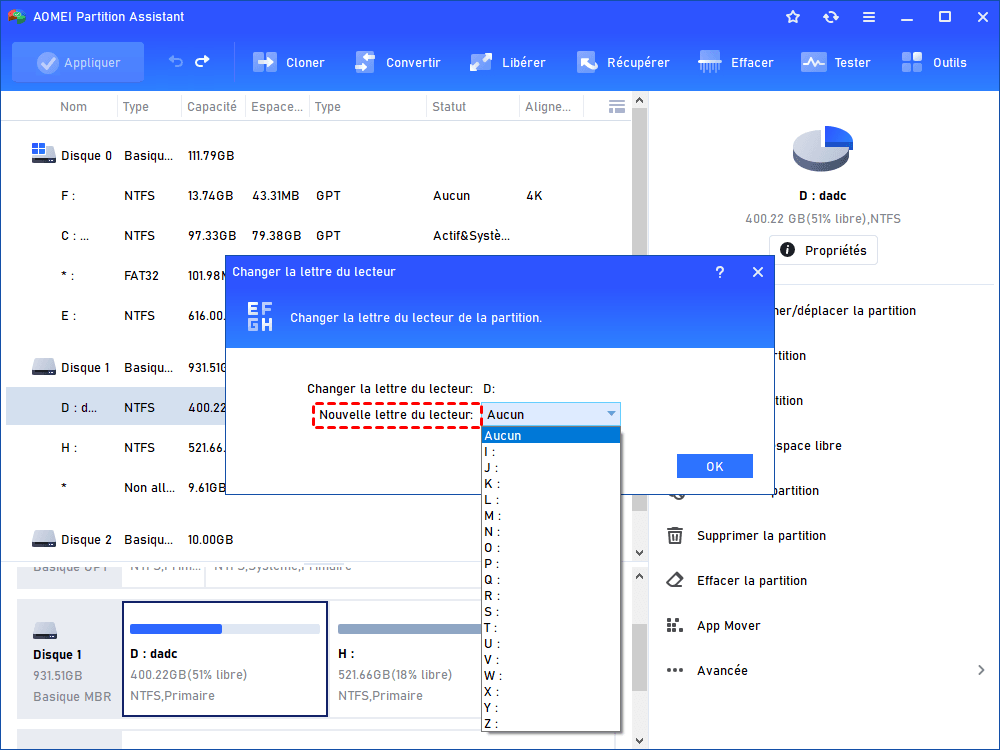
2. Dans Nouvelle lettre de lecteur, choisissez une lettre disponible et cliquez sur OK.
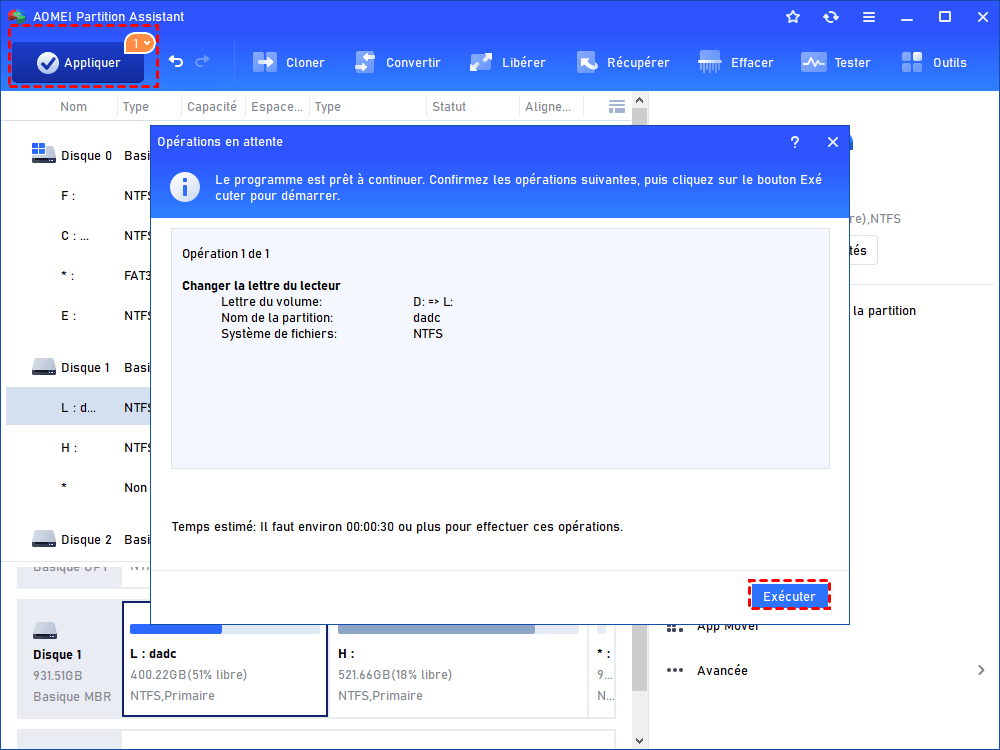
3. Cliquez sur Appliquer pour lancer l’opération. Ouvrez ensuite Ce PC pour accéder au volume sous sa nouvelle lettre.
Préparer un SSD neuf et vide
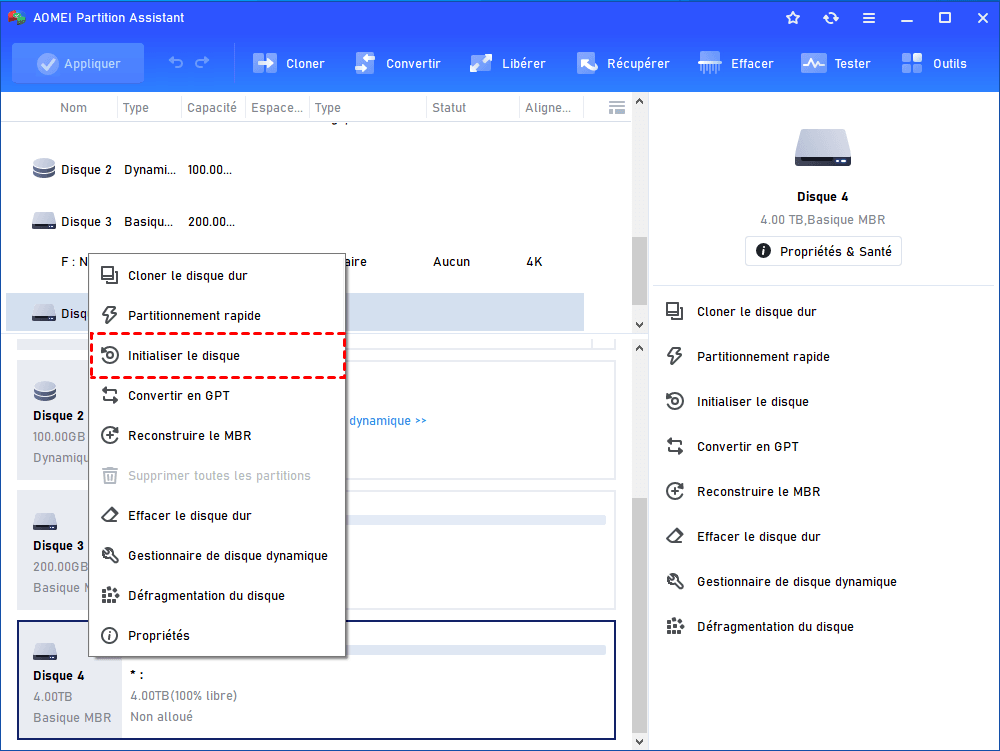
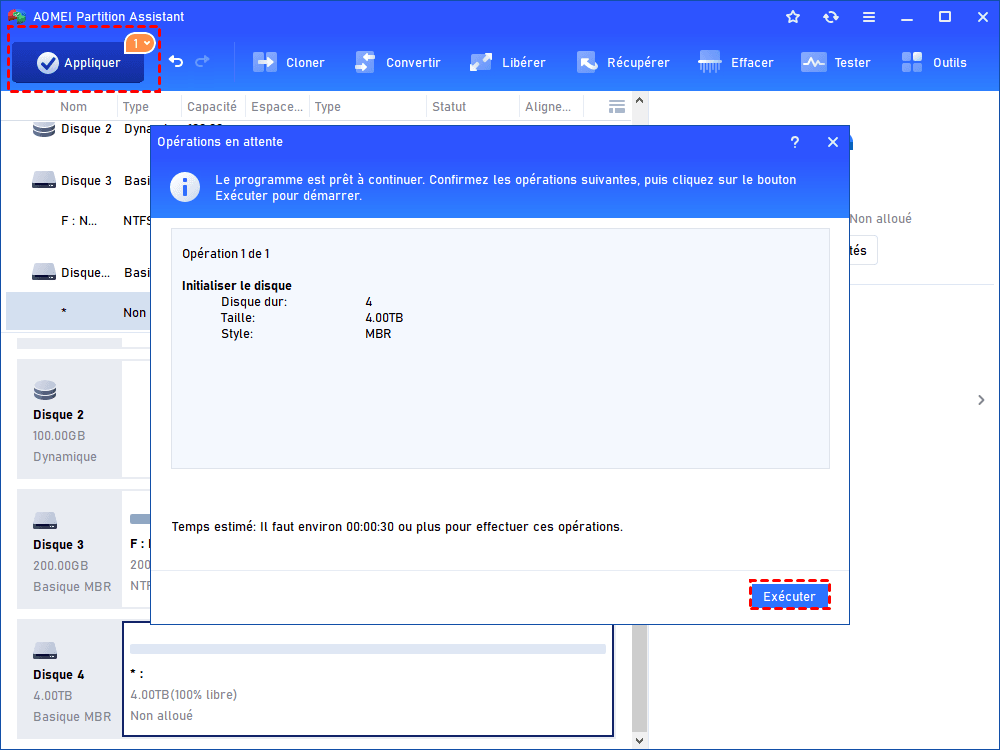
1. Si le SSD n’est pas encore initialisé, faites un clic droit sur le disque, choisissez Initialiser le disque, sélectionnez GPT pour un PC récent et validez avec OK. Cliquez sur Appliquer pour exécuter l’initialisation.
2. Faites un clic droit sur l’espace non alloué et sélectionnez Créer la partition. Définissez la taille du volume, sa lettre et son système de fichiers, puis cliquez sur OK.
3. Relisez l’opération en attente pour vous assurer qu’elle vise le SSD neuf, puis cliquez sur Appliquer.
Trois questions sur les SSD invisibles sous Windows
Pourquoi mon SSD affiche-t-il 931 Go alors qu’il est vendu comme un modèle de 1 To ?
Pourquoi mon SSD fonctionne-t-il sur mon Mac mais reste-t-il illisible sous Windows ?
Pourquoi un jeu ne retrouve-t-il plus ses fichiers après un changement de lettre ?
Conclusion
Commencez par repérer où le SSD est encore visible. Un disque absent de la Gestion des disques demande d’abord un diagnostic de connexion ou de détection. S’il est reconnu, l’état du volume et la présence de fichiers déterminent la suite. Pour une partition saine sans lettre ou un SSD neuf et vide, choisissez la Gestion des disques ou l’édition Standard du logiciel de partition AOMEI, puis identifiez le bon disque avant de valider.

 en tant que source préférée
sur Google