




Impossible de démarrer en mode sans échec Windows 10, quelles solutions essayer ?
Windows 10 refuse le mode sans échec ? Retrouvez les accès à la récupération, les réparations adaptées et les conditions pour restaurer une image système.

Par Aurore Mise à jour le 14/10/2026


Windows 10 refuse le mode sans échec, par où commencer ?
Impossible de démarrer en mode sans échec Windows 10, malgré plusieurs tentatives ? Deux situations doivent être distinguées : vous ne trouvez pas l’option de démarrage, ou Windows plante après l’avoir sélectionnée. La première demande surtout de retrouver le bon accès ; la seconde nécessite une autre méthode de dépannage.
Un écran noir, une boucle de redémarrage ou un menu incomplet ne conduisent donc pas aux mêmes manipulations. Commencez par identifier ce qui reste accessible pour choisir une solution adaptée, avant d’envisager de restaurer Windows ou de le réinstaller.
Choisir la bonne méthode selon l’écran encore accessible
Le mode sans échec lance Windows avec un ensemble limité de composants. L’environnement de récupération Windows, appelé WinRE, permet quant à lui d’accéder à des outils de dépannage avant le chargement de la session. Vous pouvez donc parfois utiliser WinRE alors que le mode sans échec ne fonctionne plus.
| Situation observée | Première méthode à essayer | Si elle échoue |
|---|---|---|
| Le bureau reste accessible | Démarrage avancé depuis les paramètres | Accès par Maj + Redémarrer |
| L’écran de connexion apparaît | Maj + Redémarrer | Outils de récupération |
| La réparation automatique s’affiche | Options avancées | Réparation du démarrage ou retour à un état antérieur |
| Windows et WinRE restent inaccessibles | Support d’installation Windows | Restauration d’une sauvegarde depuis un support de secours |
Avant de commencer, branchez l’ordinateur portable sur son alimentation. Si BitLocker protège le disque, gardez votre clé de récupération à portée de main : certains outils peuvent la demander.
Depuis le bureau ou l’écran de connexion
Cette méthode convient lorsque Windows répond encore suffisamment pour lancer un redémarrage avancé. Elle évite de dépendre d’une touche pressée au bon moment pendant le démarrage.
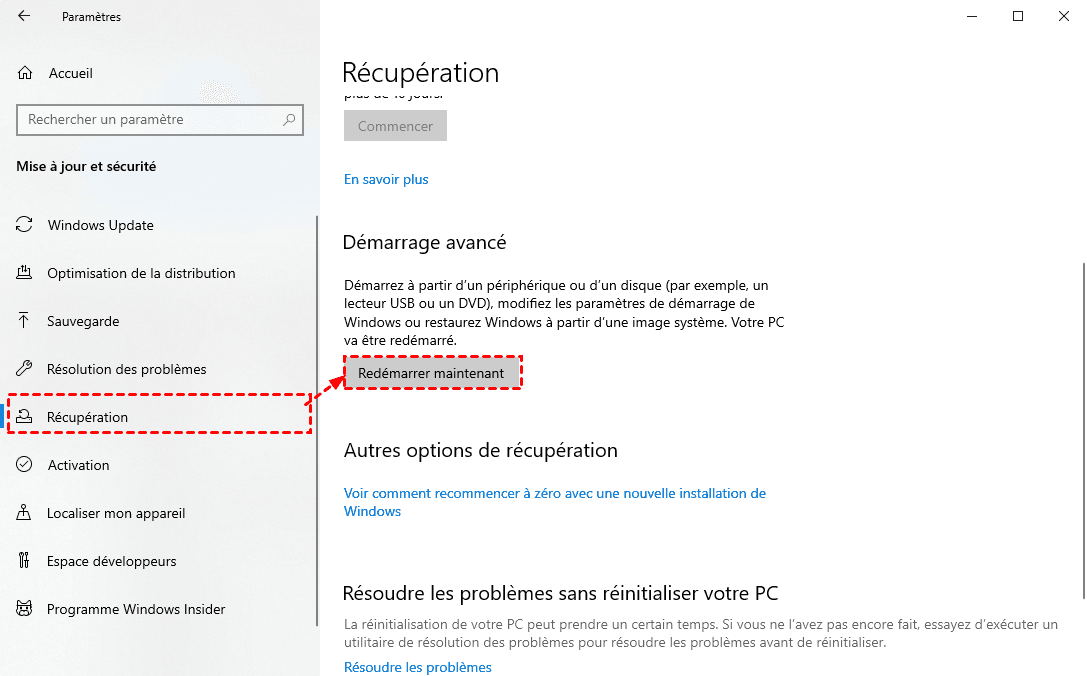
1. Depuis le bureau, ouvrez Paramètres, puis Mise à jour et sécurité et Récupération. Dans Démarrage avancé, cliquez sur Redémarrer maintenant.
2. Si seul l’écran de connexion est accessible, maintenez Maj enfoncée, cliquez sur Marche/Arrêt, puis sur Redémarrer.
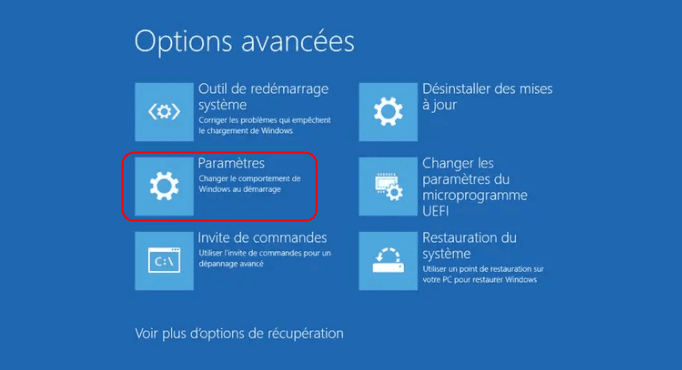
3. Dans l’écran de récupération, sélectionnez Dépannage, Options avancées, puis Paramètres ou Paramètres de démarrage, selon l’intitulé affiché. Cliquez sur Redémarrer.
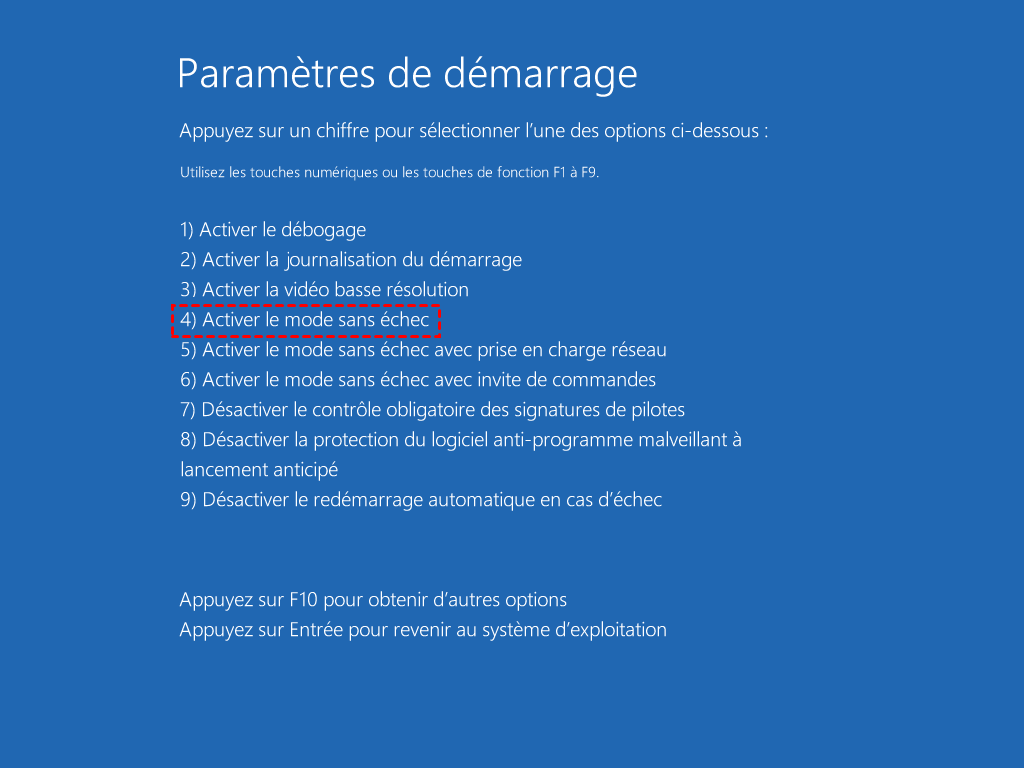
4. Appuyez sur 4 ou F4 pour choisir Activer le mode sans échec. Utilisez 5 ou F5 si vous avez besoin du Mode sans échec avec prise en charge réseau.
Si Windows plante après cette sélection, l’accès au menu fonctionne : passez aux outils de réparation plutôt que de recommencer la même procédure.
Lorsque Windows ne démarre plus
WinRE peut apparaître automatiquement après plusieurs échecs de démarrage. Si l’écran de réparation automatique est déjà présent, utilisez son accès aux options avancées.
Lorsqu’aucun outil intégré ne s’ouvre, un support d’installation Windows permet de rechercher les options de réparation depuis l’extérieur du système installé.
1. Sur un autre ordinateur fonctionnel, préparez une clé d’installation Windows 10 avec l’outil officiel Microsoft.
2. Branchez-la au PC en panne et ouvrez son menu de démarrage. Sélectionnez la clé USB ; la touche d’accès dépend du fabricant.
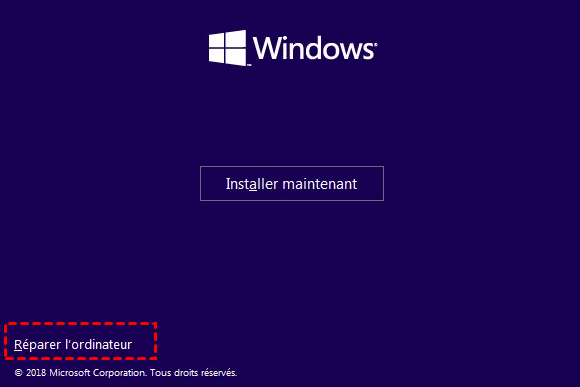
3. Dans l’assistant Windows, choisissez les paramètres de langue et cliquez sur Suivant, puis sur Réparer l’ordinateur.
4. Ouvrez Dépannage et Options avancées pour consulter les outils disponibles.
Que faire si le mode sans échec échoue lui aussi ?
Si Windows redémarre ou affiche une erreur après la sélection du mode sans échec, changez de stratégie. Notez le message affiché et cherchez un événement récent : mise à jour, installation d’un pilote ou interruption du PC.
Essayer la réparation du démarrage
Cet outil cherche à corriger certains problèmes empêchant Windows de se charger, notamment des fichiers système ou des éléments de configuration du démarrage endommagés. Il ne corrige pas toutes les pannes et ne remplace pas un diagnostic matériel.
1. Dans WinRE, ouvrez Dépannage, puis Options avancées.
2. Sélectionnez Outil de redémarrage système, parfois nommé Réparation du démarrage, puis choisissez votre installation Windows si elle est demandée.
3. Laissez le diagnostic se terminer et suivez les indications affichées. Redémarrez ensuite pour voir si Windows se charge.
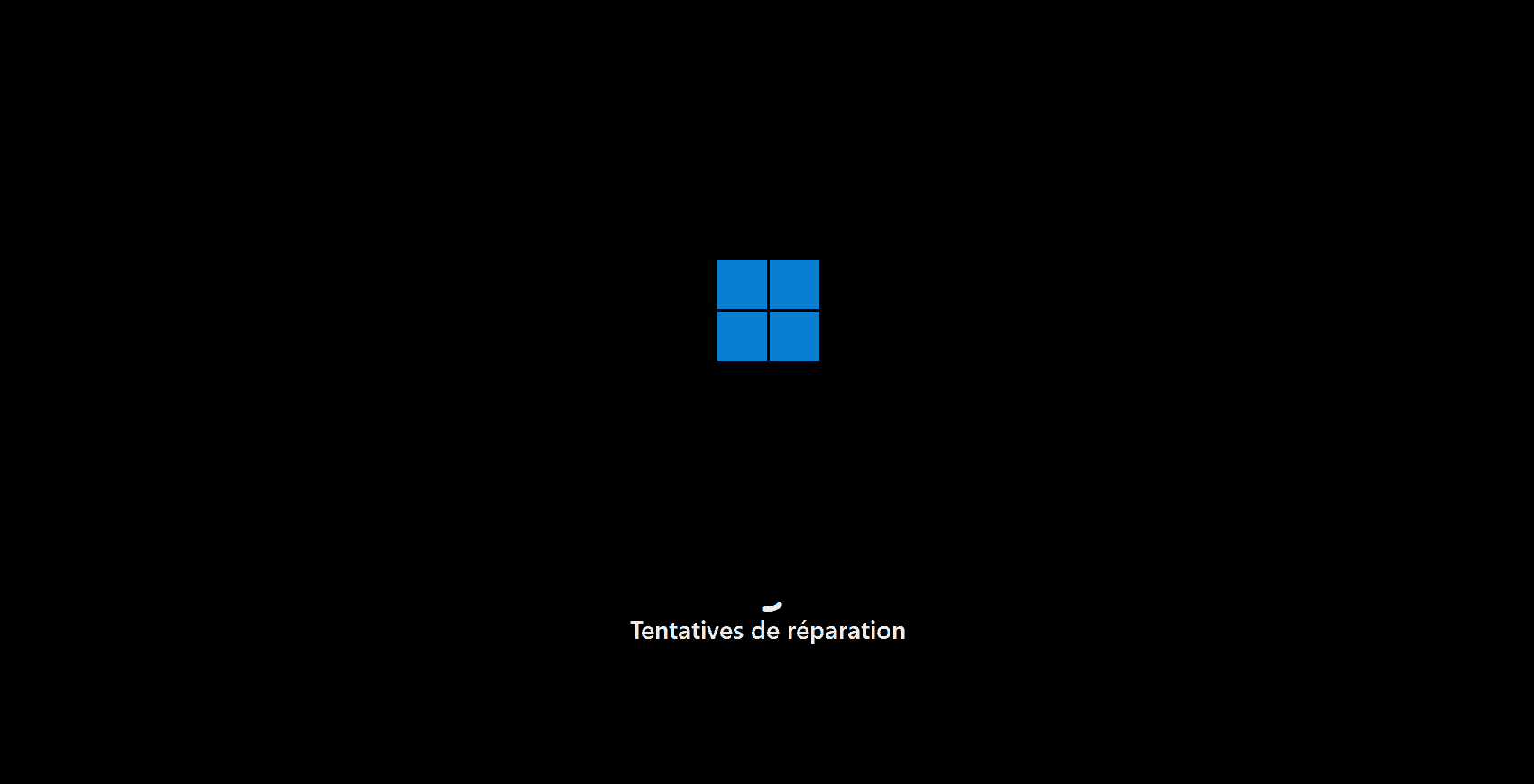
Si l’outil annonce un échec, conservez ce résultat et essayez une autre option pertinente.
Revenir sur une modification récente
Une panne apparue juste après une modification justifie d’essayer un retour en arrière. Choisissez la méthode correspondant à l’événement observé, sans supprimer plusieurs composants au hasard.
1. Dans Options avancées, ouvrez Désinstaller des mises à jour si le problème suit une mise à jour Windows. Sélectionnez l’option correspondant à la mise à jour concernée et suivez l’assistant.
2. Si le problème suit plutôt l’installation d’un logiciel ou d’un pilote, choisissez Restauration du système.
3. Sélectionnez un point antérieur à la panne, puis confirmez avec Suivant et Terminer lorsque ces boutons apparaissent. Après l’opération, essayez de démarrer normalement.
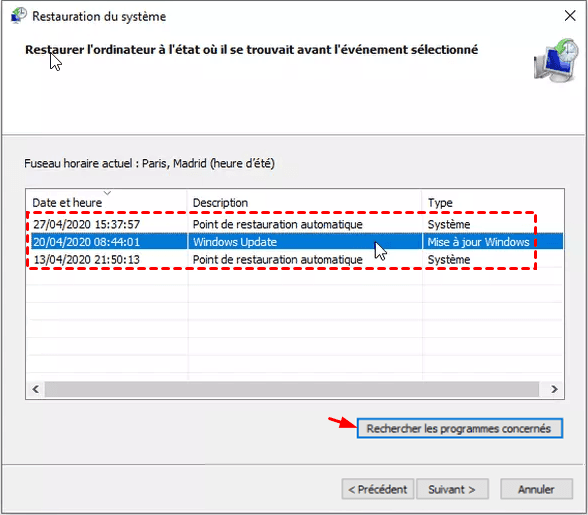
La restauration du système nécessite un point disponible. Elle rétablit des paramètres et composants système sans viser vos fichiers personnels, mais peut retirer des applications récemment installées.
Restaurer Windows avec AOMEI Backupper Professional
Lorsque les réparations intégrées ne suffisent plus, une image système créée avant la panne offre une autre possibilité. AOMEI Backupper Professional permet de préparer cette sauvegarde et un environnement de récupération pour la restaurer sans ouvrir la session Windows habituelle.
Cette solution présente trois intérêts dans ce contexte :
- Une image système conserve un état de Windows auquel revenir. Choisissez une sauvegarde antérieure au dysfonctionnement.
- Une entrée de récupération préparée à l’avance permet de lancer AOMEI Backupper depuis le menu de démarrage. Elle dépend toutefois du bon état de l’environnement de démarrage.
- Un support de secours USB constitue une alternative lorsque l’entrée locale est inaccessible ou que le disque système est endommagé.
Si votre PC fonctionne encore, téléchargez la version d’essai pour découvrir les fonctions, puis préparez votre sauvegarde et votre accès de secours avec une édition activée.
 AOMEI Backupper
Un logiciel de sauvegarde Windows professionnel et fiable qui vous aide à protéger vos données, à automatiser les sauvegardes et à migrer facilement votre système et vos disques.
Préparer l’environnement de récupération avant une panne
Pour disposer d’une solution de secours lorsque Windows 10 refuse de démarrer, commencez par ajouter l’environnement de récupération AOMEI au menu de démarrage. Cette préparation s’effectue sur un ordinateur fonctionnel : elle permet ensuite d’ouvrir AOMEI Backupper sans accéder à la session Windows habituelle.
L’environnement de récupération et la sauvegarde système sont complémentaires. Le premier permet de lancer le logiciel ; la seconde contient l’état de Windows à restaurer. Préparez les deux avant une panne, en conservant de préférence l’image sur un disque externe.
1. Lancez AOMEI Backupper Professional et ouvrez Outils, puis Environnement de récupération dans Outils communs.
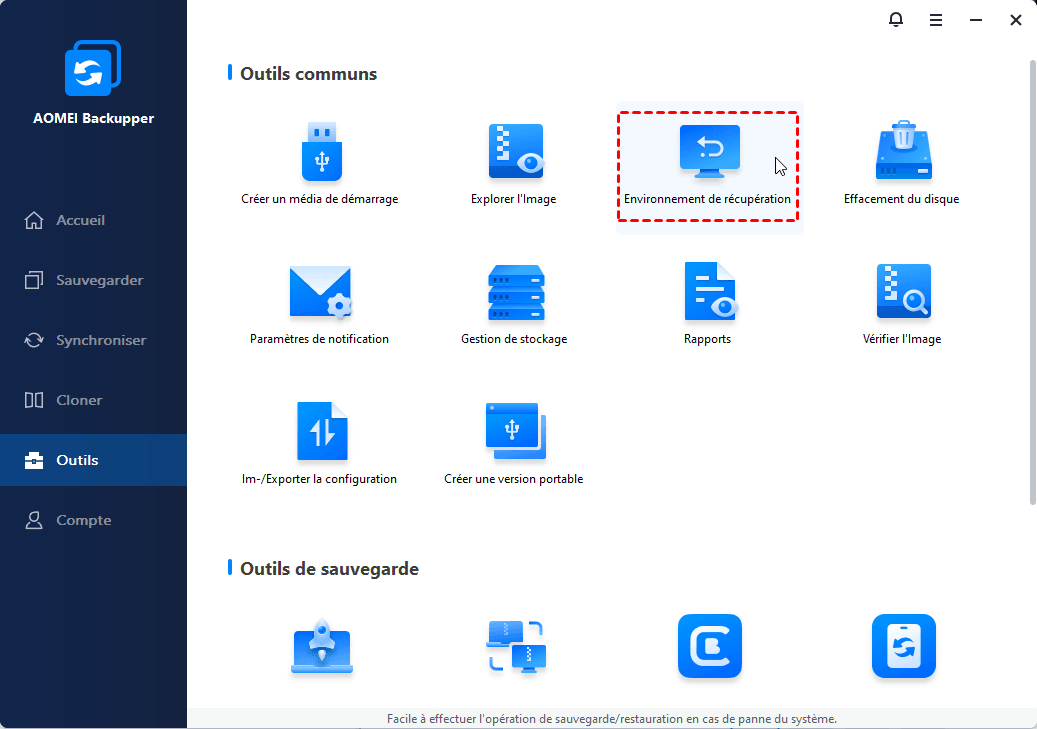
2. Cochez Activer l’option de démarrage de l’environnement de récupération AOMEI Backupper.
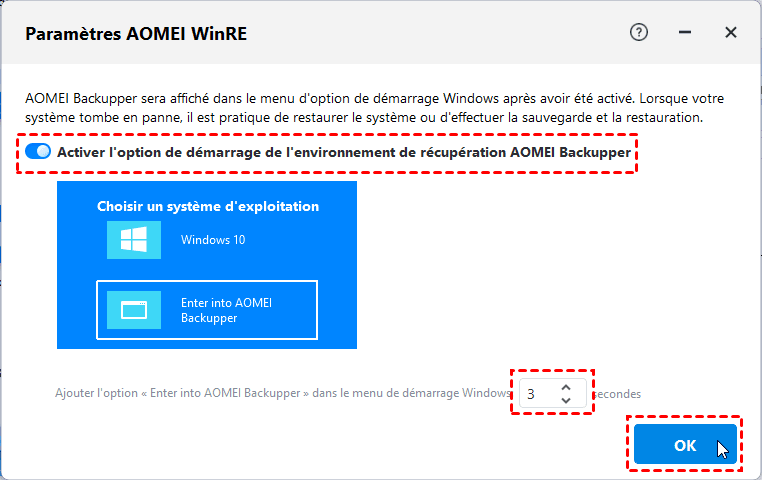
3. Réglez le temps d’attente du menu pour pouvoir sélectionner l’entrée, puis cliquez sur Suivant.
4. Confirmez avec OK et attendez la fin de la création. Au prochain démarrage, vérifiez que l’entrée apparaît.
Créer une sauvegarde du système à restaurer en cas de problème
Une fois l’environnement de récupération préparé, créez une image pendant que Windows fonctionne correctement. Cette sauvegarde conserve les partitions nécessaires au démarrage, ainsi que les applications, paramètres et fichiers présents sur les partitions sauvegardées. Les données situées sur d’autres partitions doivent être sauvegardées séparément.
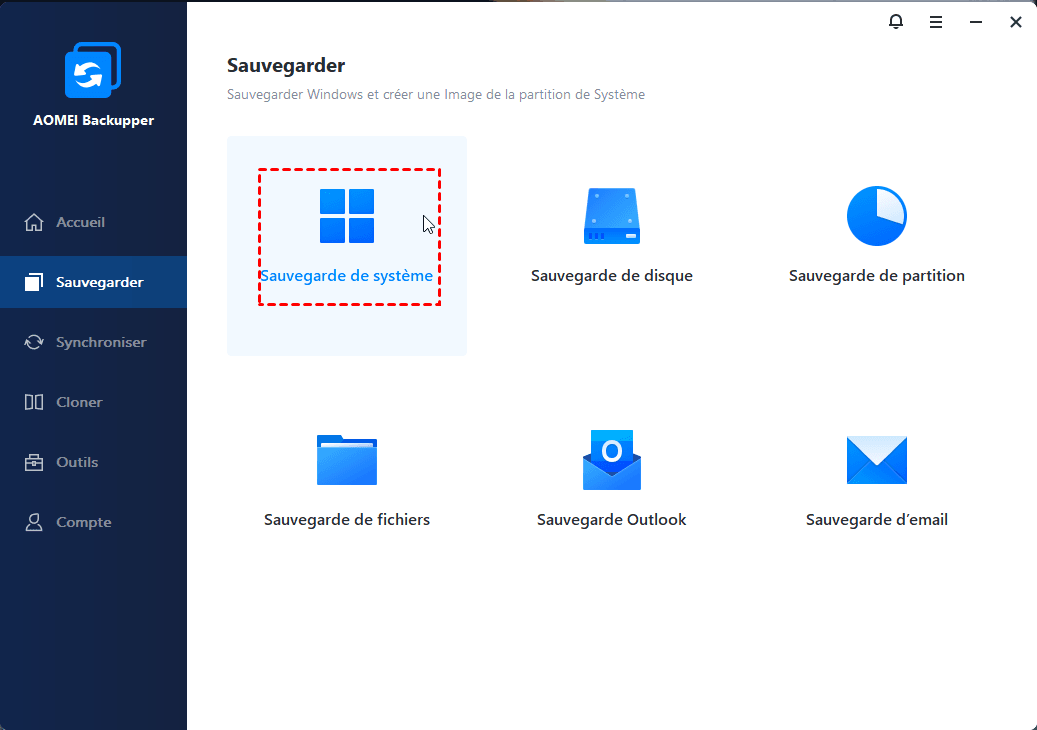
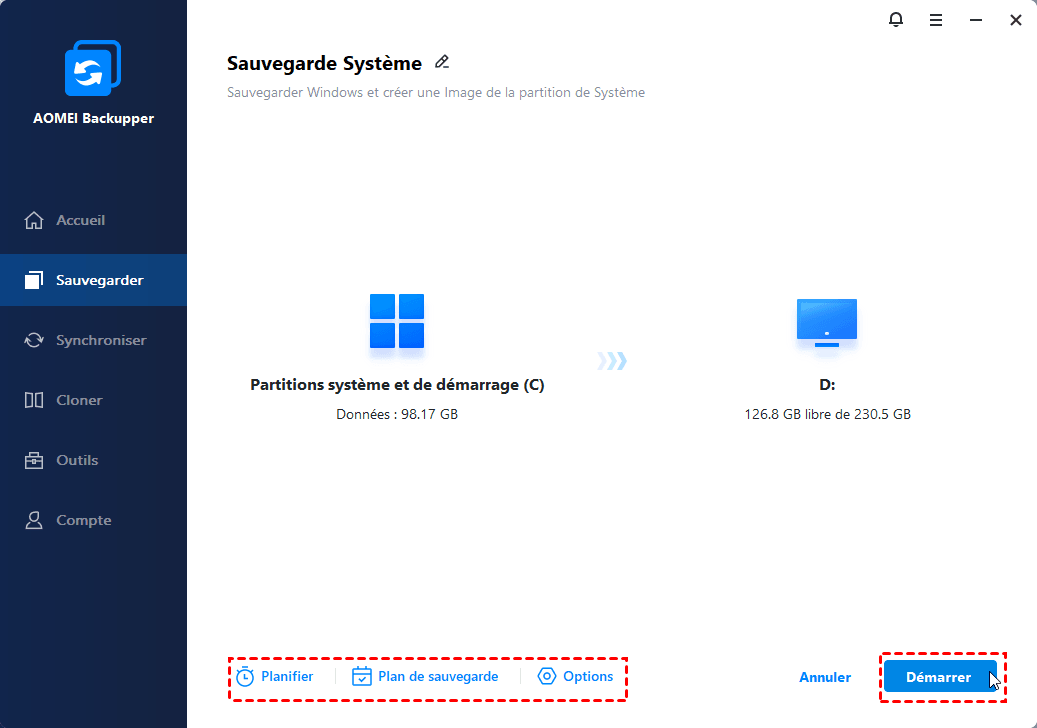
1. Connectez votre disque externe, puis ouvrez Sauvegarder et sélectionnez Sauvegarde de système.
2. Donnez un nom identifiable à la tâche, par exemple « Windows 10 avant modification ». Le logiciel sélectionne automatiquement les partitions nécessaires au système ; conservez cette sélection.
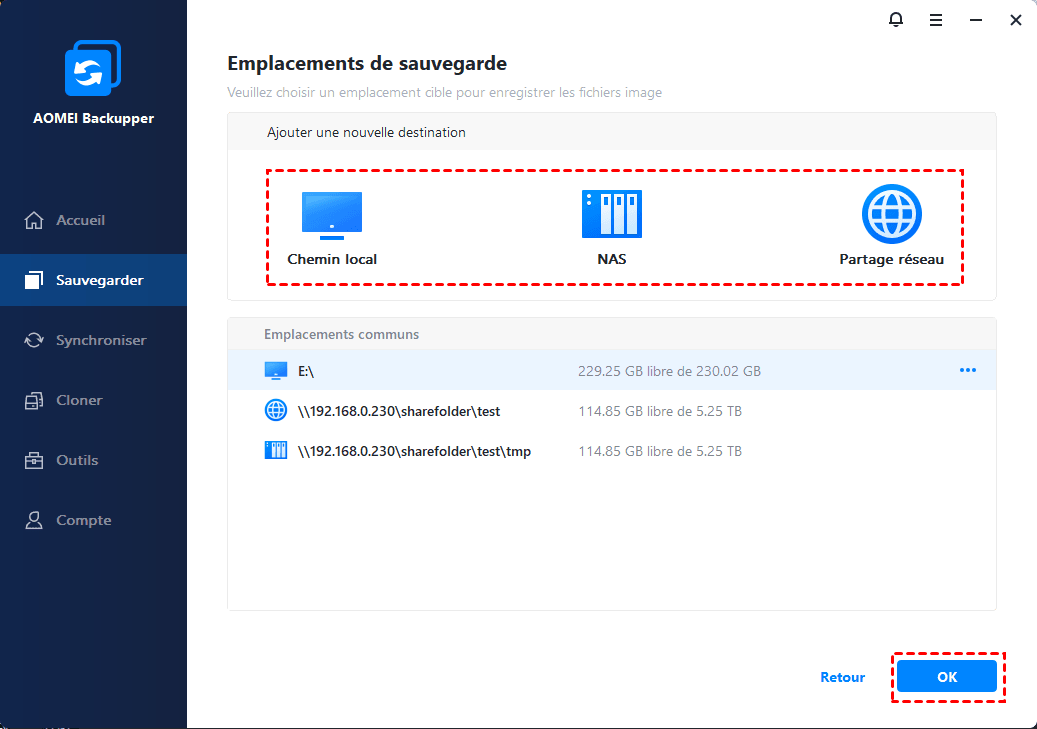
3. Cliquez sur la zone de destination et choisissez un dossier sur votre disque externe. Vérifiez que ce support dispose de suffisamment d’espace et qu’il est distinct du disque physique contenant Windows.
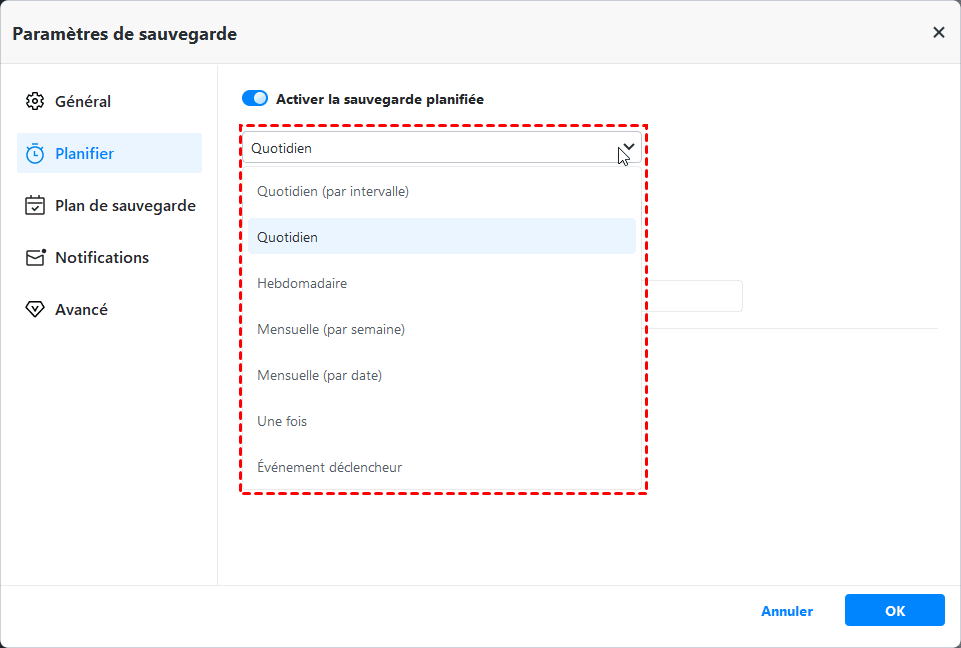
4. Si vous souhaitez actualiser régulièrement l’image, ouvrez Planifier, activez Activer la sauvegarde planifiée et choisissez une fréquence adaptée. Validez avec OK ; le disque de destination devra être accessible aux horaires prévus.
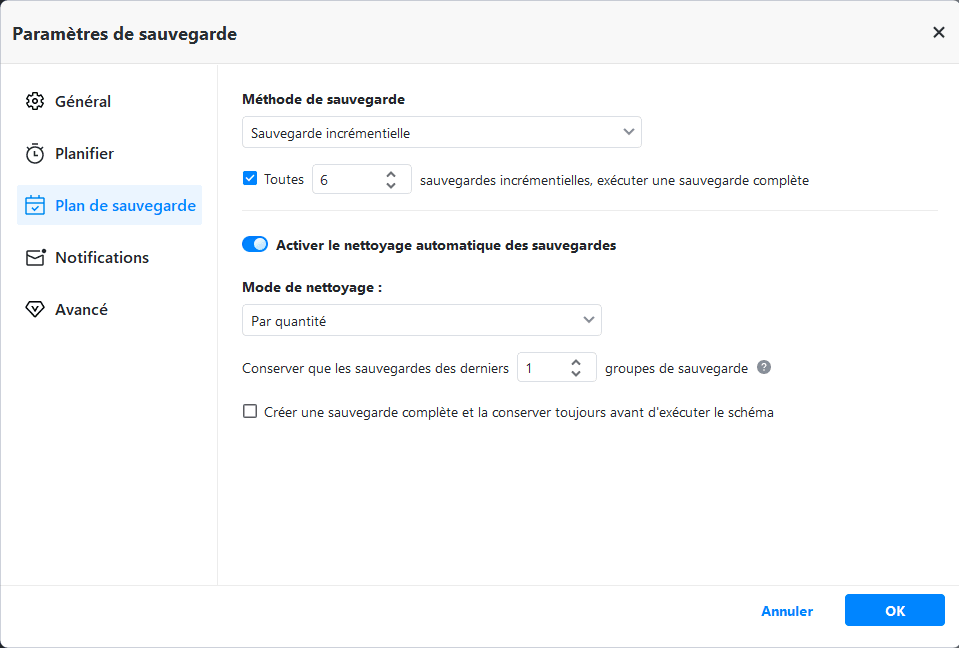
5. Si nécessaire, ouvrez Plan de sauvegarde pour configurer les sauvegardes suivantes et la conservation des versions, ou Options pour adapter la compression et le chiffrement. Conservez séparément tout mot de passe défini pour protéger l’image.
6. Contrôlez la destination, puis cliquez sur Démarrer. Attendez la fin sans déconnecter le disque et vérifiez que la tâche se termine sans erreur.
Lancer la restauration depuis l’environnement de récupération
Si une panne empêche ensuite Windows de démarrer, vous pourrez utiliser l’entrée de récupération préparée à l’avance pour retrouver une sauvegarde antérieure au problème. Ce chemin reste disponible seulement si les fichiers de récupération et l’environnement de démarrage sont accessibles ; sinon, utilisez un support de secours AOMEI Windows PE.
La restauration remplace les données des partitions ciblées par celles de la sauvegarde. Copiez ailleurs les fichiers récents encore accessibles avant de continuer.
1. Branchez le disque contenant votre sauvegarde, puis redémarrez le PC. Dans le menu de démarrage, sélectionnez Environnement de récupération AOMEI Backupper.
2. Une fois le logiciel ouvert, cliquez sur Restaurer. Sélectionnez votre tâche de sauvegarde système ou utilisez Choisir un fichier image pour retrouver l’image sur le disque externe.
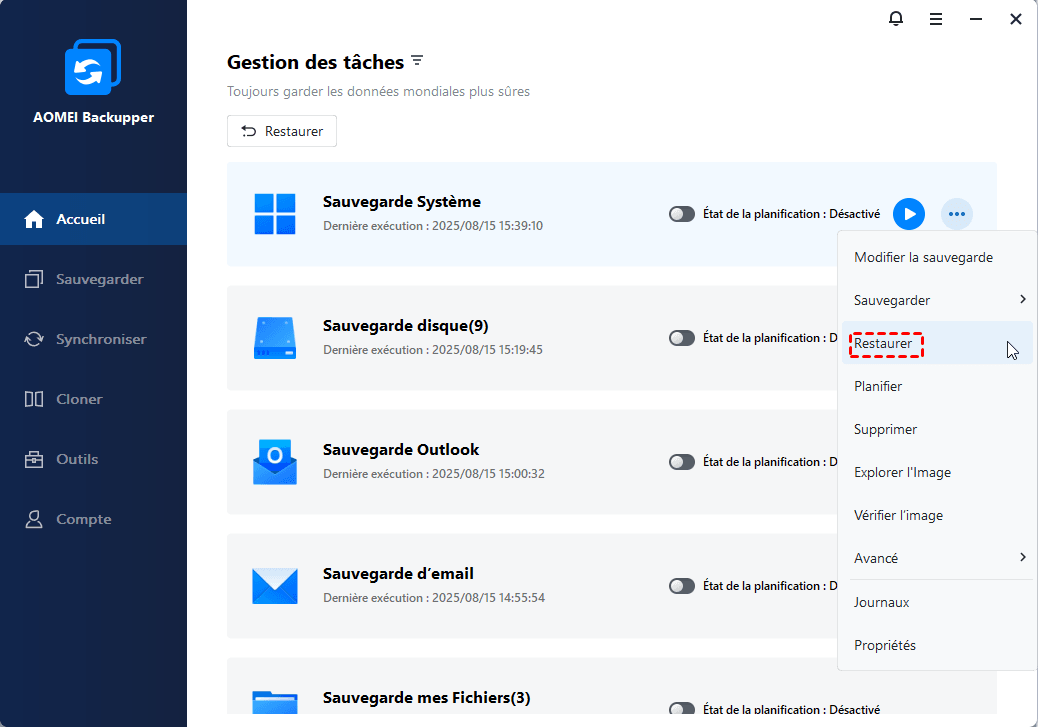
3. Choisissez une version enregistrée avant la panne, puis sélectionnez Restaurer cette sauvegarde du système. Cliquez sur Suivant pour poursuivre.
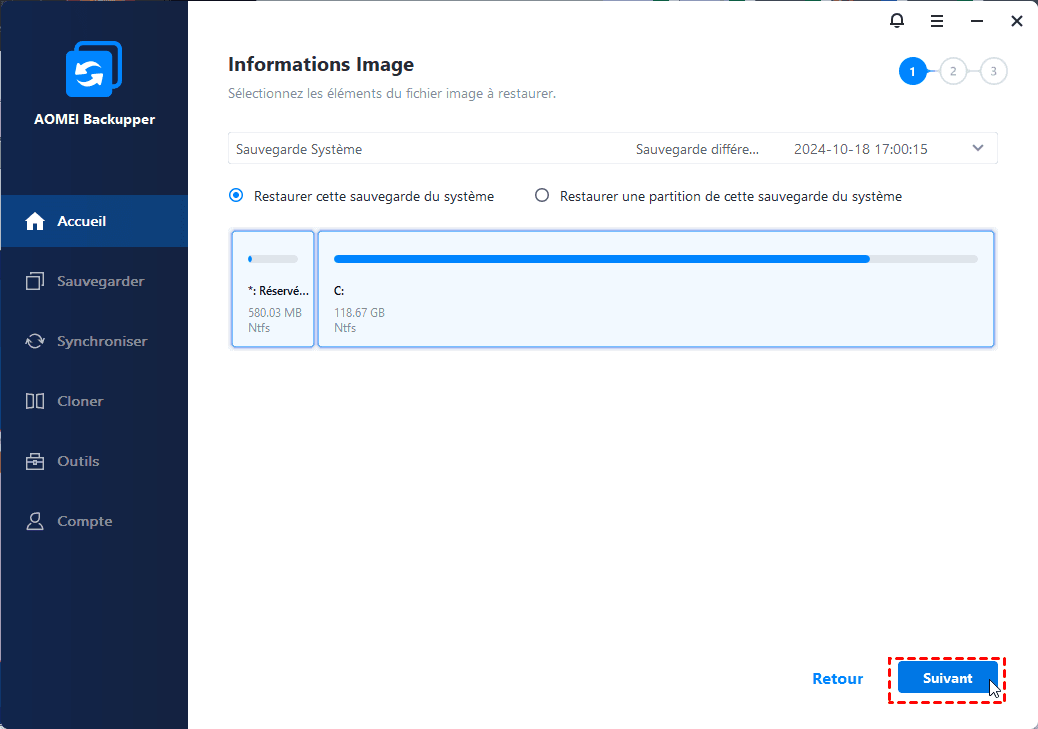
4. Contrôlez les partitions de destination et le résumé de l’opération avant de cliquer sur Démarrer. Attendez la fin, puis redémarrez sur le disque système pour vérifier que Windows se charge.
Comprendre les blocages du mode sans échec Windows 10
Peut-on lancer le mode sans échec directement depuis le BIOS ?
Le BIOS ou l’UEFI sert principalement à configurer le matériel et à choisir le périphérique de démarrage. Le mode sans échec est une option de Windows : son accès passe généralement par les paramètres de démarrage, lorsqu’ils sont disponibles.
Pourquoi Windows demande-t-il un mot de passe au lieu du code PIN en mode sans échec ?
Les méthodes de connexion habituelles, comme le PIN Windows Hello, peuvent être indisponibles dans ce mode. Utilisez le mot de passe du compte associé. Un refus de connexion à ce stade doit être distingué d’un plantage empêchant Windows de se charger.
Peut-on restaurer Windows avec AOMEI sans sauvegarde préalable ?
Vous ne pouvez pas retrouver un ancien état du système avec AOMEI Backupper sans image correspondante. Un support de secours permet de lancer le logiciel, mais ne crée pas rétroactivement une sauvegarde d’avant la panne. Utilisez alors les réparations Windows disponibles et protégez les fichiers accessibles avant une réinstallation.
Retrouver un démarrage fonctionnel et préparer la prochaine panne
Quand le mode sans échec reste inaccessible, choisissez d’abord le bon accès à WinRE, puis une réparation adaptée au symptôme. Si vous disposez d’une image antérieure et d’un accès de secours, AOMEI Backupper Professional peut vous permettre de restaurer cet état.
Une fois Windows fonctionnel, préparez une nouvelle sauvegarde système et un support de secours externe. Vous disposerez ainsi d’une solution de repli si le menu de récupération du PC devient lui aussi inaccessible.

 en tant que source préférée
sur Google
en tant que source préférée
sur Google