




Réinitialiser un mot de passe Windows 11 oublié : méthodes et clé USB
Réinitialiser un mot de passe Windows 11 oublié : compte Microsoft, compte local, disque USB et solution de secours.

Par Eva Mis à jour le 16/09/2026


Un mot de passe Windows 11 oublié ne se règle pas toujours avec une clé USB. Avant toute manipulation, identifiez l’écran affiché : adresse e-mail de compte Microsoft, compte local ou code PIN Windows Hello. Ces identifiants ne se réinitialisent pas de la même façon.
La voie la moins risquée consiste à utiliser d’abord la méthode liée au compte concerné. Une clé USB devient utile pour un compte local auquel vous ne pouvez plus accéder, notamment lorsqu’aucun disque de réinitialisation n’a été préparé à l’avance.
Choisir la bonne solution en moins d’une minute
| Ce que vous voyez à l’écran | Solution à privilégier | Clé USB nécessaire ? |
|---|---|---|
| Une adresse e-mail Microsoft apparaît sous le nom du compte | Réinitialiser le mot de passe du compte Microsoft après vérification d’identité | Non |
| Vous avez oublié votre code PIN Windows Hello | Choisir « J’ai oublié mon code PIN » | Non |
| Un compte local propose des questions de sécurité | Répondre aux questions et créer un nouveau mot de passe | Non |
| Vous aviez créé un disque de réinitialisation Windows | Utiliser ce disque pour le compte local associé | Oui, mais il devait exister avant l’oubli |
| Aucune option native ne fonctionne pour un compte local | Créer un support WinPE AOMEI depuis un autre PC Windows fonctionnel | Oui |
Mot de passe, code PIN et clé USB : ne pas les confondre
Le mot de passe protège votre compte. Le code PIN Windows Hello est lié à cet ordinateur : l’oublier ne signifie donc pas forcément que le mot de passe du compte est perdu. Pour réinitialiser un mot de passe Windows 11 avec une clé USB, il faut d’abord identifier le type de support utilisé.
- Disque de réinitialisation Windows : il est réservé au compte local concerné et doit être créé avant l’oubli.
- Clé d’installation Windows : elle sert à réparer ou réinstaller Windows, mais ne réinitialise pas elle-même un mot de passe.
- Support WinPE AOMEI : il démarre le PC hors de Windows pour intervenir sur un compte local lorsque les options natives ne suffisent pas.
Compte Microsoft : récupérez d’abord le compte en ligne
Si l’écran de connexion affiche une adresse Outlook, Hotmail, Live ou une autre adresse associée à Microsoft, ne cherchez pas à réinitialiser le mot de passe avec une clé USB. Le mot de passe doit être récupéré après vérification de votre identité via une adresse e-mail ou un numéro de téléphone de sécurité déjà enregistré.
Étape 1 : sur l’écran de connexion, choisissez « J’ai oublié mon mot de passe ». Vous pouvez également utiliser la réinitialisation de mot de passe du compte Microsoft depuis un autre appareil.
Étape 2 : sélectionnez une méthode de vérification à laquelle vous avez encore accès, puis demandez l’envoi d’un code.
Étape 3 : saisissez le code reçu, créez un nouveau mot de passe et reconnectez le PC à Internet pour que Windows puisse le valider.
Si le nouveau mot de passe ne fonctionne pas immédiatement, vérifiez la connexion réseau depuis l’écran de connexion et assurez-vous de ne pas saisir un ancien code PIN à la place du mot de passe du compte Microsoft.
Compte local : essayez les options intégrées à Windows 11
Pour un compte local, validez une tentative de connexion erronée. Windows peut alors afficher « Réinitialiser le mot de passe ». Si vous aviez défini des questions de sécurité à la création du compte, cette solution vous permet de créer un nouveau mot de passe sans réinstaller Windows.
Étape 1 : après l’échec de connexion, choisissez « OK », puis « Réinitialiser le mot de passe » lorsque l’option apparaît.
Étape 2 : répondez aux questions de sécurité associées à ce compte.
Étape 3 : définissez un nouveau mot de passe et reconnectez-vous.
Un autre compte administrateur déjà configuré sur le même PC peut aussi réinitialiser un compte local. Sur un ordinateur professionnel ou scolaire, contactez le service informatique : les identifiants et les clés de récupération peuvent être gérés par l’organisation.
Utiliser un disque de réinitialisation déjà créé
Un disque de réinitialisation Windows fonctionne uniquement pour le compte local auquel il est associé. Il ne peut pas récupérer un compte Microsoft et il doit avoir été créé avant la perte du mot de passe.
Étape 1 : branchez le disque sur le PC bloqué, puis choisissez « Réinitialiser le mot de passe » après une tentative de connexion.
Étape 2 : sélectionnez « Utiliser un disque de réinitialisation de mot de passe ».
Étape 3 : suivez l’assistant, créez un nouveau mot de passe et conservez ensuite cette clé dans un lieu séparé de l’ordinateur.
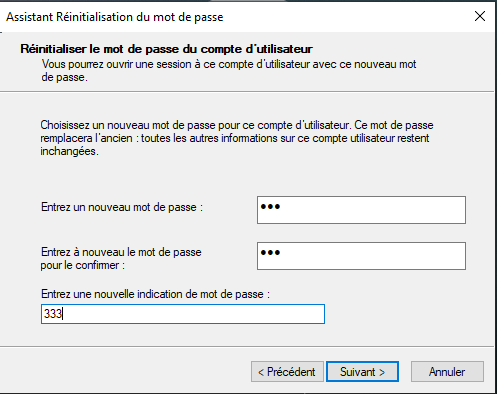
Les questions de sécurité, le disque préparé à l’avance et l’intervention d’un autre administrateur font partie des solutions prévues pour réinitialiser un mot de passe de compte local Windows.
Réinitialiser un mot de passe Windows 11 avec une clé USB AOMEI
Si vous ne disposez pas d’un disque Windows préparé, qu’aucun autre administrateur ne peut intervenir et qu’il s’agit bien d’un compte local, le gestionnaire de partitions complet AOMEI peut créer un support WinPE depuis un autre PC Windows fonctionnel. Ce support permet ensuite de sélectionner l’installation Windows et le compte local concernés sans réinstaller le système.
Attention : la clé USB utilisée pour créer le support sera formatée. Sauvegardez son contenu, vérifiez soigneusement le lecteur sélectionné et n’utilisez cette méthode que sur un ordinateur que vous possédez ou êtes autorisé à administrer.
Créer le support USB sur un PC fonctionnel
Étape 1 : sur un autre PC Windows 11/10/8/7, installez et ouvrez AOMEI Professional
Étape 2 : branchez une clé USB vide, puis ouvrez Outils > Réinitialiser le mot de passe Windows.
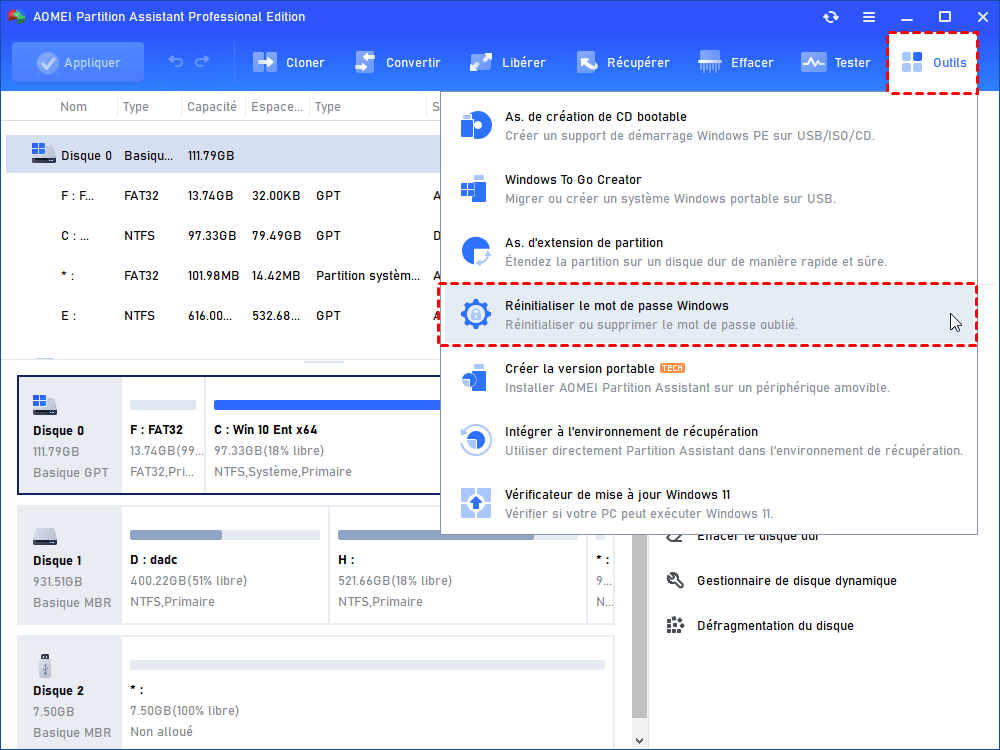
Étape 3 : sélectionnez Périphérique USB. Contrôlez son nom et sa capacité avant de poursuivre : toutes les données présentes seront supprimées.
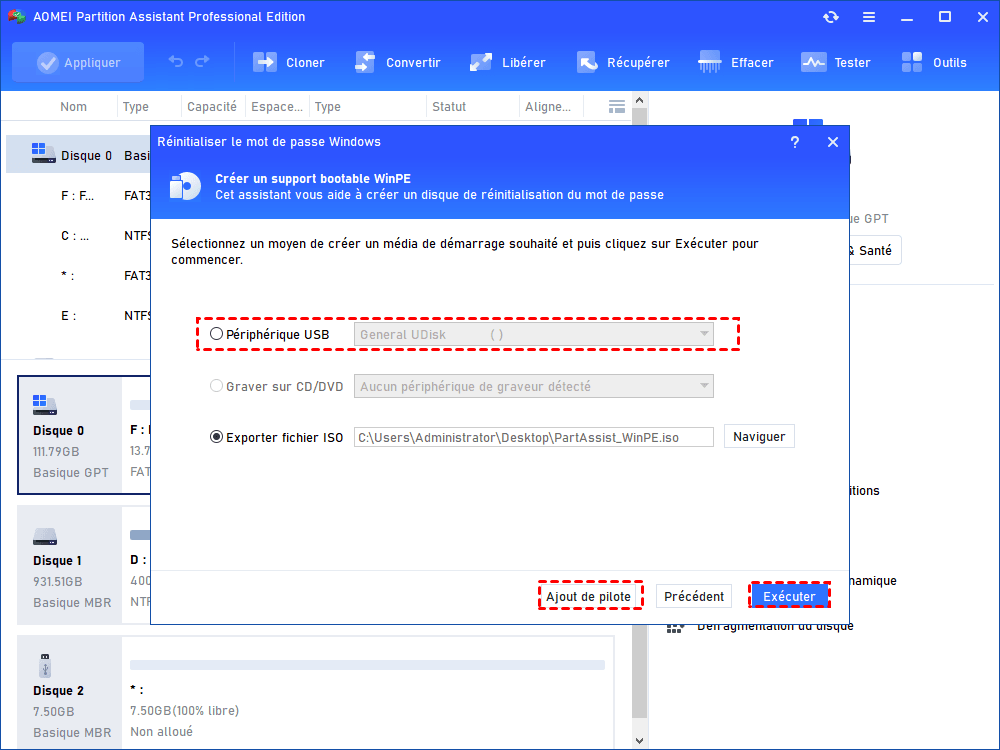
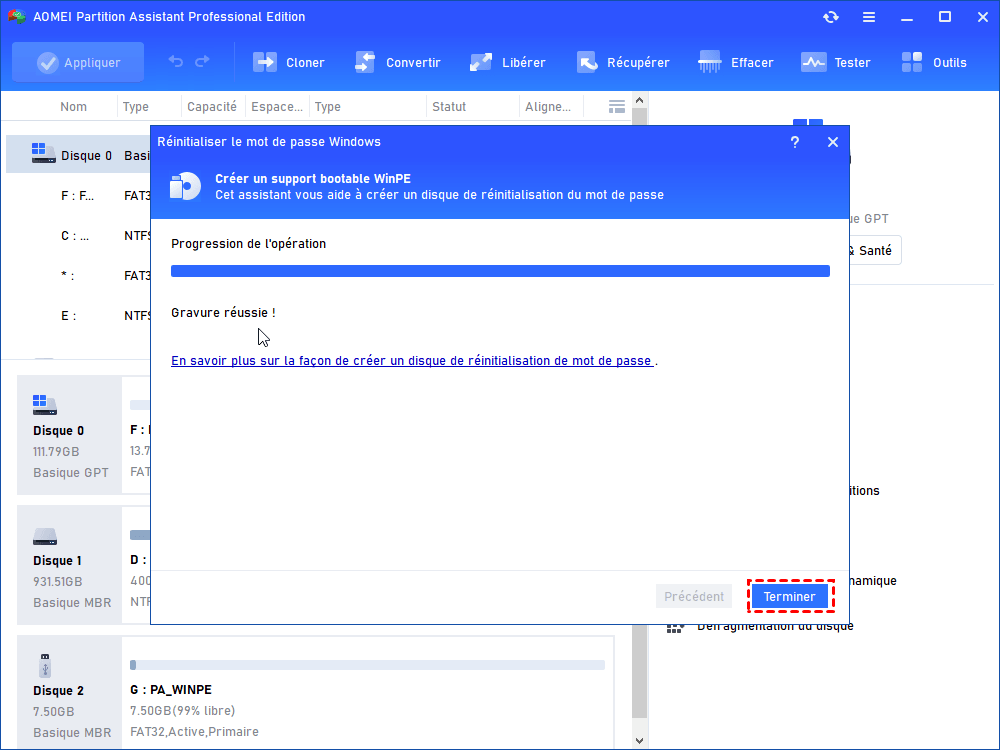
Étape 4 : attendez la confirmation de création du support WinPE, puis conservez la clé pour le PC verrouillé.
Démarrer le PC verrouillé sur la clé USB
Branchez la clé USB avant d’allumer le PC. Dès l’apparition du logo du fabricant, ouvrez le menu de démarrage ponctuel plutôt que de modifier durablement l’ordre de démarrage. Sélectionnez l’entrée qui contient « UEFI » et le nom de la clé USB, puis validez avec Entrée.
| Marque | Accès habituel au menu de démarrage | À retenir |
|---|---|---|
| Dell | F12 au logo Dell | Choisissez la clé USB dans le menu ponctuel ; ne modifiez pas le BIOS si cette option suffit. |
| HP | Échap, puis F9 | Le menu de démarrage est généralement accessible depuis le menu initial HP. |
| Lenovo | F12 sur de nombreux modèles | Certains IdeaPad, Yoga, Legion ou LOQ peuvent utiliser le bouton Novo. |
| ASUS | F8 sur certains modèles | La touche dépend du modèle ; le manuel de l’appareil prévaut toujours. |
Les raccourcis varient selon le matériel et le firmware. Dell utilise F12 pour son menu de démarrage, tandis que HP décrit un accès par Échap, puis F9. Si la clé ne s’affiche pas, recréez le support et vérifiez que vous choisissez bien son entrée UEFI ; ne désactivez pas Secure Boot uniquement pour forcer un démarrage.
Choisir Windows et le compte local à réinitialiser
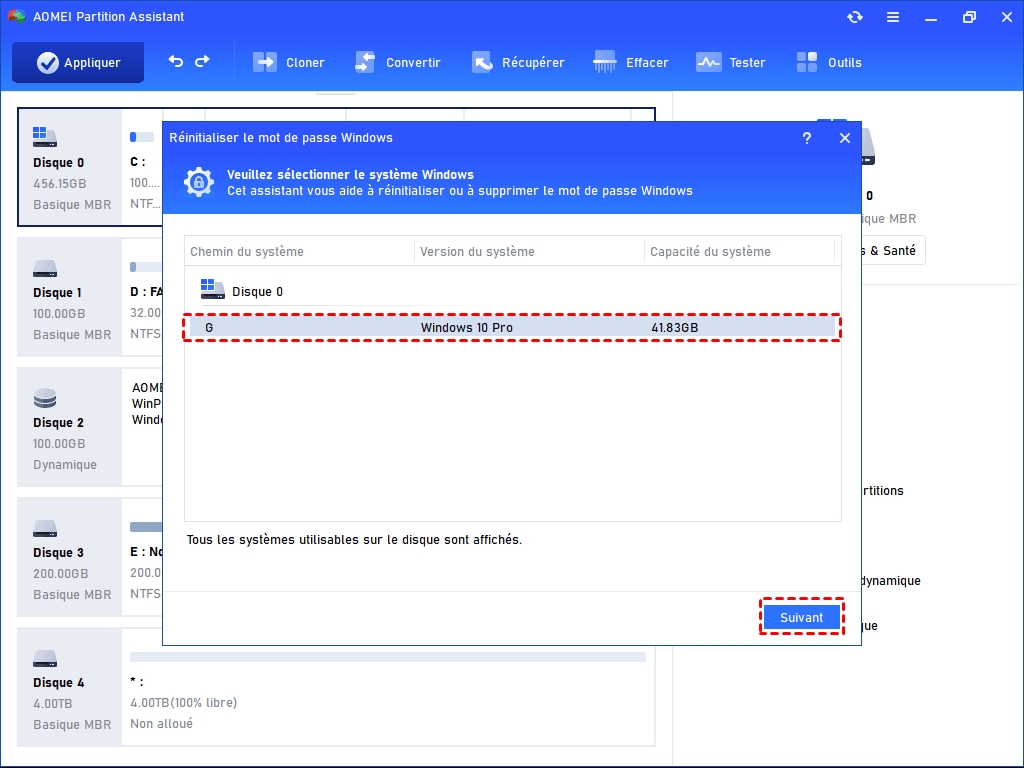
Étape 1 : après le chargement de AOMEI WinPE, sélectionnez l’installation Windows concernée.
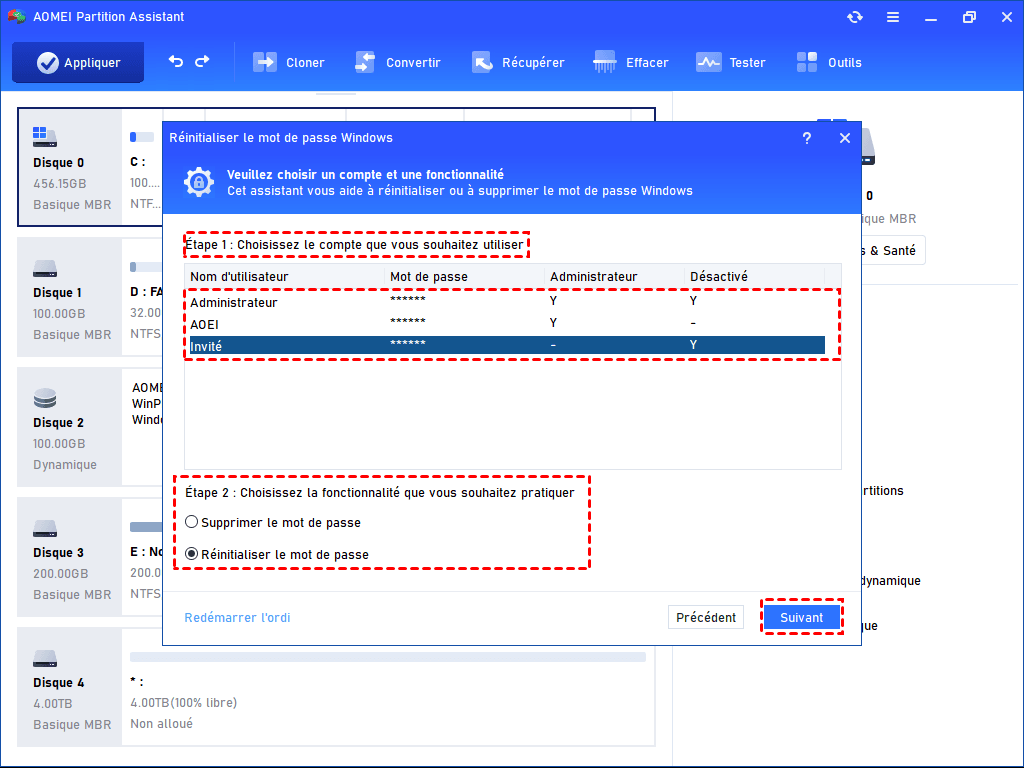
Étape 2 : choisissez le compte local à modifier. Si le compte attendu n’apparaît pas, arrêtez-vous : il peut s’agir du mauvais disque, d’une autre installation Windows ou d’un compte Microsoft.
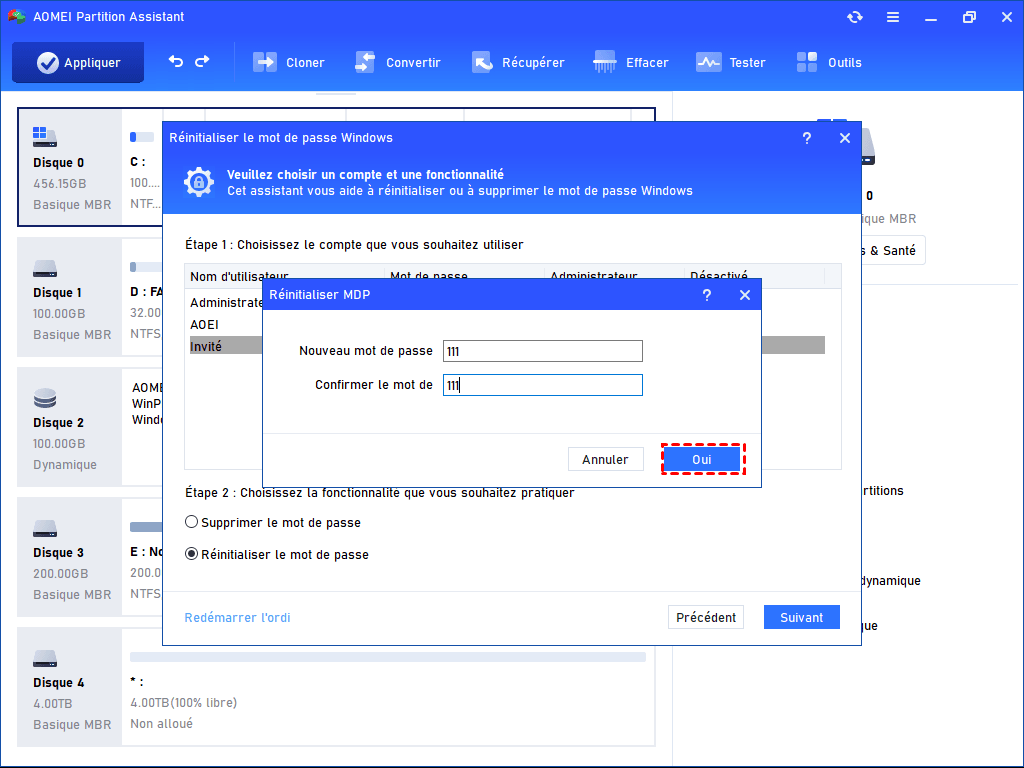
Étape 3 : sélectionnez Réinitialiser le mot de passe, puis définissez un nouveau mot de passe. Préférez cette option à la suppression du mot de passe.
Étape 4 : redémarrez normalement, retirez la clé USB et reconnectez-vous avec le nouveau mot de passe.
BitLocker : réinitialiser le mot de passe ne remplace pas la clé de récupération
Modifier le mot de passe d’un compte local ne déchiffre pas un disque protégé par BitLocker et ne recrée pas sa clé de récupération. Si un écran bleu BitLocker apparaît au démarrage ou dans l’environnement de récupération, arrêtez-vous et recherchez d’abord la clé de récupération à 48 chiffres.
- Pour un PC personnel, retrouvez-la depuis le compte Microsoft associé.
- Pour un ordinateur professionnel ou scolaire, l’équipe informatique peut devoir la récupérer depuis l’environnement de l’organisation.
- Si la clé est définitivement introuvable, aucun outil de réinitialisation de mot de passe ne peut restaurer les données chiffrées.
Une clé BitLocker peut être demandée lorsque l’environnement de récupération ne déverrouille pas automatiquement le lecteur. Les emplacements de sauvegarde possibles sont expliqués dans le guide Microsoft pour retrouver une clé de récupération BitLocker.
Réinitialiser le PC : le dernier recours
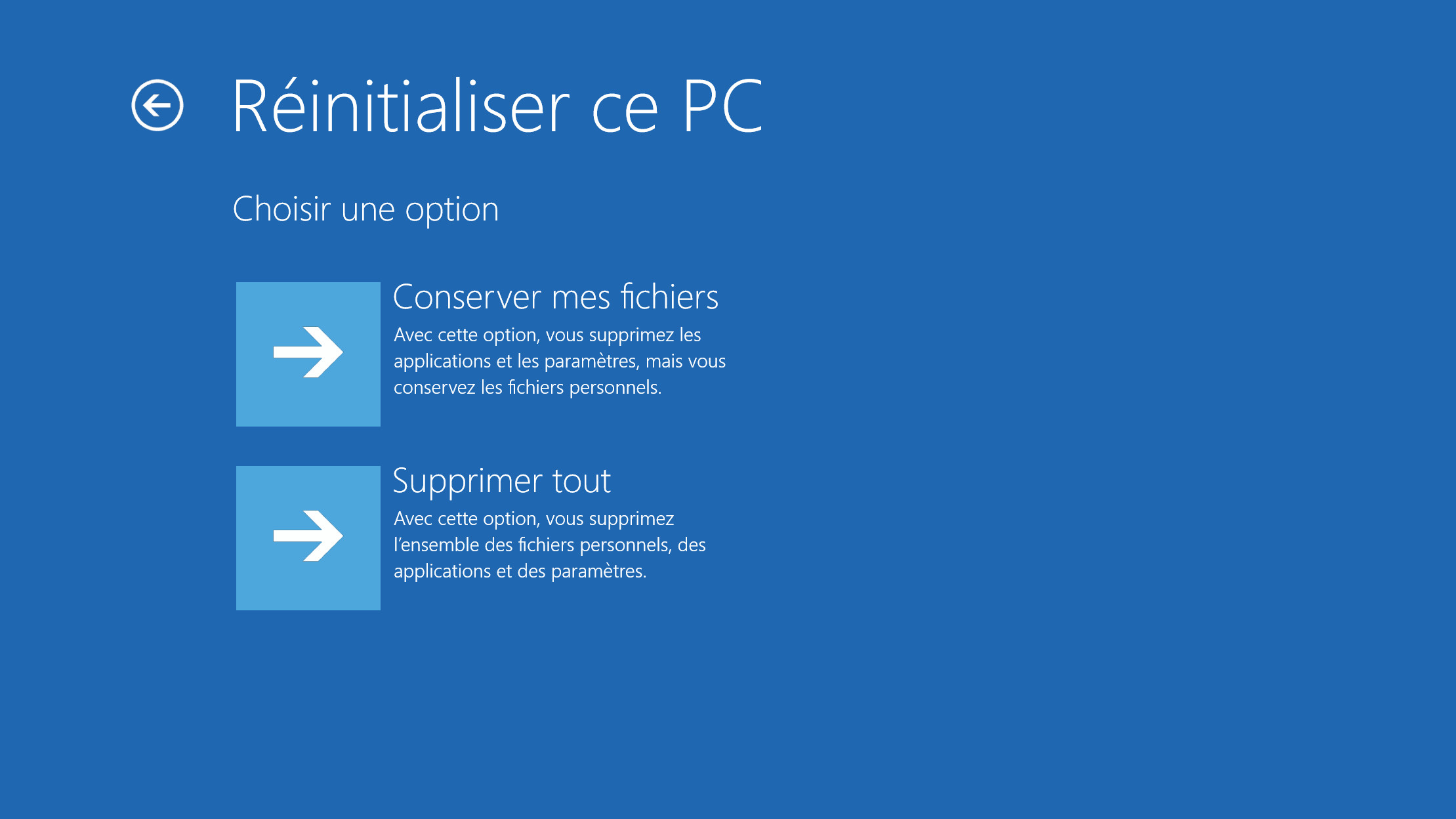
Si aucune méthode de récupération ne fonctionne, vous pouvez réinitialiser Windows depuis l’environnement de récupération. Cette opération réinstalle Windows et retire au minimum les applications et paramètres. L’option « Conserver mes fichiers » préserve normalement les fichiers personnels, mais une sauvegarde reste recommandée avant de commencer.
Risque élevé : si BitLocker est actif, gardez votre clé de récupération à portée de main. L’option « Supprimer tout » efface les fichiers personnels, les applications et les paramètres.
Dans Windows RE, choisissez Résoudre les problèmes > Réinitialiser ce PC. Le parcours Réinitialiser votre PC explique la différence entre « Conserver mes fichiers », « Tout supprimer », la réinstallation locale et le téléchargement cloud.
FAQ
Que faire si BitLocker demande une clé après le démarrage sur USB ?
Ne poursuivez pas la réinitialisation du compte. Recherchez d’abord la clé BitLocker à 48 chiffres : elle est indépendante du mot de passe Windows et reste nécessaire pour déverrouiller le volume chiffré.
Pourquoi la clé USB AOMEI n’apparaît-elle pas dans le menu de démarrage ?
Branchez-la avant d’allumer le PC, recherchez une entrée UEFI à son nom et recréez le support si nécessaire. Évitez de modifier les paramètres de sécurité du firmware tant que vous n’avez pas vérifié ces deux points.
Peut-on réinitialiser un compte Microsoft avec une clé USB ?
Non. Un compte Microsoft doit être récupéré avec les méthodes de vérification en ligne. La clé USB AOMEI sert à réinitialiser un compte local sur un PC que vous êtes autorisé à administrer.
Peut-on créer un disque de réinitialisation Windows après avoir oublié le mot de passe ?
Non pour le disque natif Windows : il doit être créé pendant que vous êtes connecté au compte local. Un support WinPE AOMEI peut en revanche être créé depuis un autre PC Windows fonctionnel.
Comment éviter de rester à nouveau bloqué ?
Conservez votre mot de passe dans un gestionnaire fiable, vérifiez vos méthodes de récupération Microsoft, créez un disque de réinitialisation si vous utilisez un compte local et archivez séparément votre clé BitLocker.

 en tant que source préférée
sur Google
en tant que source préférée
sur Google