



Recycler un ordinateur portable : méthode sécurisée pour particuliers et entreprises
Ce guide aide particuliers et entreprises à sauvegarder leurs fichiers, effacer correctement un HDD ou un SSD, vérifier le résultat et orienter chaque ordinateur vers le réemploi ou le recyclage.

Par Aurore Mis à jour le 07/08/2026


Recycler un ordinateur portable commence par sécuriser ses données
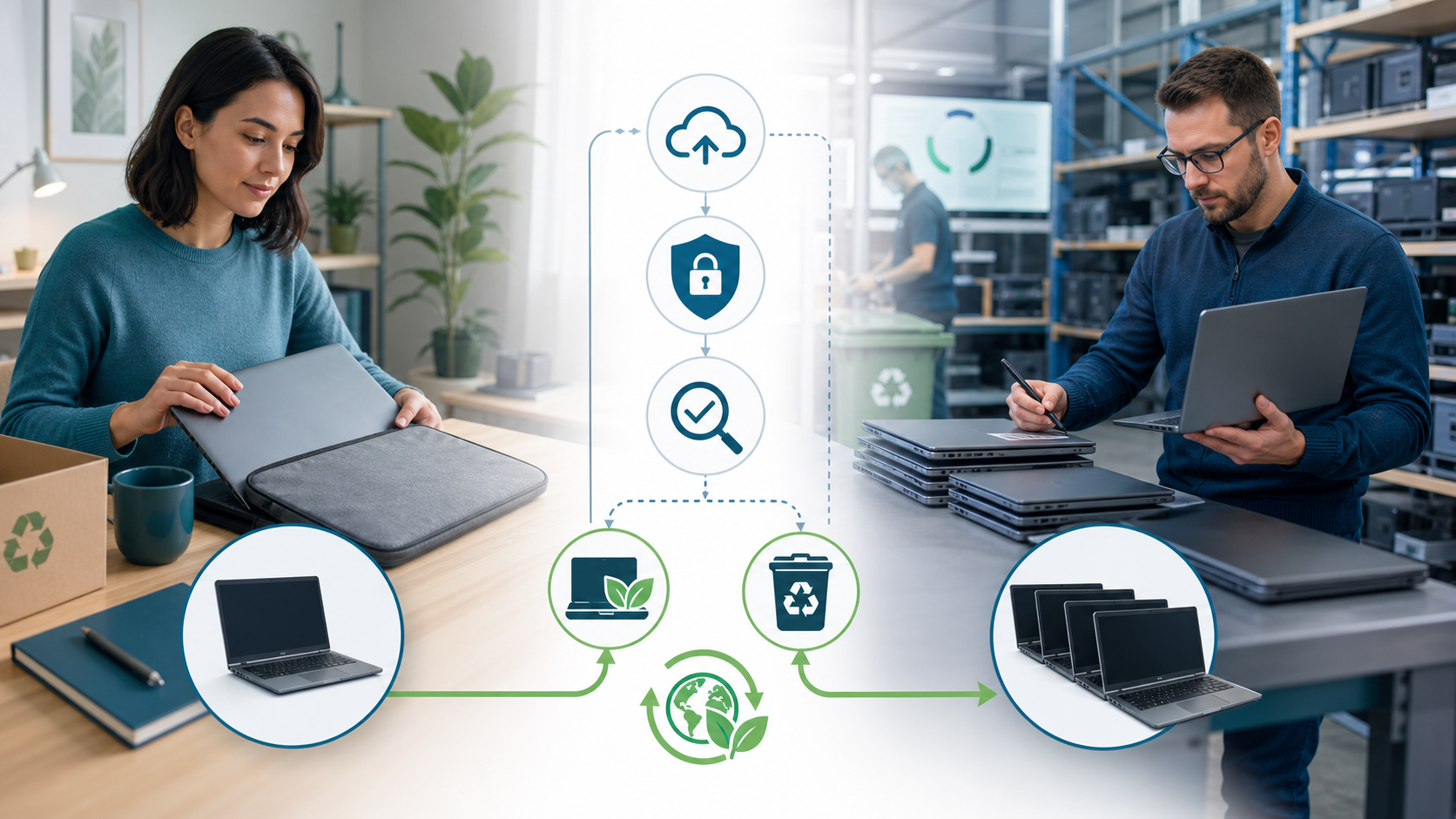
Recycler un ordinateur portable ne consiste pas simplement à le déposer dans un point de collecte. Avant de vendre, donner, restituer ou recycler la machine, il faut sauvegarder les fichiers utiles, fermer les accès et traiter correctement le support de stockage pour éviter une divulgation de données.
Cette précaution concerne autant le PC familial contenant des photos, des mots de passe et des documents administratifs que l’ordinateur professionnel rempli de contrats, d’e-mails ou de données clients. La bonne méthode dépend de trois éléments : le type de disque, la sensibilité des données et la destination de l’appareil. Un ordinateur destiné au réemploi doit rester fonctionnel après l’effacement, tandis qu’un support endommagé contenant des informations sensibles peut nécessiter une destruction professionnelle.
Dans la suite de cet article, vous allez découvrir tous les détails sur le sujet du recyclage d'un ordinateur portable.
Choisir la méthode selon le risque et la destination du PC
Avant toute opération, ne demandez pas seulement « comment effacer le disque ? ». Posez-vous d’abord quatre questions :
- L'ordinateur sera-t-il réutilisé ?
- Quel support contient les données, ces données sont-elles sensibles et le disque fonctionne-t-il encore ?
| État et destination | Exemple | Traitement conseillé | Critère de validation |
|---|---|---|---|
| PC fonctionnel destiné au réemploi | Vente, don, réaffectation à un salarié | Sauvegarde, retrait des comptes, effacement adapté au support | Anciennes données inaccessibles et appareil prêt à être reconfiguré |
| PC fonctionnel destiné au recyclage | Machine trop ancienne pour être réemployée | Effacement avant remise à une filière DEEE | Opération terminée sans erreur et destination enregistrée |
| PC en panne, disque encore lisible | Carte mère défaillante, HDD ou SSD récupérable | Retrait du support et traitement depuis un autre équipement contrôlé | Support identifié et effacement vérifié |
| Disque illisible ou physiquement endommagé | Support non détecté ou défaillance matérielle | Isolement puis destruction par un professionnel si les données sont sensibles | Certificat ou preuve reliée au numéro du support |
Un particulier peut appliquer cette grille à un seul appareil. Une entreprise doit la transformer en règle interne afin que deux techniciens ne prennent pas des décisions différentes face à des ordinateurs comparables.
Avant l’effacement, sauvegarder et fermer les accès
La première erreur est de lancer l’effacement avant d’avoir vérifié la sauvegarde. Copier des fichiers ne suffit pas : ouvrez quelques documents, photos ou archives depuis leur nouvel emplacement et vérifiez que les dossiers indispensables sont présents.
La deuxième erreur consiste à oublier les accès liés à l’appareil. Même après l’effacement du disque, un ordinateur peut rester enregistré dans un compte en ligne, un outil de gestion ou un inventaire logiciel.
Pour un ordinateur personnel
- Sauvegarde : copiez les photos, documents, mots de passe exportables et fichiers administratifs que vous souhaitez conserver.
- Comptes : déconnectez Microsoft, Google, Apple, Adobe et les autres services associés à la machine.
- Navigateurs : vérifiez les profils synchronisés, les mots de passe enregistrés et les sessions encore ouvertes.
- Licences : désactivez les logiciels dont la licence doit être transférée vers un autre ordinateur.
- Périphériques : retirez les cartes mémoire, clés USB, récepteurs sans fil et autres supports oubliés.
Pour un ordinateur professionnel
- Inventaire : associez le numéro de série, le numéro d’actif, l’utilisateur et le type de stockage.
- Accès : révoquez le VPN, les certificats, les comptes locaux et les autorisations propres à l’appareil.
- Gestion : retirez correctement le PC du MDM, de l’annuaire, de l’antivirus administré et des outils de supervision.
- Chiffrement : notez l’état de BitLocker ou de tout autre chiffrement avant de choisir la procédure.
- Validation : désignez la personne autorisée à accepter ou à refuser la sortie de l’équipement.
Comment effacer un HDD, un SSD ou un ordinateur en panne
Supprimer les fichiers, vider la Corbeille ou effectuer un formatage rapide ne constitue pas la même opération qu’un effacement du support. Ces actions peuvent retirer les références visibles sans traiter toutes les zones dans lesquelles des données restent enregistrées.
Cas 1 : l’ordinateur contient un disque dur HDD
Un HDD fonctionnel peut être entièrement écrasé avant la vente, le don ou la réaffectation. Avant de commencer, comparez sa capacité, son modèle et son organisation avec votre inventaire. La présence de deux disques de même taille augmente le risque de sélectionner le mauvais support.
Une passe complète peut prendre plusieurs heures sur un disque de grande capacité. Branchez l’ordinateur sur secteur et ne planifiez pas l’opération juste avant son enlèvement. Une interruption ou une erreur doit déclencher une nouvelle vérification, pas une validation automatique.
Cas 2 : l’ordinateur contient un SSD SATA ou NVMe
Un SSD répartit les écritures entre ses cellules afin de gérer leur usure. Répéter une méthode d’écrasement conçue pour un disque magnétique n’apporte donc pas automatiquement un meilleur résultat. Il convient d’utiliser une fonction d’effacement sécurisé compatible avec le contrôleur et l’interface du SSD.
Si la fonction n’est pas disponible, si le support est verrouillé ou si l’opération renvoie une erreur, ne considérez pas le disque comme traité. Isolez-le, notez l’échec et choisissez une autre méthode validée par votre politique de sécurité.
Cas 3 : Windows ne démarre plus
Une panne du système ne signifie pas que les données ont disparu. Si le disque reste détectable, il peut être retiré puis connecté à une autre machine contrôlée au moyen d’un boîtier ou d’un adaptateur compatible.
Si le support n’est plus détecté, évitez les manipulations improvisées telles que percer au hasard le boîtier de l’ordinateur. Elles peuvent ne pas atteindre la mémoire, empêcher le réemploi d’autres composants et créer un risque physique. Pour des données sensibles, confiez le support identifié à un prestataire de destruction.
Utiliser le logiciel de partition AOMEI avant le recyclage
Le logiciel de partition AOMEI est un outil de gestion de disques et de partitions pour les ordinateurs Windows. Il s’adresse aux utilisateurs de tout niveau : son interface visuelle convient aussi aux particuliers qui ont besoin d’aide pour comprendre l’organisation de leur disque, résoudre un problème d’espace ou préparer proprement un ancien ordinateur avant de s’en séparer.
Il peut également accompagner les administrateurs et les petites entreprises qui traitent localement un nombre limité de machines. Les disques, partitions, capacités et systèmes de fichiers sont regroupés dans une même interface, ce qui facilite l’identification du support avant une opération sensible.
Des outils pour effacer les données avant le recyclage
- Effacer le disque : cette fonction traite un disque dur entier au lieu de supprimer uniquement les fichiers et dossiers visibles. Elle convient notamment à un HDD destiné à la vente, au don ou au recyclage.
- Effacement sécurisé SSD : cet outil applique une procédure spécialement destinée aux SSD compatibles, sans reprendre mécaniquement une méthode conçue pour les disques magnétiques.
- Détruire les fichiers : lorsqu’il n’est pas nécessaire d’effacer tout le disque, cet outil permet de supprimer définitivement des fichiers ou dossiers sensibles sélectionnés.
- Formater une partition : cette fonction prépare une partition avec un système de fichiers tel que NTFS, FAT32 ou exFAT. Le formatage ne doit toutefois pas être confondu avec un effacement complet avant cession.
Il propose également les fonctions de base de gestion de disque comme le redimensionnement des partitions, la conversion entre MBR et GPT, etc. Vous pouvez aussi l'utiliser pour gérer les disques de base et les disques dynamiques.
| Besoin rencontré | Outil pertinent | Résultat recherché |
|---|---|---|
| Préparer un HDD avant une cession | Effacer le disque | Traiter l’ensemble du disque plutôt que les seuls fichiers visibles |
| Préparer un SSD compatible | Effacement sécurisé SSD | Employer une procédure adaptée au support flash |
| Le disque C manque d’espace | Redimensionner, fusionner ou allouer de l’espace | Rééquilibrer la capacité sans remplacer immédiatement le PC |
| Les fichiers inutiles occupent le stockage | Libérer de l’espace | Identifier les éléments encombrants avant de décider du sort du PC |
| Le disque présente des anomalies | Tester le disque | Repérer des secteurs défectueux avant le réemploi |
| Windows n’est pas accessible normalement | Créer un support amorçable | Lancer des outils de gestion en dehors de la session habituelle |
Le logiciel reste un outil local. Il ne remplace pas une plateforme centralisée de gestion de parc, une chaîne de possession, une validation indépendante ou le certificat de destruction d’un support défaillant. Une organisation doit gérer ces éléments séparément.
Pour préparer un ordinateur Windows encore fonctionnel à la vente, au don ou au recyclage, téléchargez le logiciel de partition AOMEI. Débranchez les disques qui ne doivent pas être traités et contrôlez une dernière fois le support sélectionné.
 le logiciel de partition AOMEI
Un outil de gestion de partitions de disque sûr et fiable qui vous permet de migrer le système d’exploitation vers un SSD ou un HDD, de réorganiser l’espace disque et d’améliorer les performances globales du PC.
1. Comparez la capacité, le type et les partitions du disque avec les informations de l’ordinateur à recycler.
2. Déconnectez les supports externes et les disques internes qui ne participent pas à l’opération. Lancez le logiciel et trouvez l'outil d'effacement.
- Pour un HDD, faites un clic droit sur le disque et sélectionnez Effacer le disque dur.
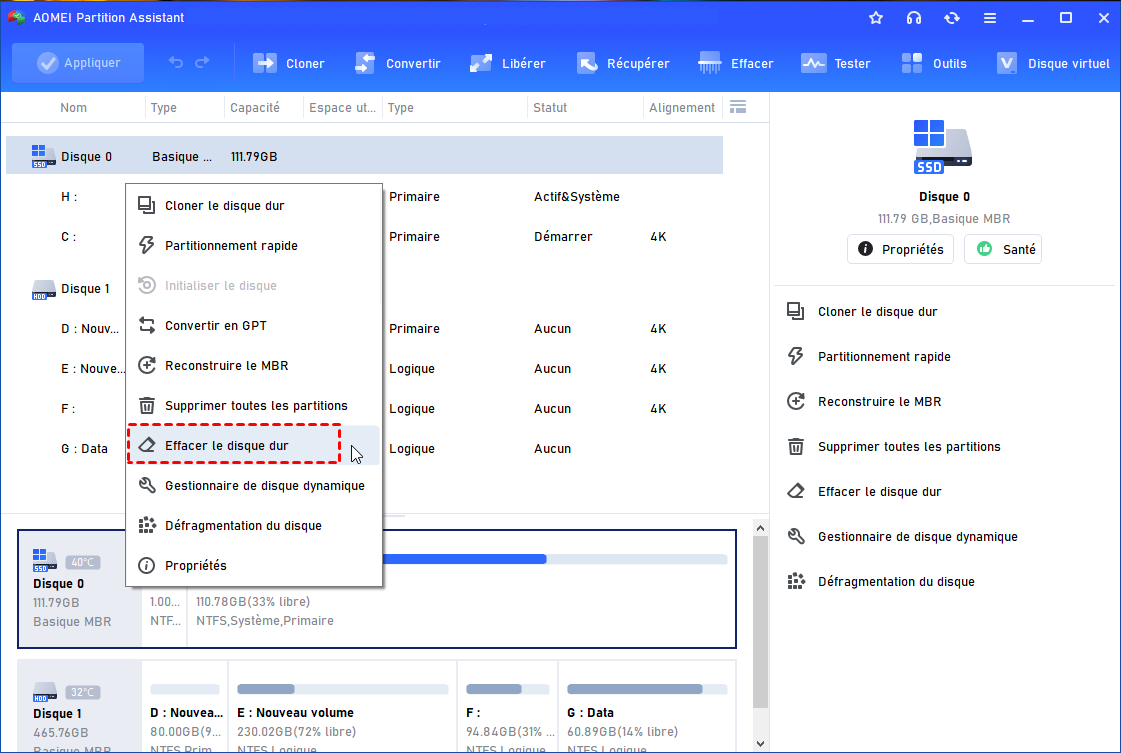
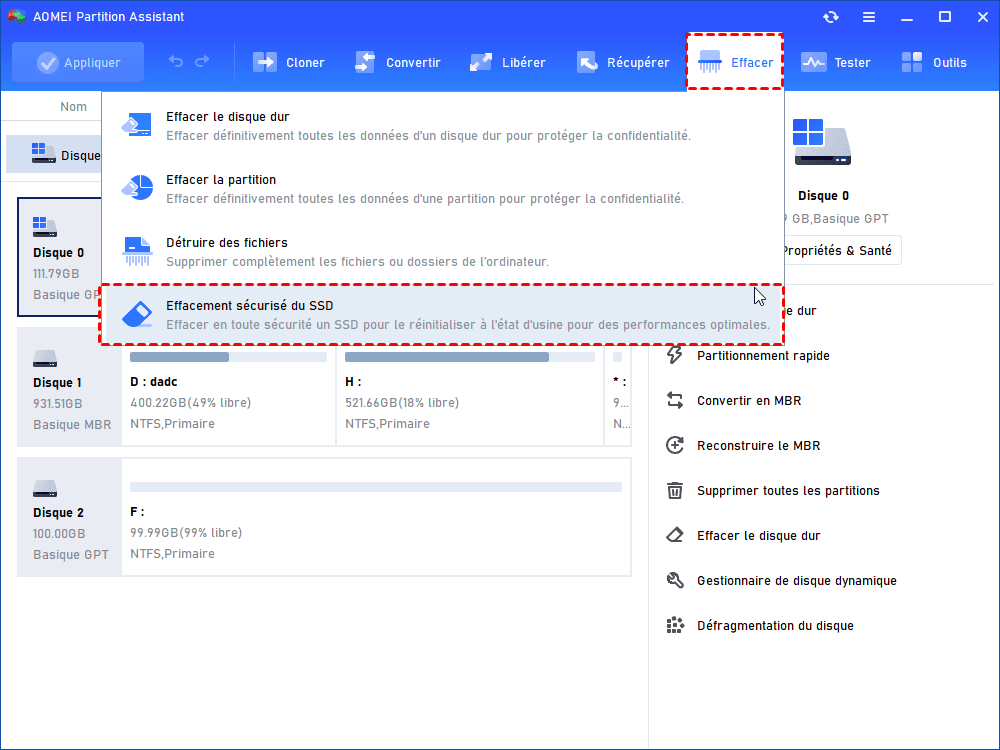
- Pour un SSD compatible, cliquez sur Effacer et sélectionnez Effacement sécurisé du SSD.
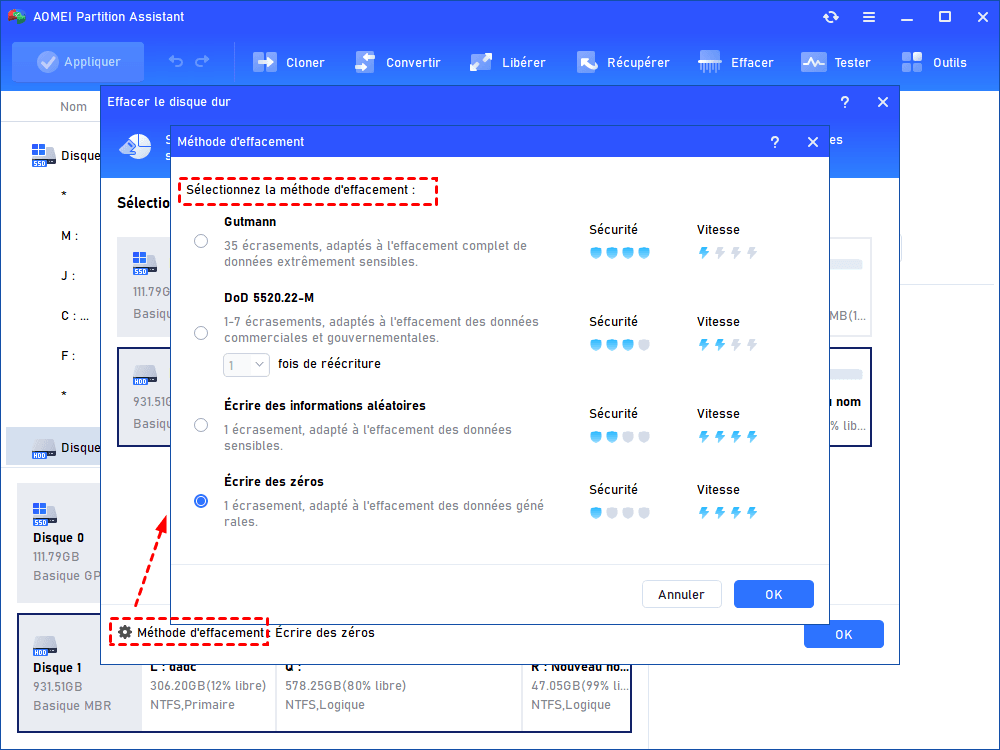
3. Dans la nouvelle fenêtre, cliquez en bas à gauche sur Méthode d'effacement pour choisir la méthode.
4. Laissez le traitement se terminer sans couper l’alimentation, puis vérifiez son état final.
5. Si l’opération échoue ou reste incomplète, isolez le support et empêchez sa vente, son don ou sa sortie du site.
Comment vérifier qu’un ordinateur est prêt à quitter vos locaux
Voir un disque vide dans l’Explorateur Windows n’est pas un critère suffisant. La vérification doit porter sur l’achèvement de l’opération, l’absence d’erreur et la cohérence entre le disque traité et l’appareil enregistré.
| Point de contrôle | Résultat attendu | Action en cas d’échec |
|---|---|---|
| Identité du support | Modèle et capacité conformes à l’inventaire | Bloquer la sortie et refaire l’identification |
| Fin de l’opération | Traitement terminé sans message d’erreur | Relancer avec une méthode appropriée ou isoler le disque |
| Anciennes données | Aucune ancienne partition ou donnée utilisateur accessible | Ne pas remettre l’appareil au destinataire |
| Comptes et gestion | Appareil retiré des services et outils concernés | Révoquer les accès avant le transfert |
| Traçabilité professionnelle | Date, méthode, résultat et opérateur enregistrés | Compléter le dossier avant validation |
- Un échec d’effacement n’est pas un simple incident technique : il change la destination possible du support.
- Un disque en échec doit être isolé physiquement et clairement étiqueté afin qu’il ne rejoigne pas par erreur le lot déjà validé.
- Le chiffrement réduit certains risques, mais ne dispense pas automatiquement d’appliquer la procédure de fin de vie prévue par l’organisation.
Quelle solution choisir pour un ordinateur ou un parc complet ?
Le volume n’est pas le seul critère. Dix ordinateurs contenant des données de santé peuvent demander plus de contrôle que cinquante postes utilisés uniquement pour des démonstrations. La dispersion géographique, le taux de panne et le besoin de preuves influencent également le choix.
| Solution | Quand la retenir | Limite à anticiper |
|---|---|---|
| Traitement par le propriétaire | Un ou quelques PC fonctionnels contenant des données personnelles courantes | Le propriétaire assume l’identification et la vérification |
| Traitement par l’équipe informatique | Parc homogène, accessible sur un même site et compatible avec une procédure locale | Temps de manipulation et suivi des échecs |
| Prestataire ITAD ou DEEE | Volume important, plusieurs sites, besoin d’enlèvement et de traçabilité | Contrat, transport et preuves à contrôler |
| Destruction professionnelle | Support illisible, endommagé ou contenant des données très sensibles | Perte de la valeur de réemploi du support |
Exemple de décision pour un particulier
Un portable fonctionnel contenant un SSD et destiné à être vendu peut suivre le parcours suivant : sauvegarde vérifiée, déconnexion des comptes, effacement sécurisé compatible, contrôle du résultat puis réinstallation destinée au nouvel utilisateur. Si le SSD n’est plus détecté, la vente de l’ordinateur avec ce support ne doit pas être considérée comme sûre.
Exemple de décision pour une PME
Pour un lot composé de machines réutilisables et de PC en panne, créez au moins trois zones physiques : « à traiter », « validé » et « en échec ». Cette séparation simple évite qu’un appareil non traité soit mélangé avec les équipements prêts à partir. Les supports en échec doivent suivre une procédure distincte.
Choisir un prestataire sans se contenter d’une promesse
La mention « effacement conforme au RGPD » ne décrit ni la méthode, ni la vérification, ni la responsabilité en cas d’échec. Avant de confier un parc, demandez des réponses précises et intégrables au contrat.
- Inventaire : le prestataire relève-t-il le numéro de série de chaque ordinateur et de chaque support retiré ?
- Transport : qui est responsable des appareils entre l’enlèvement et leur arrivée sur le site de traitement ?
- Méthode : distingue-t-il les HDD, les SSD, les supports chiffrés et les disques défaillants ?
- Échec : que devient un support que le logiciel ne peut pas effacer ou vérifier ?
- Preuve : le certificat indique-t-il l’identifiant du support, la date, la méthode et le résultat ?
- Réemploi : les appareils réparables sont-ils séparés des équipements réellement destinés au recyclage ?
- Restitution : comment les écarts entre le bordereau de départ et l’inventaire final sont-ils signalés ?
Pour un particulier, posez au minimum trois questions au reconditionneur ou au point de reprise : l’appareil sera-t-il réutilisé, les données sont-elles effacées avant ce réemploi et que devient un disque impossible à traiter ?
Checklist avant de remettre l’ordinateur
- Les fichiers à conserver ont été sauvegardés et ouverts depuis leur nouvel emplacement.
- Les comptes personnels ou professionnels ont été déconnectés.
- Les licences, certificats, accès VPN et outils de gestion ont été retirés.
- Le type de stockage a été identifié comme HDD, SSD SATA ou SSD NVMe.
- La méthode choisie correspond au support et à la destination de l’appareil.
- L’opération s’est terminée sans erreur.
- Le disque traité correspond bien à l’appareil inventorié.
- Les supports en échec ont été isolés du matériel validé.
- La destination finale est connue : réemploi, don, vente, réparation ou DEEE.
- Les justificatifs nécessaires ont été archivés.
Pour quelques PC Windows dont les disques sont encore reconnus, le logiciel de partition AOMEI peut faciliter une procédure locale cohérente. Un parc volumineux, des données très sensibles ou un taux élevé de supports défaillants justifient davantage l’intervention d’un prestataire spécialisé.
Questions fréquentes
Comment recycler un ordinateur portable professionnel en sécurité ?
Inventoriez l’appareil, sauvegardez les données autorisées, révoquez ses accès, identifiez le HDD ou le SSD, appliquez une méthode d’effacement adaptée et vérifiez le résultat. Isolez le support en cas d’échec, puis conservez les preuves avant de confier le PC à une filière de réemploi ou DEEE.
Meilleure option pour recycler un parc d’ordinateurs portables ?
Une procédure interne convient à un parc homogène, accessible et de taille maîtrisable. Pour plusieurs sites, des données sensibles ou un besoin de certificats, choisissez un prestataire capable de tracer chaque support et de documenter les échecs.
Procédure complète pour recycler tout mon parc informatique ?
Suivez neuf étapes : inventaire, classification, sauvegarde, révocation des accès, identification des supports, effacement, vérification, orientation vers le réemploi ou le DEEE, puis archivage des preuves. Séparez physiquement les appareils à traiter, validés et en échec.
En résumé : effacer, vérifier, tracer, puis recycler
Pour recycler du matériel informatique en sécurité, commencez par les données, pas par la collecte. Cette règle vaut pour le portable familial comme pour un parc professionnel : sauvegardez ce qui doit être conservé, retirez les accès, choisissez une méthode adaptée au support et bloquez tout appareil dont le traitement n’a pas été validé.
Privilégiez ensuite la réparation, le don, la vente ou le reconditionnement lorsque l’ordinateur peut encore servir. Réservez le recyclage DEEE aux équipements en fin de vie et la destruction professionnelle aux supports que leur état ou la sensibilité des données empêche de réutiliser.

 en tant que source préférée
sur Google
en tant que source préférée
sur Google