




Comment optimiser un SSD M.2 : 7 méthodes pour améliorer ses performances
Vous cherchez à optimiser SSD M2 et augmenter vitesse SSD ? Découvrez les principales causes de ralentissement et 7 méthodes efficaces pour rendre votre SSD plus rapide sous Windows 11/10.

Par Sara Mis à jour le 12/06/2026


Besoin d’optimiser un SSD M.2 qui ralentit
Un SSD NVMe M.2 est un disque SSD M.2 utilisant le protocole de communication Non-Volatile Memory Express. Le SSD M.2 est plus rapide que le SSD SATA car il est directement connecté à la carte mère et la vitesse de transfert de données est plus élevée, pouvant atteindre 3500 Mo/s. Avec ses performances exceptionnelles, le SSD M.2 est apprécié par les utilisateurs d'ordinateurs du monde entier.
Pourtant, après un clonage ou une utilisation prolongée, certains utilisateurs constatent des performances décevantes. Cela ne signifie pas que votre SSD est défectueux. Il est souvent simplement mal configuré ou mal installé. Dans cet article, découvrez les principales causes du ralentissement d’un SSD M.2 et 7 méthodes efficaces pour rendre son SSD plus rapide sous Windows.
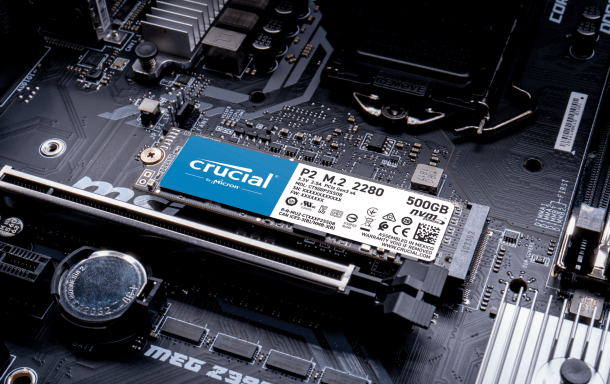
Pourquoi un SSD M.2 devient-il plus lent ?
Avant d'appliquer des optimisations, il est important d’identifier les raisons possibles de la baisse de performances.
- TRIM est désactivé.La commande TRIM permet au système d’exploitation d’indiquer au SSD quels blocs de données peuvent être libérés. Si TRIM est désactivée, les performances d’écriture peuvent se dégrader au fil du temps.
- Le SSD est presque plein. Les SSD ont besoin d’un certain espace libre pour gérer efficacement les opérations d’écriture. Lorsqu’un disque est proche de sa capacité maximale, les performances peuvent diminuer sensiblement. En règle générale, il est recommandé de conserver au moins 10 % à 20 % d’espace libre sur le SSD.
- La température du SSD est trop élevée. Les SSD NVMe PCIe 4.0 et PCIe 5.0 peuvent générer beaucoup de chaleur. En cas de surchauffe, le contrôleur réduit automatiquement les vitesses de lecture et d’écriture pour protéger le matériel, ce qui provoque un ralentissement temporaire.
- Le firmware ou les pilotes sont obsolètes. Les fabricants publient régulièrement des mises à jour permettant d'améliorer les performances, la stabilité ou la compatibilité du SSD. Un firmware ancien ou des pilotes. NVMe obsolètes peuvent limiter les performances du disque.
- Mauvais alignement après un clonage. Après un clonage ou une migration du système, les partitions peuvent être mal alignées. Cela oblige le SSD à effectuer davantage d’opérations pour accéder aux données, ce qui peut réduire ses performances.
Comment optimiser un SSD M.2 ?
La vitesse d'un SSD M.2 peut être affectée pour de nombreuses raisons, qui sont courantes dans les dispositifs de stockage. Parfois, le SSD M.2 lui-même ne ralentit pas réellement, mais un facteur externe le fait ralentir.
Tout d'abord, vous pouvez vérifier si le SSD M.2 est correctement connecté à la carte mère. S'il n'y a pas de problème, vous pouvez vous référer aux méthodes suivantes pour essayer de le résoudre.
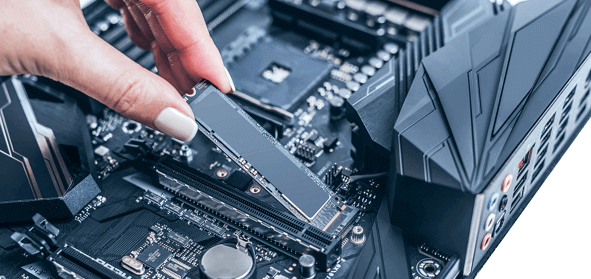
▶ Méthode 1. Vérifier si TRIM est activé
Avant d'ajouter de nouvelles données au SSD M.2, il faut du temps pour nettoyer les données précédemment marquées comme supprimées, ce qui ralentit la vitesse d'écriture. Le TRIM sur SSD permet à Windows de signaler au SSD M.2 que des blocs de données ne sont plus nécessaires et peuvent être supprimés, puis effacés automatiquement. Cela permet d'augmenter la vitesse d'écriture du SSD M.2.
Étape 1. Recherchez cmd dans la barre des tâches. Cliquez ensuite avec le bouton droit dessus et sélectionnez Exécuter en tant qu'administrateur.
Étape 2. Dans la fenêtre de l'invite de commande, tapez : fsutil behavior query disabledeletenotify et appuyez sur Entrée.
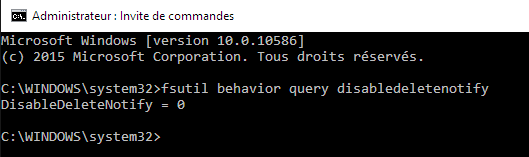
Étape 3. Après quelques instants, l'invite de commande affiche l'un des deux messages suivants :
- NTFS DisableDeleteNotify = 0 : Indique que TRIM est activé sur votre SSD.
- NTFS DisableDeleteNotify = 1 : Indique que TRIM est désactivé sur votre SSD.
Étape 4. Si le SSD n'a pas TRIM activé, tapez : fsutil behavior set disabledeletenotify 0 et appuyez sur Entrée pour l'activer.
▶ Méthode 2. Vérifier le mode PCIe et les performances du SSD
La vitesse d’un SSD M.2 dépend non seulement du disque lui-même, mais aussi de l’interface PCIe utilisée par votre carte mère. Par exemple, un SSD PCIe 4.0 installé sur un emplacement PCIe 3.0 ne pourra pas atteindre ses performances maximales.
Vous pouvez vérifier les caractéristiques de votre SSD à l’aide d’outils comme CrystalDiskInfo ou consulter les spécifications de votre carte mère afin de vérifier :
- la génération PCIe prise en charge ;
- le nombre de lignes PCIe disponibles (x2 ou x4) ;
- la compatibilité NVMe de l’emplacement M.2 utilisé.
Si vous voyez le mode de transfert actuel est de PCIe 3.0 x4 alors que votre SSD est en PCIe 4.0, vous avez probablement un slot ou un processeur limitant.
▶ Méthode 3. Conserver suffisamment d’espace libre sur le SSD
Un SSD presque saturé perd progressivement en efficacité. Pour maintenir des performances optimales, vous pouvez prendre les mesures suivantes :
- Supprimez les fichiers inutiles.
- Désinstallez les logiciels que vous n’utilisez plus.
- Déplacez les fichiers volumineux vers un autre disque.
- Activez l’Assistant Stockage de Windows.
Il est recommandé de conserver au minimum 10 % à 20 % d’espace libre sur votre SSD M.2. Si vous manquez d’espace sur votre SSD et souhaitez identifier rapidement les fichiers qui occupent le plus de stockage, vous pouvez utiliser Logiciel de partition AOMEI.
Ce logiciel de gestion de partitions intègre plusieurs outils pratiques pour analyser et libérer de l’espace disque. Par exemple, la fonction Analyseur d’espace disque permet de visualiser les dossiers et fichiers les plus volumineux afin de supprimer les éléments inutiles ou de les déplacer vers un autre lecteur.
Téléchargez le logiciel, puis cliquez sur Libérer > Analyseur d'espace disque depuis l'interface principal. Suivez les instructions pour identifier ce qui occupe le plus d’espace sur votre SSD.
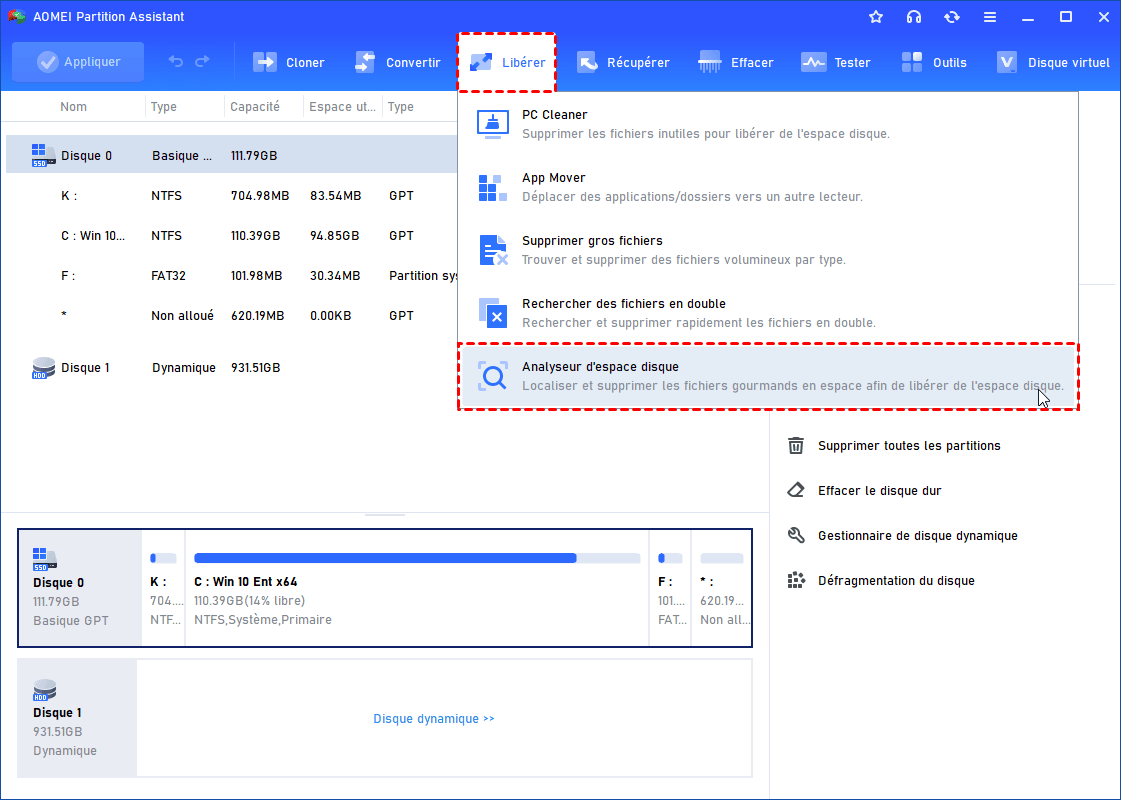
En complément, ce logiciel propose également PC Cleaner pour supprimer les fichiers inutiles, Rechercher des fichiers doublons pour détecter les doublons encombrants et App Mover pour déplacer des applications vers un autre disque sans réinstallation.
▶ Méthode 4. Contrôler la température du SSD M.2
La surchauffe est l’une des causes les plus fréquentes de baisse de performances sur les SSD NVMe modernes. Vous pouvez vérifier la température du SSD avec les outils suivants : CrystalDiskInfo, Samsung Magician, WD Dashboard, Crucial Storage Executive en fonction de la marque de votre SSD.
Si la température dépasse régulièrement 70 °C, veuillez prendre les mesures suivantes :
- Vérifiez la circulation de l’air dans le boîtier.
- Nettoyez les ventilateurs.
- Installez un dissipateur thermique compatible M.2.
- Évitez les charges prolongées dans un environnement chaud.
▶ Méthode 5. Exécuter l'alignement 4K du SSD
Si votre SSD a été cloné depuis un ancien disque ou migré vers un nouveau support, il peut être utile de vérifier l’alignement 4K. L’alignement correct des partitions permet au système d'exploiter efficacement les pages mémoire du SSD et peut améliorer les performances d’accès aux données.
Pour vérifier et corriger facilement ce problème, vous pouvez utiliser la fonction Alignement de partition de Logiciel de partition AOMEI.
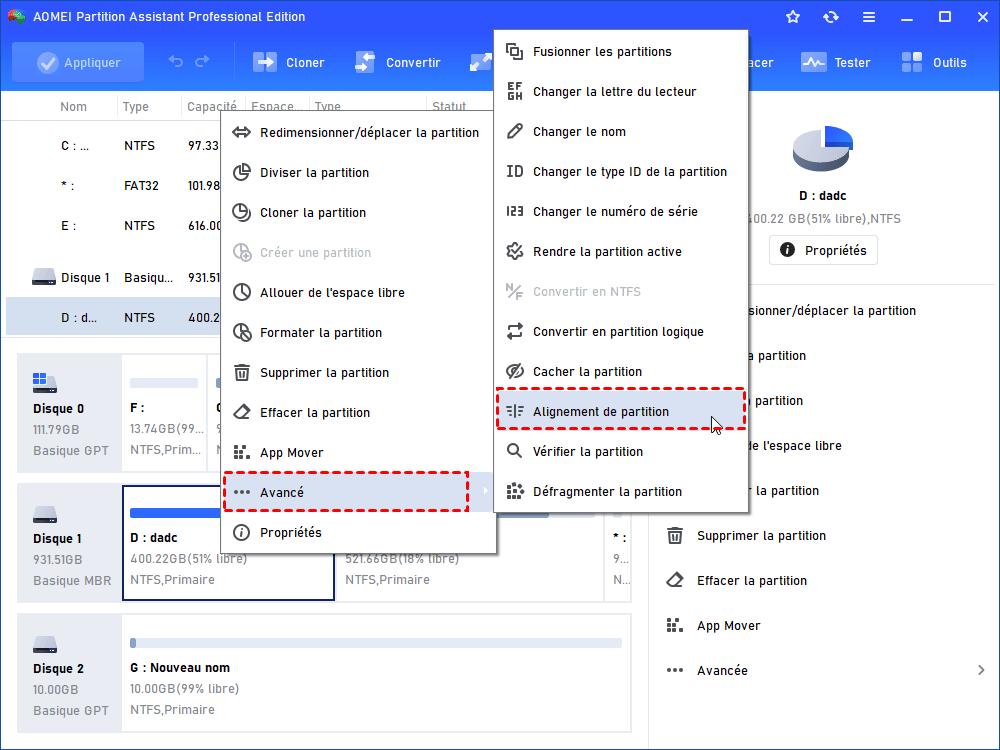
Étape 1. Dans l'interface principal, cliquez avec le bouton droit sur la partition que vous souhaitez aligner, puis sélectionnez Avancé > Alignement de partition.
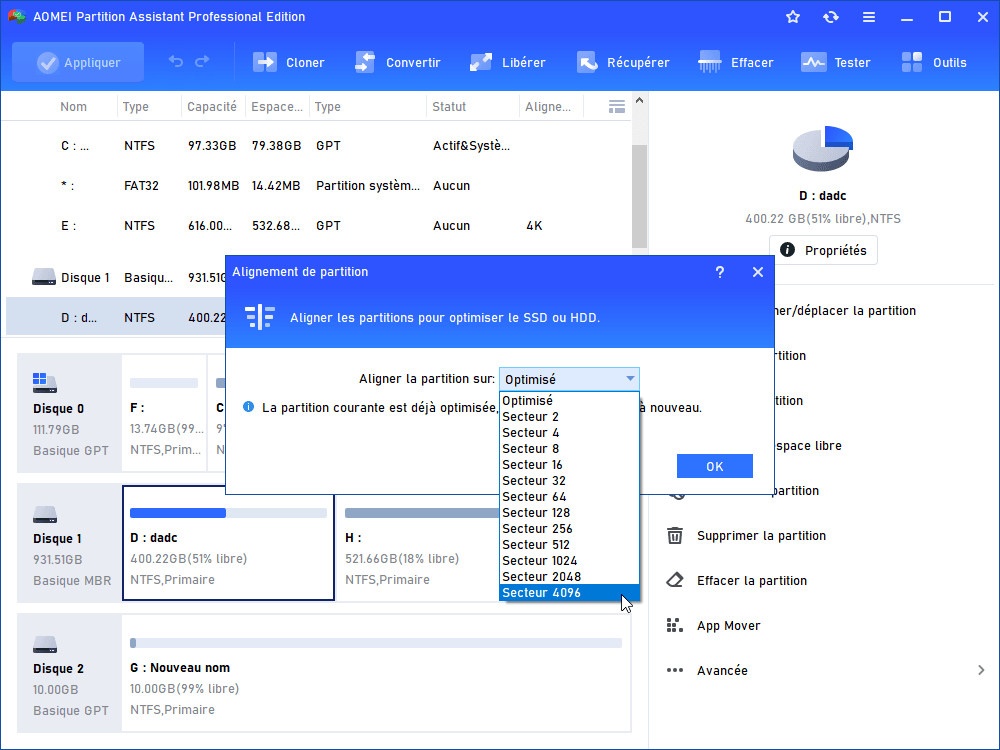
Étape 2. Dans la fenêtre contextuelle, sélectionnez secteurs 4096 dans la liste proposée, puis cliquez sur OK.
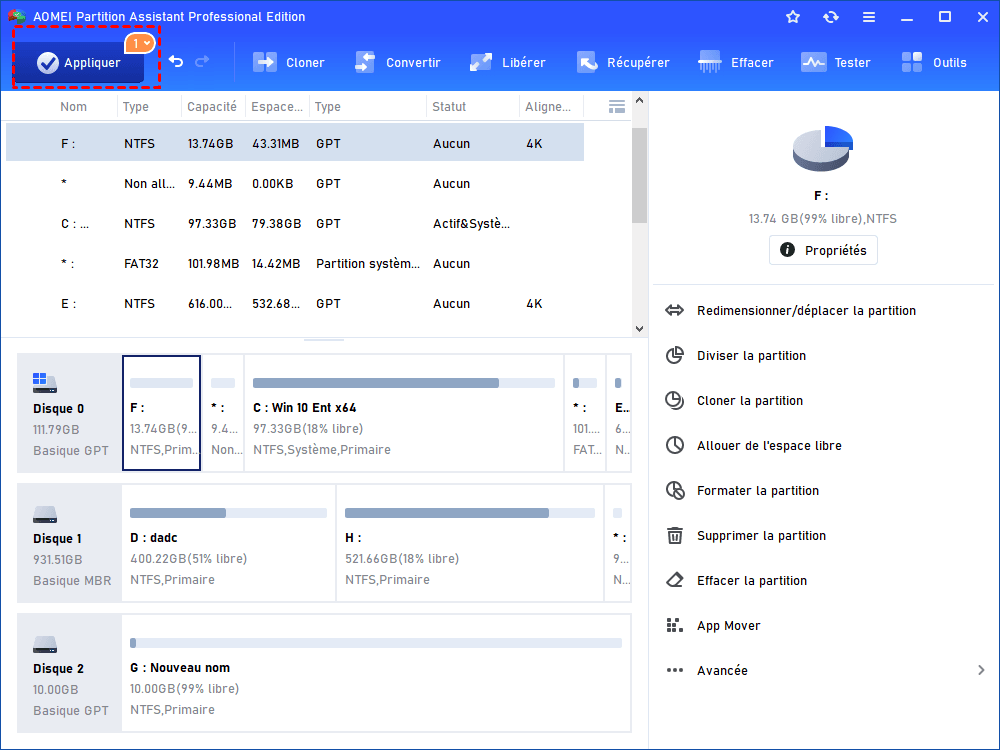
Étape 3. Cliquez sur Appliquer > Exécuter pour exécuter l'opération.
▶ Méthode 6. Mettre à jour le firmware et les pilotes du SSD
Un firmware ou des pilotes obsolètes peuvent limiter les performances du SSD et provoquer certains problèmes de compatibilité. Vérifier leur mise à jour est donc une étape importante pour optimiser un SSD M.2.
✔ Mettre à jour le pilote du SSD
1. Cliquez avec le bouton droit sur le menu Démarrer. Choisissez Gestionnaire de périphériques.
2. Développez la catégorie Lecteurs de disque.
3. Cliquez avec le bouton droit sur votre SSD M.2. Sélectionnez Mettre à jour le pilote.
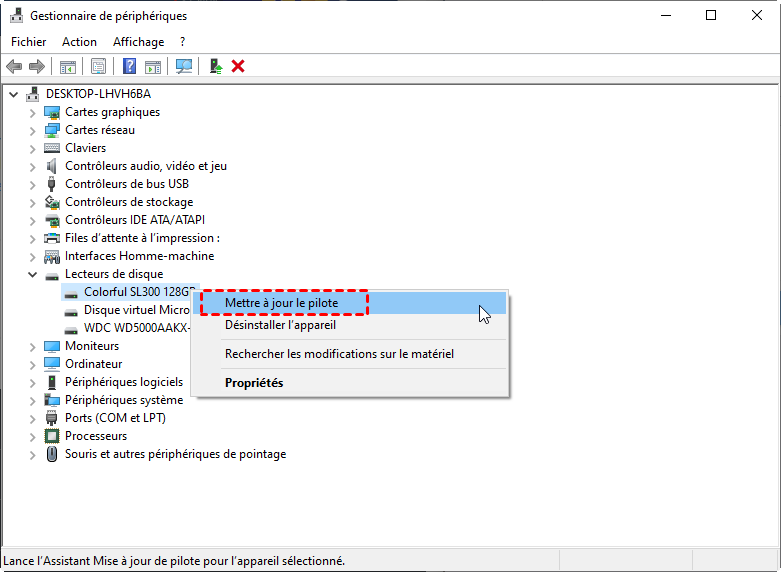
4. Choisissez Rechercher automatiquement les pilotes.
✔ Mettre à jour le firmware du SSD
Le firmware ne peut pas être mis à jour depuis le Gestionnaire de périphériques. Pour cela, utilisez l’utilitaire fourni par le fabricant du SSD, comme Samsung Magician, WD Dashboard, Crucial Storage Executive ou Kingston SSD Manager.
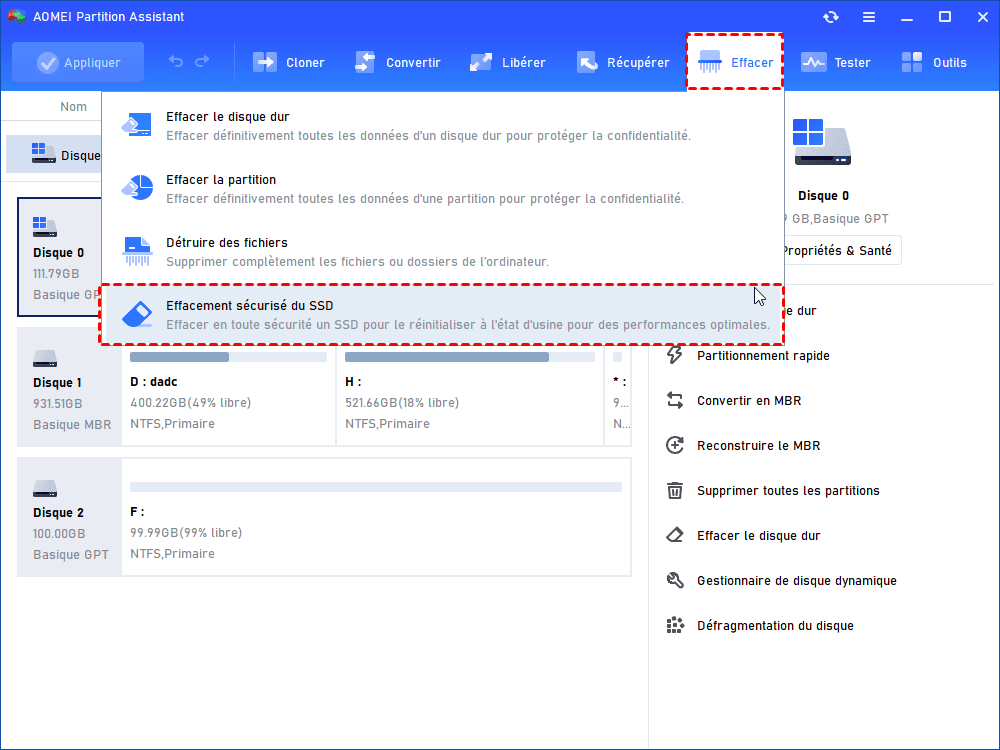
▶ Méthode 7. Effectuer un effacement sécurisé en dernier recours
Si votre SSD a été fortement utilisé pendant plusieurs années et que ses performances restent anormalement faibles malgré les optimisations précédentes, un effacement sécurisé (Secure Erase) peut restaurer ses performances proches de l’état d’usine.
Attention : Cette opération effacera toutes les données stockées sur le SSD. Avant de commencer, veuillez sauvegarder vos données importantes et confirmez que vous disposez d’une copie du système si nécessaire.
Vous pouvez effectuer l'effacement sécurisé de SSD avec l'utilitaire du fabricant ou avec Logiciel de partition AOMEI.
Ce qu’il ne faut pas faire avec un SSD M.2
Certaines pratiques courantes peuvent être inutiles ou contre-productives.
1️⃣Ne pas défragmenter un SSD
Contrairement aux disques durs mécaniques, les SSD n'ont pas besoin d'être défragmentés. Windows reconnaît automatiquement les SSD et applique des optimisations adaptées. Une défragmentation manuelle n'améliorera pas les performances.
2️⃣Ne pas remplir complètement le SSD
Laisser moins de quelques gigaoctets libres peut fortement réduire les performances d’écriture et accélérer l’usure du disque.
3️⃣Éviter les logiciels d’optimisation douteux
De nombreux programmes promettent d’« accélérer » automatiquement un SSD sans apporter de bénéfice réel. Privilégiez toujours les outils fournis par le fabricant du SSD ou des logiciels reconnus.
En résumé
L’optimisation d’un SSD M.2 ne consiste pas à augmenter artificiellement sa vitesse maximale, mais à lui permettre de fonctionner dans les meilleures conditions possibles. Dans cet article, vous voyez 7 méthodes pour optimiser le SSD M.2. Vous pouvez essayer ces méthodes les unes après les autres jusqu'à ce que cela fonctionne.
Si vous devez aligner des partitions, redimensionner la partition C ou réorganiser l’espace disque sans perte de données, Logiciel de partition AOMEI peut vous aider à réaliser ces opérations simplement et efficacement.

 en tant que source préférée
sur Google
en tant que source préférée
sur Google