




Nettoyer WinSxS : libérer de l’espace sur Windows sans risque
Le dossier WinSxS peut grossir après les mises à jour et saturer le disque C. Ce guide explique comment nettoyer WinSxS sans supprimer de fichiers à la main, avec les outils Windows et les commandes DISM, puis comment identifier d’autres sources de stockage inutile.

Par Aurore Mis à jour le 21/07/2026


Nettoyer le dossier WinSxS : ce qu’il faut comprendre avant d’agir
Le dossier C:\Windows\WinSxS fait partie des composants internes de Windows. Il peut sembler énorme, et c’est souvent lui qu’on accuse quand l’espace manque. Sauf que ce dossier n’est pas un simple "stockage inutile" : Windows s’en sert pour gérer des composants, des versions de fichiers système et des opérations de maintenance.
Concrètement, WinSxS grossit avec le temps, notamment après des mises à jour. Ce n’est pas forcément un signe de problème. C’est surtout un signe que Windows a besoin de conserver des éléments pour rester stable, compatible et réparable. Donc oui, il peut occuper des gigas, mais non, il ne faut pas l’attaquer à la main.
- WinSxS peut grossir : c’est normal après des mises à jour.
- On nettoie WinSxS avec des outils Windows : pas avec l’Explorateur de fichiers.
- Si
Cest plein : WinSxS n’est pas toujours le vrai coupable, les fichiers volumineux ailleurs pèsent souvent plus lourd.
Pourquoi WinSxS devient-il si volumineux ?
WinSxS a tendance à grossir pour une raison simple : Windows évolue. À chaque mise à jour, des composants sont remplacés, améliorés, corrigés. Et Windows conserve des éléments pendant un certain temps pour éviter de se retrouver bloqué en cas de souci.
C’est aussi pour ça que la taille "vue" dans les propriétés peut vous donner l’impression que le dossier est encore plus gros qu’il ne l’est vraiment. Certains éléments peuvent être liés au système d’une manière qui rend la taille affichée difficile à interpréter au premier coup d’œil.
Si vous êtes en manque d’espace, l’objectif n’est donc pas de "vider WinSxS". L’objectif, c’est de réduire ce que Windows peut supprimer sans risque, et de récupérer de la marge pour respirer (mises à jour, cache, applis, etc.).
Peut-on supprimer WinSxS manuellement ?
Non. Et ça vaut le coup d’être ferme : supprimer des fichiers dans WinSxS à la main peut casser Windows. Le risque n’est pas théorique. Dans le meilleur cas, vous aurez des erreurs de mise à jour. Dans le pire, vous pouvez rendre le système instable, voire non démarrable.
Si vous tombez sur des "astuces" qui recommandent de supprimer des sous-dossiers à la main, passez votre chemin. Un bon guide ne vous dira pas "supprimez ça", il vous dira "utilisez les outils intégrés".
Méthodes sûres pour nettoyer WinSxS sur Windows 10 et 11
L’idée est d’y aller du plus simple au plus efficace. Et surtout : de laisser Windows faire son travail de nettoyage de manière contrôlée.
Méthode 1 : Nettoyage via les outils Windows (simple et recommandé)
1. Ouvrez les paramètres de stockage de Windows et regardez ce qui occupe le plus d’espace. Prenez 30 secondes pour confirmer que le problème vient bien du système et pas d’un dossier personnel énorme.
2. Lancez l’outil de nettoyage intégré (Nettoyage de disque/nettoyage des fichiers système selon votre version). Activez les options liées aux fichiers système quand Windows vous le propose.
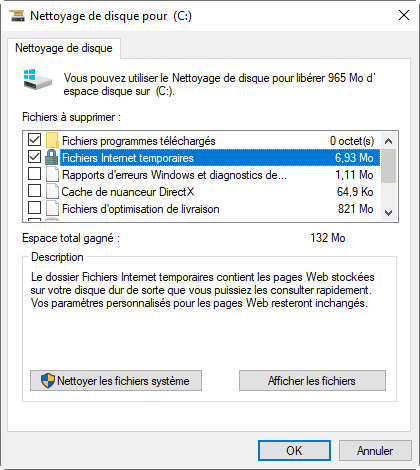
3. Laissez Windows terminer et redémarrez si c’est demandé. Le nettoyage peut être progressif, surtout si des composants sont en cours de maintenance.
Cette méthode est parfaite si vous voulez un résultat "propre" sans entrer dans des commandes. Ce n’est pas toujours celle qui libère le plus, mais c’est souvent celle qui évite les mauvaises surprises.
Méthode 2 : StartComponentCleanup (nettoyage automatique/planifié)
1. Ouvrez le Planificateur de tâches de Windows et cherchez la tâche liée au nettoyage des composants (StartComponentCleanup).
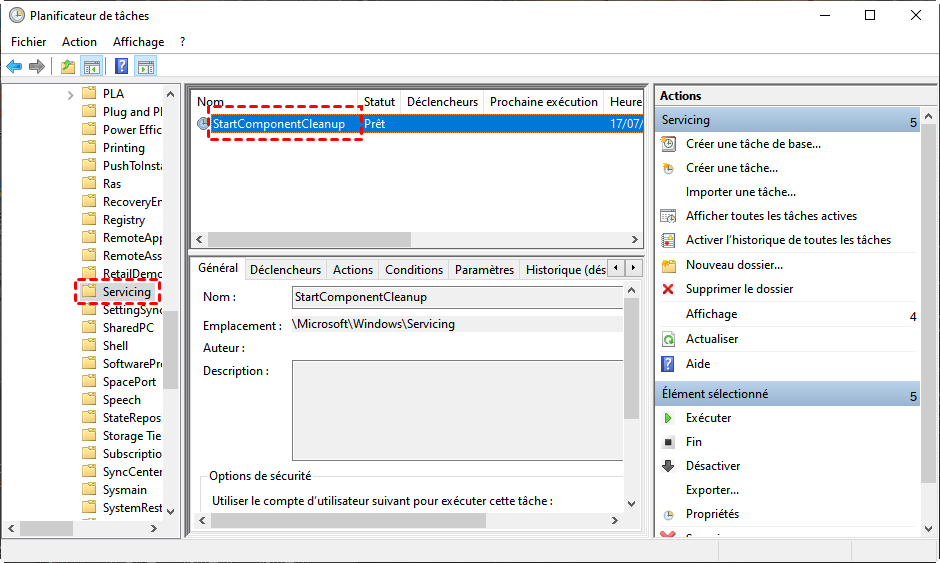
2. Lancez la tâche et laissez-la travailler sans utiliser lourdement le PC en parallèle. Si vous interrompez le processus, vous risquez d’avoir un résultat incomplet.
3. Une fois terminé, redémarrez et vérifiez l’espace libre sur C. Le gain peut être discret au début, mais il stabilise souvent la croissance dans le temps.
Cette méthode est utile si vous voulez déclencher une maintenance que Windows ferait de toute façon, mais plus tard. C’est un bon "nettoyage d’entretien".
Méthode 3 : DISM (efficace, mais à utiliser avec attention)
1. Ouvrez l’invite de commandes ou PowerShell en mode administrateur. Sans élévation, la commande ne fera pas correctement le travail.
2. Lancez le nettoyage des composants avec DISM. Laissez la commande se terminer jusqu’au bout, même si ça prend plusieurs minutes.
3. Redémarrez et vérifiez l’espace libre. Si vous gérez une machine qui manque souvent d’espace, notez la date : vous pourrez comparer l’évolution après les prochaines mises à jour.
Commandes utiles (à copier telles quelles) :
Dism.exe /online /Cleanup-Image /StartComponentCleanup
Option plus "radicale" (à utiliser seulement si vous êtes sûr de votre choix) :
Dism.exe /online /Cleanup-Image /StartComponentCleanup /ResetBase
Cette dernière commande peut empêcher la désinstallation de certaines mises à jour déjà installées. Elle peut libérer davantage, mais elle réduit votre marge de retour arrière. Donc on ne l’utilise pas "juste pour essayer".
Tableau rapide : quelle méthode choisir ?
| Méthode | Quand l’utiliser | Limite principale |
|---|---|---|
| Outils Windows (Nettoyage/Stockage) | Vous voulez du sûr, du simple, du standard | Gain parfois limité |
| StartComponentCleanup | Vous voulez déclencher une maintenance propre | Peut être lent, résultat variable |
| DISM /StartComponentCleanup | Vous voulez un nettoyage plus direct | Demande des droits admin |
| DISM + /ResetBase | Vous êtes à court d’espace et vous acceptez la contrainte | Retour arrière sur mises à jour plus compliqué |
Checklist pour libérer de la place sans se tromper
Avant de relancer un nettoyage (ou de multiplier les commandes), faites ce check simple. Ça vous évite de perdre du temps… et ça évite de toucher aux mauvaises choses.
Avant
- Vérification de l’espace libre : vérifiez l’espace libre réel sur C: et la place occupée par vos dossiers personnels.
- Fermeture des applis lourdes : fermez les applis lourdes (navigateurs avec 40 onglets, jeux, outils vidéo).
- Alimentation du PC : assurez-vous d’avoir une batterie suffisante sur un PC portable, ou branchez-le.
- Règle à garder en tête : WinSxS se nettoie avec Windows, pas à la main.
Après
- Redémarrage si nécessaire : redémarrez si Windows l’a demandé (ou si l’espace ne semble pas se mettre à jour).
- Contrôle des mises à jour : contrôlez que les mises à jour Windows fonctionnent normalement.
- Étape suivante si le gain est faible : si le gain est faible, passez à l’étape suivante, traquer les fichiers volumineux ailleurs.
Quand WinSxS n’est pas le vrai coupable (et ça arrive souvent)
Beaucoup de gens cherchent "nettoyer winsxs" parce que c’est le dossier visible et impressionnant. Mais dans la pratique, les gros responsables sont souvent ailleurs : téléchargements, vidéos, archives .zip, images disque .iso, dossiers d’installation, doublons, cache d’applications, etc.
Les signes typiques qui montrent que WinSxS n’est qu’une partie du problème : vous nettoyez, vous gagnez un peu… puis le disque redevient rouge très vite. Ou vous gagnez 1–2 Go, alors que vous espériez 15 Go. Dans ce cas, vous avez besoin d’un outil qui vous montre clairement ce qui prend de la place, et surtout où.
Pourquoi choisir le logiciel de partition AOMEI ?
Quand le disque C est saturé, vous avez besoin de deux choses : une vision claire de l’espace et une façon simple d’agir. Le logiciel de partition AOMEI se place justement à ce moment-là : il ne se contente pas d’afficher des partitions, il apporte aussi des outils pour analyser l’espace et supprimer les fichiers volumineux qui plombent le stockage.
Il est particulièrement intéressant si vous en avez assez des nettoyages "à l’aveugle". Vous ne voulez pas deviner. Vous voulez voir, trier, décider. Et vous voulez libérer de l’espace sans toucher aux dossiers sensibles de Windows.
- Repérage rapide : Il aide à retrouver rapidement ce qui "mange" votre disque, au lieu de supposer que WinSxS est responsable. En pratique, c’est souvent un mélange de fichiers personnels lourds et de données oubliées dans des dossiers peu visités. Vous gagnez du temps, parce que vous partez des faits, pas des impressions.
- Impact immédiat : La fonction Suppression de gros fichiers est utile quand vous voulez un impact immédiat sur l’espace libre. Vous pouvez cibler des types de fichiers typiquement volumineux (archives, vidéos, fichiers d’installation) et supprimer ce qui n’a plus d’intérêt. C’est plus efficace qu’un tri manuel qui s’étale sur des heures.
- Approche propre : L’outil apporte une approche "propre" : vous supprimez ce qui est inutile sans prendre le risque de supprimer des éléments système au mauvais endroit. C’est exactement ce qu’on veut après un nettoyage WinSxS : continuer à libérer de l’espace, mais sans jouer avec les dossiers critiques de Windows.
- Gestion de l’espace : Il simplifie la gestion quand le problème vient aussi de la répartition de l’espace disque. Parfois, ce n’est pas seulement "trop de fichiers", c’est un C trop petit ou mal organisé. Dans ce cas, un logiciel de partition vous évite de rester bloqué avec les limites des outils Windows.
- Utilisation guidée : Il convient bien aux utilisateurs qui veulent aller droit au but, avec une interface lisible et des actions guidées. Vous ne passez pas votre temps à chercher où cliquer, vous suivez un flux simple : analyser, sélectionner, agir. Et ça change tout quand vous êtes déjà sous pression à cause d’un disque plein.
Si vous voulez libérer de l’espace plus efficacement après avoir tenté de nettoyer WinSxS, téléchargez le logiciel de partition AOMEI via le bouton de téléchargement que vous allez ajouter, puis commencez par repérer et supprimer les fichiers volumineux qui encombrent votre disque.
 Logiciel de partition AOMEI
Un outil de gestion de partitions de disque sûr et fiable qui vous permet de migrer le système d’exploitation vers un SSD ou un HDD, de réorganiser l’espace disque et d’améliorer les performances globales du PC.
1. Installez le logiciel de partition AOMEI, puis ouvrez-le pour afficher vos disques et partitions. Prenez quelques secondes pour repérer où se situe le manque d’espace, en particulier sur C:.
2. Ouvrez l’outil Supprimer gros fichiers dans le logiciel. Sélectionnez le ou les lecteurs que vous voulez analyser, puis lancez l’analyse.
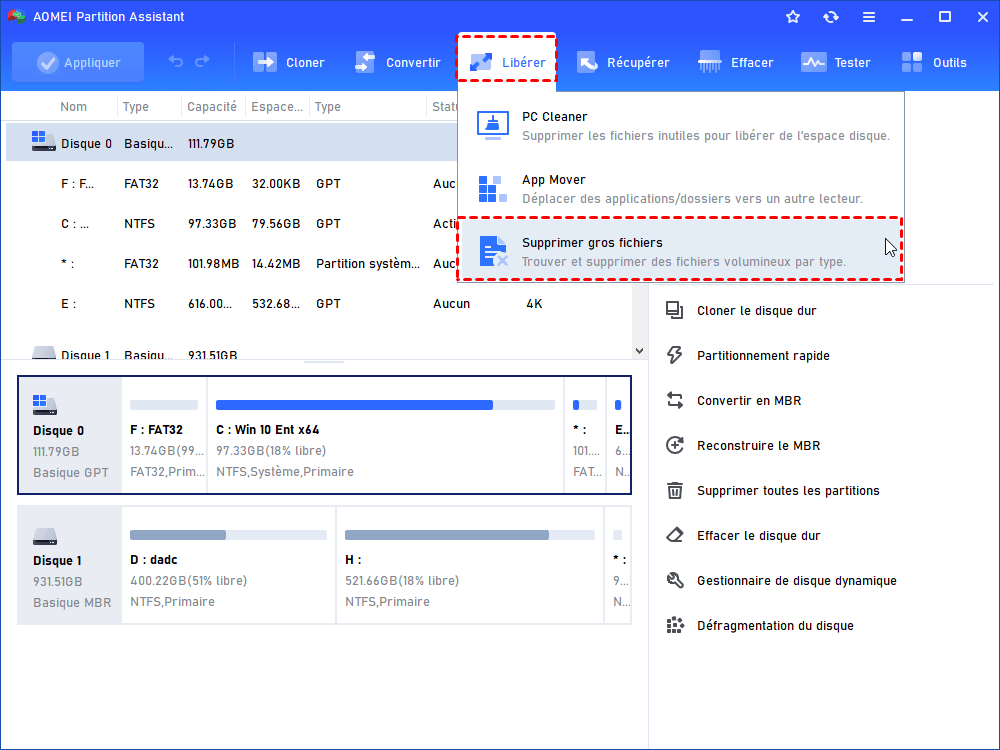
3. Cochez le disque et cliquez sur Analyser pour commencer à chercher les gros fichiers.
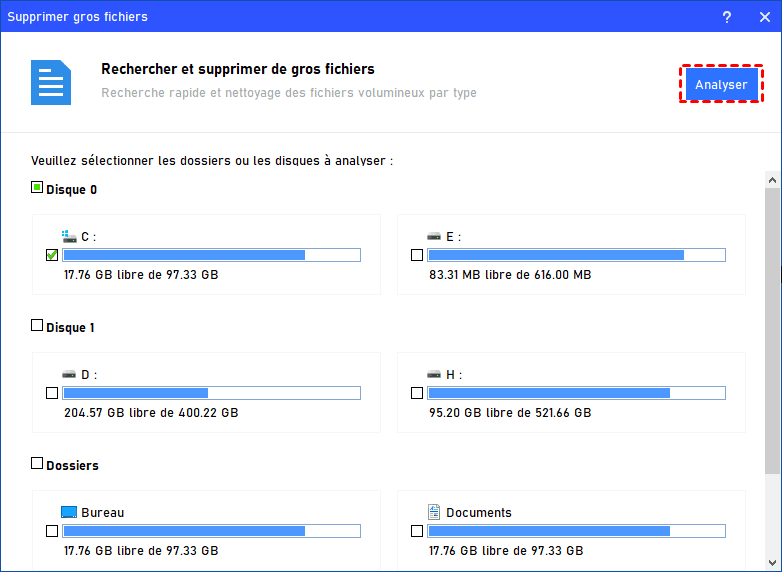
4. Triez la liste des résultats pour repérer les fichiers vraiment inutiles. Vérifiez toujours l’emplacement et le type de fichier avant de supprimer.
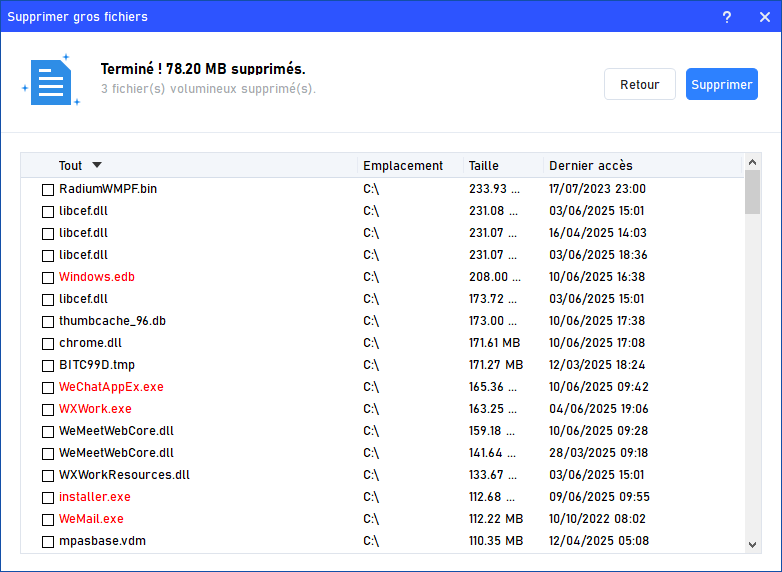
5. Cochez et supprimez les fichiers volumineux dont vous n’avez plus besoin, puis videz la Corbeille si nécessaire. Contrôlez ensuite l’espace libre gagné sur C.
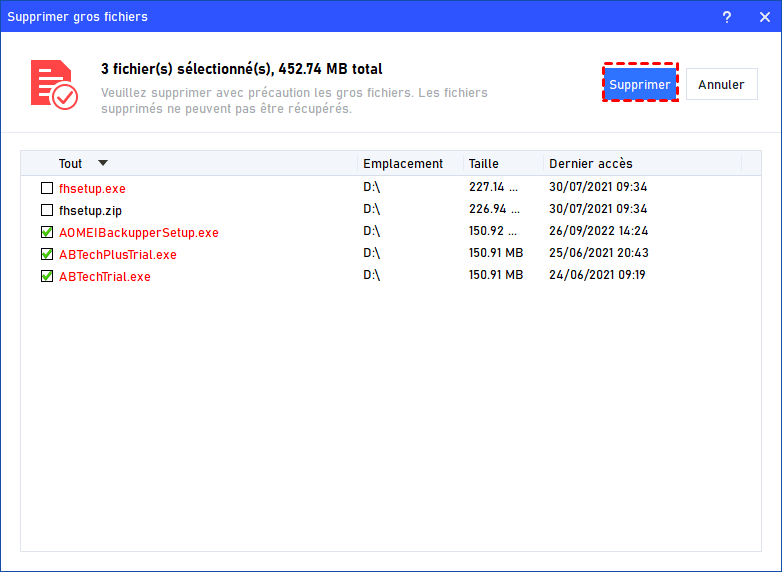
Rappel simple, mais important :
Sauvegardez uniquement les données pour lesquelles vous avez l’autorisation. Respectez les politiques de confidentialité de votre organisation et les réglementations sur la protection des données (RGPD).
Questions que l’on pose vraiment pour nettoyer le dossier WinSxS
Comment réduire la taille du dossier WinSxS ?
Quelles commandes utiliser pour nettoyer le dossier WinSxS ?
Dism.exe /online /Cleanup-Image /StartComponentCleanup. L’option plus "radicale" à utiliser seulement si vous êtes sûr de votre choix est : Dism.exe /online /Cleanup-Image /StartComponentCleanup /ResetBase.Est-il sûr de nettoyer le dossier WinSxS ?
Conclusion
Nettoyer WinSxS, c’est une bonne idée quand vous manquez d’espace, mais seulement si vous le faites proprement : outils Windows d’abord, DISM si besoin, et surtout zéro suppression manuelle. Et si le disque C: reste à l’étroit, ne vous acharnez pas sur WinSxS : allez chercher les vrais responsables, souvent des fichiers volumineux ailleurs.
C’est exactement là que le logiciel de partition AOMEI a du sens : vous passez d’un nettoyage "au feeling" à une approche claire, visible, efficace. Vous identifiez ce qui prend de la place, vous supprimez ce qui est vraiment inutile, et vous retrouvez enfin un C: qui respire.

 en tant que source préférée
sur Google
en tant que source préférée
sur Google