




Espace insuffisant : Comment augmenter la mémoire de son PC ?
Un disque plein provoque ralentissements et erreurs système. Cet article détaille les causes du manque d’espace et propose des solutions concrètes pour libérer et augmenter durablement le stockage, tout en améliorant les performances globales du PC.

Par Aurore Mis à jour le 24/08/2026


Pourquoi votre PC manque-t-il d'espace ?
Vous voyez apparaître le message « espace insuffisant » presque tous les jours ? Votre PC devient lent, les mises à jour refusent de s’installer et certains logiciels ne se lancent plus ? Ce problème est très courant après quelques mois d’utilisation. Dans la majorité des cas, le manque d’espace vient d’une accumulation progressive de fichiers et de logiciels. Voici les causes les plus fréquentes :
- Fichiers système et mises à jour accumulés : Windows conserve des fichiers temporaires et des anciennes versions après chaque mise à jour, certains dossiers pouvant occuper plusieurs dizaines de Go sans que vous vous en rendiez compte.
- Applications inutilisées ou préinstallées (bloatwares) : De nombreux logiciels restent installés alors qu’ils ne sont plus utilisés et continuent d’occuper de l’espace, parfois même en arrière-plan.
- Fichiers temporaires et caches logiciels : Les navigateurs, jeux et logiciels créent des fichiers temporaires qui s’accumulent progressivement et finissent par saturer le disque.
- Partition système trop petite (disque C) : Un mauvais partitionnement limite l’espace disponible pour Windows, même si le disque global n’est pas totalement plein.
Le nettoyage peut aider… mais seulement temporairement. L’espace se remplit à nouveau, et les blocages reviennent. Dans cet article, vous allez découvrir les solutions durables pour augmenter la mémoire de votre PC, avec des méthodes concrètes, efficaces, et faciles à appliquer.
Les solutions rapides pour libérer de l’espace
Avant de passer à des solutions plus durables, vous pouvez appliquer quelques méthodes simples pour libérer rapidement de l’espace. Elles sont faciles à mettre en place et permettent de débloquer temporairement votre PC, même si elles ne règlent pas le problème sur le long terme.
Nettoyage de disque Windows
Le nettoyage de disque permet de supprimer les fichiers inutiles générés par le système. C’est une méthode rapide pour récupérer de l’espace, surtout après des mises à jour importantes. Mais cette solution reste temporaire. Les fichiers reviendront avec le temps, et le problème risque de réapparaître.
1. Ouvrez le menu Démarrer, tapez « Nettoyage de disque » et lancez l’outil en mode administrateur pour accéder à toutes les options. Sélectionnez le disque C.
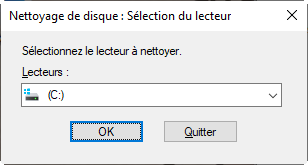
2. Cliquez sur « Nettoyer les fichiers système » pour inclure les fichiers de mise à jour.
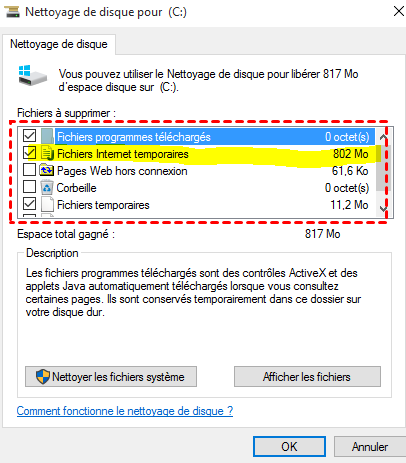
3. Cochez les catégories volumineuses comme les fichiers temporaires et les anciennes installations Windows.
4. Validez et laissez le système supprimer les fichiers sans interrompre le processus.
Désinstaller les logiciels inutiles
Supprimer les logiciels que vous n’utilisez plus permet de récupérer de l’espace rapidement. Certains programmes peuvent être très volumineux sans que vous le sachiez.
Cette méthode est efficace, mais son impact dépend de votre utilisation. Elle reste complémentaire aux autres solutions.
1. Ouvrez les Paramètres Windows, puis allez dans « Applications et fonctionnalités ».
2. Triez les logiciels par taille pour repérer ceux qui occupent le plus d’espace.
3. Sélectionnez un programme inutile et cliquez sur « Désinstaller ».
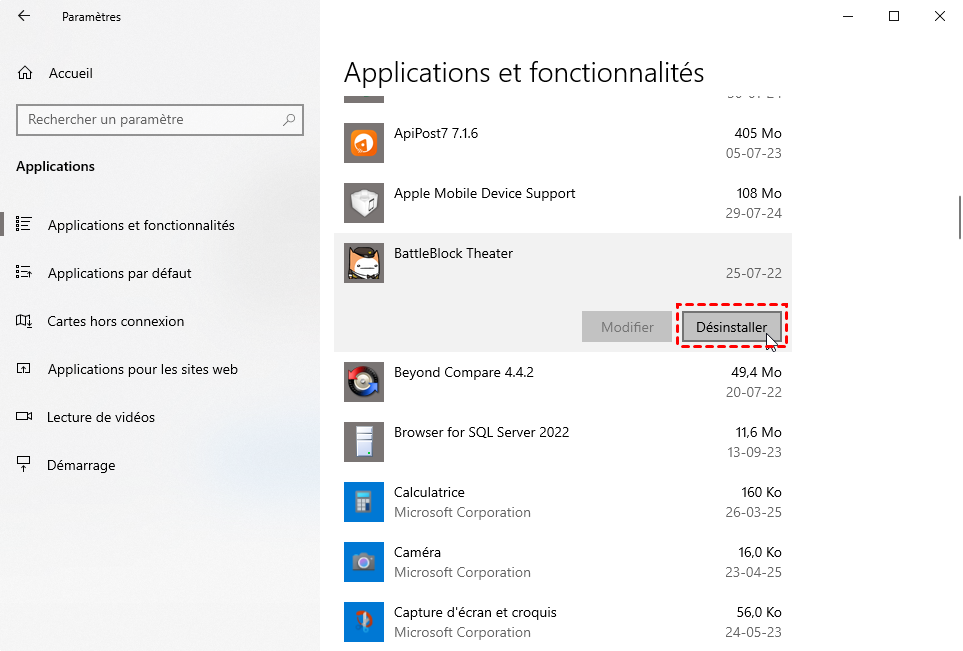
4. Redémarrez votre PC pour finaliser la suppression des fichiers.
Déplacer ses fichiers personnels
Les fichiers personnels représentent souvent la plus grande part du stockage. Les déplacer vers un disque externe ou le cloud libère rapidement de l’espace.
Cependant, cela ne résout pas le problème du disque système, qui reste limité.
1. Connectez un disque externe ou ouvrez votre espace cloud.
2. Identifiez les dossiers volumineux en vérifiant leurs propriétés.
3. Copiez les fichiers vers le nouvel emplacement.
4. Supprimez les fichiers du disque C après vérification.
Mémoire vive (RAM) vs espace de stockage : À ne pas confondre !
La confusion entre mémoire vive (RAM) et espace de stockage est très fréquente. Pourtant, ces deux éléments jouent des rôles totalement différents dans le fonctionnement de votre PC. Bien comprendre cette différence vous évite de choisir une mauvaise solution et de perdre du temps.
- La RAM est une mémoire temporaire utilisée par votre ordinateur pour exécuter les programmes en cours. Dès que vous ouvrez un logiciel, un navigateur ou un jeu, il utilise de la RAM pour fonctionner. Plus vous avez de RAM, plus votre PC peut gérer plusieurs tâches en même temps sans ralentir. En revanche, cette mémoire est vidée dès que vous éteignez votre ordinateur.
- Le stockage, quant à lui, correspond à votre disque dur (HDD) ou SSD. C’est l’espace où sont enregistrés Windows, vos logiciels, vos documents, vos photos et vos vidéos. Contrairement à la RAM, les données restent stockées même lorsque le PC est éteint. C’est aussi cet espace qui affiche le message « espace insuffisant » lorsque le disque est plein.
| Type de mémoire | Rôle | Fonctionnement | Impact sur le PC | Solution pour augmenter |
|---|---|---|---|---|
| RAM (mémoire vive) | Exécuter les programmes en cours | Temporaire (effacée à l’arrêt) | Améliore la fluidité, le multitâche et la réactivité | Ajouter des barrettes de RAM |
| Stockage (HDD/SSD) | Conserver les données et le système | Permanent | Détermine l’espace disponible et la capacité globale | Ajouter ou remplacer un disque |
En bref : augmenter la RAM n’augmente pas l’espace disque, et ajouter du stockage n’améliore pas directement la capacité multitâche. Ce sont deux améliorations différentes qui répondent à des besoins distincts.
Donc, si vous souhaitez augmenter la mémoire de son PC pour avoir plus d'espace, il faut faire du travail sur le disque de votre PC et non pas la RAM.
Deux stratégies durables pour augmenter l’espace de stockage
Les solutions rapides ont leurs limites. Pour résoudre définitivement le problème d’espace insuffisant, il faut adopter une approche plus durable. Deux méthodes principales existent : ajouter un disque ou remplacer celui déjà en place. Chaque solution répond à des besoins différents, et le choix dépend surtout de votre situation et de votre objectif.
Ajouter un second disque (interne ou externe)
Ajouter un second disque consiste à conserver votre disque actuel et à ajouter un espace de stockage supplémentaire. Cette méthode est simple à mettre en place et ne nécessite aucune modification du système existant. Elle permet de libérer rapidement de l’espace en déplaçant vos fichiers volumineux vers ce nouveau support.
Pour qui : Cette solution convient aux utilisateurs de PC avec un emplacement disponible, ou à ceux qui souhaitent une solution simple via un disque externe. Elle est particulièrement adaptée si vous avez beaucoup de fichiers personnels comme des vidéos, photos ou jeux.
Avantages :
- Installation simple : vous ajoutez un disque sans toucher au système existant, ce qui limite les risques.
- Aucune migration nécessaire : vous évitez les opérations complexes comme le transfert du système ou la réinstallation.
- Gain d’espace immédiat : vous pouvez stocker rapidement vos fichiers lourds sur le nouveau disque.
- Solution flexible : vous pouvez facilement remplacer ou ajouter d’autres disques selon l’évolution de vos besoins.
Remplacer le disque principal par un modèle plus grand (ou plus rapide)
Remplacer le disque principal consiste à retirer votre ancien disque, souvent saturé, pour le remplacer par un modèle plus grand ou plus performant. C’est la solution la plus efficace, car elle augmente directement l’espace disponible pour Windows, les logiciels et vos fichiers.
En optant pour un SSD, vous bénéficiez en plus d’un gain de vitesse important. Le démarrage du système, l’ouverture des applications et les transferts de fichiers deviennent beaucoup plus rapides. Cette méthode améliore donc à la fois la capacité et les performances de votre PC.
Pour qui : Cette solution est idéale pour les utilisateurs dont le disque C est plein, pour ceux qui souhaitent améliorer les performances globales du PC, ou pour les ordinateurs portables ne disposant que d’un seul emplacement disque.
Avantages :
- Gain d’espace complet : vous augmentez directement la capacité du disque système, ce qui élimine les erreurs d’espace insuffisant.
- Amélioration des performances : le passage à un SSD accélère fortement le fonctionnement global du PC.
- Système optimisé : Windows et les logiciels fonctionnent mieux avec plus d’espace disponible.
- Solution durable : vous évitez de devoir gérer plusieurs disques ou déplacer manuellement vos fichiers.
👉 À savoir : cette méthode nécessite de transférer votre système et vos données vers le nouveau disque. Pour éviter une réinstallation complète, une migration de disque serait la plus simple.
Comment effectuer une migration de disque facilement ?
Pour remplacer votre disque sans perdre vos données ni réinstaller Windows, le clonage est la méthode la plus pratique. AOMEI Cloner permet de copier votre disque à l’identique, en transférant le système, les logiciels, les fichiers et tous les paramètres en une seule opération.
Ce type d’outil simplifie énormément le processus. Vous n’avez pas besoin de connaissances techniques avancées. Tout est guidé, et en quelques étapes, votre nouveau disque est prêt à être utilisé comme si rien n’avait changé… sauf l’espace disponible et les performances.

 AOMEI Cloner
- Clonage complet du disque sans perte de données : Le logiciel copie l’ensemble du système, des fichiers et des paramètres pour retrouver exactement le même environnement sur le nouveau disque.
- 3 modes de clonage : Vous pouvez choisir de migrer uniquement le système, copier tout le disque dur, ou cloner uniquement une partition de données.
- Optimisation automatique pour SSD : AOMEI Cloner ajuste les partitions pour améliorer les performances et garantir un fonctionnement optimal après migration.
- Interface simple et guidée : Chaque étape est claire et accessible, ce qui permet même aux débutants de réussir le clonage sans difficulté.
- Clonage intelligent et rapide : Seules les données utiles sont copiées, ce qui accélère considérablement le processus, surtout sur les disques volumineux.
 100% Sécurisé
1. Installez et lancez le logiciel, puis cliquez sur Clonage de disque dans l’interface principale.
- Si le disque contient le système d’exploitation, nous vous invitons à passer à l’édition Professional afin de garantir que le système cloné soit amorçable.
- Ce logiciel peut également vous aider à cloner une partition de données non système contenant, par exemple, des fichiers ou des programmes vers un nouveau disque. Vous pouvez donc utiliser cette fonction pour transférer vos données lorsque vous ajoutez un deuxième disque.

2. Cliquez sur Sélectionner le disque source, puis choisissez votre disque actuel en vérifiant attentivement son contenu et sa capacité.

3. Cliquez sur Sélectionner le disque de destination et choisissez le nouveau disque.

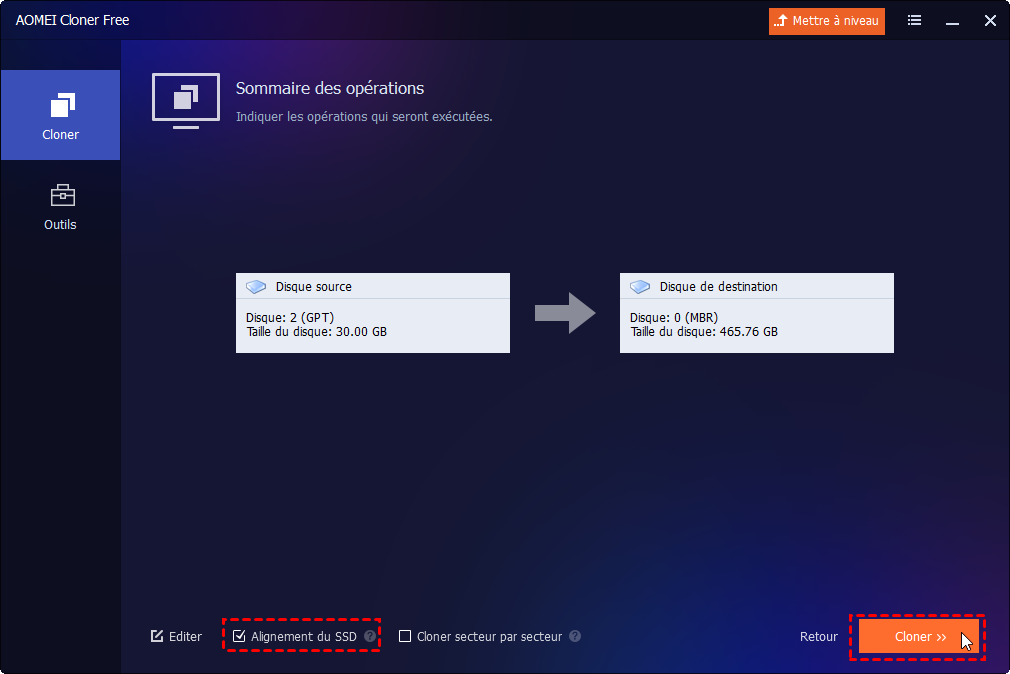
4. Activez Alignement du SSD si nécessaire et vérifiez la configuration. Cliquez ensuite sur Démarrer le clonage. Un avertissement vous indiquera que toutes les données du disque de destination seront supprimées ; confirmez l’opération pour continuer. Attendez la fin du processus sans interrompre le transfert.
Remplacer l’ancien disque et démarrer sur le nouveau
Une fois le clonage terminé, éteignez complètement votre ordinateur. Si vous remplacez le disque, retirez l’ancien et installez le nouveau. Si vous avez ajouté un disque, modifiez l’ordre de démarrage dans le BIOS pour démarrer sur le bon disque.
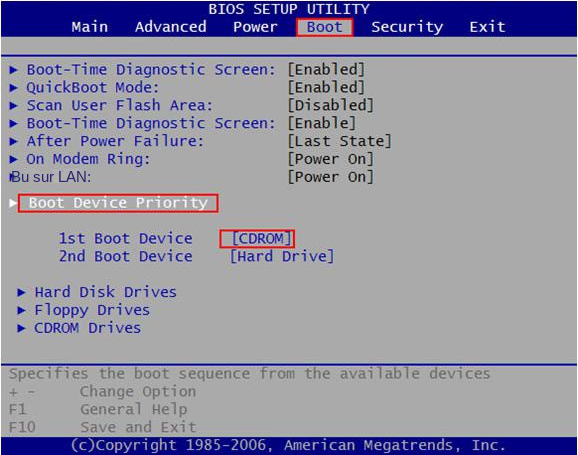
Au redémarrage, vérifiez que tout fonctionne correctement : Windows se lance, vos fichiers sont présents et l’espace disponible a bien augmenté. Vous pouvez ensuite formater l’ancien disque pour l’utiliser comme stockage secondaire ou comme sauvegarde.
Conclusion
Le manque d’espace est un problème courant, mais il existe des solutions efficaces. Les méthodes rapides peuvent aider, mais elles ne suffisent pas sur le long terme. Pour une solution durable, il faut augmenter votre capacité de stockage.
Ajouter un disque est simple, mais remplacer le disque principal reste la meilleure option. Avec AOMEI Cloner, vous pouvez le faire facilement, sans perdre vos données. Une fois le clonage terminé, vous obtenez un PC plus rapide, plus fluide et avec enfin assez d’espace pour travailler sereinement.

 en tant que source préférée
sur Google
en tant que source préférée
sur Google