




Fichier impossible à supprimer : comment enfin le déverrouiller et l'effacer sous Windows
Un fichier qui refuse d'être supprimé provient souvent d'un verrou logiciel, de droits insuffisants ou d'un problème disque. Cet article détaille les causes, les outils de diagnostic et cinq méthodes concrètes pour supprimer définitivement un fichier bloqué sous Windows.

Par Aurore Mis à jour le 28/07/2026


Pourquoi un fichier refuse-t-il d'être supprimé sous Windows
Le message "Cette action ne peut pas être terminée car le fichier est ouvert" ou "Vous devez disposer d'une autorisation" fait partie des blocages les plus frustrants sous Windows. Dans la grande majorité des cas, ce n'est pas le fichier lui-même qui pose problème, mais un verrou posé dessus par un processus, un service ou le système de fichiers.
- Fichier ouvert par une application ou un processus en arrière-plan : un logiciel encore actif en mémoire conserve un handle sur le fichier et empêche Windows de le libérer tant qu'il n'est pas fermé.
- Fichier utilisé par un service Windows : l'indexation de recherche, l'Explorateur de fichiers ou un antivirus peuvent référencer le fichier au moment précis où vous tentez de le supprimer.
- Droits d'accès insuffisants : le fichier appartient à un autre compte utilisateur ou à un compte système comme TrustedInstaller.
- Chemin trop long : Windows limite historiquement les chemins de fichiers à 260 caractères, ce qui bloque souvent des fichiers enfouis dans plusieurs sous-dossiers.
- Fichier corrompu ou secteurs défectueux : le disque présente une zone endommagée à l'endroit exact où le fichier est stocké.
- Fichier système protégé ou caché : certains fichiers critiques sont volontairement verrouillés en écriture.
Certains codes d'erreur donnent une indication directe sur la cause du blocage :
| Code d'erreur | Signification | Solution à privilégier |
|---|---|---|
| 0x80070020 | Le fichier est utilisé par un autre programme | Identifier et fermer le processus (méthode 1 ou 2) |
| 0x80070005 | Accès refusé, droits insuffisants | Prendre possession du fichier (méthode 3) |
| 0x80070091 | Le dossier n'est pas vide ou est protégé | Suppression forcée en ligne de commande (méthode 2) |
| 0x80070570 / secteurs défectueux | Fichier ou système de fichiers corrompu | Logiciel de partition AOMEI (méthode 5) |
Identifier le programme qui bloque le fichier
Avant toute suppression forcée, mieux vaut savoir quel programme retient le fichier. Cela évite un redémarrage ou une modification de permissions inutiles.
- Gestionnaire des tâches : ouvrez-le avec Ctrl + Maj + Échap et fermez les logiciels susceptibles d'avoir ouvert le fichier, comme un lecteur multimédia ou un client de synchronisation cloud.

- Moniteur de ressources : tapez "resmon" dans la recherche Windows, puis utilisez l'onglet CPU et la fonction Rechercher un descripteur pour repérer précisément le processus responsable.
Solution rapide : déverrouiller le fichier avec Windows PowerToys
Si vous préférez éviter les commandes, Microsoft propose PowerToys, un utilitaire officiel et gratuit intégrant le module File Locksmith. Il ajoute une option dans le clic droit permettant de voir instantanément quel processus verrouille un fichier et de le libérer en un clic, sans passer par le Moniteur de ressources.
- Installation : téléchargez PowerToys depuis le Microsoft Store ou GitHub, puis activez le module File Locksmith dans les paramètres.
- Utilisation : faites un clic droit sur le fichier bloqué et sélectionnez "Quels processus utilisent ce fichier", puis fermez le processus listé directement depuis cette fenêtre.
Méthode 1 : redémarrer en mode sans échec
Le mode sans échec démarre Windows avec un minimum de pilotes et de services, en désactivant la quasi-totalité des programmes tiers. Si votre fichier est verrouillé par une application tierce ou un antivirus, cette méthode élimine le blocage sans identifier le coupable exact.
1. Ouvrez le menu Démarrer, maintenez la touche Maj enfoncée tout en cliquant sur l'icône Alimentation, puis sélectionnez Redémarrer.
2. Sur l'écran bleu des options de récupération, allez dans Dépannage, puis Options avancées, puis Paramètres, et cliquez sur Redémarrer.
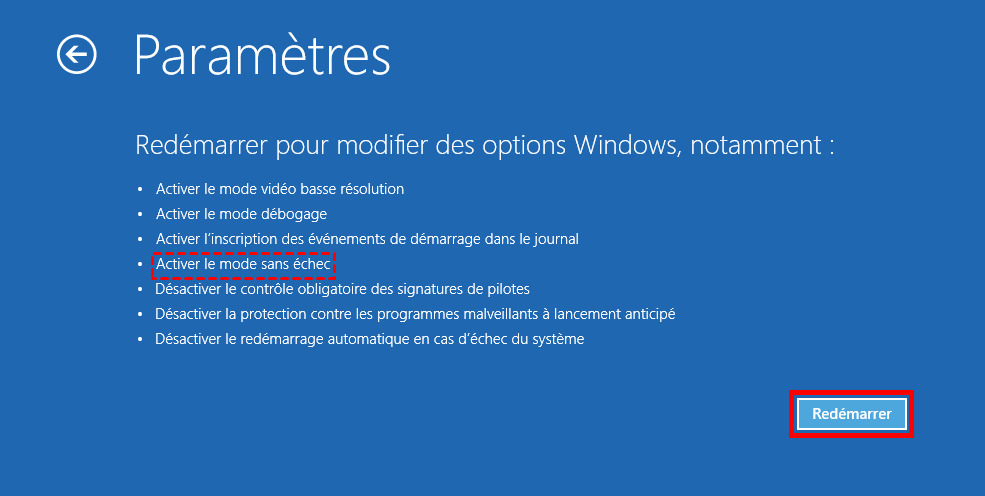
3. Appuyez sur F4 pour lancer le mode sans échec simple, ou F5 pour un accès réseau.
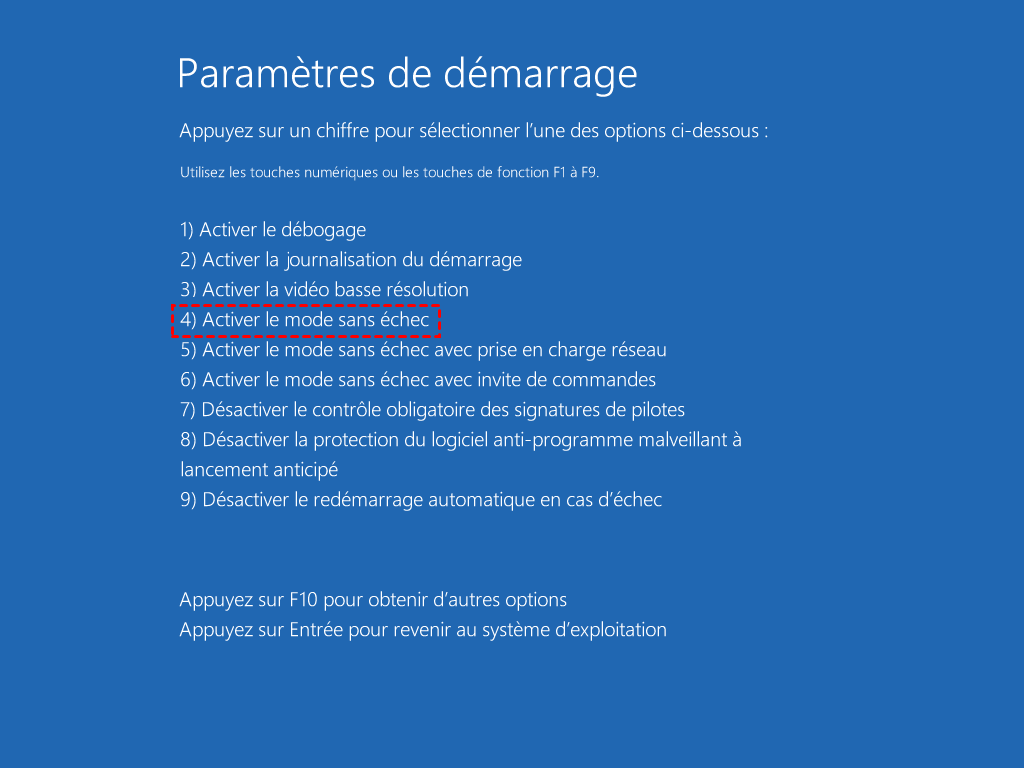
4. Une fois dans Windows, ouvrez l'Explorateur de fichiers, retrouvez le fichier et supprimez-le normalement.
Méthode 2 : supprimer via l'invite de commandes ou PowerShell
L'invite de commandes agit directement sur le système de fichiers, sans passer par les couches graphiques de l'Explorateur qui peuvent elles-mêmes maintenir un verrou. Elle est particulièrement efficace pour les chemins trop longs ou pour forcer une suppression refusée silencieusement par l'interface graphique.
1. Tapez "cmd" dans la recherche Windows, faites un clic droit sur Invite de commandes et choisissez Exécuter en tant qu'administrateur.
2. Placez-vous dans le dossier du fichier avec cd C:\Users\VotreNom\Documents.
3. Lancez del /f /q "nomdufichier.ext" pour forcer la suppression en remplaçant le nom par celui de votre fichier.
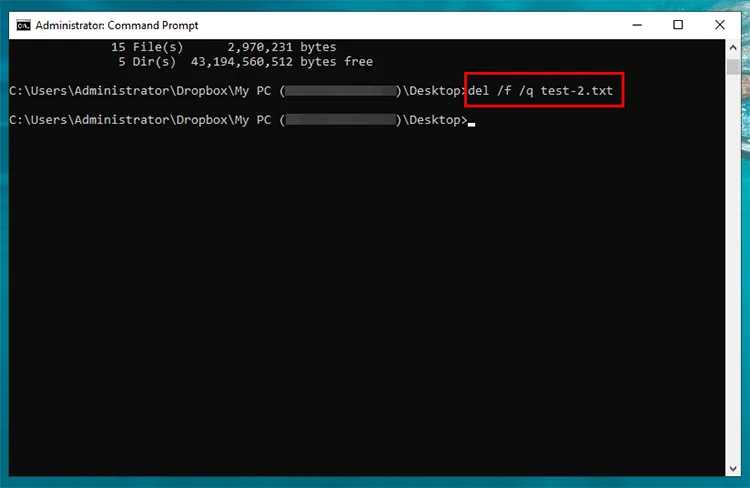
4. Si le chemin dépasse 260 caractères, ajoutez le préfixe \\?\ devant le chemin complet, par exemple del "\\?\C:\chemin\tres\long\fichier.ext".
5. En cas d'accès refusé, prenez possession du fichier avec takeown /f "chemin\fichier.ext", puis icacls "chemin\fichier.ext" /grant %username%:F avant de retenter la suppression.
Méthode 3 : modifier les autorisations et prendre possession du fichier
Lorsque le fichier appartient à un autre compte ou à un compte système comme TrustedInstaller, Windows bloque toute action tant que vous n'en devenez pas officiellement le propriétaire.
1. Clic droit sur le fichier, Propriétés, onglet Sécurité, puis Avancé.
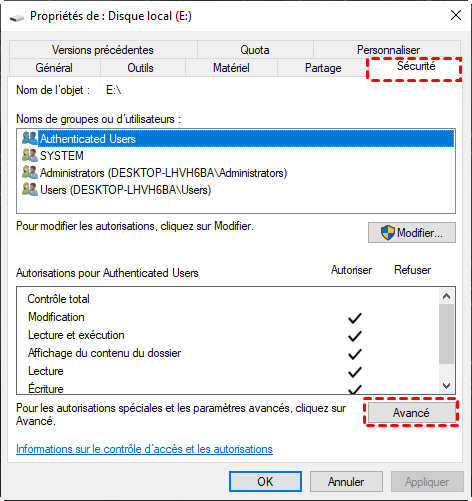
2. Cliquez sur Modifier à côté du champ indiquant le propriétaire actuel.
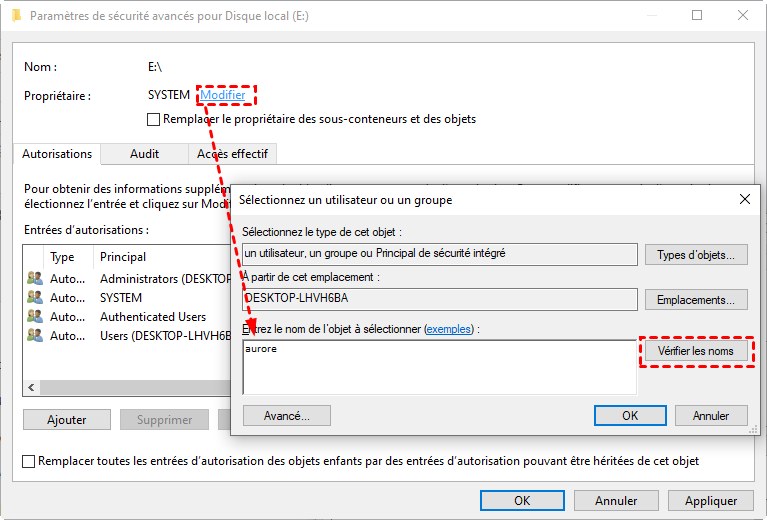
3. Saisissez votre nom d'utilisateur, cliquez sur Vérifier les noms, puis validez par OK.
4. Cochez Remplacer le propriétaire des sous-conteneurs et des objets si besoin, puis validez.
5. Dans l'onglet Sécurité, sélectionnez votre compte, cliquez sur Modifier et cochez Contrôle total.
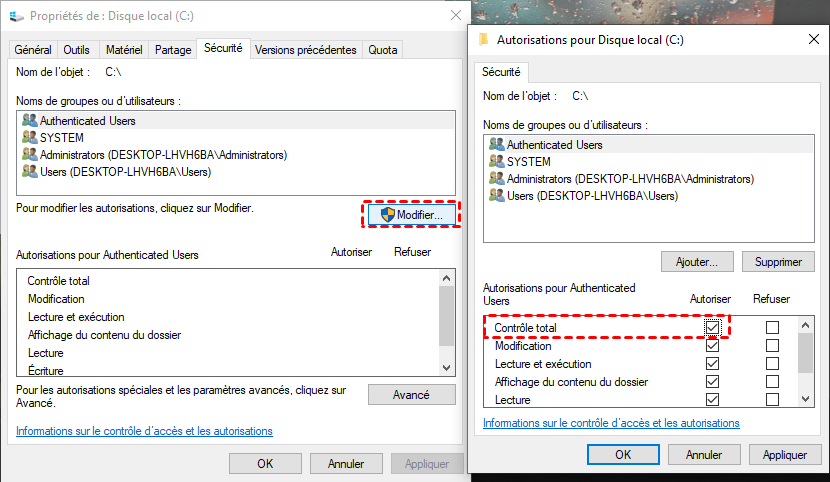
6. Fermez les fenêtres et retentez la suppression.
Méthode 4 : supprimer un fichier verrouillé au démarrage de Windows
Certains fichiers restent verrouillés même en mode sans échec, car ils sont utilisés par un composant qui démarre systématiquement avec Windows. La solution consiste à programmer la suppression pour qu'elle s'exécute avant que le fichier ne soit à nouveau verrouillé.
1. Ouvrez l'Éditeur du Registre en tapant regedit dans la recherche Windows.
2. Naviguez jusqu'à HKEY_LOCAL_MACHINE\SYSTEM\CurrentControlSet\Control\Session Manager.
3. Repérez ou créez la valeur multi-chaînes PendingFileRenameOperations.
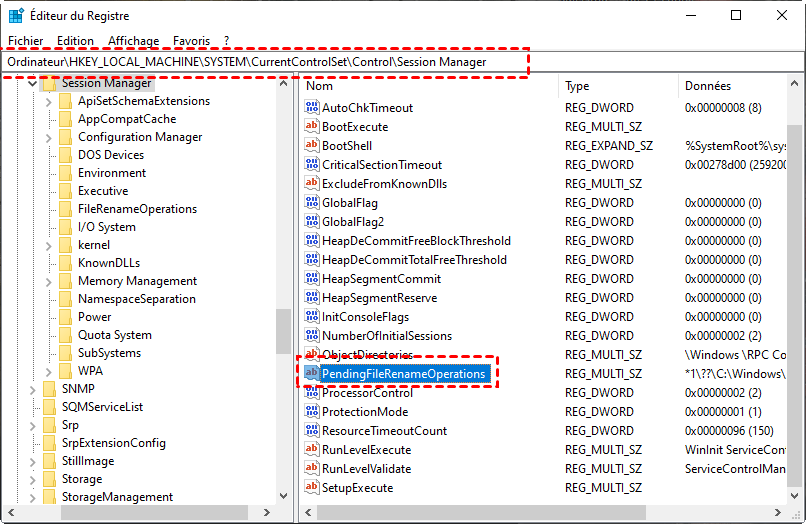
4. Ajoutez le chemin du fichier au format \??\C:\chemin\fichier.ext, suivi d'une ligne vide.
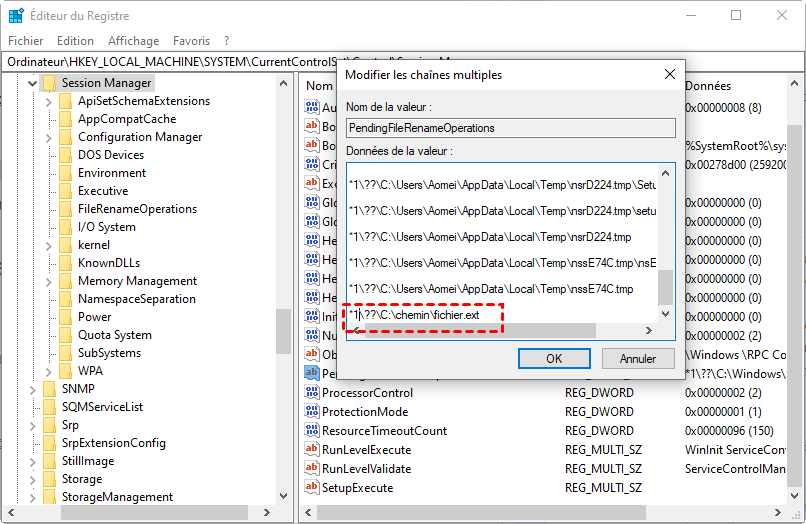
5. Redémarrez l'ordinateur : Windows traitera la suppression avant le chargement complet des services.
Méthode 5 : utiliser le logiciel de partition AOMEI quand le fichier résiste au niveau du disque
Si aucune des méthodes précédentes ne fonctionne et que vous observez un code d'erreur lié à des secteurs défectueux ou à un système de fichiers corrompu, comme 0x80070570, le blocage ne vient plus d'un processus ouvert mais d'un problème structurel sur le disque. Dans ce cas précis, le logiciel de partition AOMEI permet d'agir directement au niveau de la partition plutôt que de dialoguer avec Windows comme le ferait l'Explorateur de fichiers.
- Suppression définitive et sécurisée : le logiciel écrase les données selon plusieurs passes possibles, empêchant toute récupération ultérieure du fichier.
- Fonctionne sur les fichiers bloqués au niveau du disque : l'outil peut traiter des fichiers liés à un système de fichiers corrompu ou à des secteurs endommagés, là où les commandes Windows échouent.
- Opérations réversibles avant validation : une prévisualisation et un point de restauration automatique limitent le risque d'erreur sur d'autres données du disque.
 Logiciel de partition AOMEI
Un outil de gestion de partitions de disque sûr et fiable qui vous permet de migrer le système d'exploitation vers un SSD ou un HDD, de réorganiser l'espace disque et d'améliorer les performances globales du PC.
1. Téléchargez et installez le logiciel de partition AOMEI depuis le site officiel, puis lancez le programme.
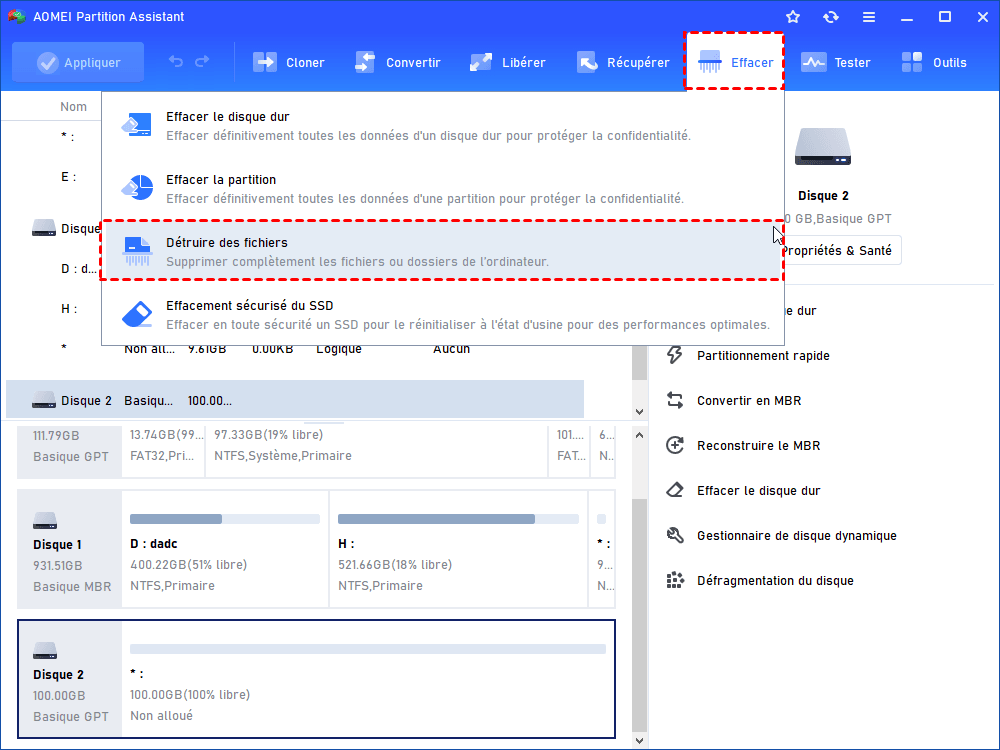
2. Accédez au menu Effacer de la barre de menu et accédez à l'outil Détruire des fichiers.
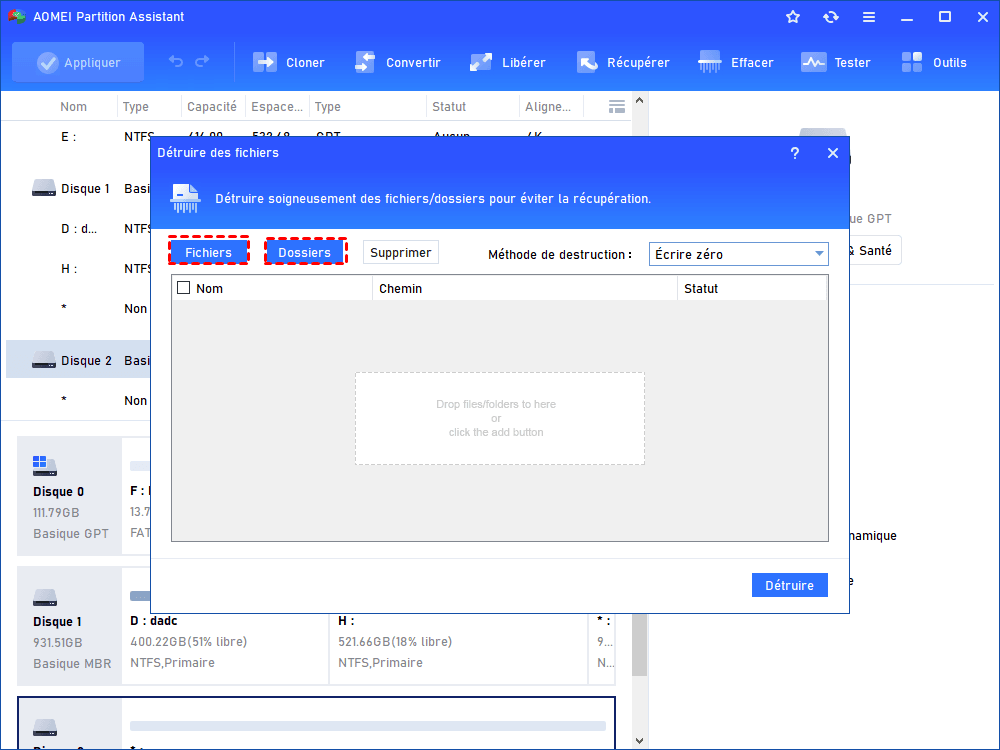
3. Cliquez sur Fichiers ou Dossiers pour ajouter les fichiers à supprimer.
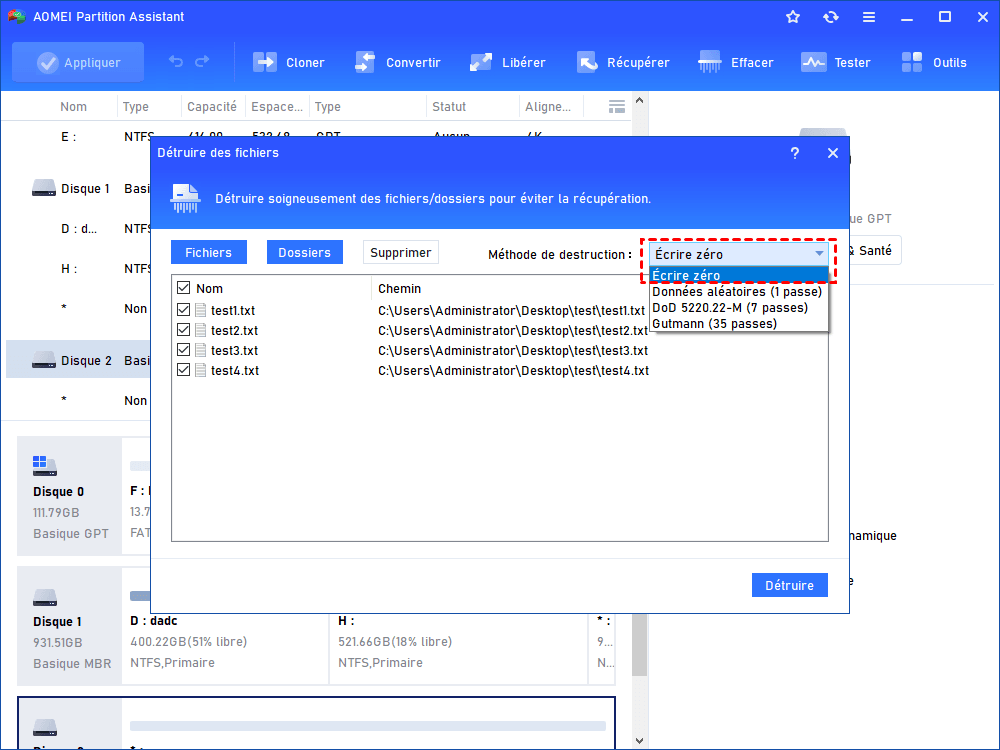
4. Choisissez une méthode d'effacement en une ou plusieurs passes selon le niveau de sécurité recherché.
5. Cliquez sur Détruire, vérifiez l'aperçu proposé, puis confirmez pour lancer la destruction définitive du fichier.
Ce qu'il faut retenir pour supprimer un fichier bloqué sous Windows
Comment supprimer un fichier sans autorisation administrateur ?
Comment éliminer un fichier système impossible à supprimer ?
Comment débloquer un fichier marqué comme impossible à supprimer ?
Conclusion
Un fichier qui refuse de se supprimer provient presque toujours de l'une de ces trois origines : un verrou logiciel encore actif, des droits d'accès insuffisants, ou une contrainte propre au système de fichiers. Progressez dans l'ordre, en commençant par l'identification du processus bloquant avant de passer aux commandes système puis aux modifications de permissions.
Si un code d'erreur lié à des secteurs défectueux ou à un système de fichiers corrompu persiste malgré ces tentatives, le logiciel de partition AOMEI reste une solution fiable pour agir directement au niveau du disque.

 en tant que source préférée
sur Google
en tant que source préférée
sur Google