




Formater un disque en exFAT sous Windows 11/10 : 3 méthodes simples
Le format exFAT convient particulièrement aux disques externes qui doivent accueillir de gros fichiers et circuler entre Windows et macOS. Ce guide présente trois méthodes de formatage sous Windows 11 et Windows 10 : l’Explorateur de fichiers, la Gestion des disques et AOMEI Partition Assistant Professional. Vous apprendrez aussi à identifier le bon volume, à choisir la taille d’unité d’allocation et à corriger les échecs de formatage courants.

Par Aurore Mis à jour le 04/08/2026


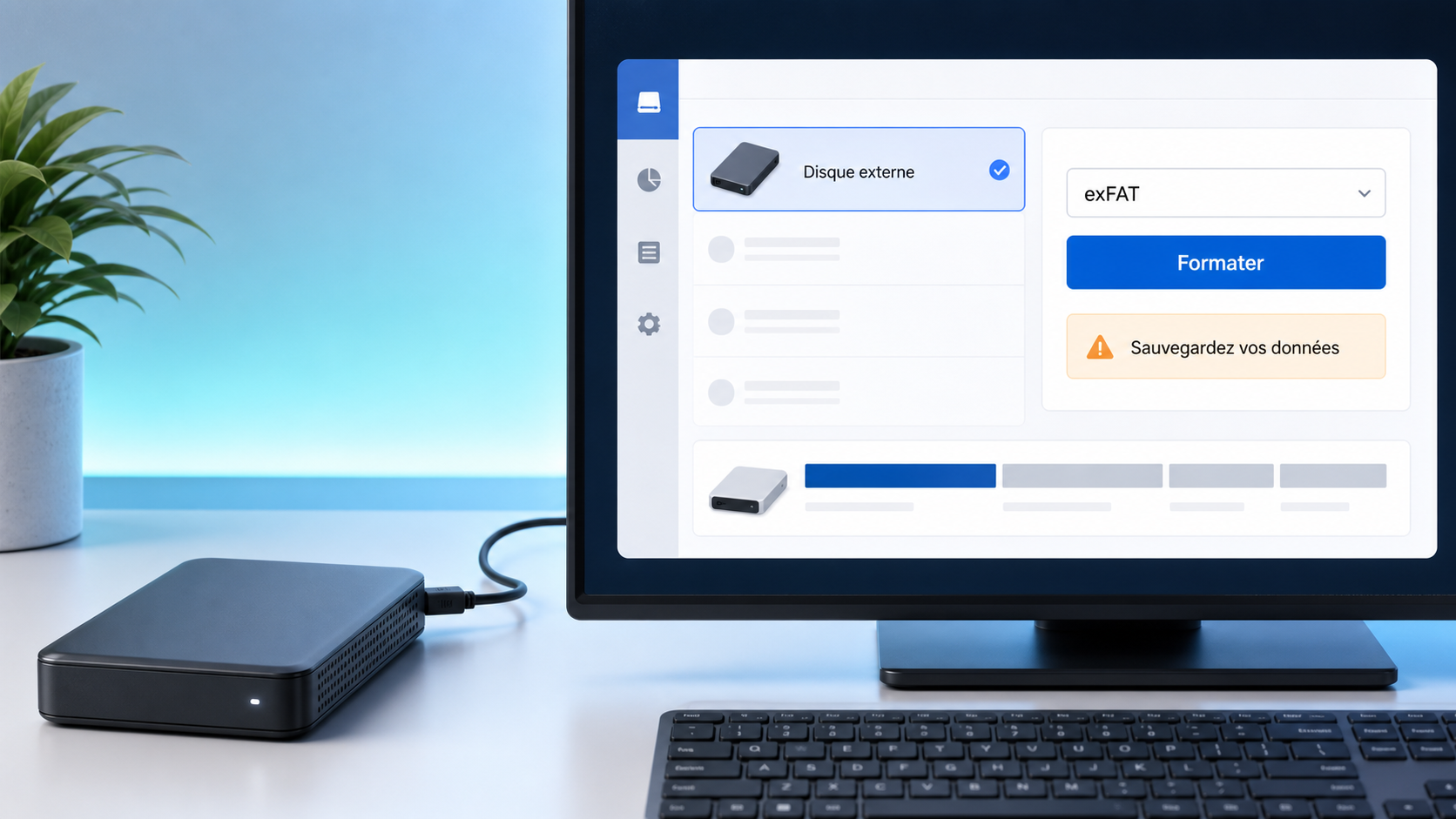
Introduction
Le format exFAT est particulièrement adapté aux disques durs externes, SSD portables et clés USB utilisés pour transférer de gros fichiers entre Windows et macOS. Contrairement à FAT32, il n’impose pas une limite de 4 Go par fichier, ce qui le rend pratique pour stocker des vidéos, des archives ou des images disque volumineuses.
Pour formater un disque en exFAT sous Windows 11 ou Windows 10, vous disposez de plusieurs outils. Le choix de la méthode dépend de l’état du support, de sa structure de partitions et de sa visibilité dans Windows.
Mais soyez prudent, le formatage efface les fichiers présents sur le volume. Avant de commencer, copiez donc les données importantes vers un autre support et vérifiez soigneusement la capacité, le nom et la lettre du disque concerné.
Dans quels cas faut-il choisir le format exFAT ?
exFAT est un système de fichiers conçu principalement pour les supports amovibles. Son intérêt majeur est sa compatibilité en lecture et en écriture avec Windows et macOS, sans la limite de 4 Go par fichier imposée par FAT32.
Il convient donc bien à un disque dur externe utilisé pour transporter des vidéos, des archives, des images disque ou d’autres fichiers volumineux entre plusieurs ordinateurs.
| Utilisation prévue | Format conseillé | Pourquoi ? |
|---|---|---|
| Échanges entre Windows et macOS | exFAT | Lecture et écriture natives sur les deux systèmes |
| Disque utilisé uniquement sous Windows | NTFS | Journalisation, permissions et fonctions Windows avancées |
| Ancien appareil ou périphérique multimédia | FAT32 | Compatibilité étendue, mais fichiers limités à 4 Go |
| Disque réservé à un Mac récent | APFS | Format optimisé pour l’environnement Apple |
| Clé USB contenant de gros fichiers | exFAT | Pas de limite pratique de 4 Go par fichier |
exFAT reste toutefois moins adapté à un disque système Windows ou à un support de sauvegarde débranché fréquemment sans éjection correcte. Contrairement à NTFS, il ne dispose pas des mêmes mécanismes de journalisation et de gestion des permissions.
Avant de choisir ce format, vérifiez aussi la documentation de l’appareil cible. Certaines télévisions, caméras, consoles ou autoradios n’acceptent que des formats précis, même lorsque Windows reconnaît parfaitement exFAT.
Avant de formater un disque dur en exFAT
Le mot « disque » peut prêter à confusion. Dans les outils Windows, le formatage porte normalement sur un volume ou une partition, et non sur le périphérique physique entier. Si un disque contient trois partitions, formater l’une d’elles ne modifiera pas automatiquement les deux autres.
Effectuez cette vérification avant toute opération :
- Copiez les fichiers importants vers un autre support.
- Débranchez les autres disques externes afin de réduire le risque d’erreur.
- Notez la capacité et la lettre du volume à formater.
- Fermez les documents et applications qui utilisent ce volume.
- Contrôlez la compatibilité exFAT de la télévision, console ou caméra prévue.
- Branchez un ordinateur portable sur secteur pendant l’opération.
- Évitez de retirer le câble tant que le formatage n’est pas terminé.
Sauvegardez uniquement les données pour lesquelles vous avez l’autorisation. Respectez les politiques de confidentialité de votre organisation et les réglementations sur la protection des données (RGPD).
Méthode 1 : formater un disque en exFAT avec l’Explorateur de fichiers
L’Explorateur représente la méthode la plus rapide lorsque le volume possède déjà une lettre et fonctionne normalement. Elle convient à la plupart des clés USB, SSD portables et disques durs externes.
1. Connectez le support à l’ordinateur et attendez qu’il apparaisse dans l’Explorateur de fichiers.
2. Ouvrez Ce PC, puis identifiez le volume à l’aide de sa lettre, de son nom et de sa capacité.
3. Faites un clic droit sur le volume et sélectionnez Formater.
4. Dans Système de fichiers, choisissez exFAT. Laissez la taille d’unité d’allocation sur Taille d’allocation par défaut, sauf exigence particulière.
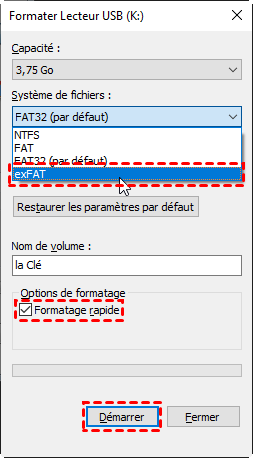
5. Cochez Formatage rapide, puis cliquez sur Démarrer et confirmez l’avertissement.
6. Une fois l’opération terminée, copiez un fichier test sur le disque, ouvrez-le, puis éjectez correctement le support.
Le formatage rapide recrée les structures du système de fichiers sans examiner chaque secteur. Il est suffisant pour un support en bon état. Si vous soupçonnez un problème matériel, contrôlez plutôt l’état du disque avant de le remettre en service.
Méthode 2 : utiliser la Gestion des disques de Windows
La Gestion des disques est utile lorsqu’un volume ne s’affiche pas dans l’Explorateur, n’a pas de lettre ou apparaît comme non alloué. Microsoft indique également qu’une partition actuellement utilisée, notamment celle qui contient Windows, ne peut pas être formatée depuis la session active.
1. Appuyez sur Windows + R, saisissez "diskmgmt.msc", puis validez.
2. Repérez le disque grâce à sa capacité. Ne vous fiez pas seulement à son numéro, car celui-ci peut changer après un redémarrage ou un rebranchement.
3. Si une partition existe, faites un clic droit sur son rectangle, puis sélectionnez Formater.
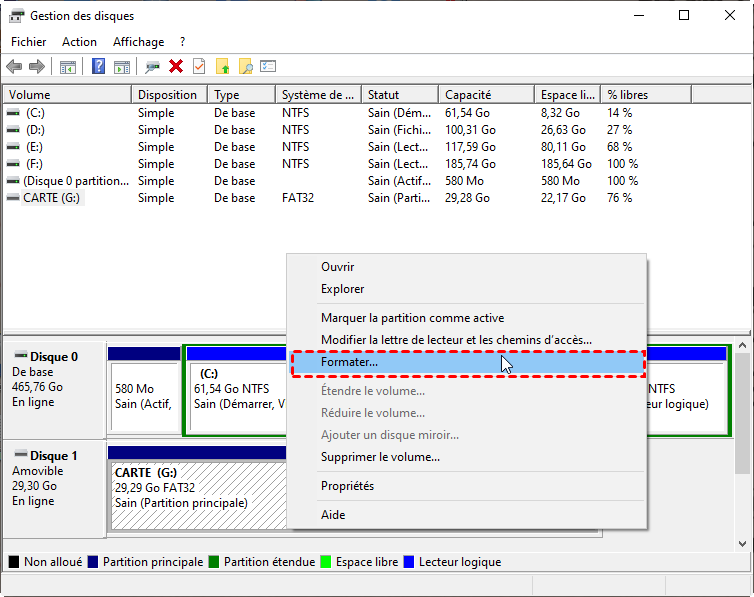
4. Choisissez exFAT dans système de fichiers, laissez la taille d’unité d’allocation par défaut et attribuez un nom au volume.
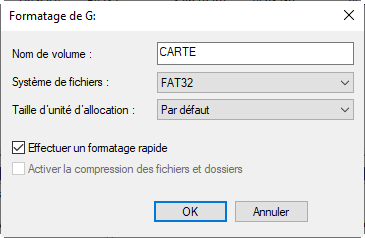
5. Activez le formatage rapide si le disque est sain, puis confirmez l’opération.
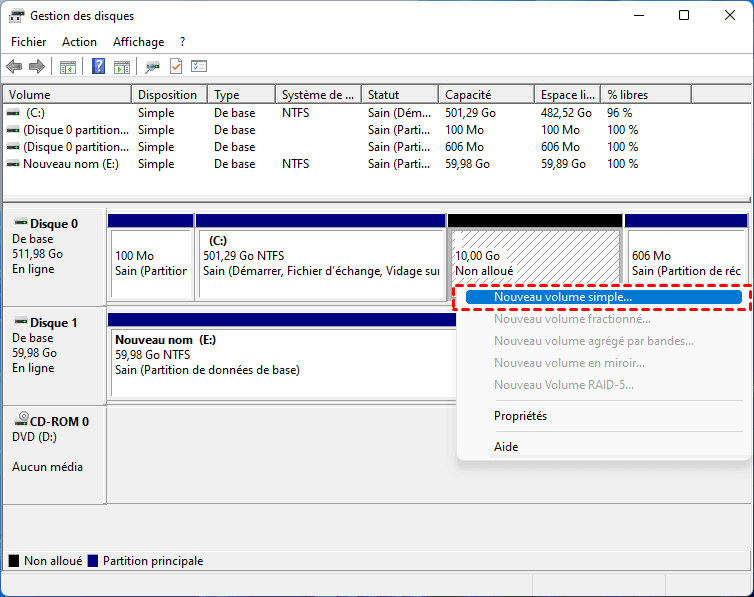
Si l’espace apparaît comme Non alloué, créez d’abord un Nouveau volume simple. L’assistant vous permettra d’attribuer une lettre et de sélectionner exFAT. Un nouveau disque peut aussi demander une initialisation en MBR ou GPT avant la création du volume.
Méthode 3 : formater avec AOMEI Partition Assistant Professional
Lorsque les outils intégrés manquent de clarté ou qu’il faut gérer plusieurs partitions, le logiciel de partition AOMEI offre une vue graphique des disques et de leur organisation. Sa fonction de formatage prend en charge notamment NTFS, FAT32 et exFAT.
Cette solution est particulièrement adaptée aux utilisateurs qui souhaitent prévisualiser les opérations avant leur exécution et vérifier visuellement la capacité, la lettre et l’emplacement de la partition.
Ses principaux avantages pour cette tâche sont les suivants :
- Identification plus lisible : la carte graphique des disques aide à distinguer le support externe du disque système et à repérer les partitions présentes.
- Choix direct du système de fichiers : exFAT peut être sélectionné depuis la fenêtre de formatage, avec le nom du volume et la taille des clusters.
- Opérations en attente : les modifications sont d’abord préparées. Il reste possible de relire la liste avant de cliquer sur Appliquer.
- Outils complémentaires : le même environnement permet notamment de créer une partition, d’initialiser un nouveau disque ou d’effectuer un test de surface lorsque la situation l’exige. Vous pouvez même convertir entre FAT32 et NTFS sans perdre de données.
 le logiciel de partition AOMEI
Un outil de gestion de partitions de disque sûr et fiable qui vous permet de migrer le système d’exploitation vers un SSD ou un HDD, de réorganiser l’espace disque et d’améliorer les performances globales du PC.
Pour formater la partition :
1. Installez et ouvrez AOMEI Partition Assistant Professional, puis attendez que tous les disques soient détectés.
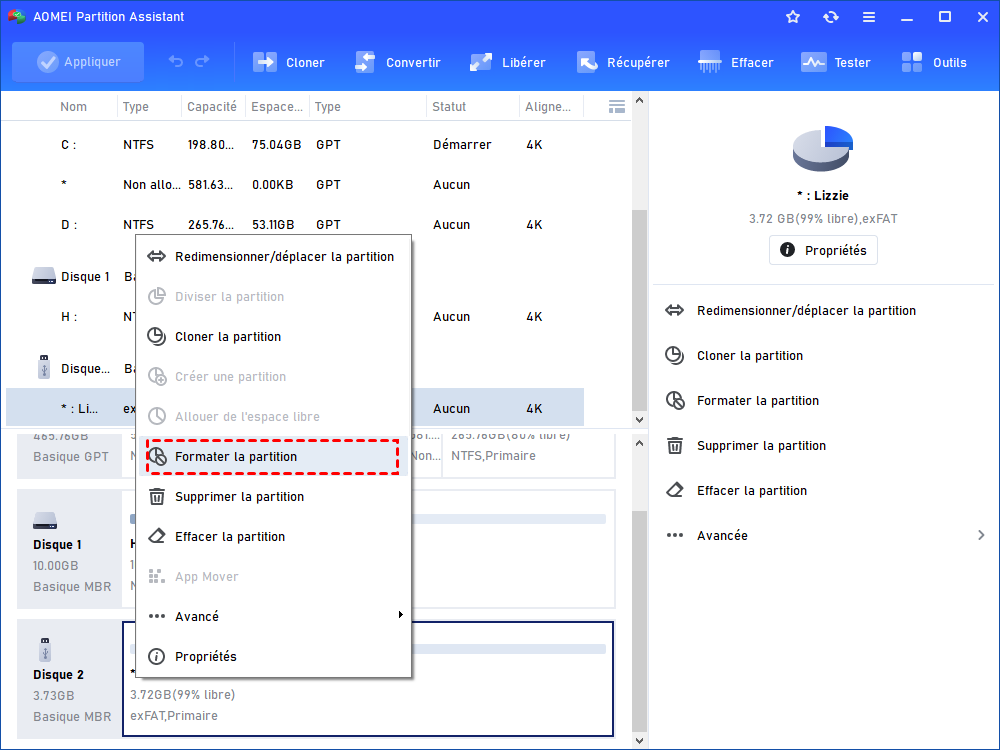
2. Repérez le disque externe à l’aide de sa capacité et de sa lettre. Faites un clic droit sur la partition concernée. Sélectionnez Formater la partition.
3. Puis choisissez exFAT comme système de fichiers.
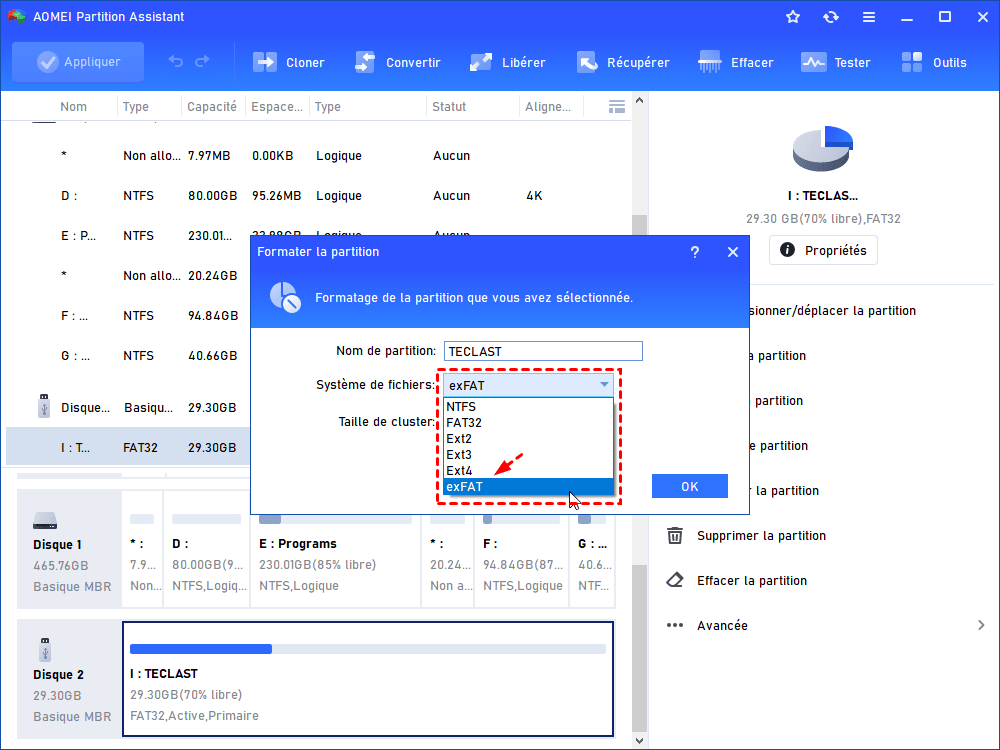
4. Définissez un nom de volume. Conservez la taille de cluster proposée par défaut en l’absence de besoin technique précis.
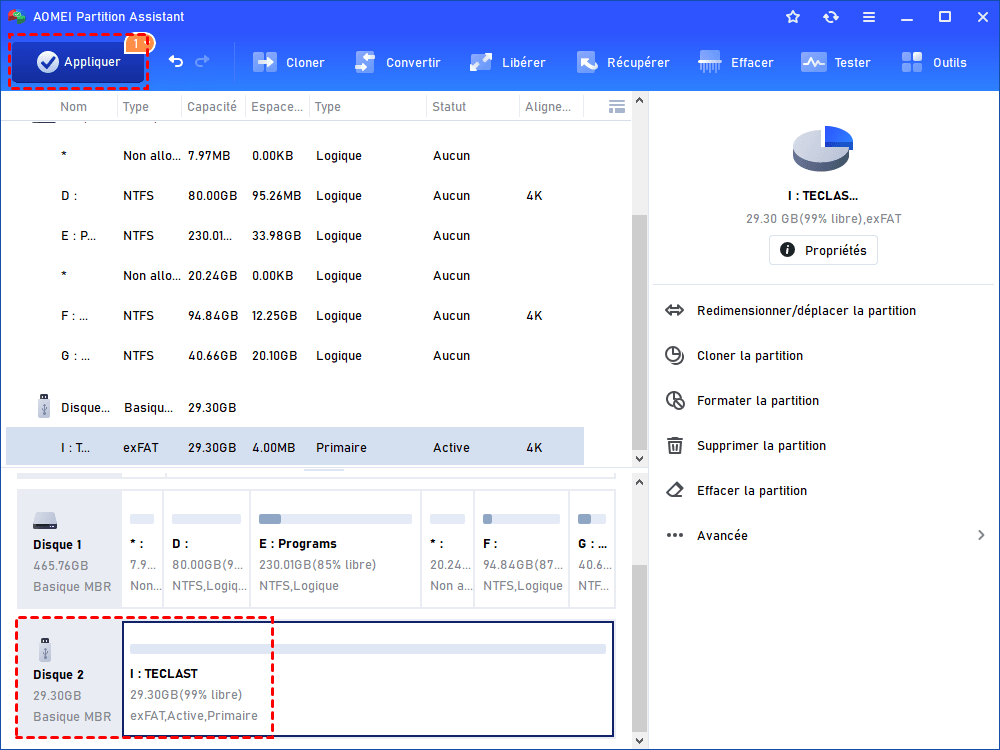
5. Cliquez sur OK, vérifiez l’opération en attente, puis sélectionnez Appliquer pour lancer le formatage.
Le logiciel ne dispense pas d’une sauvegarde. Il faut également éviter de formater une partition endommagée avant d’avoir décidé si ses données doivent être récupérées.
Que faire si Windows ne propose pas exFAT ou refuse le formatage ?
Un échec n’indique pas nécessairement que le disque est inutilisable. Il peut provenir d’un volume occupé, d’une protection en écriture, d’une structure de partitions incorrecte ou d’un problème de connexion.
| Symptôme | Cause possible | Action recommandée |
|---|---|---|
| exFAT absent de la liste | Mauvais volume ou outil limité | Vérifier le support dans la Gestion des disques |
| « Windows n’a pas pu effectuer le formatage » | Volume utilisé ou erreur logique | Fermer les applications, rebrancher le disque et réessayer |
| Disque affiché comme RAW | Système de fichiers endommagé | Ne pas reformater avant d’évaluer la récupération des données |
| Option de formatage grisée | Partition système ou volume actif | Vérifier que le bon disque a été sélectionné |
| Support en lecture seule | Protection physique ou attribut de disque | Contrôler le verrou du support et ses propriétés |
| Disque absent | Câble, port, alimentation ou boîtier | Tester un autre port, câble ou ordinateur |
Lorsque le disque contient des fichiers irremplaçables, arrêtez les tentatives d’écriture. Les formatages répétés et la création de nouvelles partitions peuvent compliquer une éventuelle récupération.
Si le support est vide et correctement détecté, le logiciel de partition AOMEI peut servir à recréer ou formater la partition en exFAT après une dernière vérification visuelle du disque sélectionné.
Bonnes pratiques après le formatage
Après l’opération, ne remettez pas immédiatement toutes vos données sur le disque. Commencez par un test simple :
1. Copiez plusieurs fichiers, dont un fichier de plus de 4 Go si cela correspond à votre usage.
2. Ouvrez les fichiers directement depuis le support pour vérifier leur lisibilité.
3. Si le disque doit circuler entre Windows et macOS, testez la lecture et l’écriture sur les deux systèmes.
4. Utilisez toujours la commande d’éjection avant de débrancher le support.
5. Conservez une deuxième copie des données importantes. Un disque externe de transport ne doit pas constituer l’unique sauvegarde.
Les questions essentielles avant de formater un disque en exFAT
Comment configurer un disque dur multimédia en exFAT ?
Connectez le disque dur multimédia à Windows, ouvrez l’Explorateur de fichiers et vérifiez sa lettre ainsi que sa capacité. Faites un clic droit sur le volume, sélectionnez Formater, choisissez exFAT, conservez la taille d’unité d’allocation par défaut et lancez le formatage. Avant de copier vos vidéos, consultez la documentation de la télévision, de la console ou du lecteur multimédia afin de confirmer qu’il prend en charge exFAT. Certains appareils imposent également un schéma de partition MBR ou une organisation particulière des dossiers.
Comment formater un disque en exFAT sans perdre données ?
Un formatage en exFAT efface l’accès normal aux données présentes sur le volume. La méthode la plus sûre consiste à copier tous les fichiers vers un autre disque, à vérifier que la sauvegarde s’ouvre correctement, puis à effectuer le formatage et à recopier les données. Si le disque est inaccessible ou apparaît comme RAW, ne le formatez pas avant d’avoir évalué les possibilités de récupération. La conversion directe vers exFAT sans effacement n’est pas une opération standard proposée par Windows.
Comment choisir entre exFAT et NTFS pour disque ?
Choisissez exFAT lorsque le disque externe doit être utilisé en lecture et en écriture sur Windows et macOS ou transporter de gros fichiers entre plusieurs appareils compatibles. Préférez NTFS pour un disque utilisé exclusivement sous Windows, notamment si vous avez besoin de journalisation, de permissions, de compression ou d’autres fonctions avancées. Pour une télévision, une caméra ou une console, vérifiez toujours les formats acceptés par le fabricant avant de formater le support.
Conclusion
Formater un disque dur en exFAT constitue un choix pertinent lorsqu’il doit accueillir des fichiers volumineux et être utilisé aussi bien sous Windows que sous macOS. L’Explorateur de fichiers convient aux opérations simples, tandis que la Gestion des disques permet de traiter les volumes non alloués ou dépourvus de lettre.
Pour gérer plus clairement les partitions et vérifier les opérations avant leur exécution, le logiciel de partition AOMEI représente une solution pratique. Quelle que soit la méthode choisie, sauvegardez vos fichiers, contrôlez attentivement le volume sélectionné et vérifiez la compatibilité exFAT de l’appareil auquel le disque est destiné.
Une fois le formatage terminé, testez la lecture et l’écriture de plusieurs fichiers, puis éjectez toujours correctement le disque afin de limiter les risques d’altération des données.

 en tant que source préférée
sur Google
en tant que source préférée
sur Google