




Résolu : CONVERT n’est pas disponible pour EXFAT lecteurs - La solution définitive
Vous essayez de convertir exFAT en NTFS à l’aide de l’invite de commande (CMD) et vous obtenez l’erreur « CONVERT n’est pas disponible pour EXFAT lecteurs » ? Découvrez dans cet article pourquoi cette erreur apparaît et comment la résoudre définitivement.

Par Sara Mis à jour le 27/03/2026


Problème : CONVERT n'est pas disponible pour EXFAT lecteurs
Bonjour, j’ai une clé USB de 64 Go formatée en exFAT et je souhaite la convertir en NTFS car mon ordinateur ne la reconnaît pas correctement. On m’a suggéré d’utiliser la commande convert d: /fs:ntfs dans CMD, mais j’obtiens le message « CONVERT n’est pas disponible pour EXFAT lecteurs ». Que faire ?
- Question d'un internaute
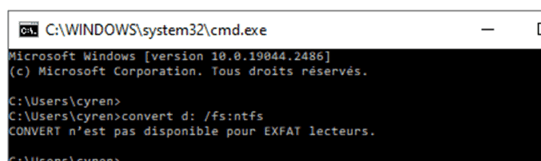
Pourquoi cette erreur se produit-elle ?
La commande convert intégrée à Windows est conçue uniquement pour transformer une partition FAT16 ou FAT32 en NTFS sans perte de données. Elle ne prend pas en charge de convertir exFAT en NTFS, NTFS en FAT32, ou RAW en NTFS.
C’est pourquoi vous obtenez ce message d’erreur. La limitation est technique : exFAT et NTFS utilisent des structures de fichiers différentes, et Windows ne propose pas d’outil intégré pour effectuer cette conversion directement.
Comment passer d'exFAT à NTFS ?
⚠️Importante : Aucun outil, y compris Logiciel de partition AOMEI, ne permet pas de convertir exFAT en NTFS sans effacer les données.
La seule façon de passer d’exFAT à NTFS est de formater le périphérique. Cette opération supprime toutes les données. Avant de commencer, vous devez absolument sauvegarder vos fichiers sur un disque dur externe, un autre ordinateur ou un espace de stockage en ligne.
Solution : formater exFAT en NTFS (avec ou sans logiciel)
Plusieurs méthodes permettent de formater un périphérique exFAT en NTFS : l’Explorateur de fichiers, la Gestion des disques Windows, la commande format dans CMD, ou un logiciel dédié comme Logiciel de partition AOMEI. Dans ce guide, nous détaillons l’approche la plus simple et la plus intuitive avec AOMEI.
Logiciel de partition AOMEI est un outil de partitionnement de disque gratuit pour Windows 11/10/8/7. Il vous permet de formater rapidement une clé USB ou une carte SD exFAT en NTFS/FAT32, de convertir NTFS en FAT32 sans perte de données, quelle que soit la capacité du disque dur externe. Nous vous guiderons étape par étape sur la façon de formater une clé USB exFAT en NTFS :
Étape 1. Avant toute manipulation, copiez vos fichiers importants depuis la clé USB ou la carte SD vers un autre support.
Étape 2. Téléchargez le logiciel, installez-le et lancez-le.
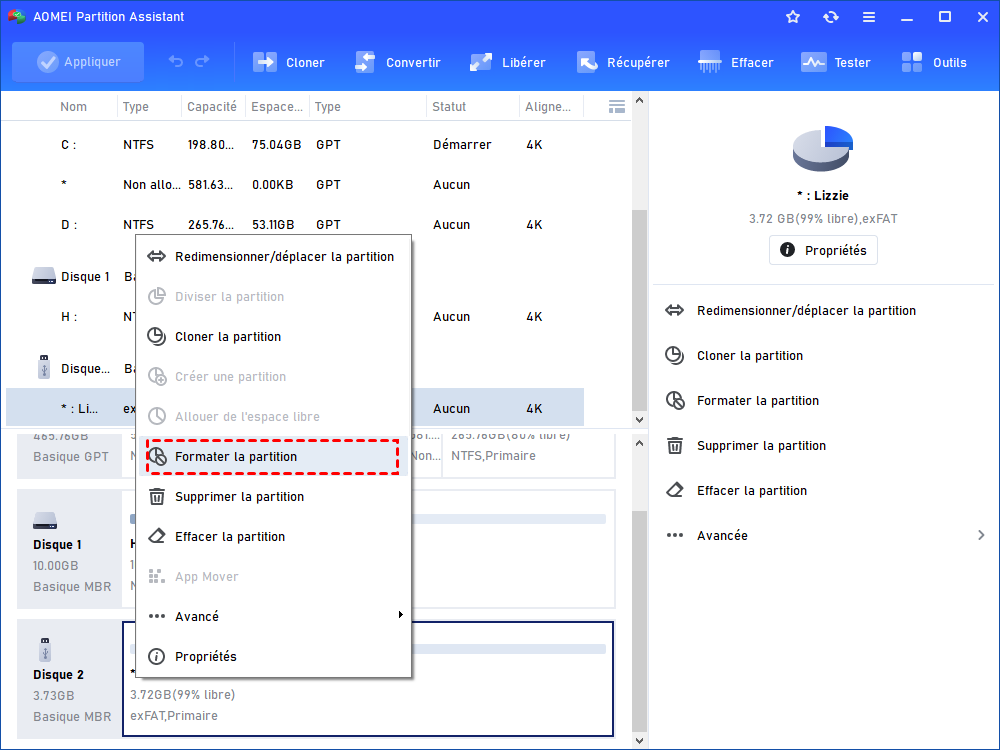
Étape 3. Faites un clic droit sur la clé USB ou la carte SD affichant le système exFAT, puis choisissez Formater la partition.
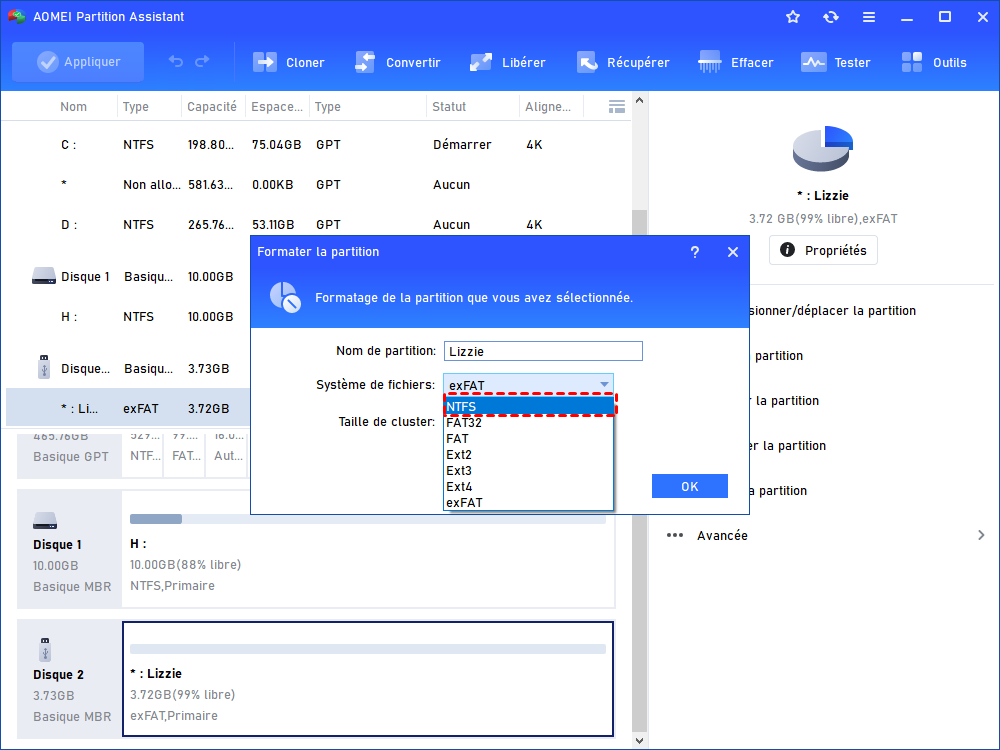
Étape 4. Sélectionnez NTFS comme système de fichiers pour la clé USB ou la carte SD de type exFAT. Vous pouvez modifier le nom de partition et la taille de cluster si nécessaire. Cliquez sur OK pour continuer.
Étape 5. Cliquez sur Appliquer dans le coin supérieur gauche pour confirmer l'opération de conversion d'exFAT en NTFS.
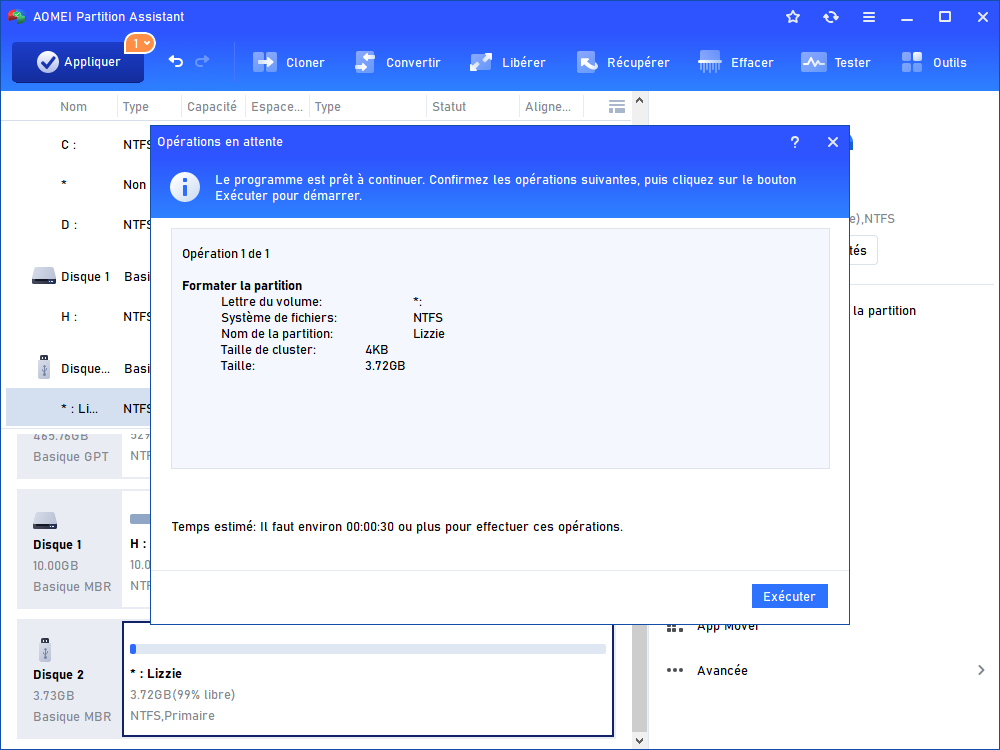
Étape 6. Quelques secondes plus tard, l'opération sera terminée. Recopiez vos fichiers sauvegardés à l’étape 1 sur le lecteur fraîchement formaté.
FAQ
Existe-t-il un moyen de convertir exFAT en NTFS sans perdre ses données ?
Pourquoi la commande convert fonctionne-t-elle pour FAT32 vers NTFS, mais pas pour exFAT ?
Logiciel de partition AOMEI peut-il convertir exFAT en NTFS sans perte de données ?
Conclusion
Dans cet article, nous avons expliqué pourquoi l'erreur « CONVERT n’est pas disponible pour EXFAT lecteurs » apparaît et clarifié un point essentiel : il n’existe pas de méthode pour convertir exFAT en NTFS sans perte de données. La solution consiste à sauvegarder vos fichiers, puis formater le périphérique en NTFS, à l’aide des outils intégrés de Windows ou d’un logiciel dédié comme Logiciel de partition AOMEI.
En complément, Logiciel de partition AOMEI vous permet également de convertir FAT32 en NTFS sans perte de données, créer/redimensionner ou fusionner des partitions, retirer la protection en écriture d’une clé USB, etc. Pour des besoins avancés (allocation d’espace libre, conversion de partition principale en logique, etc.), vous pouvez passer à la version Professional.

 en tant que source préférée
sur Google
en tant que source préférée
sur Google