



Espace libre insuffisant sur Steam : pourquoi et comment le résoudre
Steam affiche parfois un espace libre insuffisant alors que le disque semble avoir de la place. Cet article explique cette illusion d'espace, les solutions natives de Steam et de Windows, et comment réorganiser durablement ses partitions.

Par Aurore Mis à jour le 06/07/2026


Pourquoi Steam affiche-t-il un espace libre insuffisant ?
Vous lancez une mise à jour ou vous tentez d'installer un nouveau jeu, et Steam vous arrête net avec ce message frustrant : espace libre insuffisant sur le disque. Le problème, c'est que dans bien des cas, l'Explorateur Windows vous montre pourtant plusieurs dizaines de gigaoctets encore disponibles. Cette contradiction n'est pas un bug isolé, elle vient d'un écart bien réel entre ce que Windows considère comme "libre" et ce que Steam calcule réellement au moment de vérifier l'espace nécessaire à une installation.
Une confusion fréquente entre espace apparent et espace réel
Windows affiche l'espace libre en gibioctets (Gio), alors que la plupart des fabricants et Steam lui-même communiquent en gigaoctets (Go). Un SSD vendu comme "1 To" n'affiche par exemple que 931 Gio réels dans l'Explorateur, soit près de 7% d'écart dès le départ. À cela s'ajoute l'espace que Steam réserve temporairement pendant le téléchargement : le client télécharge d'abord l'intégralité des fichiers compressés avant de les décompresser, ce qui double momentanément l'espace requis.
Concrètement, si une mise à jour annonce 70 Go et qu'il vous reste 90 Gio visibles, vous pouvez pourtant vous retrouver bloqué : le temps de la décompression, Steam a besoin de la place du fichier compressé et du fichier final réunis.
Le tableau ci-dessous illustre cet écart sur quelques titres connus pour leurs mises à jour volumineuses :
| Jeu | Taille du téléchargement | Espace requis pendant l'installation |
|---|---|---|
| Call of Duty (mise à jour type) | ~70 Go | ~140 Go |
| Baldur's Gate 3 | ~120 Go | ~150 Go |
| GTA V | ~95 Go | ~150 Go |
Ces chiffres sont des ordres de grandeur qui varient selon les correctifs en cours, mais ils montrent bien pourquoi un espace "suffisant en apparence" peut déclencher un blocage.
Les fichiers temporaires qui grignotent silencieusement le disque
Chaque mise à jour interrompue, chaque installation annulée en cours de route laisse derrière elle des résidus : fichiers de patch partiellement téléchargés, données de vérification d'intégrité, journaux de session. Ces fichiers s'accumulent discrètement dans le dossier de la bibliothèque Steam sans que l'utilisateur en ait conscience, et finissent par occuper un espace non négligeable qui ne profite à aucun jeu installé.
Comment vérifier l'espace disque réellement disponible
Avant de chercher une solution, mieux vaut confirmer l'ampleur réelle du problème.
1. Ouvrez l'Explorateur de fichiers, faites un clic droit sur le disque concerné et sélectionnez "Propriétés" : vous obtenez alors l'espace libre exact, exprimé en gigaoctets.
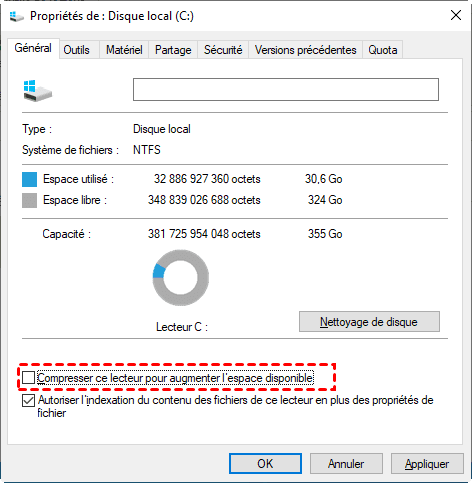
2. Comparez ensuite ce chiffre à celui affiché dans Steam, accessible depuis les paramètres de la bibliothèque, dossier par dossier.
- Si l'écart est minime, quelques fichiers temporaires suffiront à débloquer la situation.
- Si l'écart est important, en revanche, le disque est probablement proche de la saturation et une action plus structurelle s'impose.
Libérer de l'espace directement depuis steam
Steam intègre plusieurs outils natifs pensés précisément pour ce genre de situation. Ils sont rapides à mettre en œuvre et permettent souvent de récupérer suffisamment d'espace pour finaliser une installation bloquée, sans toucher au reste du système.
Vider le cache de téléchargement
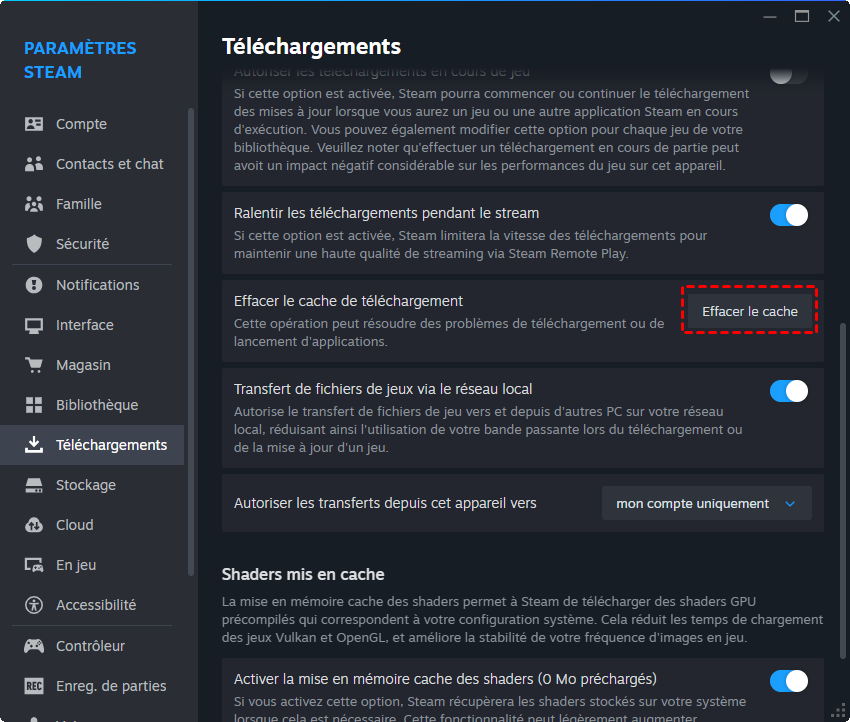
Le cache de téléchargement conserve des fragments de données utilisés pour accélérer de futures installations, mais il peut représenter plusieurs gigaoctets avec le temps.
1. Rendez-vous dans les paramètres de Steam, section "Téléchargements".
2. Puis cliquez sur "Effacer le cache". L'opération redémarre le client mais ne supprime aucun jeu déjà installé.
Désinstaller les jeux inutilisés ou peu joués
Un rapide tri dans la bibliothèque révèle souvent des titres installés depuis des mois sans avoir été relancés une seule fois. Voici les points à passer en revue avant de faire le ménage :
- Jeux terminés : ceux dont la campagne est achevée et qui ne seront pas rejoués prochainement.
- Doublons de contenu : certains jeux installent des redistribuables DirectX ou Visual C++ en double, déjà présents sur le système.
- Titres saisonniers : jeux multijoueurs liés à un événement ponctuel, désinstallables entre deux sessions.
- Bêtas et mods lourds : versions de test ou contenus additionnels volumineux rarement utilisés au quotidien.
Nettoyer Windows pour récupérer de l'espace supplémentaire
Avant de passer au nettoyage général de Windows, un point mérite l'attention des joueurs en priorité : le dossier SteamApps/common. C'est là que s'accumulent les dossiers orphelins laissés par des désinstallations incomplètes, notamment sur les jeux fortement moddés où des fichiers restent après la suppression du jeu principal. Un passage manuel dans ce dossier permet souvent de récupérer plusieurs gigaoctets qu'aucun nettoyage automatique ne détecte, car Windows ne les considère pas comme des fichiers temporaires.
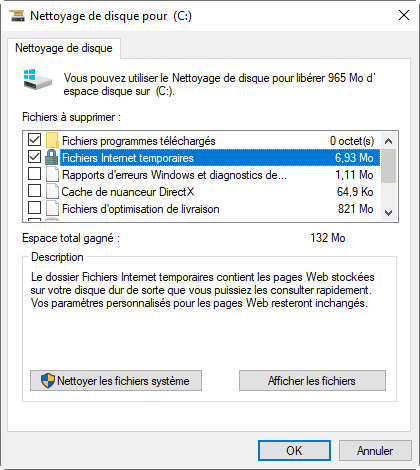
Une fois ce tri effectué, l'outil "Nettoyage de disque" intégré à Windows peut prendre le relais pour le reste du système : fichiers temporaires, anciennes mises à jour, corbeille. Le fichier d'hibernation hiberfil.sys mérite aussi d'être vérifié s'il n'est pas utilisé, tout comme les anciens points de restauration qui s'accumulent avec le temps.
Déplacer sa bibliothèque steam vers un autre disque
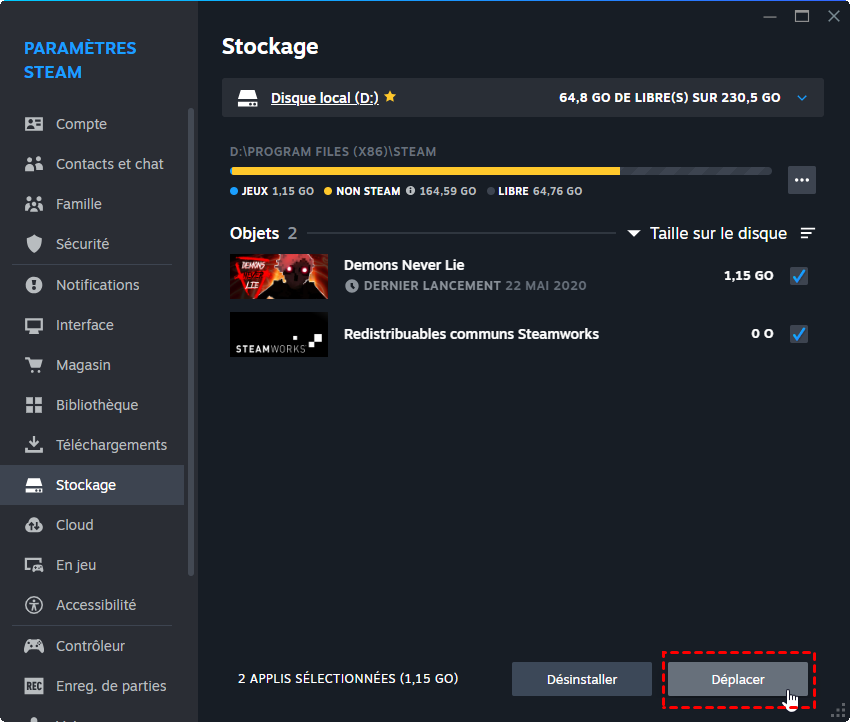
Lorsque le nettoyage ne suffit plus, la solution logique consiste à répartir la charge sur un autre disque, si votre configuration en possède plusieurs.
Steam permet de créer une bibliothèque secondaire sur un autre disque depuis les paramètres, puis de déplacer un jeu d'une bibliothèque à l'autre par un simple clic droit. Cette méthode fonctionne bien, mais elle montre vite ses limites : le transfert peut être lent sur de gros titres, il nécessite parfois une revérification complète des fichiers, et surtout il ne résout rien si c'est la partition elle-même qui manque d'espace, indépendamment du disque physique.
Déplacer Steam vers un autre disque avec App Mover
Quand le problème vient d'un disque système trop plein alors qu'un autre disque dispose de beaucoup d'espace libre, la solution la plus simple n'est pas de nettoyer encore, mais de déplacer directement Steam ailleurs. C'est exactement à cela que sert App Mover, un module du logiciel de partition AOMEI conçu pour transférer des jeux, logiciels ou dossiers entiers d'un disque à un autre sans réinstallation ni retéléchargement.
- Transfert sans réinstallation : App Mover déplace les fichiers d'un jeu ou d'un logiciel tels qu'ils sont, sans repasser par une installation complète ni un nouveau téléchargement. Pour un jeu Steam volumineux, cela représente un gain de temps considérable comparé à une désinstallation suivie d'une réinstallation.
- Raccourci automatique : une fois le transfert terminé, le logiciel recrée un lien vers le nouvel emplacement pour que le programme déplacé continue de fonctionner normalement, sans configuration supplémentaire à effectuer.
- Transfert multi-thread : App Mover s'appuie sur plusieurs flux de transfert simultanés, ce qui évite les ralentissements et les blocages parfois observés lorsque Steam déplace seul plusieurs dizaines de gigaoctets.
- Interface accessible à tous : chaque opération se pilote en quelques clics depuis une liste claire des programmes détectés, sans commande à taper ni jargon technique à maîtriser.
- Redimensionnement de partition : au-delà du déplacement, le logiciel permet aussi d'agrandir une partition trop étroite en puisant directement dans l'espace non alloué d'une autre, sans perte de données. Cette option est utile lorsque le disque Steam reste sur le même disque physique mais que sa partition manque simplement de place.
Convaincu par ces fonctionnalités ? Le logiciel se télécharge gratuitement et s'installe en quelques minutes.
 Logiciel de partition AOMEI
Un outil de gestion de partitions de disque sûr et fiable qui vous permet de migrer le système d’exploitation vers un SSD ou un HDD, de réorganiser l’espace disque et d’améliorer les performances globales du PC.
Voici comment déplacer Steam vers un autre disque avec App Mover :
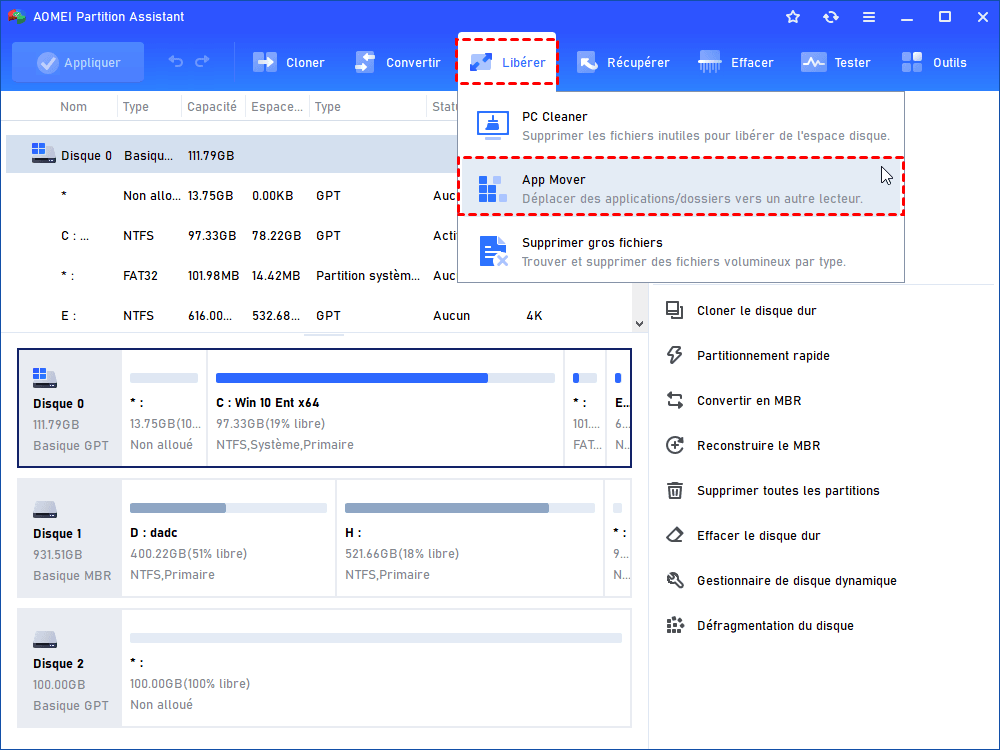
1. Téléchargez et installez le logiciel de partition AOMEI, puis lancez l'application et ouvrez le module "App Mover" depuis le menu Outils.
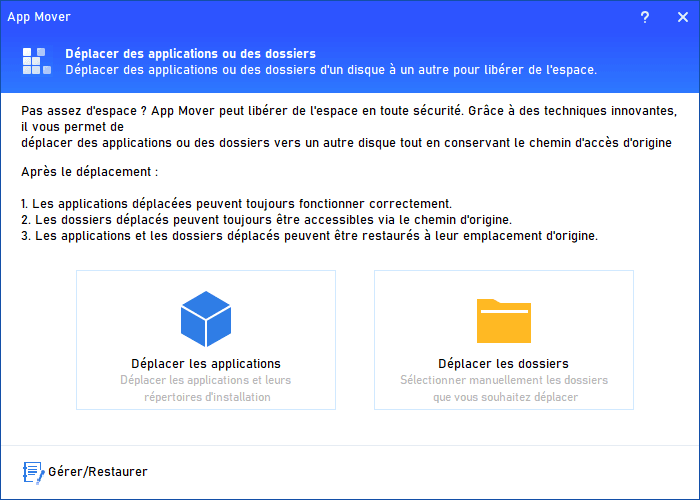
2. Choisissez Déplacer les applications dans la nouvelle fenêtre.
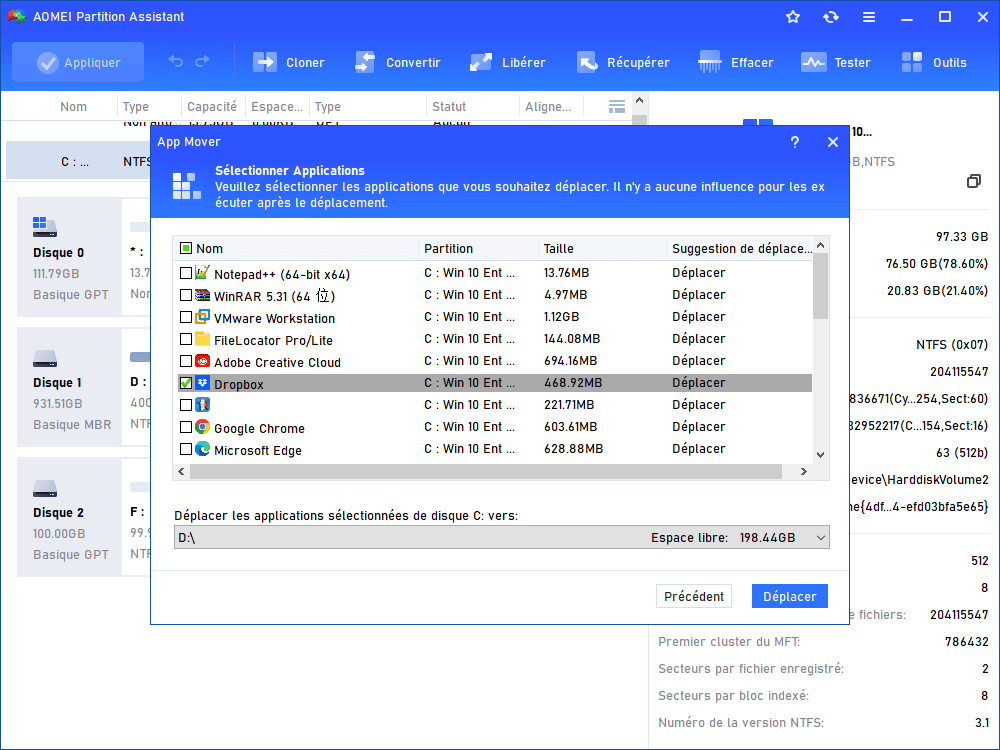
3. Trouvez et sélectionnez Steam (ou le jeu concerné) dans la liste des programmes détectés sur votre disque actuel. Choisissez le disque de destination sur lequel vous souhaitez déplacer les fichiers, en vérifiant qu'il dispose de suffisamment d'espace libre.
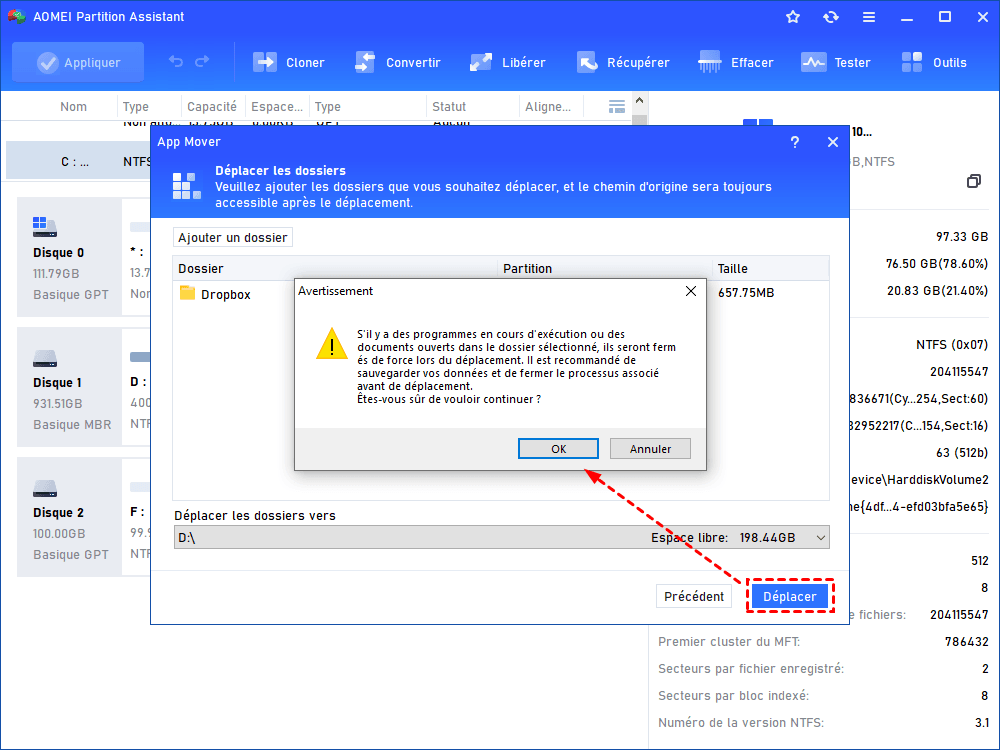
4. Cliquez sur Déplacer pour lancer le transfert des données vers le nouvel emplacement.
5. Patientez pendant le transfert ; la durée varie selon le volume de données et la vitesse de vos disques.
6. Une fois l'opération terminée, le logiciel crée automatiquement un raccourci vers le nouvel emplacement pour que Steam continue de fonctionner sans interruption ni réinstallation.
Un point à ne pas négliger après ce type de déplacement : si Steam ne détecte pas immédiatement le jeu déplacé, ouvrez les paramètres de la bibliothèque Steam, ajoutez le dossier de destination comme nouvelle bibliothèque, puis laissez Steam scanner le dossier pour qu'il reconnaisse à nouveau les fichiers, sans retéléchargement.
Vos questions sur l'espace steam insuffisant, réponses directes
Pourquoi Steam affiche espace libre insuffisant sur disque ?
Comment installer un jeu avec espace libre insuffisant Steam ?
Comment déplacer jeux Steam vers autre disque facilement ?
Résumé
Un message d'espace libre insuffisant sur Steam n'est presque jamais une fatalité. Il traduit soit une accumulation de fichiers temporaires faciles à nettoyer, soit un déséquilibre entre partitions qu'un redimensionnement suffit à corriger. En combinant les outils natifs de Steam, un nettoyage régulier de Windows et le logiciel de partition AOMEI pour rééquilibrer durablement votre espace disque, vous éliminez ce blocage une fois pour toutes et libérez la place nécessaire pour vos futurs jeux.

 en tant que source préférée
sur Google
en tant que source préférée
sur Google