




Comment déplacer vos jeux Origin vers un autre disque dur
Vous souhaitez déplacer vos jeux Origin vers un autre disque dur ? Vous pouvez soit utiliser le client Origin, soit recourir à un logiciel spécialisé de déplacement d’applications pour plus de flexibilité et de rapidité. Découvrons ensemble comment procéder étape par étape !

Par Eva Mis à jour le 27/03/2026


Avec la croissance des bibliothèques de jeux numériques, il est fréquent que les disques durs principaux se remplissent rapidement. Les jeux Origin, comme ceux d’Electronic Arts, peuvent occuper des dizaines de gigaoctets chacun, ce qui peut ralentir votre ordinateur ou limiter l’installation de nouveaux jeux. Dans cet article, nous vous expliquons comment déplacer des jeux Origin vers un autre disque dur, que ce soit pour libérer de l’espace, améliorer les performances avec un SSD, ou simplement organiser vos fichiers.
Pourquoi déplacer des jeux Origin vers un autre disque dur ?
Plusieurs raisons peuvent vous pousser à changer l’emplacement des jeux Origin :
- Libérer de l’espace sur le disque principal : Les jeux volumineux saturent rapidement le disque système, limitant l’installation de nouveaux programmes ou mises à jour.
- Améliorer les performances : Déplacer les jeux vers un SSD permet des temps de chargement plus rapides et une meilleure fluidité pendant le jeu.
- Mieux organiser vos fichiers : Séparer le système d’exploitation des jeux facilite la maintenance et les sauvegardes.
Comment pour déplacer vos jeux Origin sur un autre disque
Il existe plusieurs façons de transférer vos jeux Origin. Nous détaillons deux méthodes fiables : via le client Origin lui-même ou avec un logiciel tiers comme Logiciel de partition AOMEI.
Méthode 1. Déplacer les jeux Origin via le client Origin
Le client Origin vous permet de créer un nouveau dossier de bibliothèque de jeux sur le nouveau disque, puis de déplacer les jeux vers le nouvel emplacement sans les réinstaller ni les télécharger à nouveau.
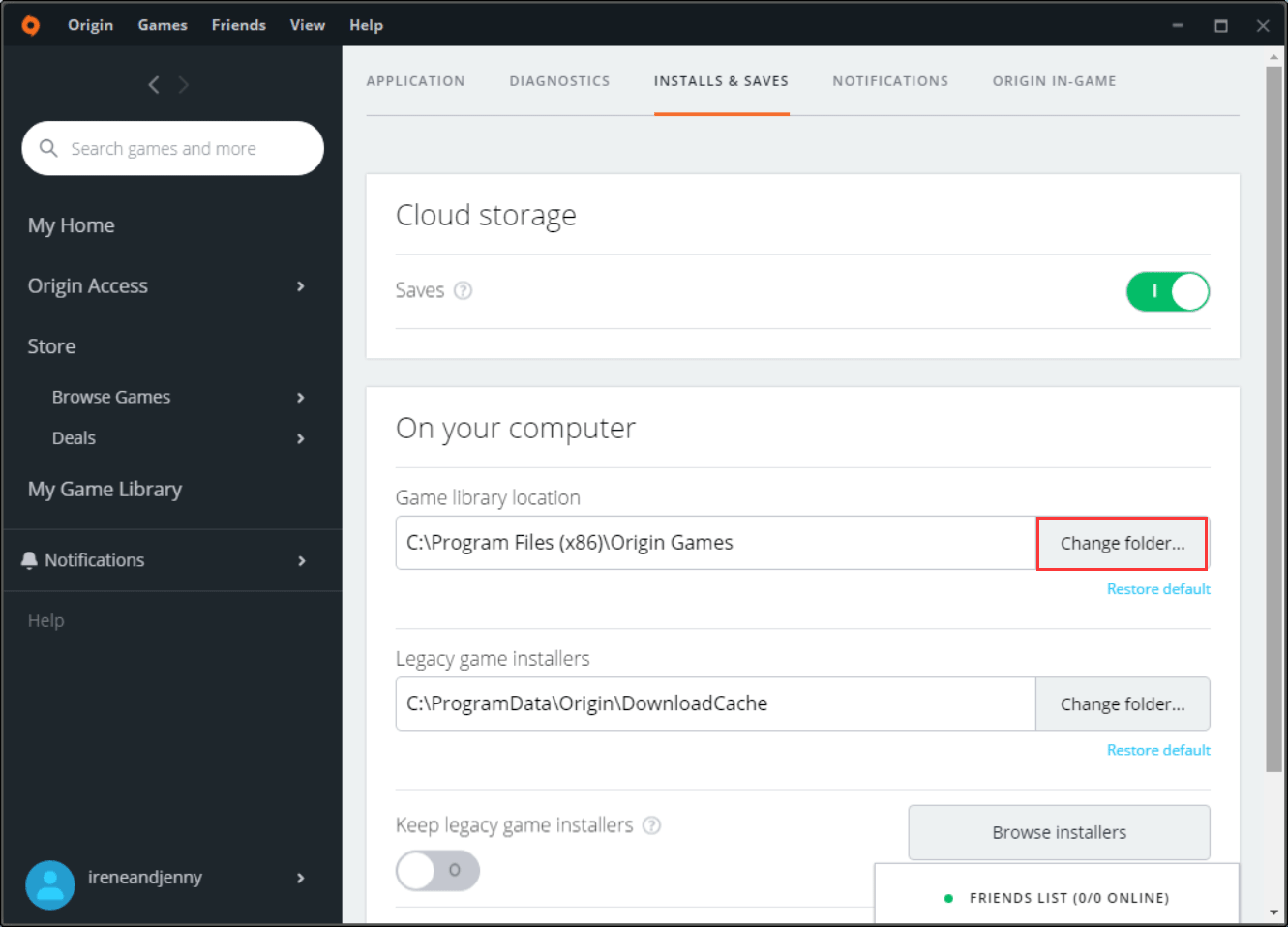
Étape 1 : Lancez d'abord le client Origin, puis cliquez sur le bouton Origin dans la barre d'outils supérieure. Après avoir cliqué, sélectionnez "Application Settings" dans la liste des options.
Étape 2 : Cliquez sur le bouton "Installs & Saves" sur la nouvelle page. À droite de "Game Library Location", cliquez sur le bouton "Change Folder" pour sélectionner le disque vers lequel vous souhaitez effectuer le transfert.
Étape 3 : Cliquez avec le bouton droit de la souris sur une zone vide du disque, sélectionnez "New", puis sélectionnez "Folder". Nommez le nouveau dossier "Origin Games" et appuyez sur Entrée.
Étape 4 : Fermez le client Origin.
Étape 5 : Dans l'ancien dossier d'installation des jeux Origin, cliquez sur le dossier du jeu à déplacer, puis sélectionnez Couper.
Étape 6 : Ensuite, dans le nouveau dossier de la bibliothèque de jeux Origin, cliquez sur une zone vide du dossier et sélectionnez Coller.
Étape 7 : Une fois la copie terminée, redémarrez le client Origin et cliquez sur le jeu que vous venez de déplacer dans ma bibliothèque de jeux. Ensuite, cliquez sur le bouton de téléchargement.
✨ Remarque : Le jeu ne se téléchargera pas réellement, car il ignorera automatiquement le téléchargement réel après avoir détecté le fichier de jeu dans le nouveau dossier d'installation de jeu créé. Grâce aux étapes ci-dessus, il est effectivement possible de déplacer le jeu Origin vers un autre disque, mais les étapes sont plus compliquées et un seul jeu peut être déplacé à la fois.
Méthode 2 : Déplacer des jeux Origin avec Logiciel de partition AOMEI
Logiciel de partition AOMEI est un outil puissant permettant de transférer facilement vos jeux, applications et dossiers vers un autre disque sans perdre de données. Cette solution est particulièrement pratique si vous souhaitez déplacer plusieurs jeux à la fois ou gérer des partitions plus efficacement.
En plus de permettre de déplacer des applications ou des jeux vers un autre disque, cet outil offre de nombreuses autres fonctionnalités puissantes. Vous pouvez notamment redimensionner ou fusionner des partitions, convertir des disques entre MBR et GPT, formater des partitions, changer les lettres de lecteur ou encore créer des partitions supplémentaires, ce qui en fait un outil complet pour gérer efficacement tous vos disques et volumes.
Téléchargez et installez cet outil sut votre PC Windows.
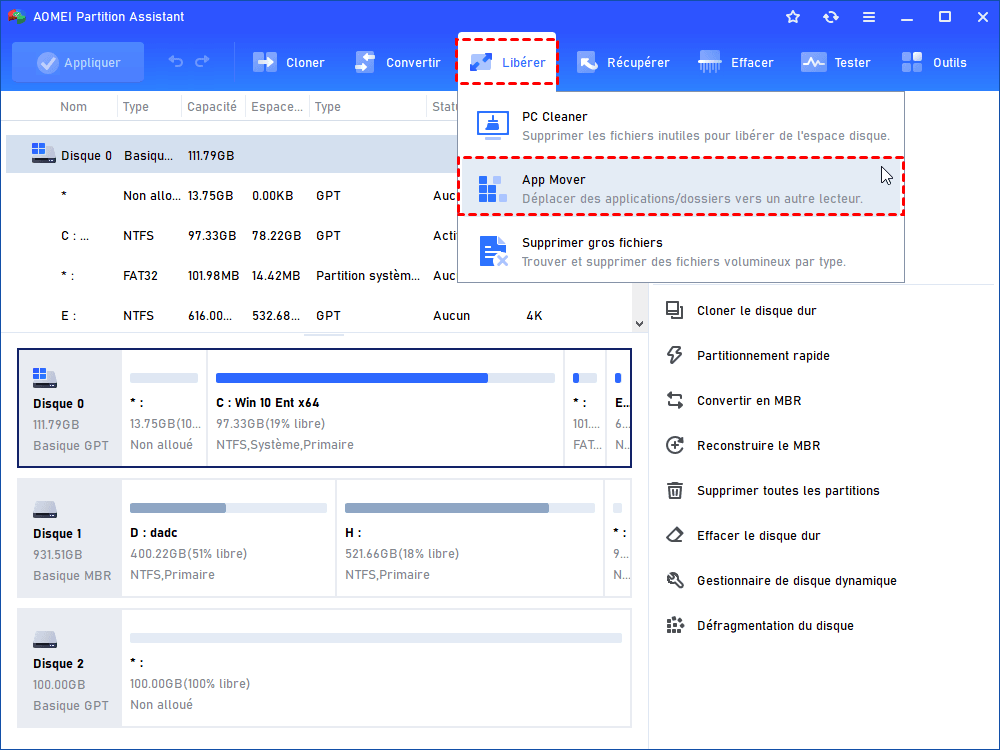
Étape 1 : Dans l’interface principale, cliquez sur Libérer ➜ APP Mover. Ensuite, choisissez Déplacer les applications.
Étape 2 : Attendez le chargement et choisissez le disque où se trouvent des jeux Origin comme le disque source.
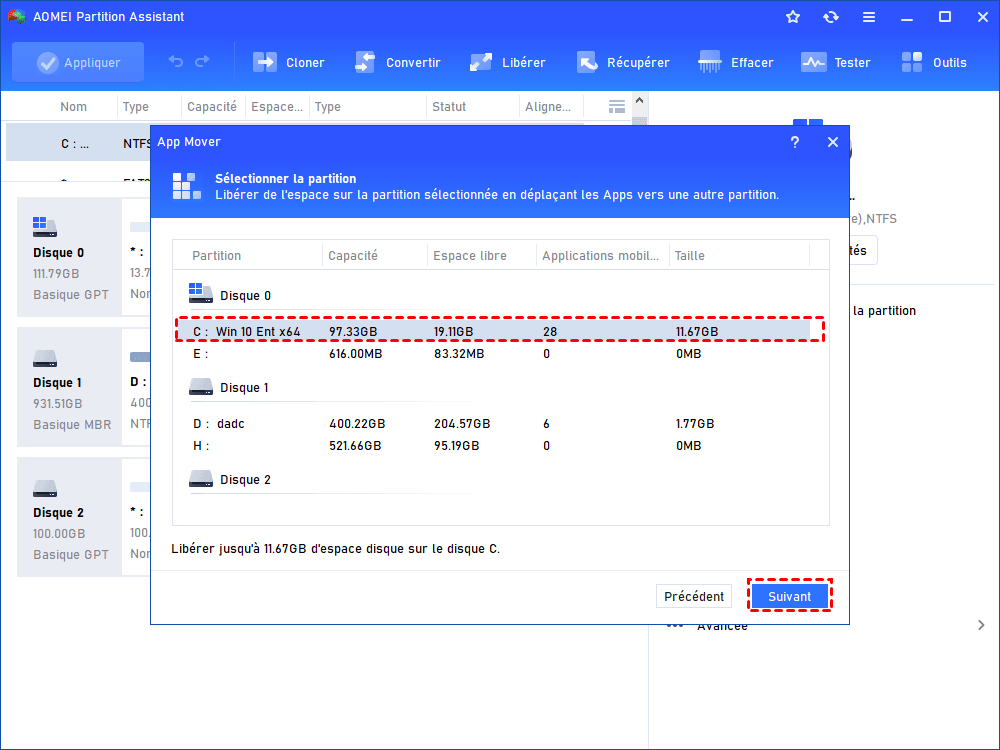
Étape 3 : Les applications installées sur le disque sélectionné s'afficheront. Sélectionnez vos jeux à déplacer, puis choisissez un disque de destination.

💡 Remarque: Vous devez sélectionner un disque avec suffisamment d'espace pour enregistrer des jeux.
Étape 4 : Cliquez sur Déplacer et confirmez le message d'invite.
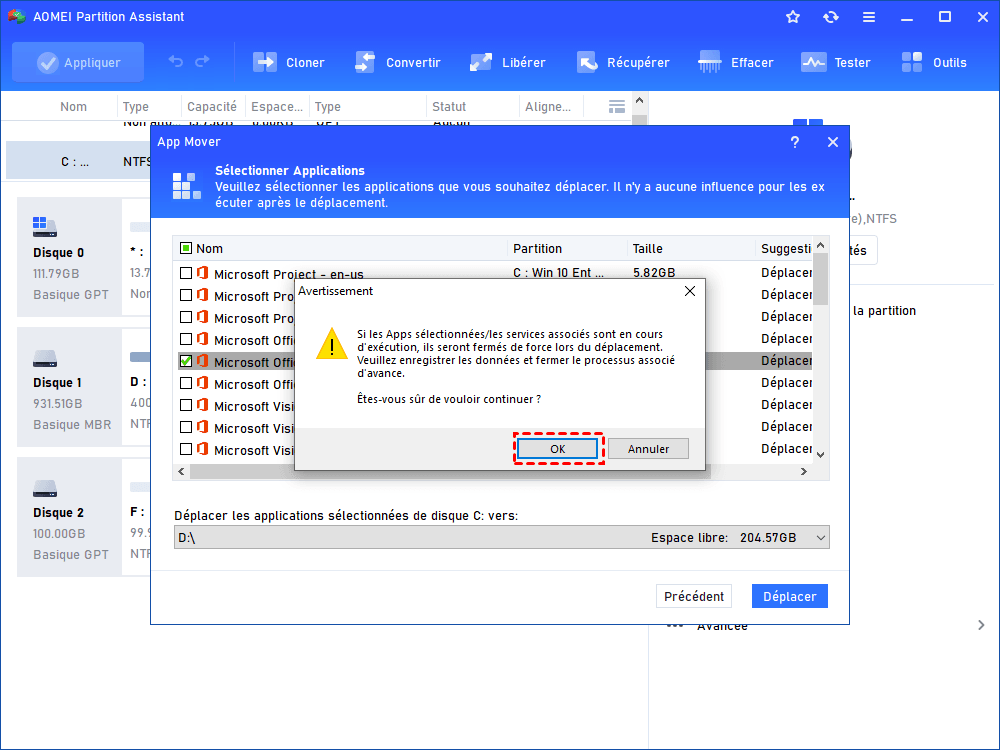
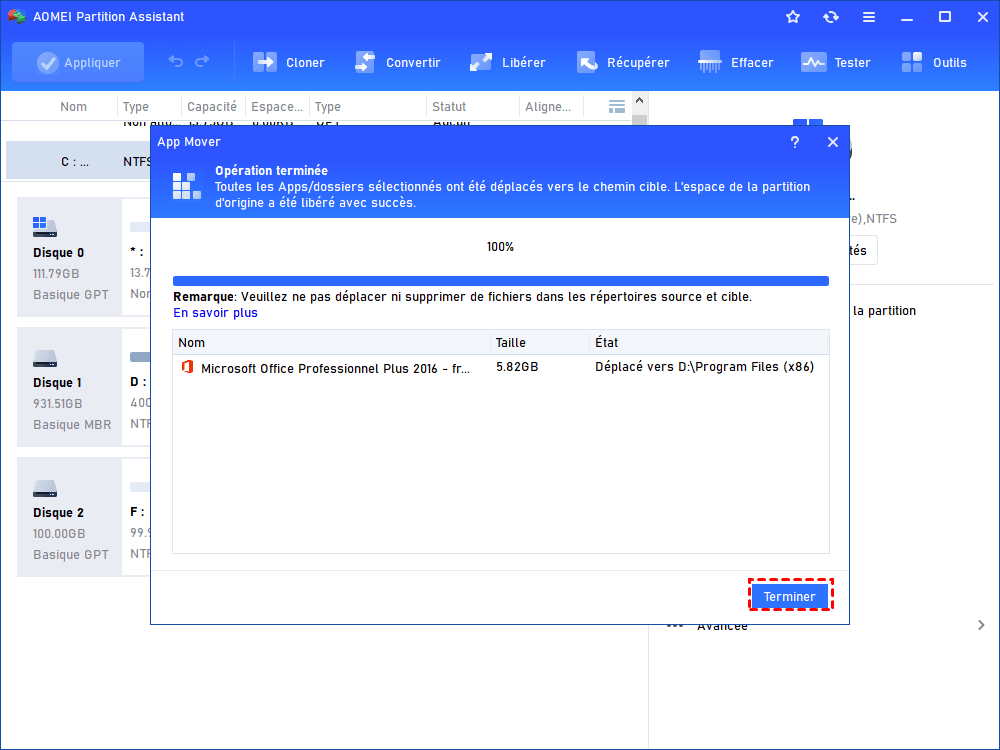
Étape 5 : Veuillez patienter et vérifer le résultat du déplacement.
Conclusion
Déplacer vos jeux Origin vers un autre disque dur peut libérer de l’espace, améliorer la vitesse de votre PC et mieux organiser vos fichiers. Pour un ou deux jeux, la méthode via le client Origin est suffisante. Pour une bibliothèque plus importante ou des besoins avancés, Logiciel de partition AOMEI simplifie le processus et assure une migration sans perte de données. Ainsi, vous pouvez jouer confortablement sur un disque optimisé tout en conservant tous vos jeux à portée de main.

 en tant que source préférée
sur Google
en tant que source préférée
sur Google