



Peut-on déplacer le dossier ProgramData sur un autre disque ?
Un dossier partagé par plusieurs logiciels mérite un diagnostic avant tout nettoyage. Voici comment mesurer son contenu et choisir une action adaptée au logiciel qui l’utilise.

Par Eva Mis à jour le 27/11/2026


Laissez C:\ProgramData à son emplacement. Si votre disque C est presque plein, cherchez d’abord quel logiciel y stocke le plus de données. Vous pourrez ensuite agir sur son cache, ses téléchargements ou sa bibliothèque si l’éditeur prévoit une option pour le faire.
Peut-on déplacer tout le dossier ProgramData de C vers D ?
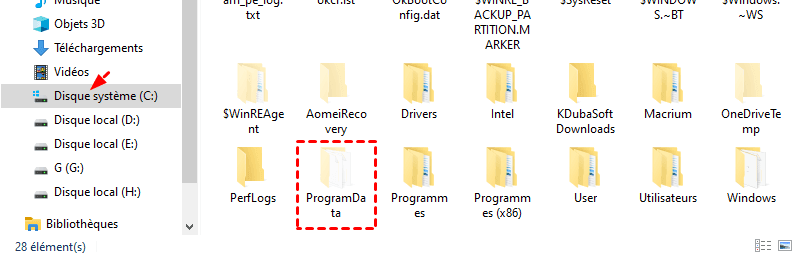
Windows et les logiciels installés utilisent ProgramData pour conserver des données communes aux utilisateurs du PC. On peut y trouver aussi bien un catalogue qu’une configuration ou une base de données. Un même dossier d’éditeur peut donc contenir des fichiers faciles à recréer et d’autres indispensables au fonctionnement du logiciel.
Couper le dossier entier et le coller sur D change le chemin que des services ou des programmes peuvent encore utiliser. Un logiciel qui démarre normalement juste après le déplacement peut rencontrer un problème plus tard, par exemple au lancement d’une mise à jour. Évitez aussi de forcer le déplacement en modifiant les autorisations du dossier.
Un logiciel propose un réglage pour sa bibliothèque ou ses téléchargements ? Ce réglage concerne les données désignées par l’éditeur. Avant de l’utiliser, vérifiez que ce sont bien elles qui occupent la place recherchée.
Trois noms reviennent souvent dans ce diagnostic. Program Files contient les fichiers d’installation de nombreux programmes. AppData, dans votre profil utilisateur, accueille des données propres à votre session. ProgramData, lui, peut servir à plusieurs comptes. Si une bibliothèque partagée disparaît, le problème peut donc se manifester sur le compte d’un autre utilisateur, même si votre propre session semble fonctionner.
ProgramData prend trop de place : quel sous-dossier occupe le plus d’espace ?
Commencez par noter l’espace disponible sur C dans l’Explorateur de fichiers, sous Ce PC. Ce chiffre vous servira de point de comparaison. Pour accéder directement au dossier partagé, saisissez %ProgramData% dans la barre d’adresse et appuyez sur Entrée. Le dossier s’ouvre même si Windows masque les éléments cachés.
- Repérez les dossiers portant le nom d’un éditeur ou d’un logiciel que vous utilisez. Un clic droit sur un dossier, puis Propriétés, affiche sa taille. Attendez la fin du calcul. La colonne Taille de l’Explorateur ne donne généralement pas le total d’un dossier.
- Ouvrez le dossier le plus volumineux et recommencez un niveau plus bas. Notez le chemin complet et la taille du sous-dossier dominant. Si l’accès à certains fichiers est refusé, la mesure peut être partielle. Conservez les autorisations existantes.
- Associez ce chemin au logiciel concerné. Le nom d’un éditeur peut couvrir plusieurs produits. Un terme comme Cache, Downloads ou Data donne une piste ; vérifiez son rôle dans les paramètres ou dans l’aide du produit avant de toucher à son contenu.
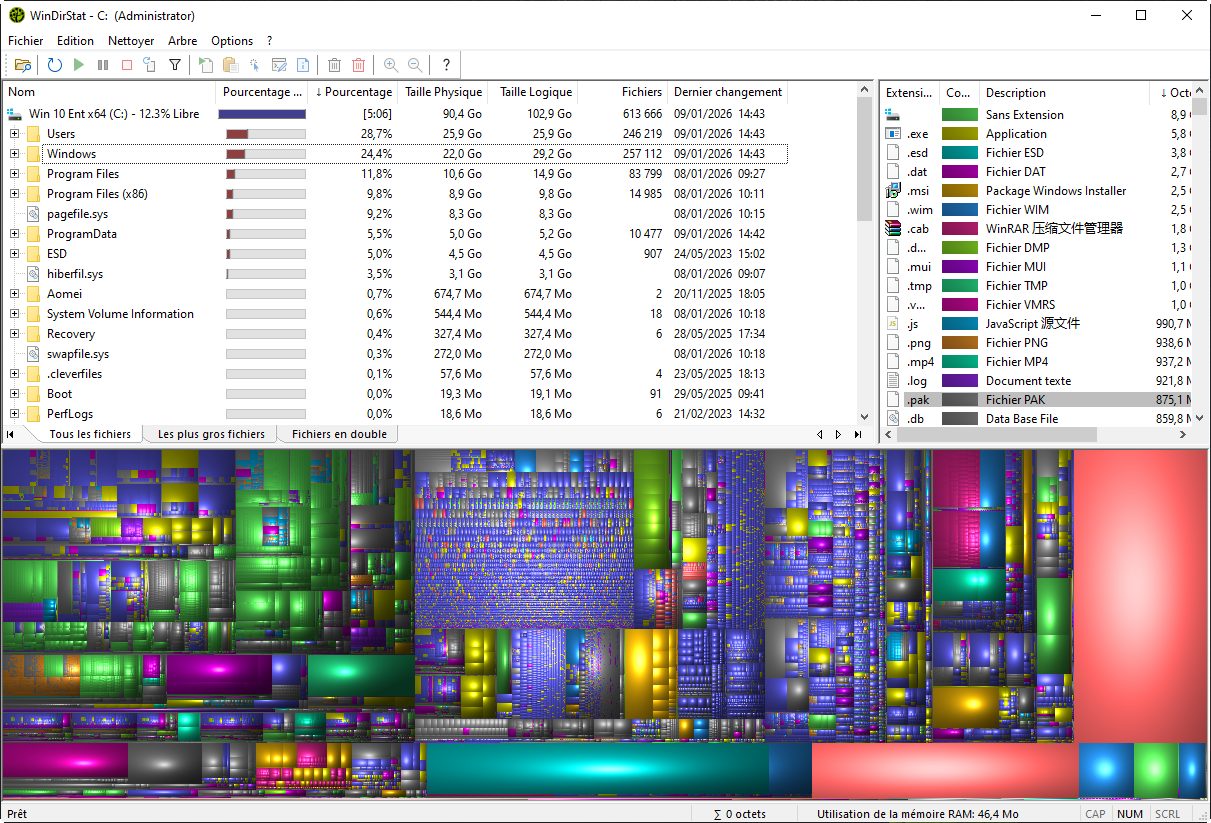
Si vous avez déjà repéré ProgramData avec WinDirStat, l’analyseur d’espace disque open source, inutile de mesurer chaque dossier à la main. Dans les résultats de l’analyse de C:, développez ProgramData et triez ses sous-dossiers par taille décroissante. Si un grand rectangle attire votre attention sur la carte graphique, cliquez dessus pour retrouver le fichier correspondant dans l’arborescence.
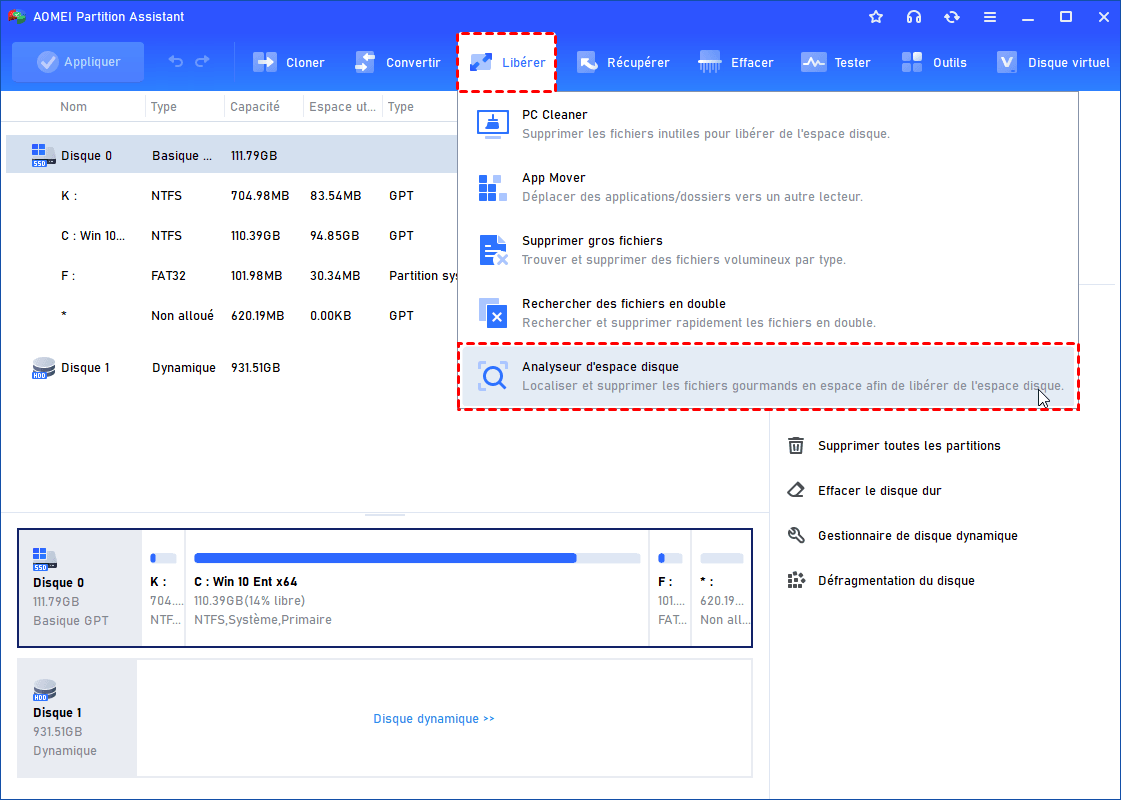
Vous pouvez aussi utiliser le gestionnaire de partitions AOMEI, son Analyseur d’espace disque, accessible depuis le menu Libérer, permet également de parcourir les dossiers de C: classés par taille.

Que peut-on supprimer dans ProgramData pour réduire sa taille ?
Repérez votre cas dans le tableau. Les chemins sont relatifs à %ProgramData%. Deux dossiers portant le nom « Packages » ou « Cache » peuvent appeler des décisions opposées.
|
Chemin ou fichier repéré |
Ce qu’il contient et comment agir |
|
Microsoft\Search\Data\ |
Si
Vous pouvez continuer à utiliser le PC. Certains résultats de recherche manqueront temporairement. Prévoyez jusqu’à 24 heures avant de vérifier à nouveau l’espace libre sur C:. |
|
Microsoft\VisualStudio |
Si vous utilisez Visual Studio et disposez d’une connexion Internet pour les futures réparations, vous pouvez demander à son installateur de libérer l’espace occupé par ses paquets.
L’installateur retire les paquets de la version concernée pendant l’opération. Vous pouvez attendre votre prochaine modification ou réparation pour le faire. Laissez le dossier partagé |
|
Package Cache |
Des installateurs de plusieurs produits peuvent conserver ici leurs sources de réparation. Une option de Visual Studio ne vaut pas pour tout ce dossier. Si vous ne savez pas quel produit possède un paquet, conservez-le. Pour un produit retiré du poste, utilisez son programme de désinstallation. |
|
docker |
Avec Docker Engine et des conteneurs Windows, exécutez docker info et relevez Docker Root Dir. Si ce chemin correspond au dossier mesuré, docker system df -v détaille images, conteneurs et volumes. Vérifiez quels volumes contiennent des données persistantes avant tout nettoyage. Sous Docker Desktop avec un moteur Linux, vérifiez le stockage de ce moteur avant de conclure que ce dossier explique l’espace occupé. |
La bonne action dépend du contenu que vous venez d’identifier. Pour un cache, privilégiez la commande de nettoyage du logiciel lorsqu’elle existe. Pour des téléchargements hors connexion, supprimez depuis l’application les éléments dont vous n’avez plus besoin. Vous gardez ainsi la possibilité de choisir ce que vous devrez télécharger à nouveau.
Pour une bibliothèque à conserver, cherchez un réglage de stockage ou une procédure de migration publiée par l’éditeur. Vérifiez si le réglage déplace les éléments existants ou s’il concerne seulement les prochains téléchargements. Après l’opération, ouvrez un élément depuis le logiciel et comparez l’espace disponible sur C avec votre mesure de départ.
Si le rôle d’un dossier reste incertain, conservez-le. Des fichiers de licence, un catalogue ou des données nécessaires à la réparation d’un programme peuvent prendre de la place sans être superflus. Pour un logiciel devenu inutile, passez par les applications installées dans les paramètres Windows et utilisez sa procédure de désinstallation.
Une jonction de répertoire peut-elle conserver l’ancien chemin ?
Une jonction NTFS (mklink /J) redirige les accès à un chemin local. Elle ne copie aucun fichier, ne transfère pas les autorisations et ne garantit pas que le service saura ouvrir la cible au démarrage. Une application lancée dans votre session peut lire D alors que le compte qui exécute son service n’y a pas accès. Un essai avec votre seul compte laisserait ce problème invisible.
Pour une bibliothèque de données identifiée, préférez le changement d’emplacement prévu par l’éditeur. Si sa documentation prévoit explicitement une jonction, vérifiez la disponibilité du disque cible au démarrage, les droits du compte de service et la procédure de retour avant de déplacer les données. Pour ProgramData entier, une base active ou un dépôt de paquets de réparation, gardez le chemin géré par le produit.
Un dossier reprend sa taille après chaque nettoyage ? Cherchez dans le logiciel un plafond de cache, une durée de conservation ou un réglage des téléchargements automatiques. Vider un cache peut récupérer de la place immédiatement ; si le logiciel doit recréer les mêmes fichiers à chaque ouverture, le gain sera temporaire. Pour une base de données ou un catalogue partagé, utilisez uniquement la fonction d’archivage ou d’exportation prévue par son éditeur.
Libérer de la place sur C en déplaçant un autre contenu
Si le principal occupant de ProgramData est une base dont vous avez besoin, notez l’espace qu’il reste à récupérer sur C. Comparez ce manque à la taille d’une autre application installée. Déplacer celle-ci peut dégager la marge nécessaire tout en laissant la base à son emplacement. App Mover du gestionnaire de partitions AOMEI propose les applications compatibles et, séparément, les dossiers de données ordinaires.
Avant de commencer, sauvegardez les données importantes, enregistrez votre travail et vérifiez dans Ce PC que le lecteur cible dispose de suffisamment d’espace pour le contenu choisi. Préférez un lecteur qui restera accessible chaque fois que vous utiliserez le programme ou ses fichiers.
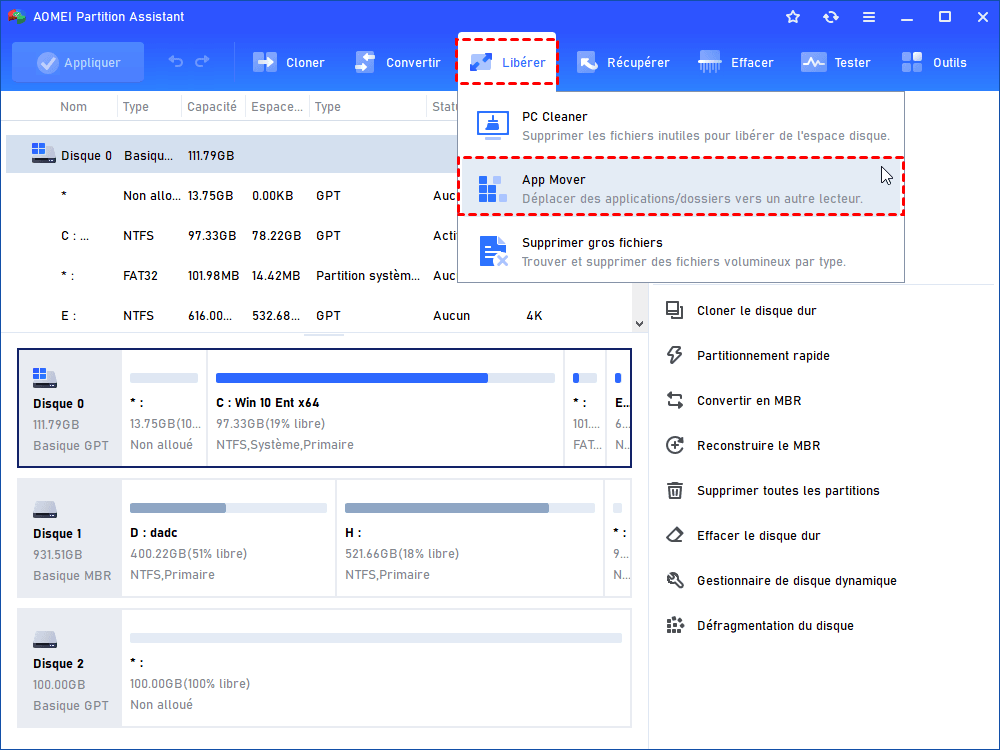
1. Ouvrez AOMEI, puis choisissez Libérer > App Mover.
2. Sélectionnez le parcours correspondant au contenu à déplacer. Les deux parcours proposés à l’ouverture d’App Mover.
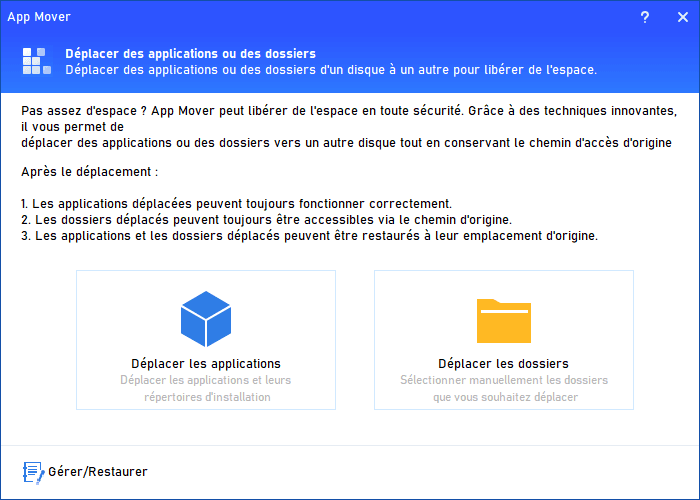
Déplacer des applications installées :
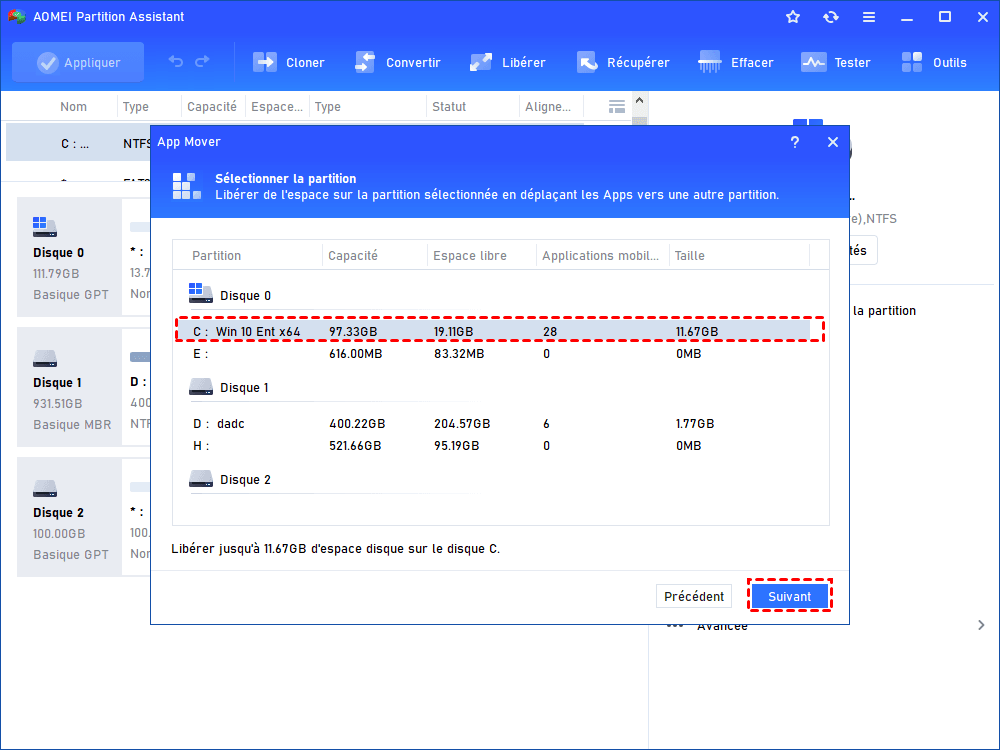
1. Cliquez sur Déplacer les applications, sélectionnez C, puis Suivant.
2. Cochez une application proposée et choisissez D comme partition cible. Si l’application ne figure pas dans la liste, App Mover ne prend pas en charge son déplacement.
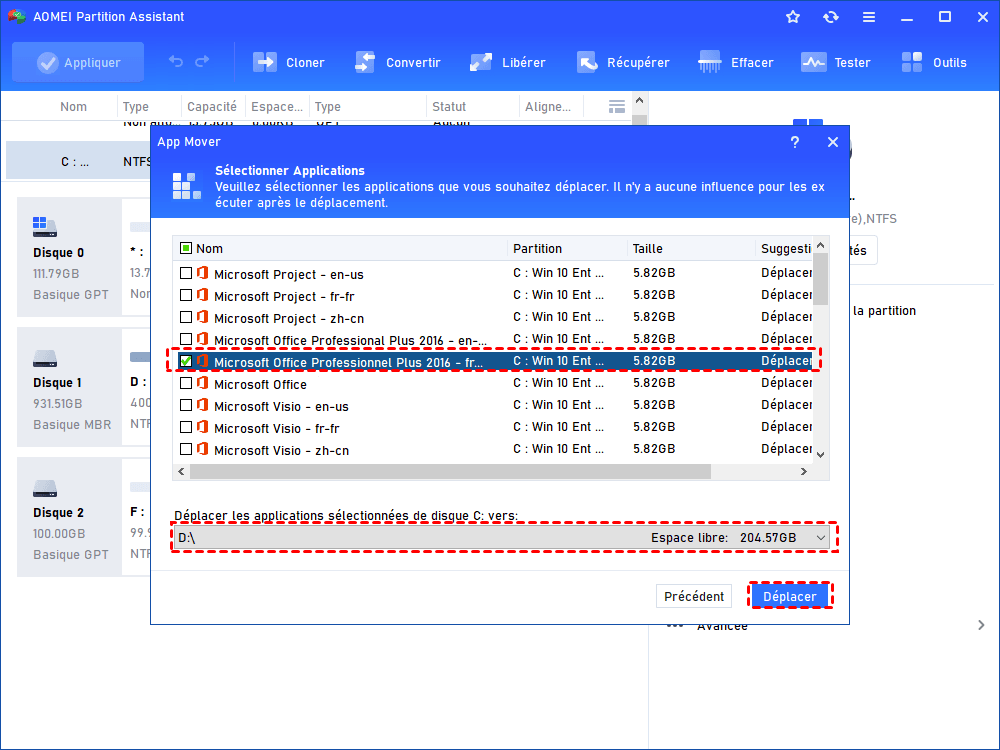
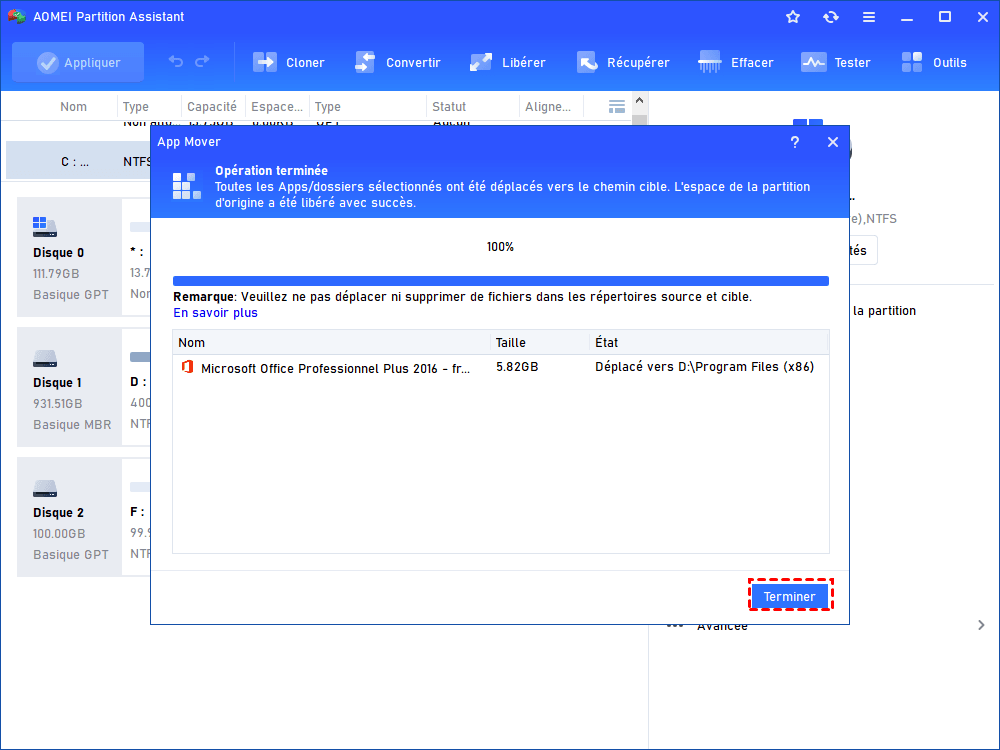
3. Cliquer sur Déplacer. Si le logiciel demande de fermer les applications en cours, assurez-vous que vos documents sont enregistrés et confirmez avec OK. Laissez le lecteur de destination connecté jusqu’à la fin du déplacement.
Déplacer des dossiers vers un autre disque :
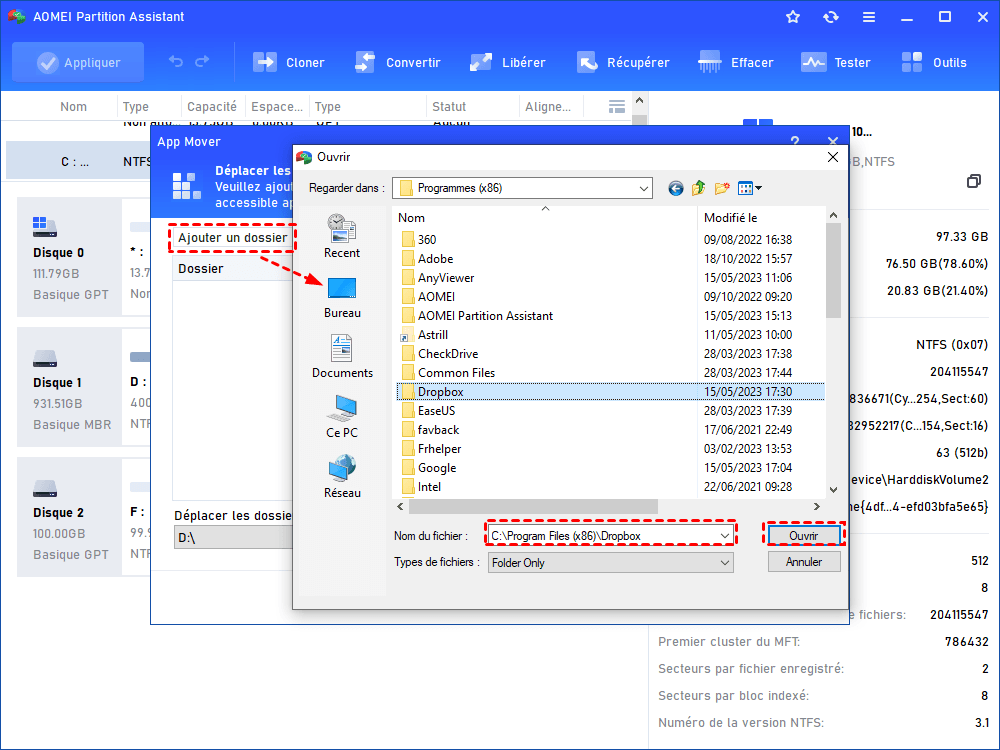
1. Cliquez sur Déplacer les dossiers > Ajouter un dossier. Vérifiez la source et choisissez la destination.
2. Cliquez sur Déplacer pour démarrer l'opération.
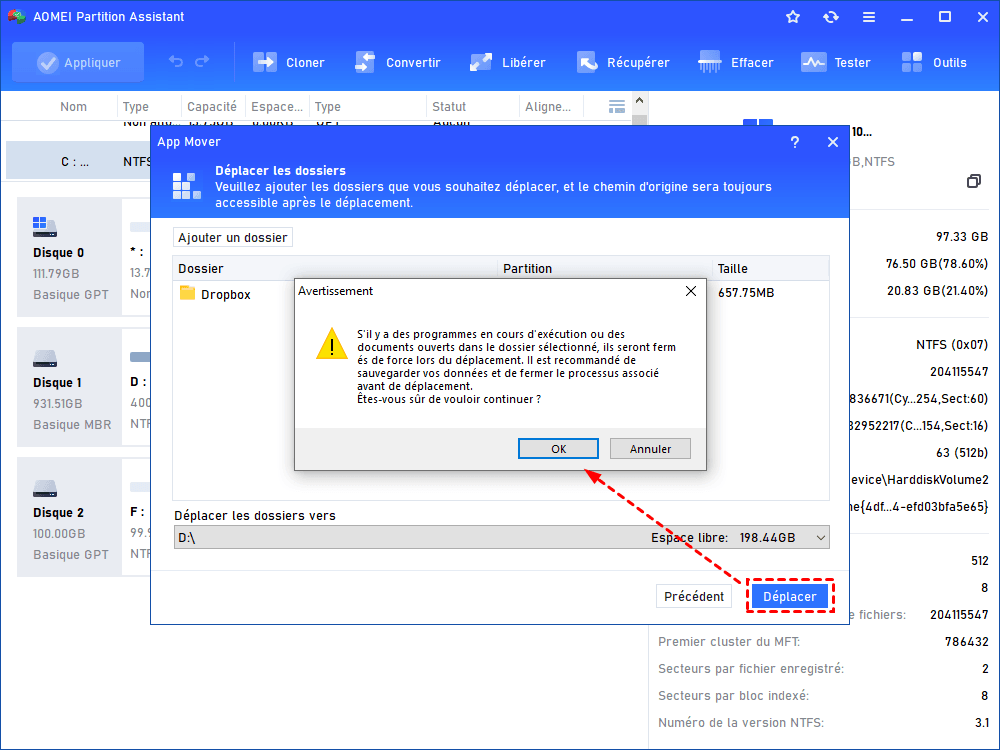
Lancez le programme depuis son raccourci habituel et ouvrez un document. Pour un dossier déplacé, ouvrez un fichier en passant par son ancien chemin. Comparez enfin l’espace libre sur C avec la valeur relevée au départ. Après une migration d’application, une entrée peut rester visible à l’ancien emplacement pour maintenir le chemin d’accès. Laissez-la en place et conservez le répertoire de destination.
Pour revenir en arrière, prévoyez assez d’espace à l’emplacement initial. Fermez les fichiers ouverts, revenez dans Libérer > App Mover et cliquez sur Gérer/Restaurer. Sélectionnez l’application ou le dossier déplacé, cliquez sur Restaurer et confirmez la fermeture des applications si elle est demandée. À la fin, vérifiez l’ouverture depuis l’emplacement d’origine. En cas de doute sur l’opération effectuée, consultez Afficher le journal dans Gérer/Restaurer.
Gérer/Restaurer permet de retrouver les opérations de déplacement.
Peut-on effacer ProgramData sur un ancien disque après réinstallation ?
Ouvrez %ProgramData% depuis la nouvelle session Windows et vérifiez la lettre du volume actif. Un autre disque peut encore contenir le seul exemplaire d’un catalogue, d’une base ou de réglages partagés. Identifiez les applications à reprendre, exportez leurs données selon la procédure de l’éditeur et vérifiez la restauration avant de retirer l’ancienne copie.
Questions fréquentes

 en tant que source préférée
sur Google