




Comment vider un ordinateur avant de le jeter : Guide d'effacement définitif Windows 11/10/8/7
Tuto effacement PC : réinitialisation Windows (pour vente), destruction de données SSD/HDD par 0 (pour recyclage) et gestion des PC en panne.

Par Eva Mis à jour le 14/08/2026


Vous vous apprêtez à recycler ou jeter un ancien PC portable ou de bureau ? Attention : jeter vos fichiers à la corbeille ou effectuer un simple formatage rapide sous Windows 11/10/8/7 ne suffit absolument pas. Des logiciels gratuits de récupération de données permettent à n'importe qui de restaurer vos photos, documents bancaires, mots de passe et fichiers personnels en quelques clics.
Savoir comment vider un ordinateur avant de le jeter est une étape de sécurité indispensable pour protéger votre vie privée. Ce guide pratique vous explique pas à pas comment détruire définitivement l'ensemble de vos données sous l'environnement Windows, tout en abordant la nuance si votre objectif est de savoir comment tout effacer sur un ordinateur avant de le vendre.
Étape préalable obligatoire : Sauvegarder et déconnecter vos comptes
Avant d'engager toute procédure d'effacement irréversible sur votre machine Windows 11/10/8/7, assurez-vous de ne rien laisser derrière vous sur le disque dur.
Étape 1 : Copiez vos fichiers importants (documents, images, vidéos) sur un disque dur externe ou un service de stockage en ligne.
Étape 2 : Déconnectez vos comptes synchronisés dans vos navigateurs web (Google, Microsoft, mots de passe enregistrés).
Étape 3 : Pensez à désautoriser les licences de logiciels payants liées à votre machine (ex: suite Adobe, antivirus, etc.).
Solutions pour vider un ordinateur avant de le jeter ou vendre
Méthode 1 : Réinitialiser le PC Windows à l'état d'usine (Adapté pour vendre ou donner)
Si vous cherchez principalement comment tout effacer sur un ordinateur avant de le vendre ou de le céder à un proche, l'outil de réinitialisation intégré à Windows 11/10/8/7 constitue la solution idéale : il supprime vos données tout en réinstallant un système propre pour le futur utilisateur.
Étape 1 : Ouvrez le menu Démarrer de Windows, puis cliquez sur l'icône des Paramètres (la roue dentée) ou pressez les touches Windows + I.
Étape 2 : Cliquez sur la rubrique Mise à jour et sécurité.
Étape 3 : Dans le menu de gauche, sélectionnez Récupération.
Étape 4 : Dans la section « Réinitialiser ce PC » située en haut, cliquez sur le bouton Commencer.
Pour Windows 11 : Système > Récupération > Réinitialiser ce PC.
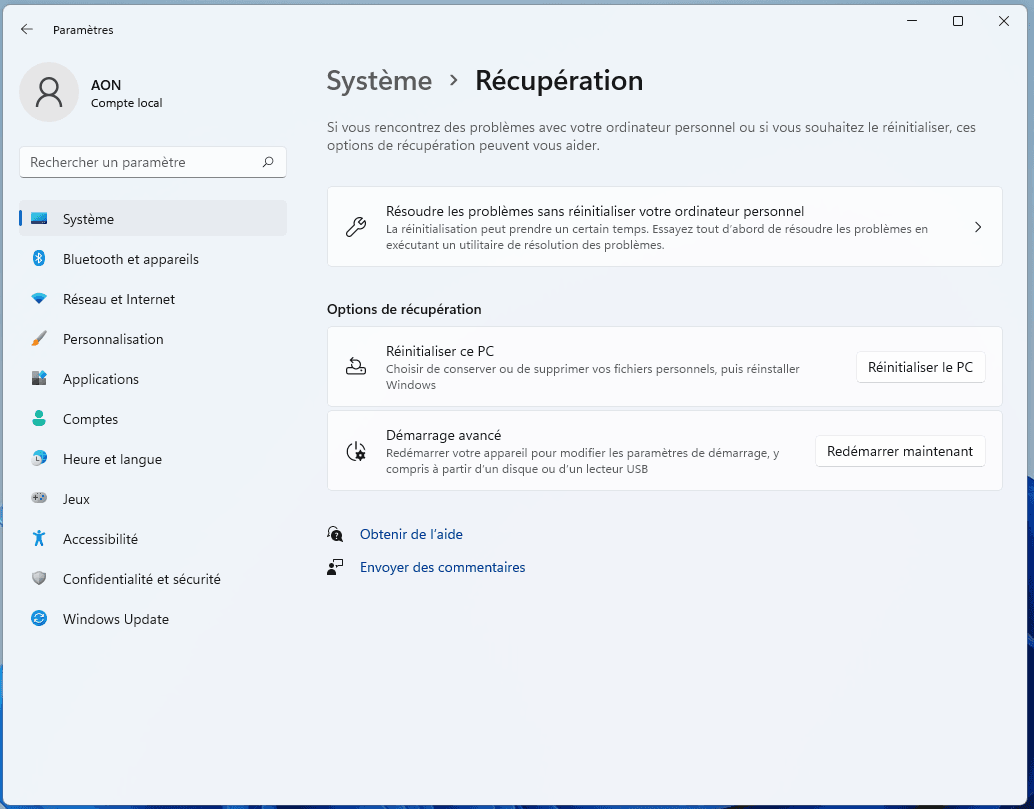
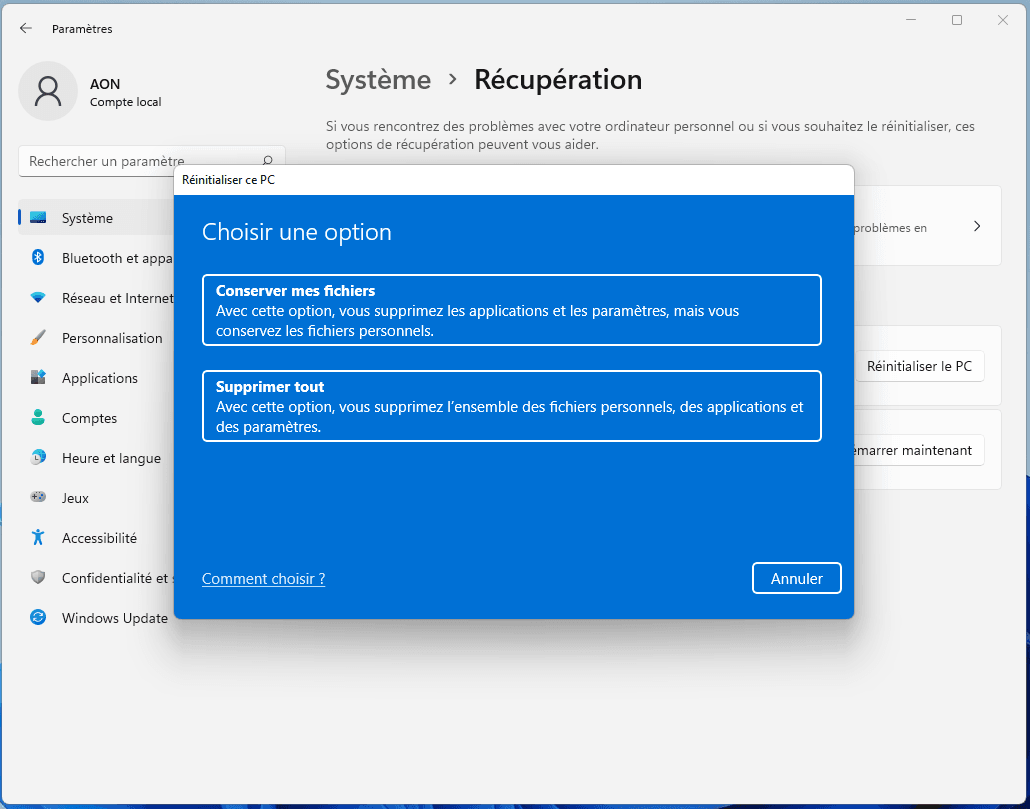
Étape 5 : Dans la fenêtre qui apparaît, choisissez impérativement l'option Supprimer tout (pour effacer l'ensemble de vos fichiers personnels, applications et paramètres).
Étape 6 : Cliquez sur Modifier les paramètres, puis basculez l'option Nettoyage des données ? sur Oui. Cette option écrit des données aléatoires sur le disque pour rendre la récupération de vos anciens fichiers extrêmement difficile.
Étape 7 : Confirmez l'opération en cliquant sur Réinitialiser et laissez le processus s'exécuter jusqu'au redémarrage complet sur l'écran de configuration initiale de Windows 11/10/8/7.
Méthode 2 : Effacement irréversible du disque dur avec le gestionnaire de partitions AOMEI (Recommandé avant de jeter)
Si la réinitialisation suffit pour une revente, savoir comment vider un ordinateur de façon absolue avant la déchetterie nécessite un outil spécialisé. Les algorithmes intégrés à Windows ne garantissent pas toujours la destruction complète des données sur les SSD modernes ou les partitions cachées du constructeur.
Pour un effacement sur-mesure au niveau des secteurs du disque (HDD ou SSD), le recours à un outil complet comme le gestionnaire de partitions AOMEI est la méthode la plus sûre.
Une flexibilité d'effacement adaptée à chaque besoin de sécurité
Contrairement aux outils natifs limités de Windows, AOMEI intègre des fonctionnalités avancées pour répondre précisément à votre niveau d'exigence :
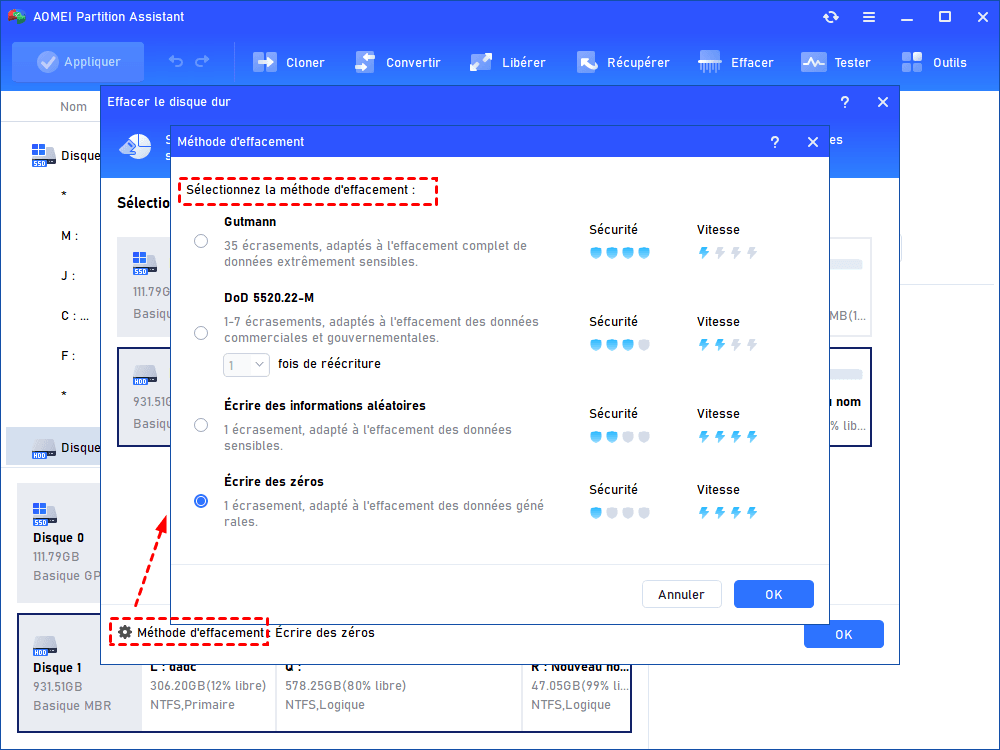
- Pour les HDD (Disques mécaniques) : 4 algorithmes d'effacement personnalisables. Écrire des zéros ; Écrire des informations aléatoires ; DoD 5220.22-M (Norme d'effacement rigoureuse utilisée par le Département de la Défense américain) ; Gutmann (Destruction extrême des données via un écrasement en 35 passes pour un niveau de sécurité maximal).
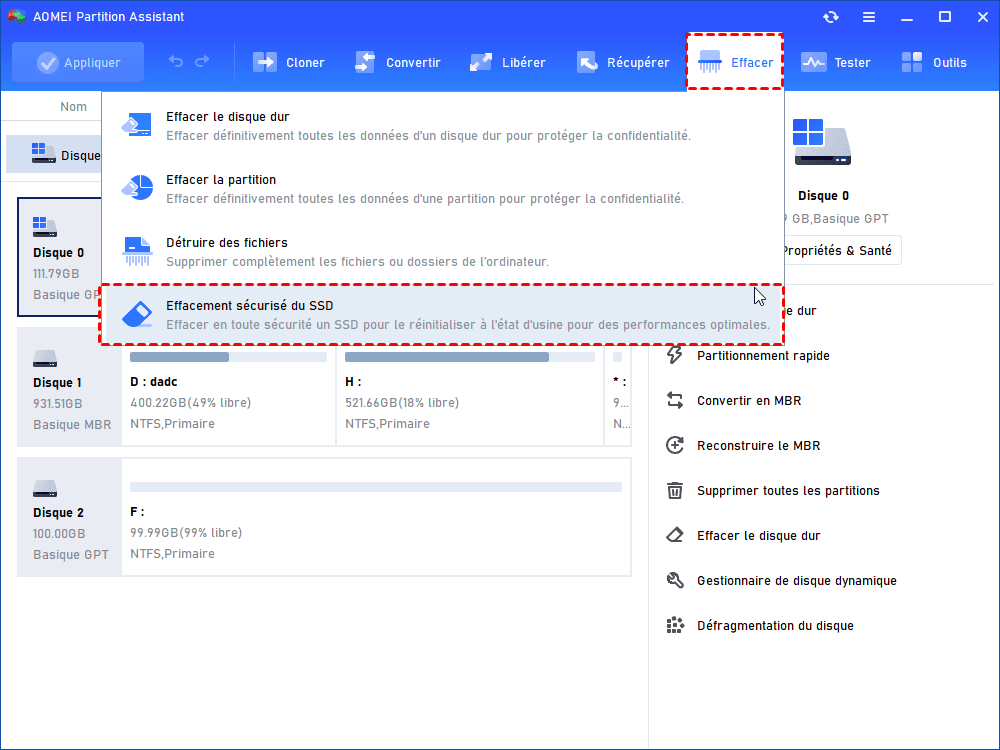
- Pour les SSD : Effacement sécurisé dédié aux SSD. Un protocole matériel spécifique qui réinitialise l'état d'usine de votre SSD et détruit définitivement toutes les cellules de stockage sans dégrader sa durée de vie ni sa santé.
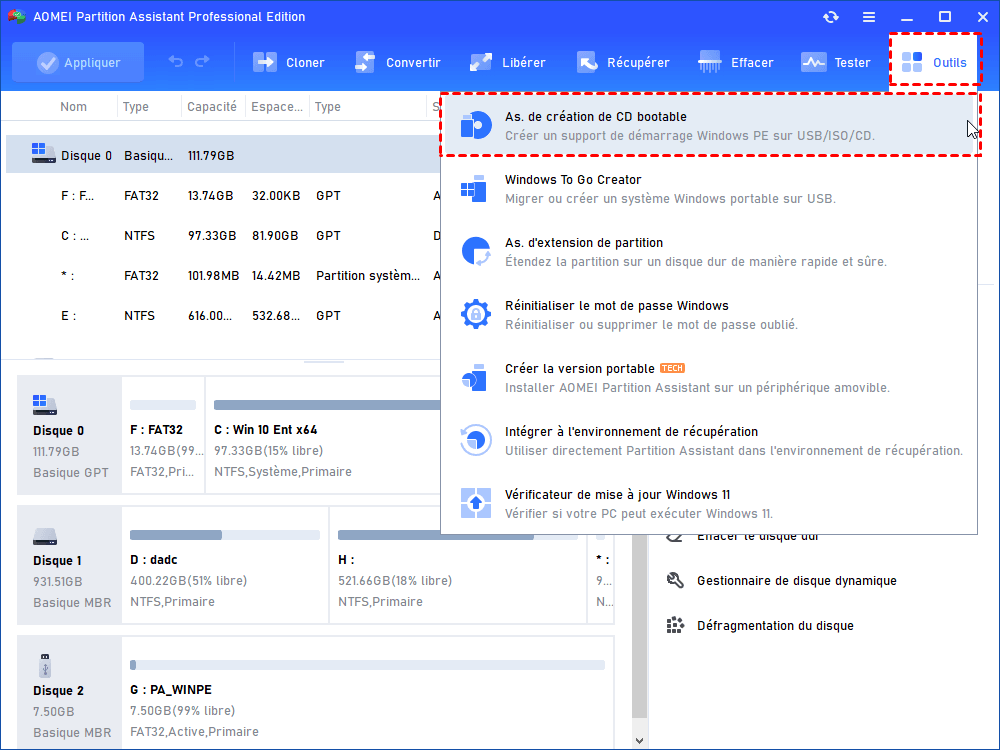
- Nettoyage du disque système via WinPE : Si vous souhaitez vider intégralement le disque système sur lequel Windows 11/10/8/7 est actuellement exécuté, AOMEI vous permet de créer très facilement un support de démarrage WinPE (clé USB bootable) pour réaliser l'effacement hors système.
👉 Note importante : l'accès aux fonctions avancées d'effacement sécurisé des disques durs, l'effacement des SSD ainsi que la création du support de démarrage WinPE nécessitent une mise à niveau vers la version Pro.
Procédure d'effacement pas à pas
Étape 1 : Téléchargez et installez AOMEI sur votre PC Windows 11/10/8/7.
Étape 2 : Lancez le logiciel et repérez dans l'interface le disque dur HDD que vous souhaitez détruire.
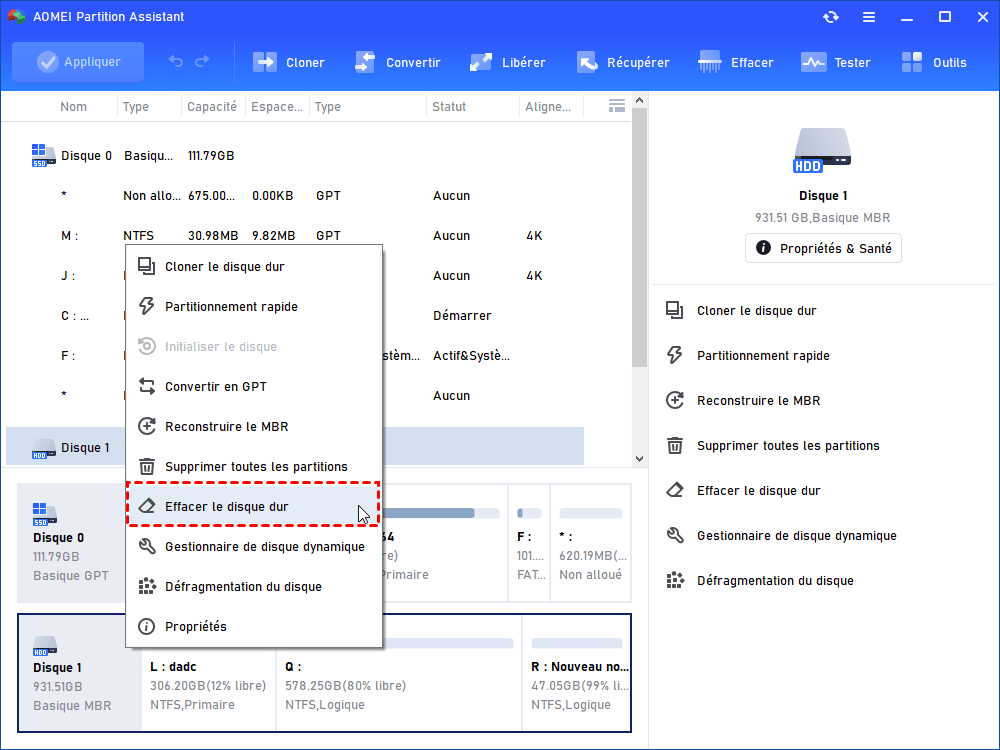
Étape 3 : Cliquez avec le bouton droit sur le disque concerné et sélectionnez l'option Effacer le disque dur.
Étape 4 : Cliquez sur Paramètres pour sélectionner l'algorithme d'effacement souhaités (par exemple : Écrire des zéros ou DoD 5220.22-M selon vos besoins de sécurité).
Étape 5 : Cliquez sur OK, puis validez l'opération en cliquant sur le bouton Appliquer situé en haut à gauche de l'interface.

(Note : S'il s'agit d'un SSD, cliquez sur Effacer et choisissez l'option Effacement sécurisé du SSD, suivez l'assistant pour débloquer l'état congelé du disque et terminer l'effacement).
Cas particulier : Comment vider un ordinateur sous Windows 11/10/8/7 qui ne démarre plus ?
C'est l'un des pièges les plus fréquents au moment de jeter une ancienne machine : l'ordinateur ne s'allume plus ou Windows refuse de démarrer, rendant l'accès aux paramètres impossible.
Si vous devez vider un ordinateur avant de le jeter alors qu'il est hors d'usage, deux options s'offrent à vous :
Créer une clé USB bootable WinPE : Si la panne est uniquement liée à Windows 10 ou au démarrage, utilisez AOMEI Pro depuis un autre PC pour créer un support de démarrage WinPE. Insérez la clé USB dans le PC en panne, démarrez dessus et lancez l'effacement complet du disque en choisissant votre algorithme sans charger le système d'exploitation.
Démontage physique de la mémoire : Si la carte mère ou l'alimentation est totalement grillée, retirez le capot arrière de l'ordinateur, débranchez le disque dur (HDD) ou le module SSD (format M.2 ou SATA). Vous pouvez ensuite brancher ce disque sur un autre PC via un adaptateur USB pour l'effacer, ou procéder à sa destruction physique pure et simple (perçage/démontage des disques magnétiques).
Synthèse : Quelle méthode choisir selon votre situation ?
| Objectif recherché | Méthode conseillée | Niveau de sécurité des données |
|---|---|---|
| Vendre ou donner un PC Windows 10 | Réinitialisation Windows 10 (« Supprimer tout ») | Élevé (Prêt à l'emploi pour le futur acheteur) |
| Jeter ou recycler un PC au rebut | AOMEI Pro (Effacement de disque) | Maximale (Données définitivement irrécupérables) |
| PC hors service / Ne démarre plus | Clé USB WinPE dédiée ou Démontage physique | Maximale (Nettoyage hors système) |
💡 Bon à savoir pour le recyclage informatique
Une fois que vous avez appliqué les étapes pour vider un ordinateur sous Windows 10 en toute sécurité, ne jetez jamais votre matériel informatique dans une poubelle ménagère classique. Déposez-le dans une déchetterie municipale équipée d'un point de collecte DEEE (Déchets d'Équipements Électriques et Électroniques) ou auprès d'organismes de réemploi spécialisés.

 en tant que source préférée
sur Google
en tant que source préférée
sur Google