




Clé USB non détectée sous Windows 11 : diagnostiquer le problème sans formater trop vite
Pour une clé USB non détectée sous Windows 11, vérifiez le port, l’état du disque et la lettre avant toute réparation.

Par Eva Mis à jour le 23/09/2026


Une clé USB peut disparaître de l’Explorateur de fichiers alors que Windows détecte encore le matériel, ou au contraire ne plus être vue nulle part. La différence est décisive : une lettre manquante se corrige simplement, tandis qu’un volume RAW, non alloué ou une clé qui se déconnecte exige d’abord d’éviter toute écriture. Ce guide suit l’ordre qui limite le mieux le risque pour vos fichiers.
Commencez par voir où Windows détecte la clé
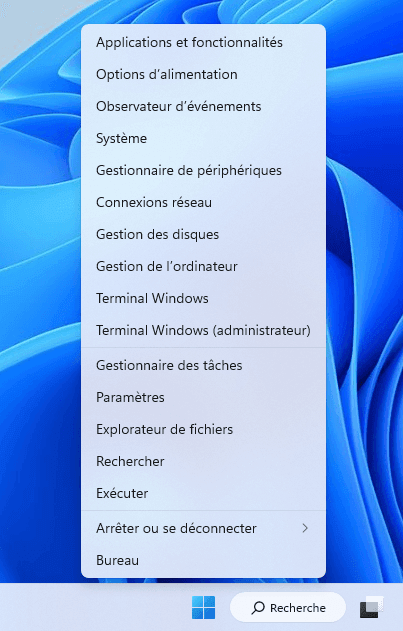
Pour une clé USB non détectée sous Windows 11/10, ouvrez d’abord Gestion des disques : clic droit sur le bouton Démarrer, puis Gestion des disques. Si la clé est affichée avec un volume sain mais sans lettre, ajoutez une lettre. Si elle est RAW, non allouée ou non initialisée et qu’elle contenait des données, n’initialisez pas et ne formatez pas. Si elle n’apparaît même pas dans le Gestionnaire de périphériques ou sur un autre PC, cessez les réparations logicielles répétées.
Dans Gestion des disques, identifiez la clé par sa capacité et son état, jamais seulement par son numéro de disque.
| Ce que vous observez | Ce que cela signifie le plus souvent | Prochaine action la plus sûre |
|---|---|---|
| La clé est visible, en FAT32, exFAT ou NTFS, mais absente de l’Explorateur | Le volume existe, mais il n’a pas de lettre de lecteur. | Attribuer une lettre sans formater. |
| Le volume est RAW | Windows ne reconnaît pas le système de fichiers. RAW ne permet pas, à lui seul, de conclure que les fichiers sont perdus. | Ne pas écrire sur la clé avant d’avoir décidé si les données doivent être récupérées. |
| L’espace est Non alloué ou le disque est Non initialisé | La structure de partition peut être absente ; le support peut aussi être neuf. | Initialiser ou créer un volume uniquement si la clé est confirmée comme vide. |
| Un triangle jaune, un code 10 ou un code 43 apparaît | Windows signale un problème de pilote ou de périphérique. | Réinstaller uniquement l’entrée liée à la clé. |
| La clé n’apparaît nulle part, y compris sur un autre PC | Une panne de la clé, du connecteur ou du contrôleur est possible. | Éviter les formats et demander un avis spécialisé si les fichiers sont importants. |
Vérification avant toute action : débranchez les autres supports externes si cela évite une confusion, puis confirmez la capacité approximative de la clé. Un formatage, une initialisation, la création d’un nouveau volume ou diskpart clean peuvent modifier ou supprimer la structure nécessaire à une récupération.
Éliminer un problème de port sans se limiter à « changez de prise »
- Branchez la clé directement sur le PC. Écartez provisoirement les hubs USB, écrans, stations d’accueil et rallonges, qui peuvent introduire un défaut de connexion ou d’alimentation.
- Essayez un autre port physique. Testez de préférence un port directement relié à l’ordinateur.
- Testez la clé sur un autre ordinateur. Si elle fonctionne ailleurs, le diagnostic doit ensuite viser Windows, le port ou le pilote du premier PC. Si elle échoue partout, n’enchaînez pas les opérations de réparation.
Pour les disques externes absents de l’Explorateur, Microsoft recommande notamment de débrancher puis reconnecter le support, d’effectuer une nouvelle analyse des disques et de tester un autre port ou câble. Ces vérifications pour les disques externes permettent de différencier une connexion instable d’un problème de partition.
La clé est détectée, mais aucune lettre n’est attribuée
Si Gestion des disques montre un volume sain, avec un système de fichiers tel que FAT32, exFAT ou NTFS, mais sans lettre comme F:, le support peut être correctement détecté sans apparaître dans l’Explorateur. C’est l’un des rares cas où la correction est à la fois simple et non destructive.
- Repérez la partition par sa capacité. Ne modifiez jamais un volume système ou un disque interne parce que son numéro ressemble à celui de la clé.
- Faites un clic droit sur le volume de la clé. Sélectionnez Modifier la lettre de lecteur et les chemins d’accès.
- Choisissez Ajouter. Sélectionnez une lettre disponible, puis validez.
- Vérifiez le résultat dans l’Explorateur. Si le volume reste inaccessible ou affiche RAW, ne poursuivez pas avec un formatage automatique.
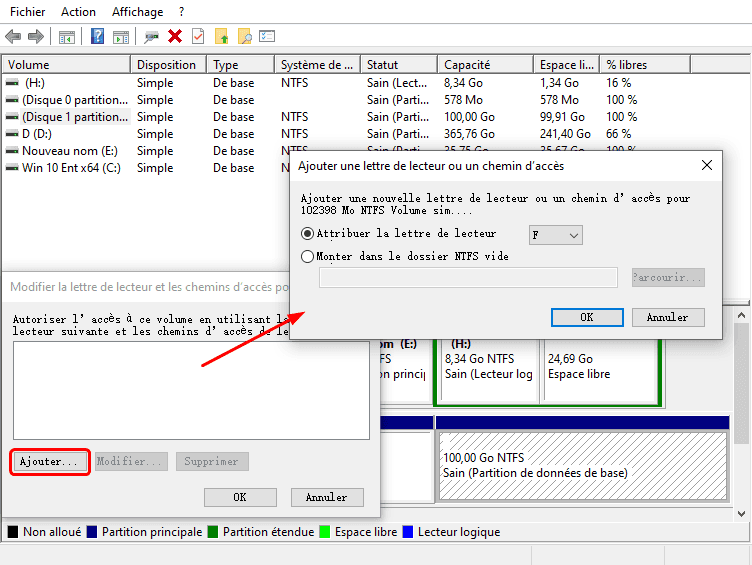
L’ajout d’une lettre de lecteur s’applique à un volume déjà reconnu, et non à une partition RAW ou non allouée.
L’attribution d’une lettre dans Gestion des disques demande des droits d’administration. Elle ne répare ni une partition endommagée, ni un support défaillant, ni une clé chiffrée qui attend son mot de passe.
Un avertissement dans le Gestionnaire de périphériques : ciblez l’entrée exacte
Un son de connexion ou une nouvelle ligne dans le Gestionnaire de périphériques signifie que Windows a remarqué un appareil, pas nécessairement qu’il peut monter son stockage. Pour éviter de désinstaller un mauvais contrôleur USB, identifiez d’abord l’entrée qui apparaît lorsque vous branchez la clé et disparaît lorsque vous la retirez.
- Ouvrez le Gestionnaire de périphériques. Clic droit sur Démarrer, puis Gestionnaire de périphériques.
- Branchez et débranchez la clé. Observez les changements sous Lecteurs de disque, Contrôleurs de bus USB ou Autres périphériques.
- Ouvrez les propriétés de l’entrée concernée. Dans l’onglet Général, relevez le message et le code éventuel.
Que faire avec un code 10 ou un code 43 ?
Le code 10 indique que le périphérique ne peut pas démarrer. Le code 43 indique qu’un pilote contrôlant le périphérique a signalé un problème à Windows. Ces codes ne prouvent pas une perte de données, mais ils justifient une action sur le pilote avant de tenter un formatage.
- Désinstallez uniquement l’appareil identifié. Clic droit sur son entrée, puis Désinstaller l’appareil.
- Relancez la détection. Dans le menu Action, sélectionnez Rechercher les modifications sur le matériel.
- Redémarrez le PC si nécessaire. Si le code persiste, lancez d’abord la recherche de pilotes via Windows Update.
- Utilisez un pilote fabricant seulement si nécessaire. Téléchargez-le exclusivement depuis le site officiel du fabricant de l’ordinateur ou du périphérique.
Les explications Microsoft sur les codes 10 et 43 confirment cette séquence de réinstallation ciblée. Évitez de désinstaller tous les contrôleurs USB ou de modifier les paramètres d’alimentation à l’aveugle : cela élargit le problème sans établir son origine.
Clé RAW, non allouée ou non initialisée : le mot d’ordre est de ne rien écrire
Lorsque Windows affiche une clé USB en RAW, il ne reconnaît plus le système de fichiers du volume. Ce statut peut suivre une corruption logique, une déconnexion pendant une écriture ou une défaillance du support ; il ne permet pas de savoir, à lui seul, si les fichiers sont encore récupérables.
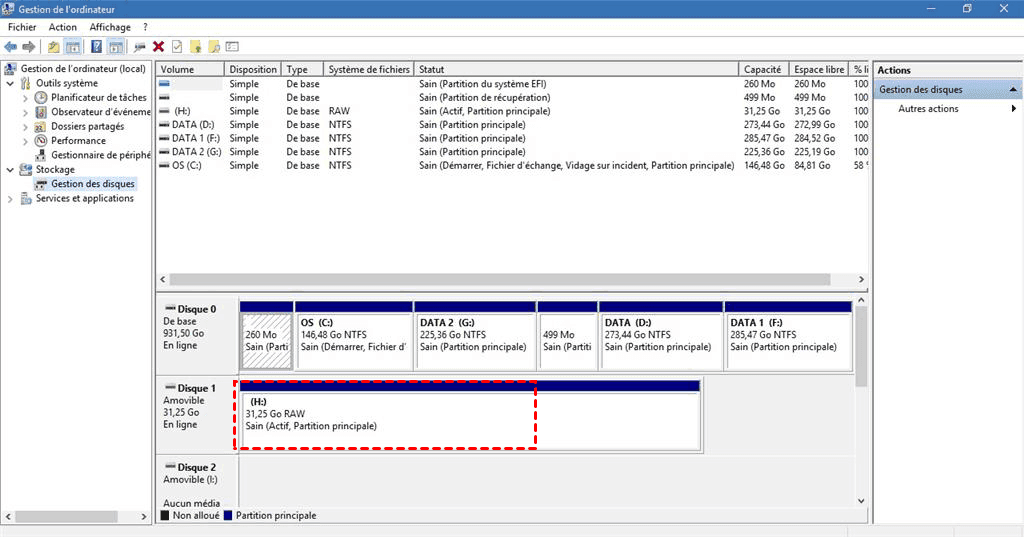
Un volume RAW est un signal pour suspendre les écritures, pas une invitation à formater immédiatement.
Si Windows demande de formater la clé
Le message « Vous devez formater le disque avant de pouvoir l’utiliser » signifie que Windows ne peut pas utiliser le volume tel quel. Le formatage peut rendre une clé vide à nouveau exploitable, mais il n’est pas une procédure de récupération. Si le support contenait des fichiers utiles, fermez cette fenêtre sans valider.
Si l’espace est Non alloué
Une partition qui a disparu peut apparaître comme une zone non allouée. Créer un nouveau volume à cet endroit écrit une nouvelle structure de volume. Ne le faites que si vous avez décidé de renoncer au contenu précédent ou avez confirmé que la clé était vide.
Si Windows propose d’initialiser le disque
Initialiser est adapté à une clé neuve. Pour une clé précédemment utilisée, vérifiez d’abord son historique et l’importance des données. Les états RAW, Non alloué et Non initialisé dans Gestion des disques ne doivent pas déclencher la même action lorsque le support peut encore contenir des fichiers.
Utiliser chkdsk seulement sur une clé dont le volume est déjà reconnu
La commande chkdsk vérifie un système de fichiers existant. Elle convient lorsqu’une clé possède une lettre et que Windows reconnaît son volume ; elle ne doit pas être utilisée comme réponse à une clé absente, RAW ou non allouée.
- Copiez d’abord les fichiers encore lisibles. Si la clé se déconnecte pendant une copie ou génère des erreurs répétées, arrêtez-vous au lieu de lancer une réparation.
- Ouvrez le Terminal en administrateur. Vérifiez deux fois la lettre du support.
- Exécutez
chkdsk X: /f. RemplacezXpar la lettre exacte de la clé. Le paramètre/fdemande à Windows de corriger les erreurs trouvées.
Cette commande modifie le volume et doit pouvoir le verrouiller. Sur FAT ou FAT32, corriger des structures de fichiers endommagées peut conduire à des fragments irrécupérables. Le fonctionnement de chkdsk et de ses paramètres explique pourquoi la copie préalable reste le choix le plus prudent.
Pour des données irremplaçables : si la clé reste partiellement lisible mais se déconnecte ou produit des erreurs d’entrée-sortie, ne lancez ni chkdsk ni une récupération longue en premier. Une image secteur par secteur vers un autre disque peut constituer une approche de préservation, mais elle doit être réalisée sur une destination distincte et n’est pas une réparation à entreprendre sur un support manifestement instable. Dans ce cas, un spécialiste de la récupération est souvent l’option la plus sûre.
Quand une partition disparue justifie AOMEI Partition Assistant
Les outils Windows suffisent pour attribuer une lettre, remettre un disque hors connexion en ligne ou préparer une clé réellement vide. Leur limite apparaît lorsqu’une clé est détectée, mais que son ancienne partition a disparu et que la création d’un nouveau volume risquerait d’écraser des informations utiles.
Dans ce scénario précis, l’assistant de récupération de partition d’AOMEI Partition Assistant Professional permet de rechercher des partitions perdues ou supprimées. Les résultats affichent notamment le système de fichiers, la capacité et le type de partition, avec la possibilité d’examiner les fichiers d’une partition trouvée avant de la sélectionner. Ce contrôle aide à confirmer que la partition et le disque choisis sont les bons.
Avant l’analyse : ne formatez pas la clé et n’écrivez aucune nouvelle donnée dessus. Identifiez-la toujours par sa capacité.
1. Lancez AOMEI Partition Assistant, ouvrez Récupérer, puis sélectionnez Récupération de partition.
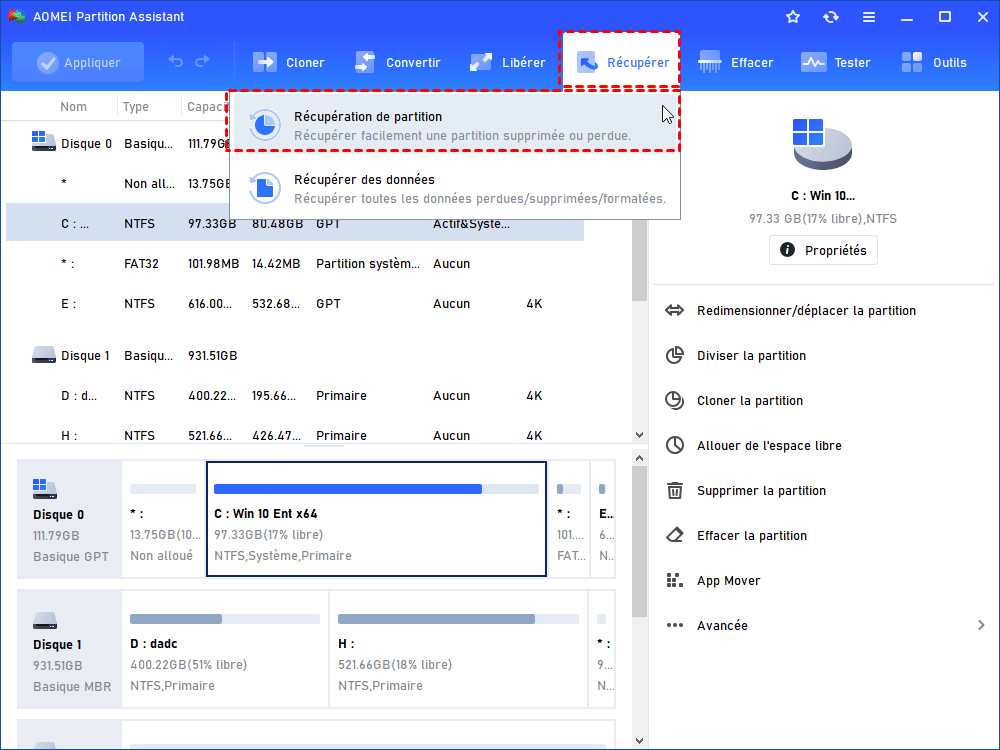
2. Sélectionnez le disque correspondant à la clé USB, vérifiez sa capacité, puis cliquez sur Suivant.
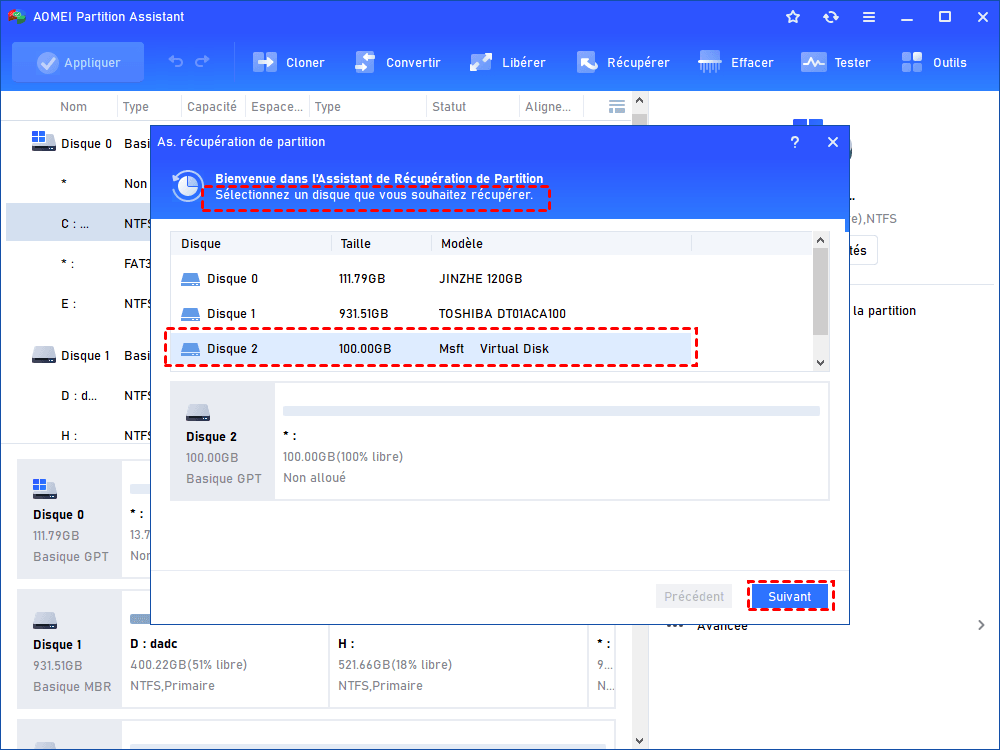
3. Choisissez Recherche rapide. Si la partition attendue n’est pas trouvée, relancez l’assistant avec Recherche complète.
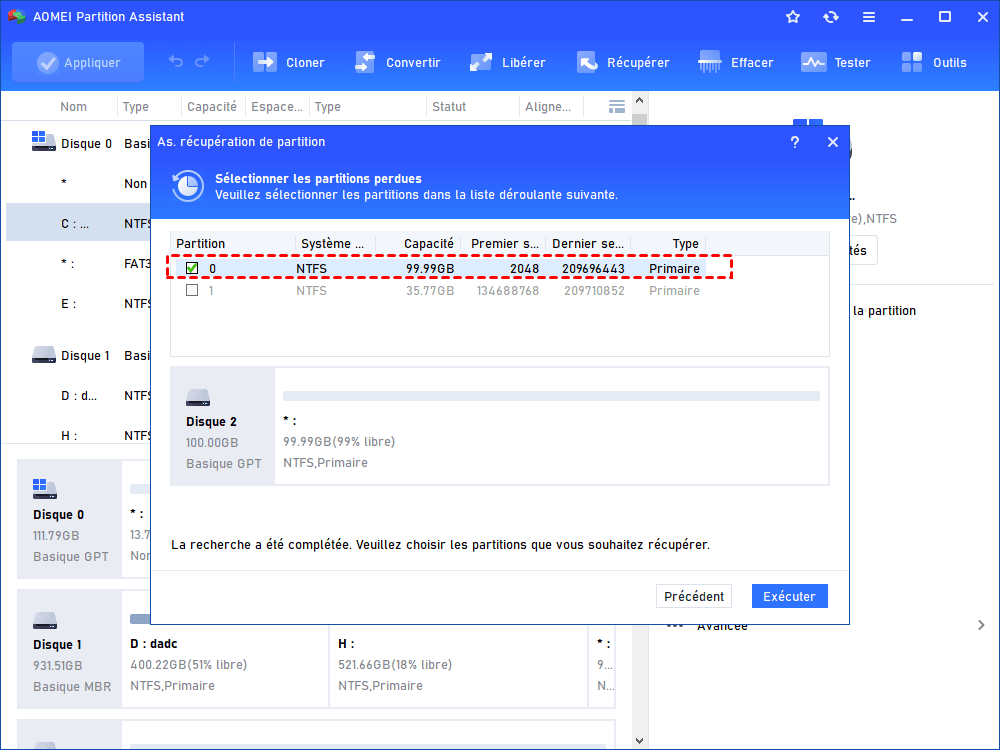
4. Dans les résultats, vérifiez la capacité et le système de fichiers de la partition trouvée. Si possible, examinez ses fichiers, cochez uniquement la partition attendue, puis cliquez sur Exécuter.
5. Lorsque l’opération est terminée, vérifiez la clé dans l’Explorateur. Si la partition restaurée n’a pas de lettre, ajoutez-en une depuis Gestion des disques ou AOMEI ; ne la formatez pas.
BitLocker : un problème d’accès, pas une absence de détection
Une clé protégée par BitLocker To Go peut être correctement détectée tout en demandant un mot de passe ou une clé de récupération. Ce cas est différent d’une clé absente de Gestion des disques ou du Gestionnaire de périphériques.
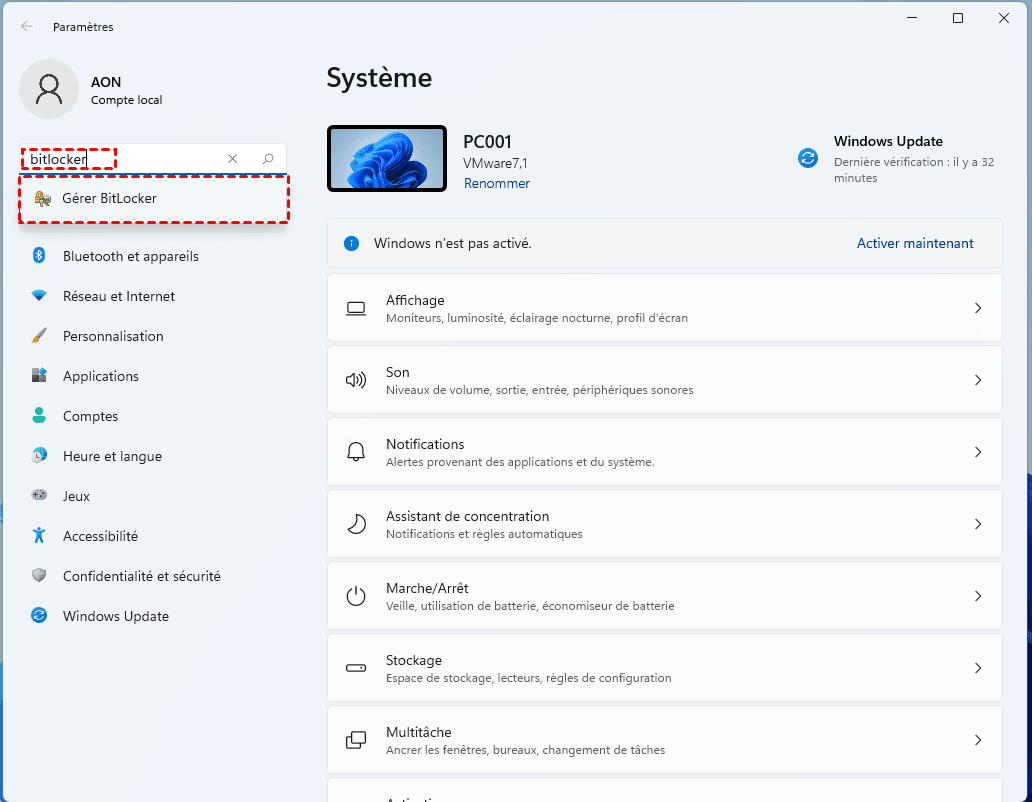
Recherchez Gérer BitLocker depuis le menu Démarrer pour vérifier si le lecteur figure parmi les lecteurs de données amovibles. BitLocker To Go est disponible sur Windows Pro, Entreprise et Éducation. Ne formatez pas la clé pour contourner une demande de clé : cela supprimerait son contenu chiffré.
Quand arrêter les tentatives de réparation ?
Arrêtez les formatages, vérifications et analyses lorsque la clé affiche 0 octet, devient anormalement chaude, se déconnecte pendant les copies, produit des erreurs d’entrée-sortie répétées ou reste invisible sur plusieurs ordinateurs. Ces symptômes peuvent indiquer un défaut matériel que ni une mise à jour de pilote ni un gestionnaire de partitions ne peuvent corriger de manière fiable.
Si les fichiers sont irremplaçables, conservez la clé en l’état et évitez de la reconnecter en boucle. Toute nouvelle écriture ou tentative de formatage peut réduire les possibilités de récupération.
FAQ
Changer la lettre d’une clé USB supprime-t-il les fichiers ?
Non. Cette opération change le point de montage du volume dans Windows, sans le formater. Elle ne doit toutefois être réalisée que sur un volume sain et reconnu.
Puis-je utiliser diskpart clean pour réparer une clé USB non reconnue ?
Non, pas si la clé contenait des données ou si vous n’êtes pas certain de son identité. Cette commande efface les informations de partition du disque sélectionné ; elle peut préparer un support volontairement vide, mais n’est pas une méthode de récupération.
Une capacité légèrement inférieure à celle annoncée est-elle inquiétante ?
Pas nécessairement : les fabricants et Windows n’emploient pas la même convention de calcul pour la capacité. En revanche, une capacité de 0 octet ou très éloignée de celle attendue justifie l’arrêt des réparations logicielles.
La règle la plus utile est simple : ajoutez une lettre si le volume est sain ; ne créez ni volume ni partition si la clé est RAW ou non allouée ; traitez un code de pilote dans le Gestionnaire de périphériques ; et arrêtez-vous dès que les symptômes suggèrent une panne matérielle.

 en tant que source préférée
sur Google
en tant que source préférée
sur Google