




Guide complet : Comment changer le mot de passe dans Windows 11 ?
Lorsqu'il s'agit de changer le mot de passe dans Windows 11, cela fait généralement référence au changement de mot de passe administrateur de Windows 11. Lisez cet article pour savoir comment réinitialiser le mot de passe Windows 11 facilement.

Par Sara Mis à jour le 28/05/2026


Quel mot de passe devez-vous changer dans Windows 11 ?
Windows utilise plusieurs types de mots de passe : démarrage (BIOS/UEFI), configuration, administrateur, session utilisateur, etc. Cet article se concentre uniquement sur le mot de passe du compte utilisateur Windows – celui que vous saisissez chaque jour pour vous connecter à votre session.
Si vous souhaitez connaître la différence détaillée entre ces types de mots de passe, reportez-vous à la fin de cet article.
Dans cet article, nous vous montrons comment modifier ce mot de passe de session Windows 11, que vous soyez bloqué à l’écran de connexion ou déjà connecté à votre bureau.
Comment changer de mot de passe Windows 11
En ce qui concerne le changement de mot de passe administrateur dans Windows 11, il y a généralement deux situations à prendre en compte. Si vous avez oublié le mot de passe de connexion à l'interface de démarrage, vous pouvez suivre les instructions de la première section. D'un autre côté, si vous souhaitez changer le mot de passe après avoir accédé à votre appareil, veuillez vous référer à la deuxième section.
Section 1. Changer le mot de passe de connexion à Windows 11
Il n'est pas rare d'oublier un mot de passe complexe et de rester bloqué à l'écran de connexion. Bien qu'il existe plusieurs façons de résoudre ce problème, certains utilisateurs peuvent ne pas se préparer à l'avance en créant un disque de réinitialisation de mot de passe ou en configurant des réponses de sécurité.
Dans de tels cas, nous recommandons une solution largement compatible pour changer le mot de passe de connexion à Windows 11 : utiliser l'invite de commande.
Étape 1. À l'interface de connexion, appuyez sur le bouton d'alimentation. Ensuite, maintenez la touche Maj enfoncée et cliquez sur Redémarrer.
Étape 2. Démarrez le PC en mode de récupération Windows et sélectionnez Dépannage.
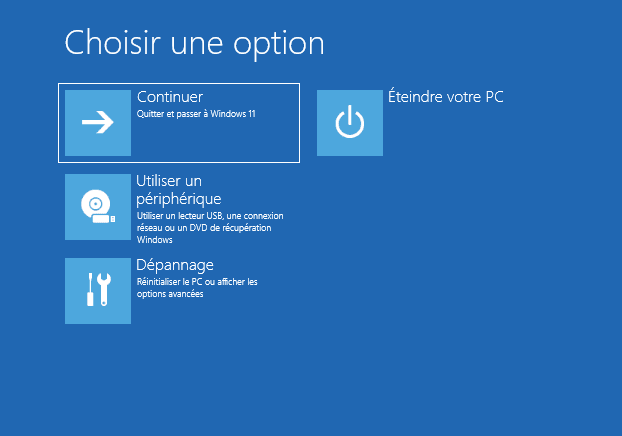
Étape 3. Sélectionnez Options avancées, puis choisissez Invite de commandes. Dans la fenêtre d'exécution de l'invite de commandes, saisissez d'abord ce qui suit et appuyez sur Entrée :
move E:\windows\system32\utilman.exe E:\ (Ici E est le lecteur où le système d'exploitation est installé, vous devez modifier E par le lecteur où votre système d'exploitation est installé, tel que C.).
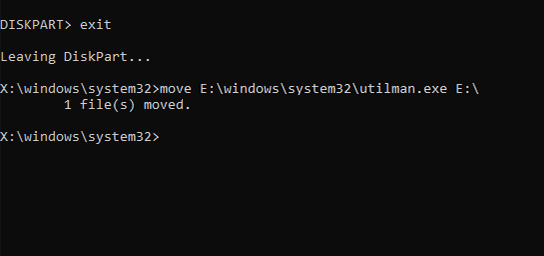
Étape 4. Ensuite, saisissez et appuyez sur Entrée :
copy E:\windows\system32\cmd.exe E:\windows\system32\utilman.exe
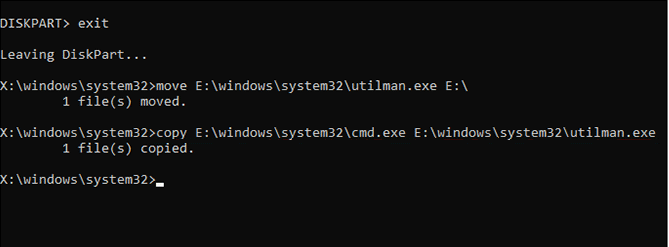
Étape 5. Saisissez wpeutil reboot et appuyez sur Entrée pour redémarrer le PC.
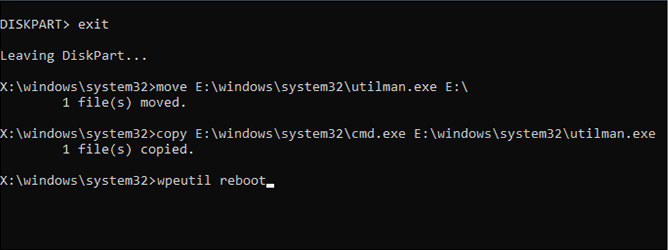
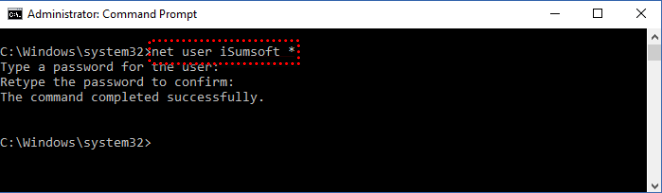
Étape 6. Lorsque vous redémarrez et voyez l'écran de connexion de Windows 11, cliquez sur le bouton Options d'ergonomie pour ouvrir l'invite de commandes. Ensuite, saisissez net user X * (X est votre nom de compte). Enfin, appuyez deux fois sur Entrée pour supprimer le mot de passe.
Section 2. Changer le mot de passe administrateur de Windows 11 après la connexion
Le deuxième scénario s'adresse aux utilisateurs qui connaissent leur mot de passe actuel et peuvent accéder avec succès à leur appareil mais souhaitent changer le mot de passe Windows 11 pour diverses raisons.
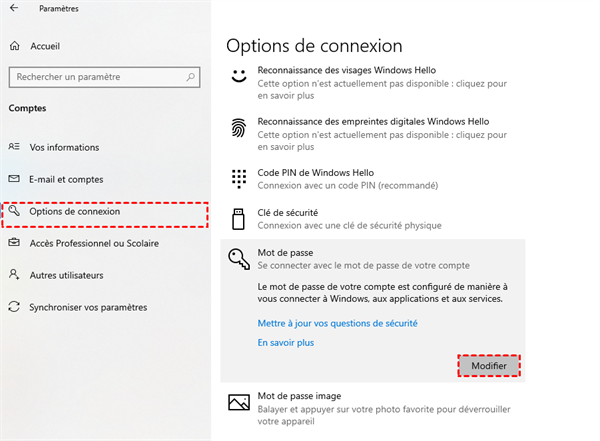
Étape 1. Ouvrez les Paramètres en appuyant sur Win + I. Allez dans Comptes > Options de connexion.
Étape 2. Développez la section Mot de passe et cliquez sur Modifier.
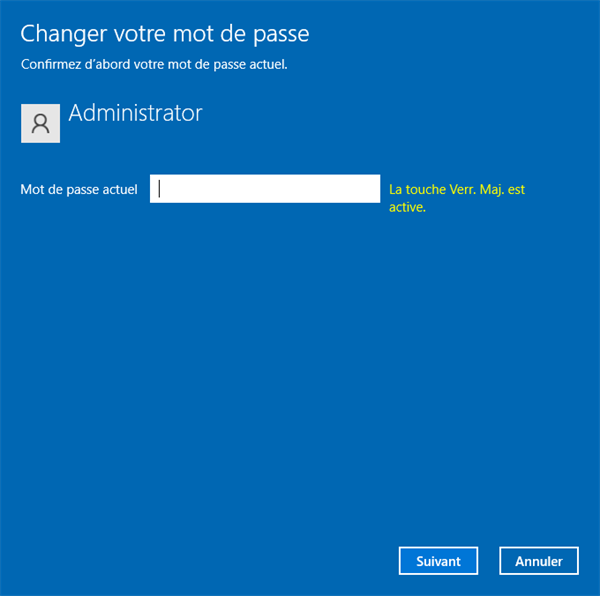
Étape 3. Entrez votre mot de passe actuel de Windows 11 PC et cliquez sur Suivant.
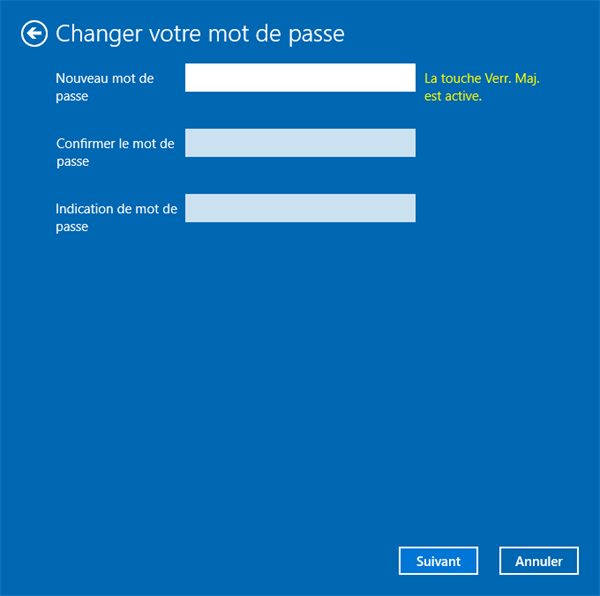
Étape 4. Changez facilement votre mot de passe sur la page suivante. Vous pouvez également inclure une indication pour la récupération du compte en cas d'oubli du mot de passe.
Étape 5. Cliquez sur Terminer pour terminer le processus. Félicitations, vous avez réussi à changer le mot de passe de Windows 11.
Comment réinitialiser le mot de passe Windows 11 facilement ?
Pour changer de mot de passe Windows 11, voici la méthode la plus simple. Cette méthode vous permet de changer facilement votre mot de passe, que vous vous souveniez ou non de votre mot de passe actuel, et que vous soyez connecté ou non.
Il s'agit d'utiliser la fonction « Réinitialiser le mot de passe Windows » de Logiciel de partition AOMEI. Tout ce dont vous avez besoin est de préparer une clé USB vide et l'insérer dans n'importe quel PC Windows fonctionnel, et vous pouvez obtenir une clé USB de réinitialisation du mot de passe pour effectuer facilement la réinitialisation du mot de passe Windows 11.
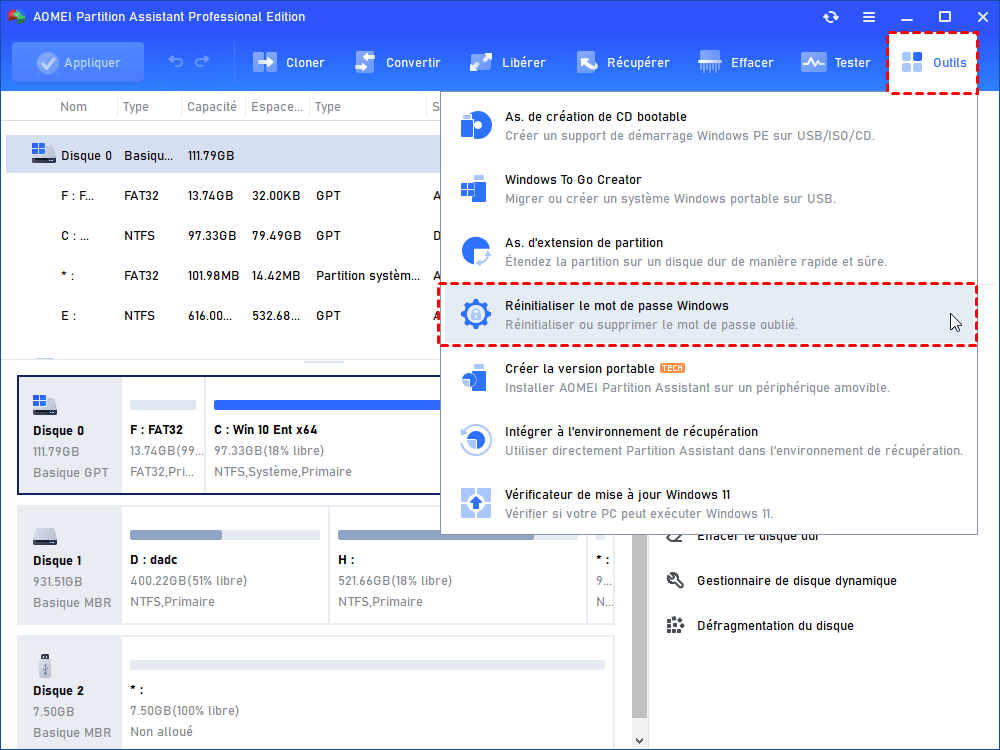
Étape 1. Installez et lancez le Logiciel de partition AOMEI. Cliquez sur Outils dans la barre de navigation supérieure, puis sélectionnez Réinitialiser le mot de passe Windows.
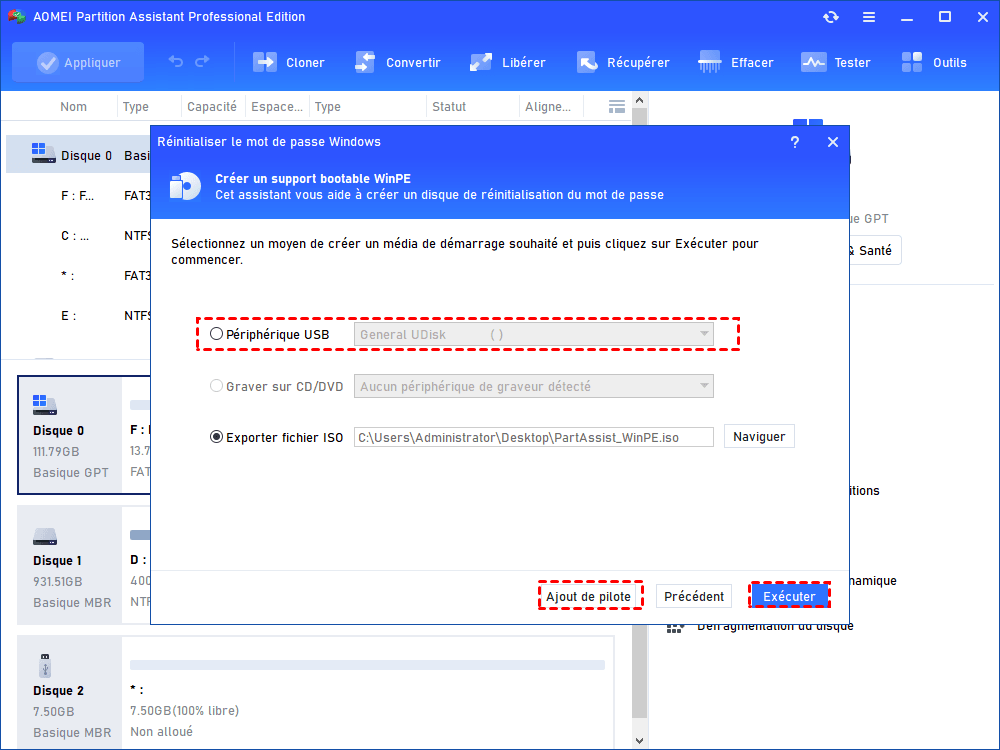
Étape 2. Ensuite, cliquez sur Suivant pour créer une clé USB bootable WinPE. Sélectionnez la clé USB préparée, puis cliquez sur Exécuter.
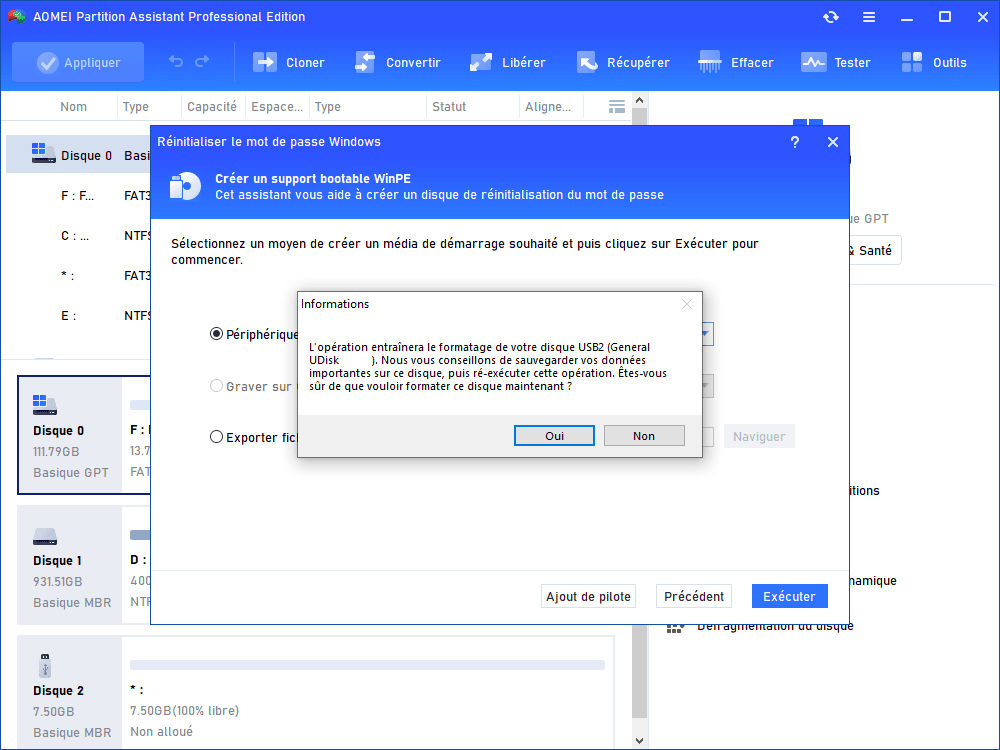
Étape 3. Lisez les informations et cliquez sur Oui.
Une fois le processus de création terminé, insérez la clé USB dans le PC à partir duquel vous souhaitez supprimer le mot de passe.
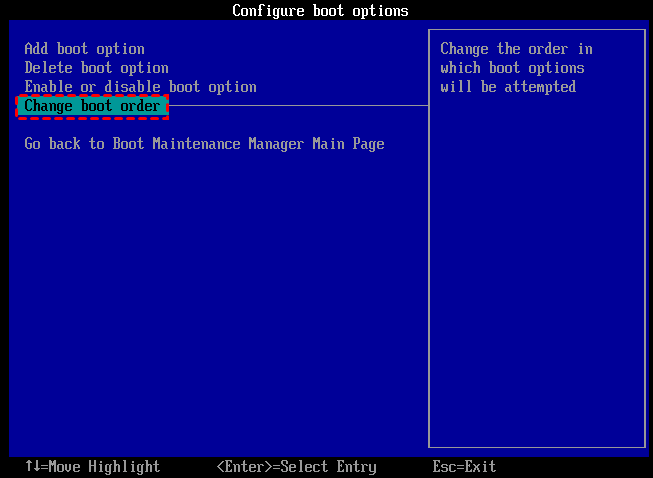
Étape 4. Changez le lecteur de démarrage pour que le PC démarre à partir de la clé USB.
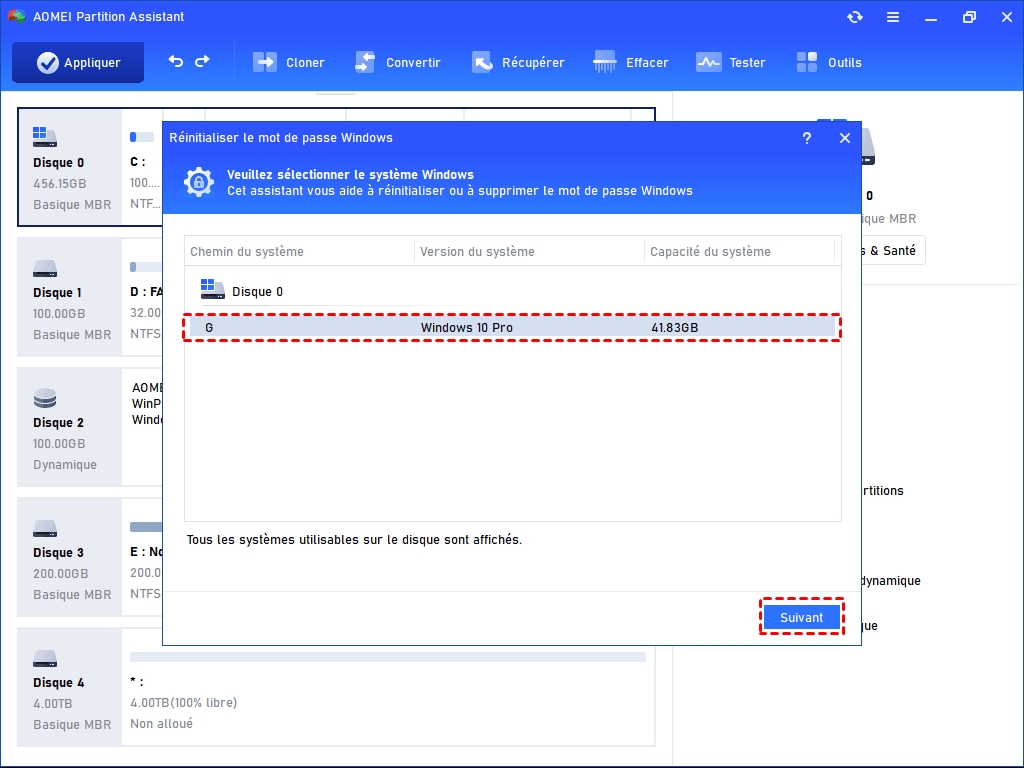
Étape 5. Lorsque Logiciel de partition AOMEI s'affiche, cliquez sur Réinitialiser le mot de passe Windows et choisissez le système cible. Ensuite, cliquez sur Suivant.
Étape 6. Choisissez le compte pour lequel vous souhaitez réinitialiser le mot de passe et choisissez Supprimer le mot de passe ou Réinitialiser le mot de passe. Ensuite, cliquez sur Suivant.
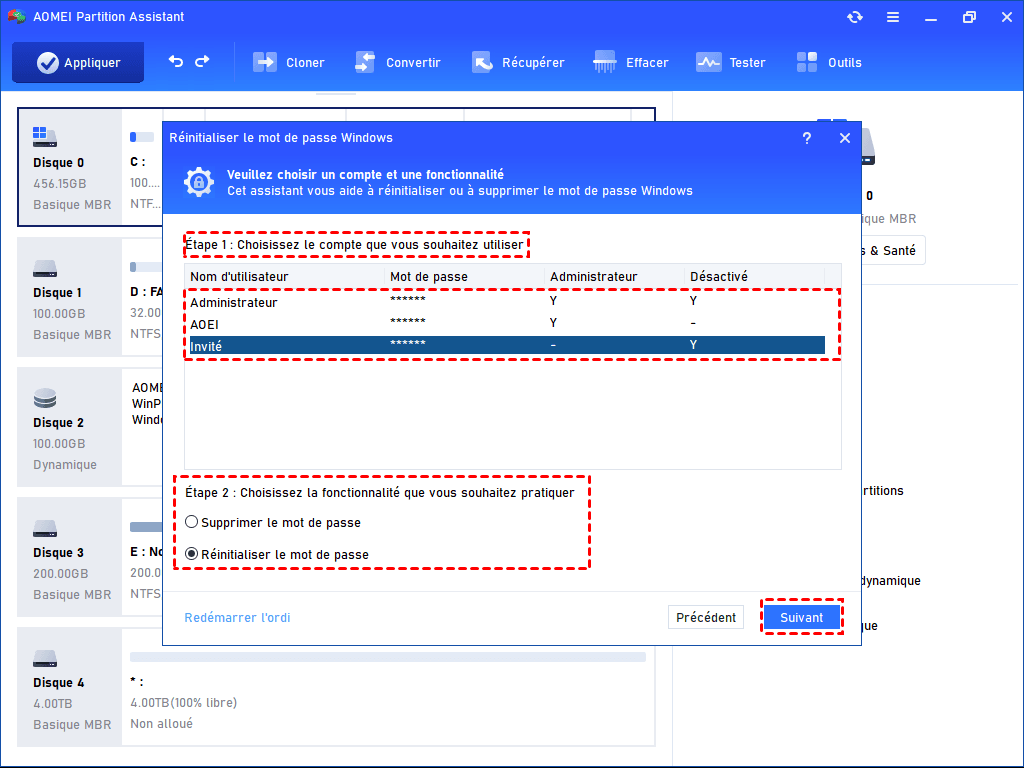
Confirmez l'opération et redémarrez votre PC comme d'habitude. Vous constaterez que la réinitialisation du mot de passe Windows 11 a été effectuée avec succès.
Pour aller plus loin : les différents types de mots de passe sous Windows
| Type de mot de passe | Description | Moment d’effet |
|---|---|---|
| Mot de passe de démarrage (BIOS/UEFI) | Protège l'ordinateur avant le chargement du système d'exploitation. | Au démarrage |
| Mot de passe de configuration | Protège l'accès à l'utilitaire de configuration du BIOS/UEFI. | Avant l'OS |
| Mot de passe administrateur | Permet des modifications système à l'échelle de Windows. | Après connexion |
| Mot de passe session utilisateur | Accès aux comptes et fichiers personnels. | Lors de la connexion |
| Mot de passe par défaut | Défini par le fabricant ou l'administrateur. | Première utilisation |
Résumé
Pour changer le mot de passe Windows 11, plusieurs méthodes existent :
- Bloqué à l’écran de connexion → invite de commandes (Section 1).
- Connecté et vous connaissez votre mot de passe → Paramètres (Section 2).
- Solution tout-en-un ou mot de passe oublié sans accès → Logiciel de partition AOMEI.
Choisissez la méthode qui correspond à votre situation. Le Logiciel de partition AOMEI va plus loin que la réinitialisation de mot de passe : il peut également vous aider à récupérer une partition perdue, réparer les problèmes de démarrage ou créer une clé USB bootable Windows 10.

 en tant que source préférée
sur Google
en tant que source préférée
sur Google