




Accès aux fichiers hors connexion BitLocker refusé : causes et solutions
Accès refusé aux fichiers hors connexion après activation de BitLocker ? Découvrez les causes et les solutions progressives : vérification du service BitLocker, réinitialisation du cache hors connexion, suspension temporaire du chiffrement, et désactivation/réactivation en dernier recours.

Par Sara Mis à jour le 23/03/2026


Cas utilisateur : accès aux fichiers hors connexion BitLocker refusé sur un PC Windows
Mes documents sont configurés pour se synchroniser automatiquement pour les fichiers hors connexion, et cela fonctionne correctement sous Windows 7. Récemment, j'ai effectué une mise à niveau vers Windows 10 et activé BitLocker. Sous Windows 10, lorsque j'essaie d'accéder aux fichiers hors connexion, je rencontre l'erreur suivante. BitLocker chiffre-t-il les fichiers hors connexion ? L'Observateur d'événements ne fournit pas d'informations supplémentaires sur l'erreur des fichiers hors connexion. Cependant, je peux confirmer que les fichiers ne synchronisent pas le travail créé lorsque l'ordinateur portable est hors connexion sur le serveur en raison de ce problème. Qu'est-ce que je devrais faire maintenant ?
- Question de Spiceworks
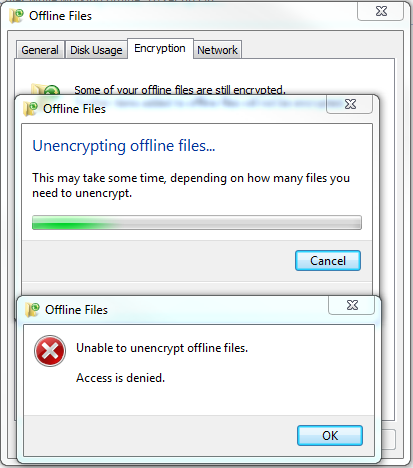
L'activation de BitLocker et l’utilisation des fichiers hors connexion sont sans aucun doute toutes deux utiles : la première pour la sécurité des données, la seconde pour un accès pratique. Cependant, il arrive que vous rencontriez le problème Accès aux fichiers hors connexion refusé lorsque vous tentez d'ouvrir les fichiers créés. Les raisons de ce refus d’accès aux fichiers hors connexion peuvent varier. Dans cet article, voyons ensemble pourquoi, et comment y remédier.
Pourquoi ce message apparaît-il ?
BitLocker chiffre l’intégralité du disque, y compris le dossier contenant le cache des fichiers hors connexion (C:\Windows\CSC). Lorsque BitLocker est activé, il contribue à protéger les données sur le disque en les chiffrant, que les fichiers soient accessibles en ligne ou hors ligne. Plusieurs raisons peuvent expliquer le refus d’accès après activation de BitLocker :
-
Changement de contexte utilisateur : lors d’une mise à niveau de Windows (par exemple de Windows 7 vers Windows 10), les identifiants de sécurité (SID) peuvent changer, et les droits d’accès au cache chiffré ne sont pas toujours correctement migrés.
-
Service BitLocker non initialisé : le service « BitLocker Drive Encryption Service » peut ne pas être démarré ou configuré correctement, ce qui empêche l’accès aux données protégées.
-
Cache des fichiers hors connexion corrompu : le chiffrement peut parfois révéler une incohérence dans la base de données des fichiers hors connexion.
Heureusement, il existe plusieurs méthodes pour résoudre ce problème, que nous vous présentons par ordre de précaution croissante.
Méthode 1 : Vérifier et redémarrer le service BitLocker
Avant toute chose, il est recommandé de s’assurer que le service BitLocker fonctionne correctement.
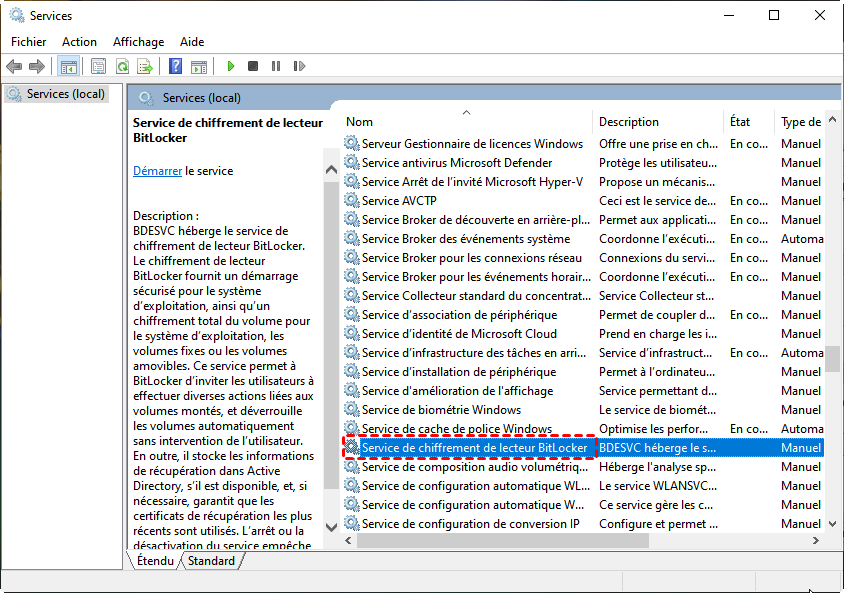
Étape 1. Appuyez sur les touches Win + R, tapez services.msc et validez.
Étape 2. Dans la liste, localisez Service de chiffrement de lecteur BitLocker. Double-cliquez dessus.
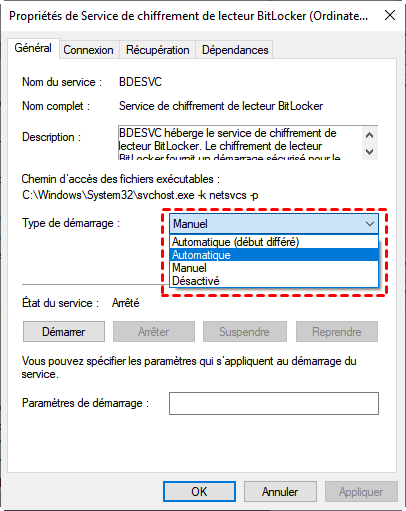
Étape 3. Définissez le Type de démarrage sur Automatique si ce n’est pas déjà le cas, puis cliquez sur OK.
Étape 4. Faites un clic droit sur le Service de chiffrement de lecteur Bitlocker et choisissez Redémarrer.
Étape 5. Redémarrez votre PC et testez l’accès aux fichiers hors connexion.
Cette manipulation simple permet souvent de rétablir l’accès sans risque pour les données.
Méthode 2 : Réinitialiser le cache des fichiers hors connexion
Si le service BitLocker fonctionne mais que l’accès reste bloqué, le cache des fichiers hors connexion peut être endommagé. La réinitialisation s’effectue via l’Éditeur du registre. Voici les étapes :
Étape 1. Tapez regedit dans la zone de recherche pour ouvrir l’Éditeur du registre en tant qu’administrateur.
Étape 2. Accédez à la clé suivante :
HKEY_LOCAL_MACHINE\SOFTWARE\Microsoft\Windows\CurrentVersion\NetCache
Étape 3. Créez une nouvelle valeur DWORD 32 bits nommée DatabaseReset.
Étape 4. Définissez sa valeur sur 1.
Étape 5. Fermez l’Éditeur du registre et redémarrez votre PC.
Après redémarrage, les fichiers seront resynchronisés automatiquement avec le serveur. Cette opération ne supprime pas les fichiers réseau, uniquement le cache local.
Méthode 3 : Suspendre temporairement BitLocker (sans désactiver)
Plutôt que de désactiver complètement BitLocker (ce qui implique un déchiffrement complet du disque), vous pouvez le suspendre temporairement. Cela permet de tester si le problème est lié au chiffrement sans prendre de risques inutiles.
Étape 1. Ouvrez l'invite de commandes en tant qu’administrateur.
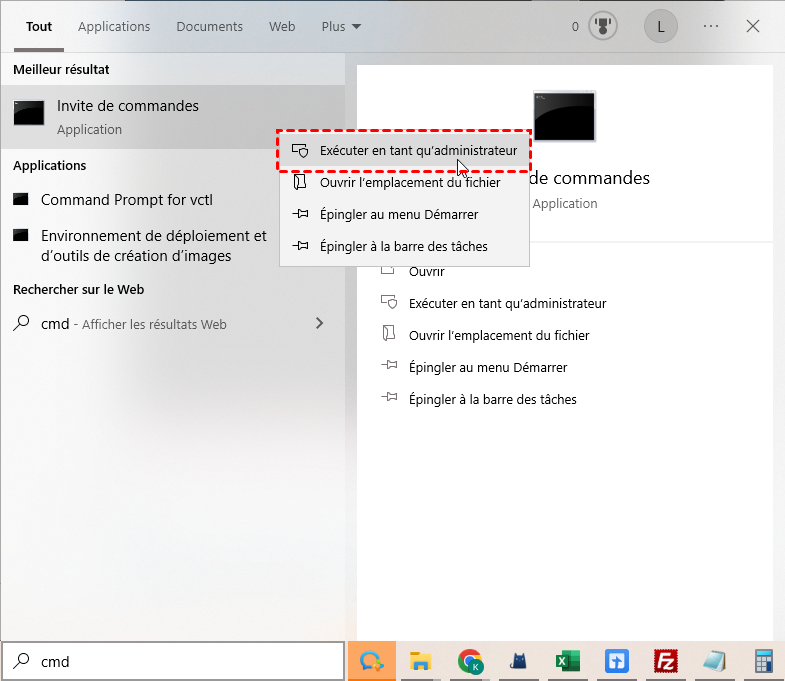
Étape 2. Tapez la commande suivante pour suspendre la protection :
Manage-bde -protectors -suspend C:
(remplacez C: par la lettre du lecteur système si nécessaire)
Étape 3. Redémarrez votre PC et vérifiez si l’accès aux fichiers hors connexion est rétabli.
Étape 4. Si tout fonctionne normalement, vous pouvez réactiver la protection avec la commande :
Manage-bde -protectors -resume C:
Cette approche est beaucoup plus rapide et plus sûre qu’une désactivation complète.
Méthode 4. Désactiver puis réactiver BitLocker (dernier recours)
Si aucune des solutions précédentes ne fonctionne, vous pouvez désactiver BitLocker puis le réactiver.
Cette opération déchiffre puis rechiffre l’intégralité du disque. Elle peut prendre plusieurs heures et ne doit pas être interrompue. Assurez-vous d’être sur secteur et de disposer de la clé de récupération.
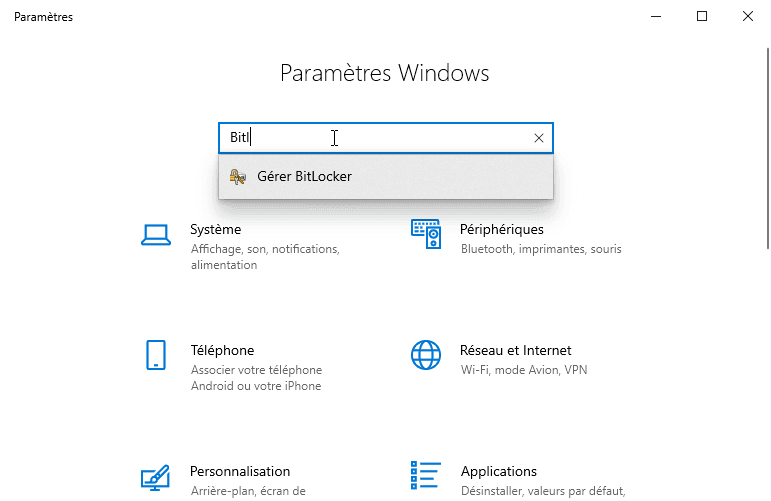
Étape 1. Accédez à « Paramètres » et tapez « bitlocker » dans la zone de recherche, puis cliquez sur l'option « Gérer BitLocker ».
Étape 2. Lorsque la fenêtre apparaît, cliquez sur le bouton « Déverrouiller le lecteur » et saisissez le bon mot de passe ou la clé de récupération pour le déverrouiller.
Étape 3. Ensuite, cliquez sur « Désactiver BitLocker » pour enlever BitLocker.
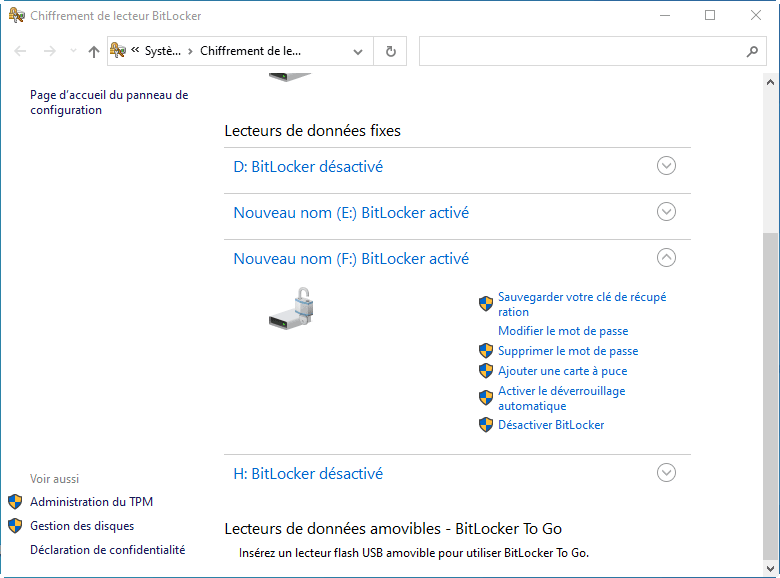
Étape 4. Confirmez l'opération en sélectionnant « Désactiver BitLocker ». Le BitLocker est maintenant désactivé.
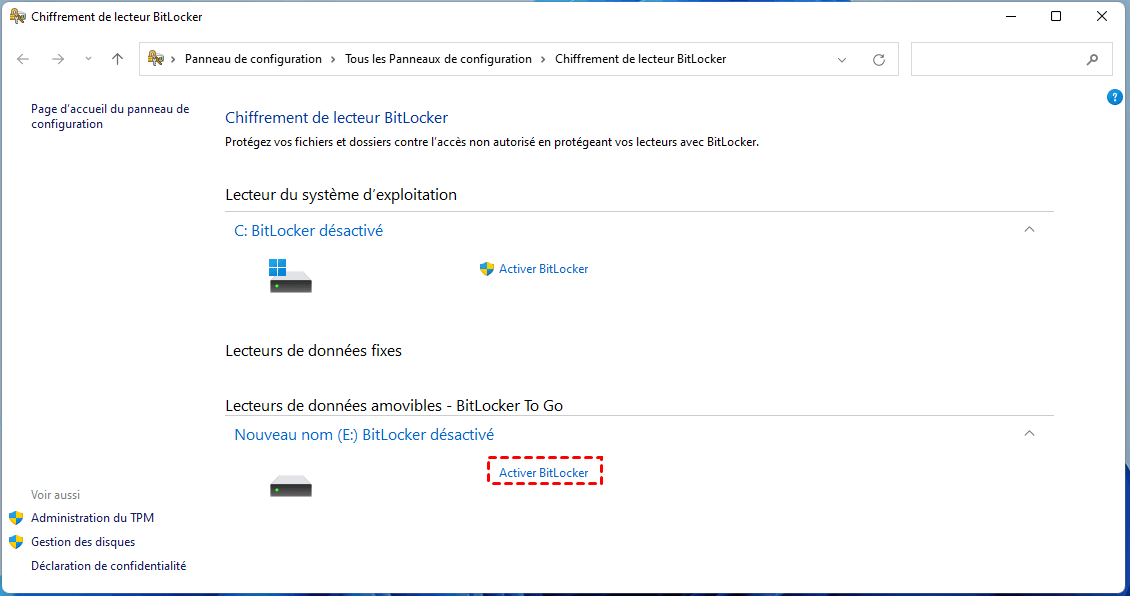
Étape 4. Redémarrez votre PC, allez dans le Chiffrement de lecteur BitLocker. Trouvez le lecteur cible, sélectionnez « Activer BitLocker » et définissez le mot de passe.
Astuce : Une alternative plus simple pour gérer BitLocker
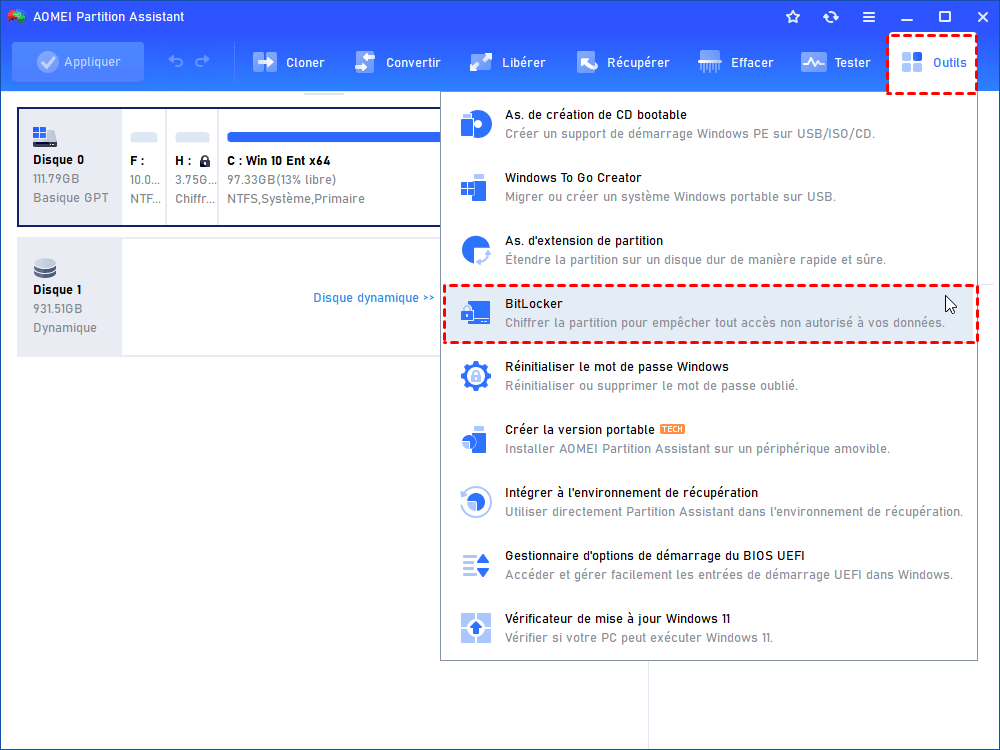
Windows BitLocker est un outil sophistiqué pour la sécurité des données. Cependant, il peut ne pas être accessible à tous les utilisateurs en raison de ses compétences techniques complexes et des étapes de dépannage difficiles en cas de problème. Par conséquent, nous aimerions recommander une alternative plus simple pour une gestion facile de BitLocker : Logiciel de partition AOMEI.
Tout ce que vous devez gérer dans BitLocker est collecté dans la fonction principale du logiciel : BitLocker. Il prend en charge tous les systèmes Windows, y compris Windows Famille, vous pouvez effectuer l'activation de BitLocker, la sauvegarde de la clé de récupération, la modification du mot de passe, le verrouillage du lecteur et la désactivation de BitLocker, le tout dans une seule fonction.
• Il ne prend en charge que le chiffrement des partitions NTFS. Les autres systèmes de fichiers de partition, tels que FAT ou FAT32, ne peuvent pas être chiffrés.
• Cet outil est pratique, mais nous vous recommandons de privilégier les méthodes intégrées à Windows pour les environnements professionnels ou sensibles.
Conclusion
L’erreur accès aux fichiers hors connexion BitLocker refusé peut être résolue en vérifiant le service BitLocker, en réinitialisant le cache via le registre, ou en suspendant temporairement le chiffrement. L’essentiel est d’agir par étapes, en privilégiant les méthodes les moins risquées pour vos données.
Pour ceux qui préfèrent une approche simplifiée, Logiciel de partition AOMEI centralise la gestion de BitLocker (activation, mot de passe, clé de récupération) et propose d’autres utilités pratiques comme redimensionner les partitions, déplacer les applications ou la conversion de MBR en GPT. Une solution polyvalente pour gagner en efficacité au quotidien.

 en tant que source préférée
sur Google
en tant que source préférée
sur Google