




Comment supprimer le gestionnaire de démarrage Windows 7 : guide complet
Comment supprimer le gestionnaire de démarrage Windows 7 ? Apprenez à enlever une entrée inutile du gestionnaire de démarrage grâce à des méthodes simples et sûres.

Par Eva Mis à jour le 27/03/2026


Au démarrage de certains ordinateurs, un écran peut apparaître avec plusieurs systèmes d’exploitation, par exemple Windows 7 et Windows 10. Ce menu est géré par le gestionnaire de démarrage Windows. Cependant, si vous n’utilisez plus Windows 7, vous pouvez vouloir supprimer le gestionnaire de démarrage Windows 7 ou enlever l’entrée correspondante afin que l’ordinateur démarre directement sur votre système principal.
Dans cet article, nous allons expliquer ce qu’est le gestionnaire de démarrage, pourquoi il peut afficher plusieurs systèmes et surtout comment enlever le gestionnaire de démarrage Windows 7 ou supprimer une entrée inutile du menu de démarrage en toute sécurité.
Qu’est-ce que le gestionnaire de démarrage Windows ?
Le gestionnaire de démarrage Windows (Windows Boot Manager) est un composant essentiel du système qui contrôle le lancement de Windows lorsque vous allumez votre ordinateur.
Son rôle principal est de :
- détecter les systèmes d’exploitation installés sur l’ordinateur
- afficher un menu de sélection lorsqu’il y a plusieurs systèmes
- charger le système choisi par l’utilisateur
Dans certains cas, ce menu peut afficher plusieurs options comme :
- Windows 7
- Windows 10
- Windows 11
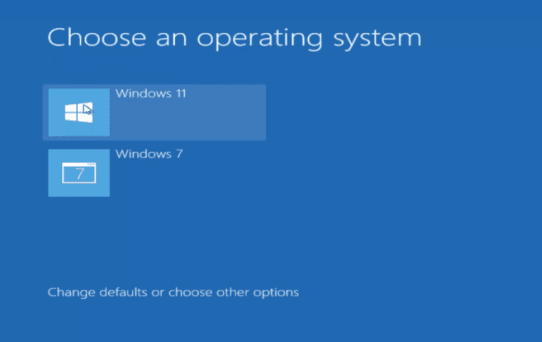
Si vous avez supprimé ou remplacé un ancien système, l’entrée correspondante peut rester dans le gestionnaire de démarrage, ce qui explique pourquoi de nombreux utilisateurs recherchent comment enlever le gestionnaire de démarrage Windows 7.
Pourquoi vouloir supprimer le gestionnaire de démarrage Windows 7 ?
Plusieurs situations peuvent pousser les utilisateurs à vouloir supprimer le gestionnaire de démarrage Windows 7 ou nettoyer le menu de démarrage.
Un ancien système Windows n’est plus utilisé
Après une mise à niveau vers Windows 10 ou Windows 11, l’entrée Windows 7 peut rester dans le menu de démarrage même si ce système n’est plus installé.
Le menu de démarrage ralentit le lancement du PC
Lorsque plusieurs systèmes sont détectés, Windows affiche un menu de sélection pendant quelques secondes. Si vous utilisez toujours le même système, ce menu devient inutile.
Le gestionnaire de démarrage Windows 7 est bloqué
Dans certains cas, un gestionnaire de démarrage Windows 7 bloqué peut empêcher l’ordinateur de démarrer correctement ou afficher des entrées incorrectes.
Comment supprimer le gestionnaire de démarrage Windows 7
Points importants avant de supprimer le gestionnaire de démarrage
Avant de modifier le gestionnaire de démarrage, il est important de comprendre que ce composant contrôle le lancement du système. Une mauvaise manipulation peut empêcher Windows de démarrer.
Pour éviter tout problème :
- vérifiez quel système est actuellement utilisé
- supprimez uniquement les entrées inutiles
- sauvegardez vos données importantes
🔍🔍 Dans la plupart des cas, il ne s’agit pas réellement de supprimer le Boot Manager lui-même, mais simplement de retirer l’entrée Windows 7 du menu de démarrage.
Méthode 1 : Enlever le gestionnaire de démarrage Windows 7 avec msconfig
La méthode la plus simple pour enlever le gestionnaire de démarrage Windows 7 consiste à utiliser l’outil intégré msconfig. Cette solution est idéale pour les utilisateurs débutants.
Étape 1. Appuyez sur Windows + R pour ouvrir la fenêtre Exécuter. Tapez msconfig puis appuyez sur Entrée.
Étape 2 Ouvrez l’onglet Démarrer.
Étape 3. Vous verrez la liste des systèmes présents dans le gestionnaire de démarrage.
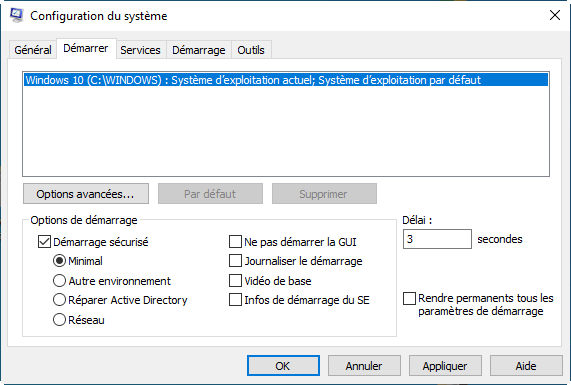
Étape 4. Sélectionnez l’entrée Windows 7. Cliquez sur Supprimer.
Étape 5. Cliquez sur Appliquer puis redémarrez l’ordinateur.
Après le redémarrage, Windows démarrera directement sur le système principal.
Méthode 2 : Supprimer l’entrée Windows 7 avec la commande BCDEdit
BCDEdit est un outil en ligne de commande qui permet de gérer la base de données de configuration du démarrage (BCD). Cette méthode est plus avancée mais très efficace pour supprimer une entrée du gestionnaire de démarrage.
Étape 1. Tapez cmd dans la recherche Windows.
Étape 2. Cliquez sur Invite de commandes puis choisissez Exécuter en tant qu’administrateur.
Étape 3. Tapez la commande suivante :
bcdedit /enum
Cette commande affiche toutes les entrées du gestionnaire de démarrage.
Étape 4. Repérez l’identifiant associé à l’entrée Windows 7.
Étape 5. Tapez ensuite :
bcdedit /delete {identifiant}
Après suppression, redémarrez votre ordinateur pour vérifier que l’entrée a disparu.
Méthode 3 : Gérer facilement le gestionnaire de démarrage avec un outil fiable | Solution complète
Pour les utilisateurs qui souhaitent éviter les commandes complexes ou les manipulations sensibles, un outil professionnel comme Logiciel de partition AOMEI peut faciliter la gestion du gestionnaire de démarrage.
Le logiciel propose notamment un Gestionnaire d’options de démarrage UEFI qui permet de :
- afficher toutes les entrées de démarrage
- sauvegarder et restaurer les entrées de démarrage
- supprimer une entrée Windows inutile
- modifier l’ordre de démarrage
Cet outil ne se limite pas seulement à la gestion du gestionnaire de démarrage. Il offre également de nombreuses fonctions pratiques pour gérer efficacement votre disque, comme cloner un disque dur, redimensionner ou déplacer des partitions, réparer le MBR ou encore convertir un disque entre MBR et GPT sans perte de données. Grâce à ces outils, vous pouvez optimiser les performances de votre ordinateur et gérer votre stockage de manière plus simple et plus sûre.
Installez et lancez ce programme.
Étape 4. Cliquez sur Outils, sélectionnez Gestionnaire d’options de démarrage UEFI BIOS.
ℹ📘 Info : Cette fonctionnalité est uniquement prise en charge sur les ordinateurs utilisant le mode de démarrage UEFI.
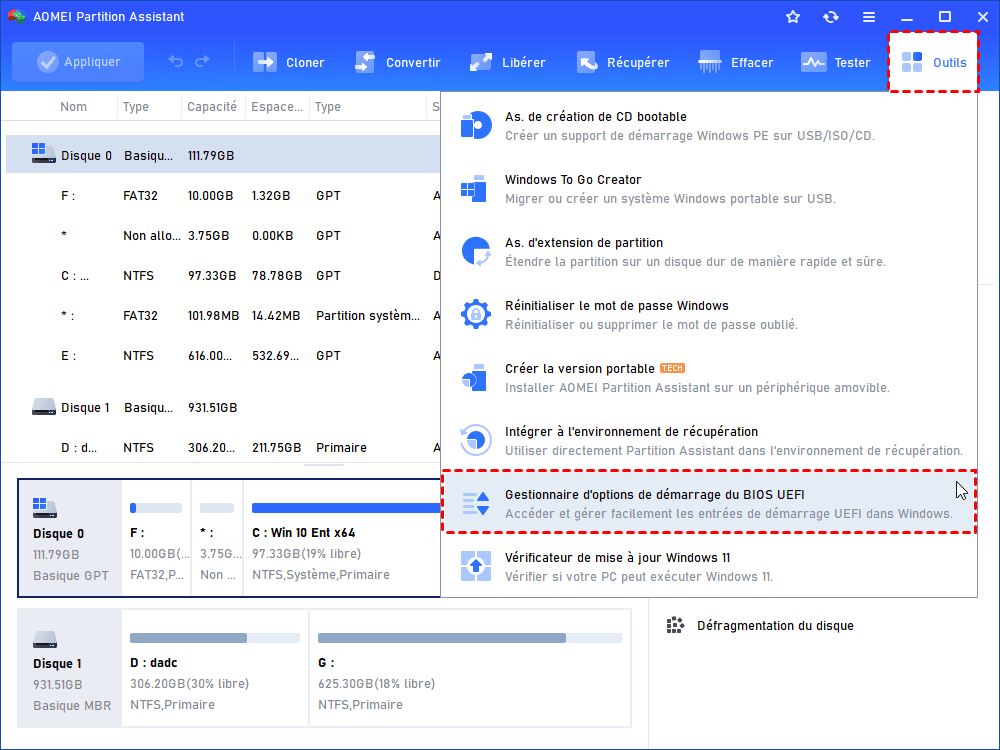
Étape 2. Avant de supprimer une entrée de démarrage, il est conseillé de sauvegarder les entrées de démarrage actuelles localement. En cas d’erreur, vous pourrez les restaurer facilement.
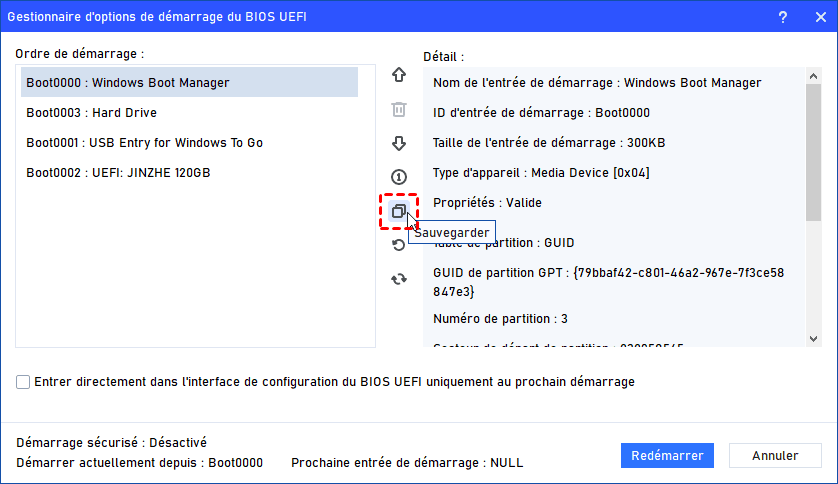
Étape 3. Pour supprimer le gestionnaire de démarrage Windows 7, repérez l’entrée correspondant à Windows 7. et cliquez sur Supprimer.
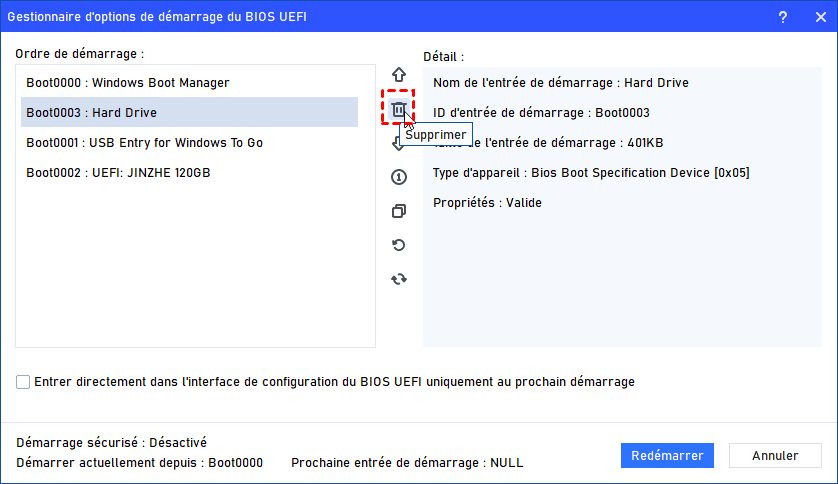
Étape 4. Cliquez sur Redémarrer pour redémarrer immédiatement l’ordinateur.
Méthode 4 : Modifier l’ordre de démarrage dans le BIOS/UEFI
Dans certains cas, le menu de démarrage est influencé par les options du BIOS ou UEFI. Modifier l’ordre de démarrage peut permettre de démarrer directement sur le bon disque.
- Redémarrez l’ordinateur.
- Appuyez sur F2, F10, F12 ou DEL pour entrer dans le BIOS/UEFI.
- Accédez au menu Boot.
- Vérifiez les périphériques de démarrage.
- Placez le disque contenant Windows en première position.
Cette solution est utile si plusieurs disques ou systèmes sont présents sur l’ordinateur.
Conclusion
Le gestionnaire de démarrage Windows est responsable du lancement du système lorsque votre ordinateur s’allume. Si un ancien système comme Windows 7 apparaît encore dans le menu, vous pouvez facilement enlever le gestionnaire de démarrage Windows 7 en supprimant simplement l’entrée correspondante.
Plusieurs méthodes permettent de le faire : msconfig, BCDEdit, le BIOS/UEFI ou un outil spécialisé. Pour les utilisateurs qui préfèrent une solution plus simple et plus sûre, Logiciel de partition AOMEI permet de gérer facilement les options de démarrage tout en offrant de nombreuses fonctions avancées de gestion de disque.
En nettoyant régulièrement le gestionnaire de démarrage, vous pouvez maintenir un démarrage plus rapide, plus clair et plus fiable sur votre ordinateur.

 en tant que source préférée
sur Google
en tant que source préférée
sur Google