




Comment récupérer un fichier Illustrator non enregistré ?
Perdre un fichier Illustrator non enregistré, c’est clairement le genre de situation qui peut gâcher une journée. Une coupure de courant, un plantage du logiciel, une fermeture accidentelle… et tout votre travail semble perdu. Dans cet article, on vous explique quoi faire, étape par étape, avec des méthodes simples et efficaces.

Par Aurore Mis à jour le 12/05/2026


Qu’est-ce qu’un fichier Illustrator et pourquoi peut-il être perdu ?
Un fichier Illustrator, souvent au format AI, est un fichier de création graphique vectorielle. Il est utilisé pour concevoir des logos, des affiches, des illustrations, des icônes ou encore des supports marketing. Contrairement aux images classiques, les fichiers vectoriels gardent une qualité parfaite, même après agrandissement. C’est pour ça qu’ils sont très utilisés par les graphistes, les designers et les professionnels de l’impression.
Le problème, c’est que ces fichiers demandent souvent beaucoup de travail. Et quand Illustrator se ferme sans prévenir, tout ce qui n’a pas été enregistré disparaît. Les causes sont nombreuses.
- Le logiciel peut planter après une mise à jour.
- Le système peut redémarrer brutalement.
- L’ordinateur peut manquer de mémoire.
- Dans certains cas, l’utilisateur ferme simplement le programme trop vite.
Résultat, le fichier Illustrator non enregistré semble introuvable. Mais en réalité, il reste parfois des traces exploitables. Dans la suite de cet article, nous allons explorer ensemble les solutions possibles pour récupérer un fichier Illustrator non enregistré.

Méthodes intégrées pour récupérer un fichier Illustrator non enregistré
Si vous êtes confronté à ce problème, pas de panique. Il existe plusieurs solutions pour récupérer un fichier Illustrator non enregistré après un plantage du logiciel. Avec les bons réflexes, il est souvent possible de retrouver tout ou partie de votre travail.
Illustrator intègre une fonction d’enregistrement automatique activée par défaut. Elle permet de sauvegarder régulièrement des versions temporaires de vos fichiers. De plus, le système conserve parfois votre travail dans un dossier temporaire, ce qui offre une autre chance de récupération. Découvrez maintenant en détail comment utiliser ces pratiques.
Méthode 1. Utiliser la récupération automatique d’Illustrator
Illustrator dispose d’un système de sauvegarde automatique. Il crée des fichiers temporaires à intervalles réguliers pour éviter une perte totale en cas de crash. Cette fonction est souvent la première chance de récupération et elle permet parfois de retrouver presque tout le travail réalisé.
1. Relancez Adobe Illustrator après le plantage et vérifiez si une fenêtre de récupération automatique apparaît avec un fichier proposé.
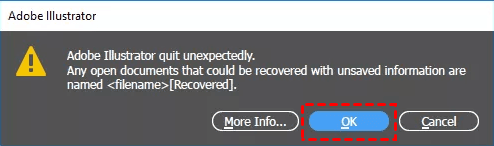
2. Ouvrez le fichier récupéré et prenez le temps de vérifier que le contenu correspond bien à votre travail perdu.
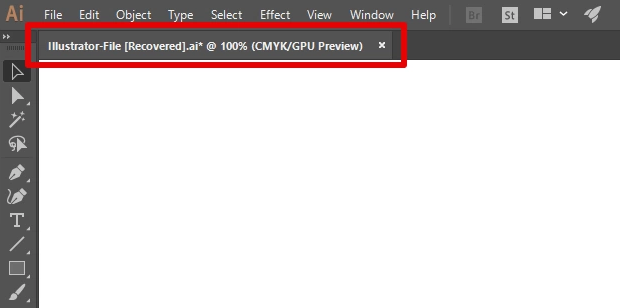
3. Enregistrez immédiatement le fichier sous un nouveau nom et dans un emplacement sûr pour éviter toute nouvelle perte.
Si la fenêtre de récupération automatique n'apparaît pas, vous pouvez également accéder à l'emplacement suivant pour rechercher les fichiers Illustrator non enregistrés et les enregistrer dans Adobe Illustrator.
DisqueSystème\Utilisateurs\nom_utilisateur\AppData\Roaming\Adobe\Adobe Illustrator [numéro de version]\Settings\en_US*\x64\DataRecovery
Méthode 2. Vérifier le dossier des fichiers temporaires
Même si Illustrator ne propose rien au redémarrage, le système peut conserver des fichiers temporaires liés à votre session de travail. Ces fichiers sont parfois cachés, mais ils peuvent contenir une version exploitable du fichier Illustrator non enregistré.
1. Ouvrez l’Explorateur de fichiers et accédez au dossier temporaire du système utilisé par Windows. Recherchez des fichiers dont le nom commence par AI ou dont la date et l’heure correspondent à votre dernière session Illustrator.
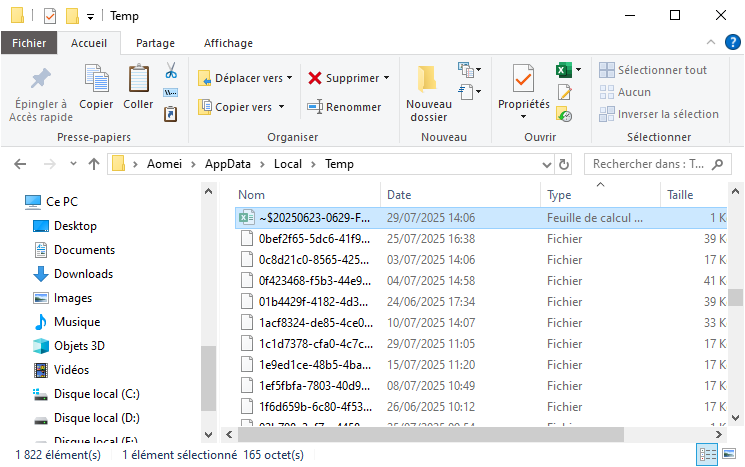
2. Copiez ces fichiers vers le bureau et tentez de les ouvrir directement avec Adobe Illustrator.
Méthode 3. Restaurer une version précédente du fichier
Si le fichier Illustrator avait déjà été enregistré au moins une fois, le système peut conserver des versions précédentes grâce à l’historique de fichiers ou aux sauvegardes automatiques. Cette méthode est particulièrement utile après une modification accidentelle ou un enregistrement manqué.
1. Faites un clic droit sur le dossier où se trouvait le fichier Illustrator avant sa perte. Accédez à l'onglet Versions précédentes.
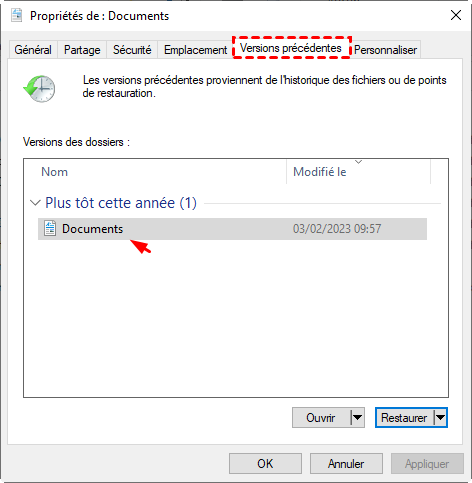
2. Sélectionnez une version plus ancienne et cliquez sur Restaurer pour pour récupérer votre travail.
Récupérer un fichier Illustrator non enregistré avec AOMEI FastRecovery
Lorsque les solutions intégrées ne suffisent pas, un logiciel de récupération devient indispensable. AOMEI FastRecovery est spécialement conçu pour retrouver des fichiers perdus, supprimés ou non enregistrés, même après un plantage du système ou une fermeture brutale d’Illustrator.
Le logiciel prend en charge les systèmes Windows récents et plus anciens. Il permet la récupération de divers format de fichiers et fonctionne sur différents périphériques comme les disques durs internes, les SSD, les disques externes, les clés USB. Son moteur d’analyse avancé permet de retrouver des fichiers même après formatage ou vidage de corbeille.
- Analyse approfondie : Le logiciel analyse le disque en profondeur pour retrouver les fichiers Illustrator perdus même dans des situations complexes.
- Interface intuitive : L’interface reste claire et permet une prise en main rapide même pour les utilisateurs sans connaissances techniques.
- Prévisualisation intégrée : La prévisualisation des fichiers aide à vérifier le contenu avant de lancer la récupération.
- Sécurité des données : La récupération se fait sans écraser les données existantes sur le disque.
- Version gratuite : La version gratuite permet de tester le logiciel avant de procéder à une récupération complète.
1. Installez et lancez AOMEI FastRecovery, choisissez Récupération de fichiers supprimés pour continuer.

2. Sélectionnez le disque ou l’emplacement sur lequel le fichier AI était initialement enregistré et cliquez sur Analyser.

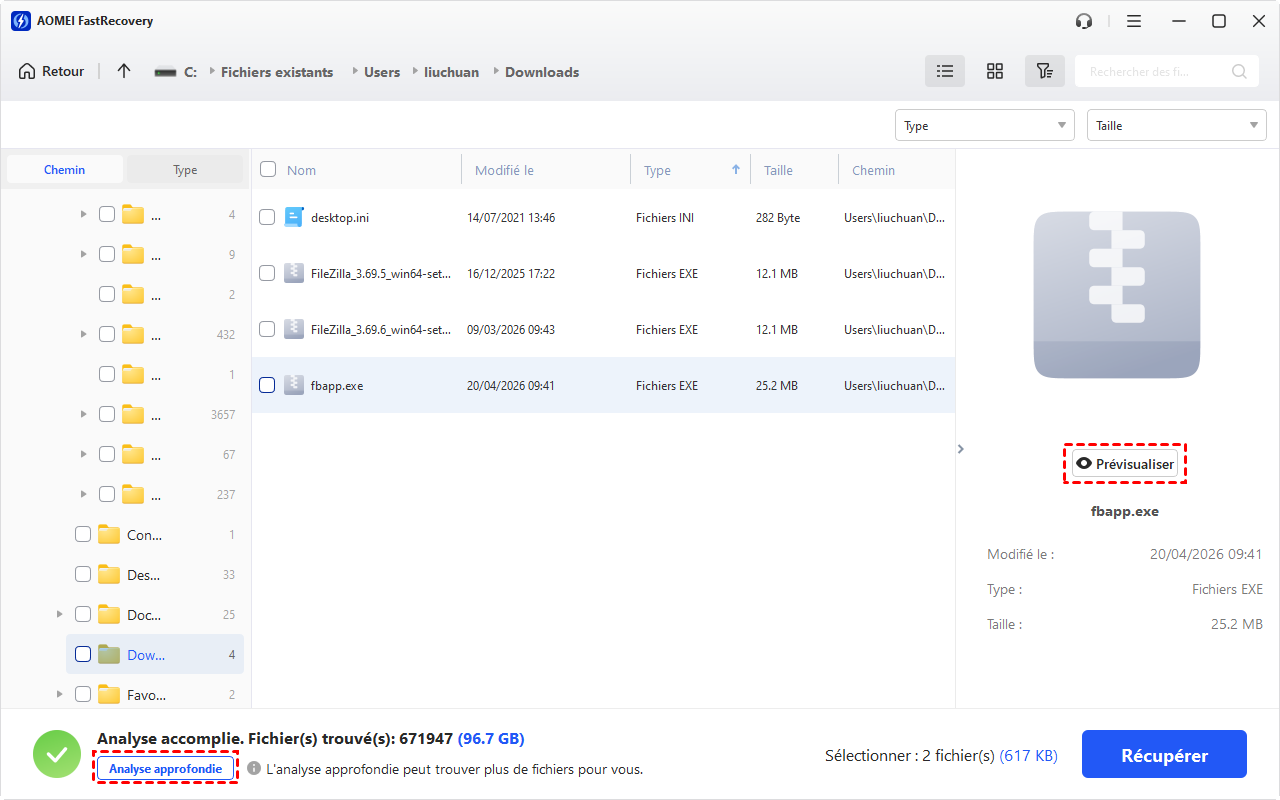
3. Lancez l’analyse et patientez pendant que le logiciel recherche les fichiers récupérables. Vous pouvez cliquer sur le fichier trouvé et utiliser Prévisualiser pour vérifier l'intégrité du fichier. Si vous n'avez pas trouvé le fichier, effectuez une analyse approfondie pour une recherche plus complète.
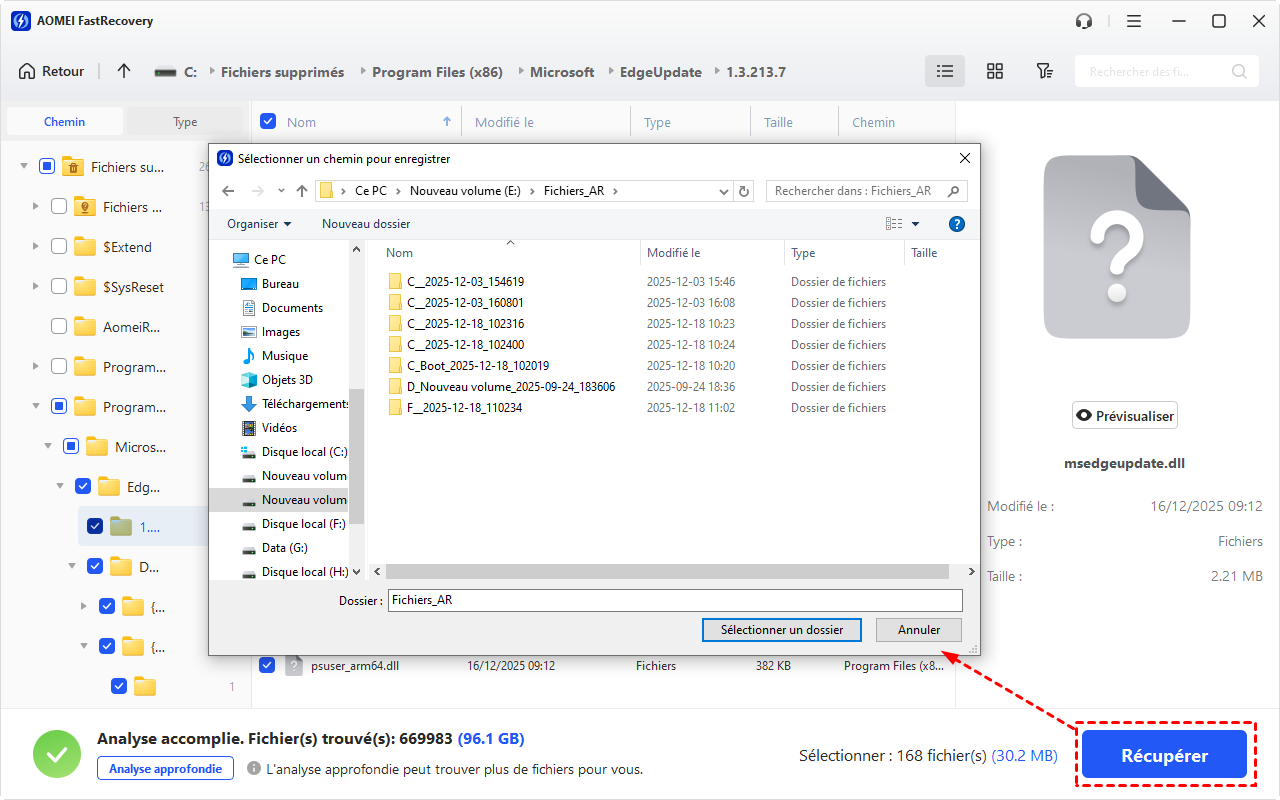
4. Si vous avez trouvé le fichier, cliquez sur Récupérer et choisissez un emplacement sécurisé pour ne pas écraser la version actuelle.
Conclusion
Récupérer un fichier Illustrator non enregistré est souvent possible si vous utilisez les bonnes méthodes et si vous agissez rapidement. Les fonctions intégrées d’Illustrator peuvent parfois suffire, mais un outil dédié comme AOMEI FastRecovery offre une solution beaucoup plus complète lorsque la situation devient critique.

 en tant que source préférée
sur Google
en tant que source préférée
sur Google