




Comment réparer ou récupérer un fichier illustrator endommagé ?
Un fichier Illustrator corrompu peut mettre en péril des heures de travail. Ce guide détaille les causes de corruption et présente des solutions concrètes, des techniques de réparation intégrées au logiciel aux méthodes de récupération avancées, pour restaurer vos précieux projets graphiques en toute sécurité.

Par Aurore Mis à jour le 12/05/2026


Qu’est-ce qu’un fichier Illustrator ?
Un fichier Illustrator est un fichier graphique créé avec Adobe Illustrator. Il porte généralement l’extension .AI. Ce type de fichier est utilisé pour créer des logos, des affiches, des illustrations, des icônes ou encore des supports marketing. Contrairement aux images classiques, il est basé sur des vecteurs, ce qui permet de redimensionner les éléments sans perte de qualité.
Ce format est généralement utilisé dans le monde professionnel. Les graphistes, les agences de communication et les imprimeurs y ont souvent recours. Un fichier Illustrator peut représenter des heures, voire des jours de travail. Quand un fichier Illustrator est endommagé, le risque de perdre un projet entier est réel. C’est pour cela qu’il est important de savoir comment réparer ou récupérer un fichier Illustrator endommagé.
Quelles sont les causes possibles d’un fichier Illustrator endommagé ?
La corruption d’un fichier Illustrator peut avoir plusieurs origines. Dans la majorité des cas, le problème apparaît de manière soudaine et sans avertissement. Comprendre les causes permet de mieux réagir et d’éviter que la situation ne se reproduise.
- Une coupure de courant ou un arrêt brutal de l’ordinateur : Une interruption pendant l’enregistrement du fichier empêche Illustrator de finaliser correctement les données, ce qui rend le fichier illisible ou incomplet.
- Un plantage d’Adobe Illustrator : Un crash du logiciel, surtout lors d’un travail sur un fichier lourd ou complexe, peut provoquer une corruption immédiate du fichier en cours d’édition.
- Un support de stockage défectueux : Un disque dur endommagé, une clé USB instable ou une carte mémoire vieillissante peuvent altérer les fichiers stockés et provoquer des erreurs de lecture.
- Un transfert de fichier interrompu ou incomplet : Une copie interrompue, un téléchargement stoppé ou un envoi par e-mail mal finalisé peut endommager la structure interne du fichier Illustrator.
- Une incompatibilité entre versions d’Illustrator : Ouvrir et enregistrer un fichier sur différentes versions du logiciel peut créer des conflits, surtout si certaines fonctionnalités ne sont pas prises en charge par les versions plus anciennes.
Réparer un fichier Illustrator endommagé avec 4 solutions
Ne paniquez pas si votre fichier .AI est corrompu. Plusieurs méthodes peuvent être tentées pour le réparer. Nous les avons classées des plus simples aux plus avancées. Commencez par la première solution et progressez si elle ne fonctionne pas.
Solution 1 : Ouvrir le fichier avec les options de récupération d’Illustrator
Adobe Illustrator intègre des fonctions de récupération automatique. Elles sont conçues pour réparer les fichiers qui n’ont pas été fermés correctement. Cette méthode est simple et rapide, et elle peut suffire si la corruption est légère. Elle permet parfois de récupérer une version exploitable du fichier, même si tout n’est pas parfait.
1. Lancez Adobe Illustrator sur votre ordinateur.
2. Cliquez sur Fichier, puis sur Ouvrir et sélectionnez le fichier endommagé.
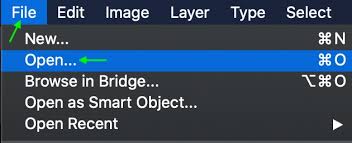
3. Si Illustrator détecte un problème, acceptez l’option de récupération proposée.
4. Enregistrez immédiatement le fichier sous un nouveau nom pour éviter d’écraser l’original.
Solution 2 : Importer le fichier Illustrator dans un nouveau document
Quand un fichier ne s’ouvre plus directement, l’importation peut contourner certaines erreurs internes. Cette méthode force Illustrator à relire les données du fichier différemment. Elle est utile lorsque seule une partie du fichier est corrompue.
1. Ouvrez Adobe Illustrator et créez un nouveau document vide.
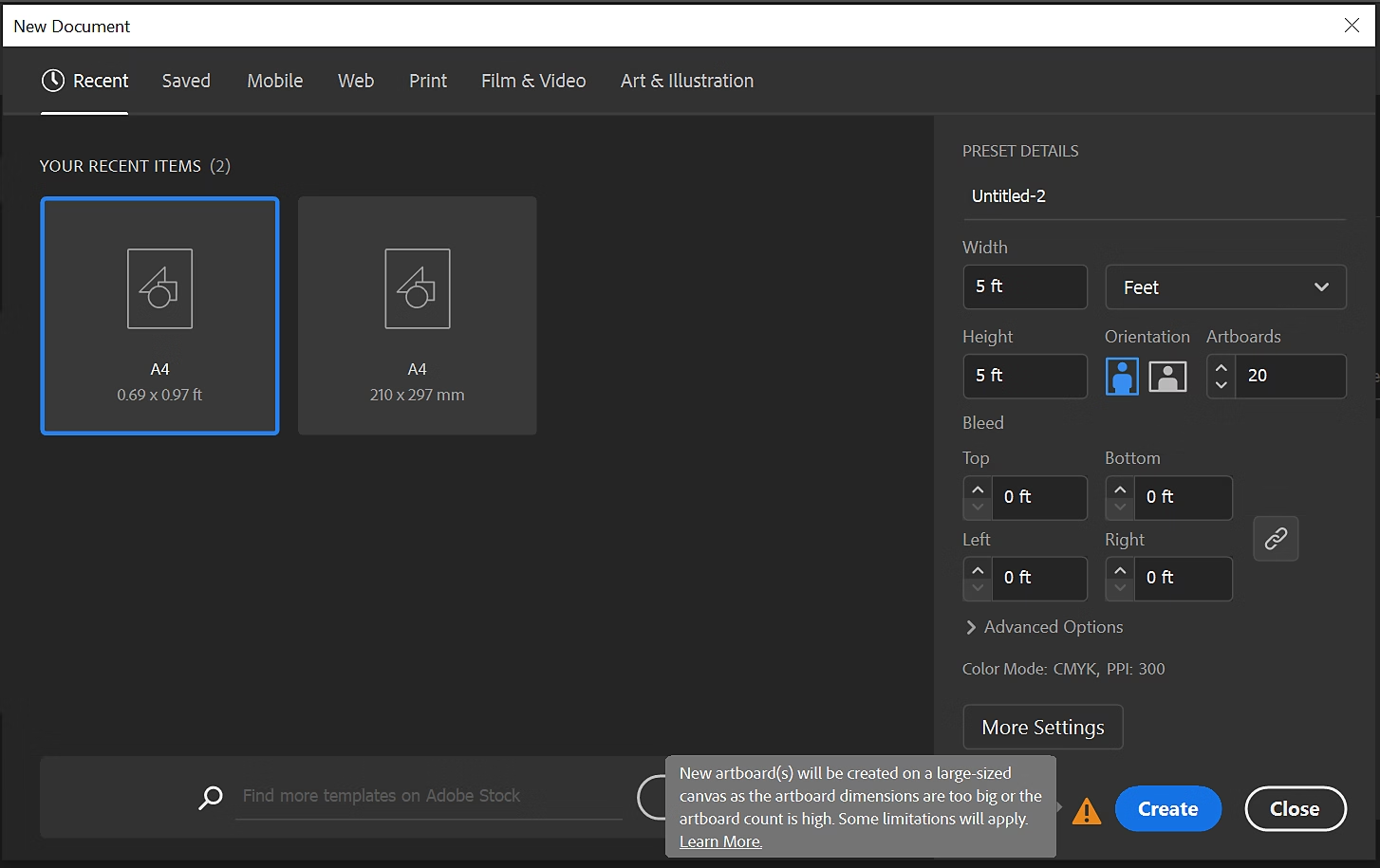
2. Cliquez sur Fichier, puis sur Importer ou Placer.
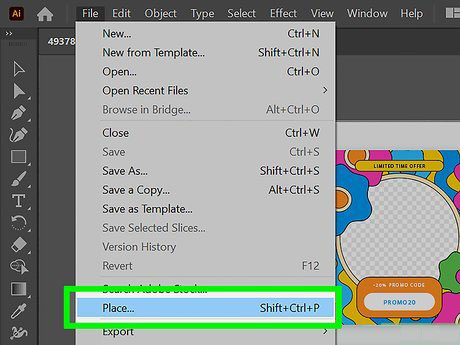
3. Sélectionnez le fichier Illustrator endommagé. Vérifiez si le contenu s’affiche correctement, puis enregistrez le document.
Solution 3 : Modifier l’extension du fichier
Parfois, le problème vient du format lui-même. Changer l’extension peut permettre à Illustrator ou à un autre logiciel de reconnaître le fichier différemment. Cette méthode ne fonctionne pas toujours, mais elle vaut la peine d’être testée, surtout si aucune autre solution ne marche.
1. Faites une copie du fichier Illustrator endommagé.
2. Changez l’extension du fichier de .ai vers .pdf.

3. Essayez d’ouvrir le fichier avec Adobe Illustrator. Si le fichier s’ouvre, enregistrez-le à nouveau au format .ai.
Solution 4 : Utiliser une version précédente du fichier
Si vous travaillez sur un ordinateur où l’historique des fichiers est activé, vous pouvez parfois restaurer une version antérieure du fichier. Cette solution permet de récupérer un fichier fonctionnel, même si ce n’est pas la version la plus récente.
1. Faites un clic droit sur le fichier Illustrator endommagé. Cliquez sur Restaurer les versions précédentes.
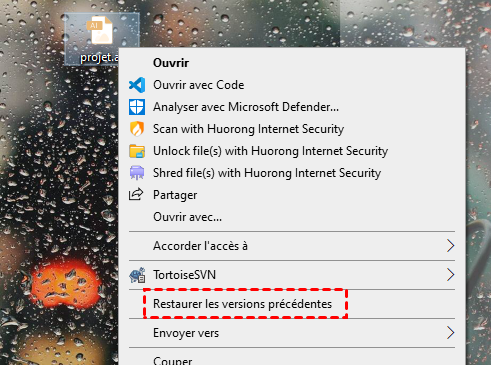
2. Sélectionnez une version plus ancienne du fichier et cliquez sur Restaurer.
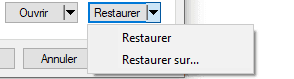
4. Ouvrez-la dans Illustrator et enregistrez-la immédiatement.
Récupérer un fichier Illustrator endommagé avec AOMEI FastRecovery
Si aucune méthode de réparation ne fonctionne, la récupération de données devient la meilleure option. AOMEI FastRecovery est un logiciel spécialisé dans la récupération de fichiers supprimés, perdus ou endommagés. Il est particulièrement utile quand le fichier Illustrator a été supprimé, corrompu ou perdu après un crash système.
AOMEI FastRecovery prend en charge les systèmes Windows récents. Il peut récupérer des fichiers Illustrator, mais aussi d’autres formats graphiques, des documents, des vidéos et des archives. Quel que soit le support que vous utilisiez, le logiciel permet d'effectuer l'analyse pour récupérer le fichier
- Le logiciel propose une interface claire qui permet aux débutants de s’y retrouver facilement.
- Il permet de récupérer les disques durs internes, les SSD, les clés USB, les cartes mémoire et les disques externes.
- L’outil permet d'effectuer une analyse approfondie pour récupérer les fichiers formatés ou corrompus.
- Le programme permet de prévisualiser les fichiers avant la récupération.
- La récupération des données se fait sans modifier ni endommager les fichiers d’origine.
Vous pouvez télécharger gratuitement AOMEI FastRecovery via le bouton prévu, puis suivre les étapes ci-dessous pour récupérer votre fichier Illustrator.
1. Installez et lancez AOMEI FastRecovery, choisissez Récupération de fichiers supprimés pour continuer.

2. Sélectionnez le disque ou le périphérique où se trouvait le fichier Illustrator. Cliquez sur Analyser pour rechercher les fichiers récupérables.

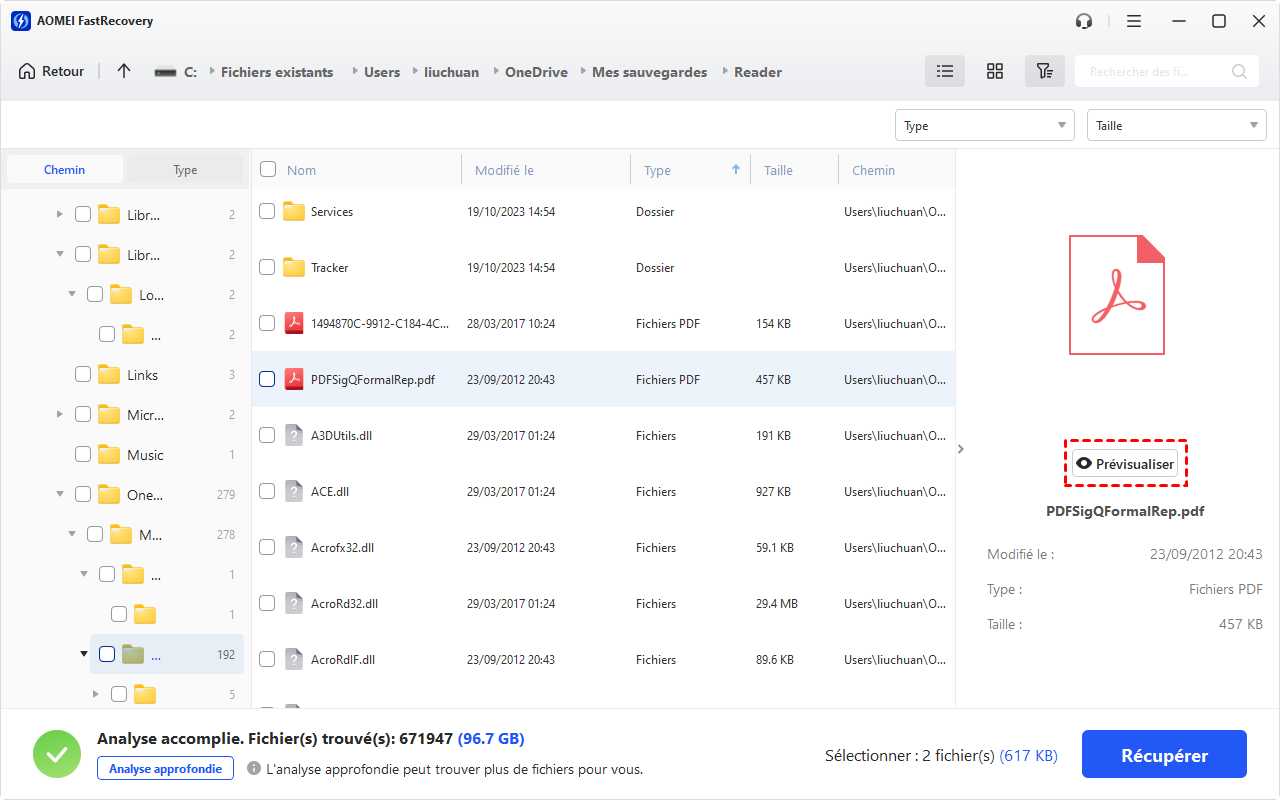
3. Cliquez sur le fichier trouvé et cliquez sur le bouton Prévisualiser pour voir si le fichier Illustrator est en bon état.
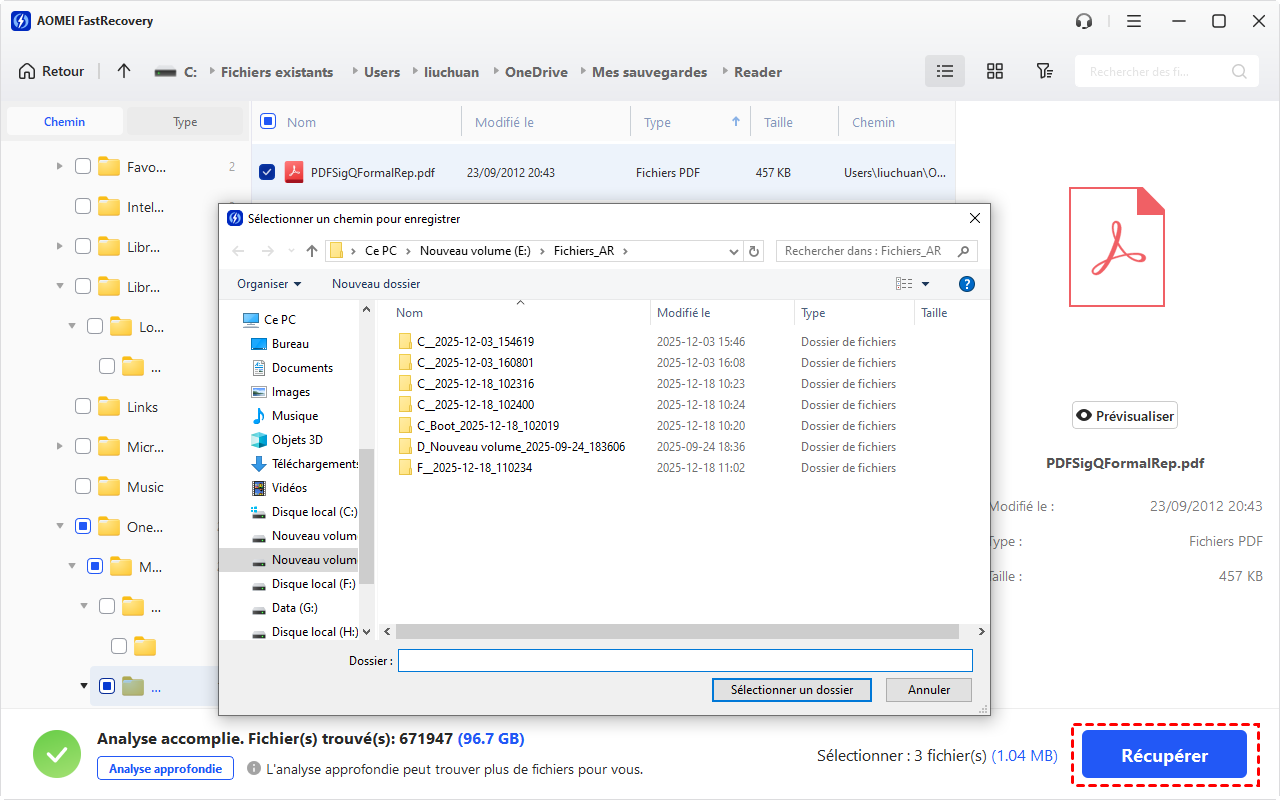
4. Sélectionnez les fichiers à récupérer, cliquez sur Récupérer en bas et choisissez un emplacement sûr pour les restaurer.
Conclusion
Un fichier Illustrator endommagé n’est pas forcément perdu. Selon la situation, plusieurs solutions permettent de réparer ou récupérer un fichier Illustrator corrompu. Il est toujours conseillé de commencer par les méthodes intégrées à Illustrator, puis de tester des solutions alternatives. Si la réparation échoue, un logiciel de récupération comme AOMEI FastRecovery offre une vraie chance de retrouver votre fichier. Pour éviter ce type de problème à l’avenir, pensez aussi à sauvegarder régulièrement vos projets importants.

 en tant que source préférée
sur Google
en tant que source préférée
sur Google