




Récupérer un dossier de favoris supprimés sur Chrome – Windows 10
Guide pas à pas pour récupérer un dossier de favoris supprimés sur Chrome (Windows 10). Restauration via fichier .bak, synchronisation Google, versions précédentes Windows. Solutions efficaces sans panique.

Par Aurore Mis à jour le 27/05/2026


Pourquoi vos favoris Chrome ont disparu et par où commencer
Vos favoris Chrome représentent bien plus qu'une simple liste de liens enregistrés : c'est une collection construite au fil du temps, des ressources professionnelles soigneusement triées, des sites utiles retrouvés au bon moment, des pages que vous n'auriez jamais eu l'idée de rechercher à nouveau. Les perdre brutalement, sans avertissement, peut provoquer une vraie désorganisation — surtout quand ces favoris structuraient votre quotidien numérique.
Les causes sont souvent anodines mais redoutables :
- Un clic maladroit qui supprime tout un dossier*
- Un profil Chrome corrompu après une mise à jour mal passée
- Une réinstallation de Windows qui efface tout sur son passage
- Une manipulation dans le mauvais dossier
- ...
Quelle que soit la raison, il ne faut pas paniquer — plusieurs méthodes concrètes existent pour récupérer vos favoris, et ce guide vous les présente une par une, de la plus immédiate à la plus puissante.
Comprendre où Chrome stocke les favoris
Avant de chercher à récupérer quoi que ce soit, il faut savoir où regarder. Chrome ne stocke pas vos favoris dans un dossier visible et facilement accessible : il les enregistre dans un simple fichier texte au format JSON, nommé Bookmarks, enfoui dans le dossier de profil utilisateur de l'application. Ce fichier contient l'intégralité de votre arborescence de favoris — dossiers, sous-dossiers, liens — sous une forme structurée que Chrome relit à chaque démarrage.
Sur Windows 10, ce fichier se trouve à l'emplacement suivant :
C:\Users\[votre nom d'utilisateur]\AppData\Local\Google\Chrome\User Data\Default\
Dans ce dossier, deux fichiers méritent toute votre attention :
- Bookmarks : Le fichier actif lu par Chrome à chaque lancement, contenant l'état actuel de tous vos favoris.
- Bookmarks.bak : Une copie de sauvegarde automatique générée par Chrome à chaque démarrage, reflétant l'état de vos favoris lors de la session précédente.
AppData est masqué par défaut sous Windows 10. Pour le rendre visible, ouvrez l'Explorateur de fichiers, cliquez sur l'onglet Affichage dans le ruban, puis cochez la case Éléments masqués.

Comprendre ce fonctionnement change tout : si le fichier Bookmarks est supprimé ou corrompu, Chrome affiche simplement une liste vide sans le moindre message d'erreur. C'est souvent là que la panique s'installe — alors qu'une solution peut se trouver à quelques manipulations seulement.
4 méthodes éprouvées pour récupérer vos favoris Chrome
Plusieurs solutions existent pour restaurer vos favoris supprimés, de la plus simple à la plus avancée. Voici quatre méthodes classées par ordre de complexité croissante, testées et approuvées sous Windows 10.
Méthode 1 – Restaurer depuis le fichier de sauvegarde automatique (Bookmarks.bak)
À chaque démarrage, Chrome crée automatiquement un fichier .bak de vos favoris. Si vos favoris ont disparu (fermeture brutale, mise à jour, corruption), ce fichier contient vos données de la veille. Cette méthode n'utilise aucun logiciel ni internet, réglée en deux minutes.
1. Fermez complètement Google Chrome en vous assurant qu'il ne tourne plus en arrière-plan — vérifiez dans la barre des tâches et faites un clic droit sur l'icône Chrome pour sélectionner Quitter si nécessaire.
2. Ouvrez l'Explorateur de fichiers, activez l'affichage des fichiers cachés depuis l'onglet Affichage en cochant Éléments masqués, puis naviguez vers C:\Users\[votre nom]\AppData\Local\Google\Chrome\User Data\Default\.
3. Faites un clic droit sur le fichier Bookmarks (sans extension) et renommez-le en Bookmarks_old — cette précaution vous permet de conserver une trace du fichier actuel au cas où.
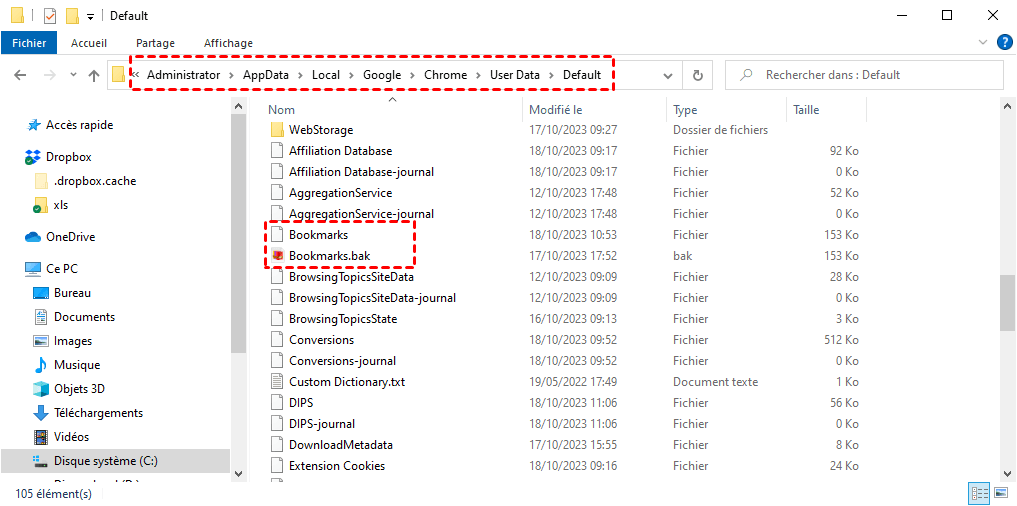
4. Faites un clic droit sur le fichier Bookmarks.bak et renommez-le en Bookmarks en supprimant simplement l'extension .bak — si Windows affiche un avertissement sur le changement d'extension, confirmez en cliquant sur Oui.
5. Relancez Google Chrome et ouvrez le gestionnaire de favoris avec Ctrl + Shift + O pour vérifier si vos liens ont bien été restaurés.
.bak ne représente que la session précédente. Si la perte remonte à plusieurs jours ou à plusieurs ouvertures de Chrome, ce fichier aura déjà été écrasé et cette méthode ne suffira pas — passez alors à la méthode suivante.Méthode 2 – Utiliser la synchronisation Google pour récupérer les favoris
Si vous utilisiez Chrome connecté à un compte Google avec la synchronisation activée, vos favoris ont peut-être été sauvegardés en temps réel sur les serveurs de Google — même sans que vous en ayez conscience. Chrome synchronise automatiquement les favoris dans le cloud à chaque modification.
Cette solution fonctionne également si vous avez changé d'ordinateur ou réinstallé Windows : du moment que vous vous reconnectez au même compte Google dans Chrome, tous vos favoris synchronisés reviennent automatiquement, comme si de rien n'était.
1. Ouvrez Chrome et cliquez sur votre avatar en haut à droite de la fenêtre — si aucun compte n'est affiché, cliquez sur Se connecter et entrez l'adresse e-mail et le mot de passe de votre compte Google habituel.
2. Une fois connecté, cliquez à nouveau sur votre avatar, puis sur Activer la synchronisation si elle apparaît comme désactivée, et confirmez en cliquant sur Oui, je suis partant dans la fenêtre qui s'ouvre.
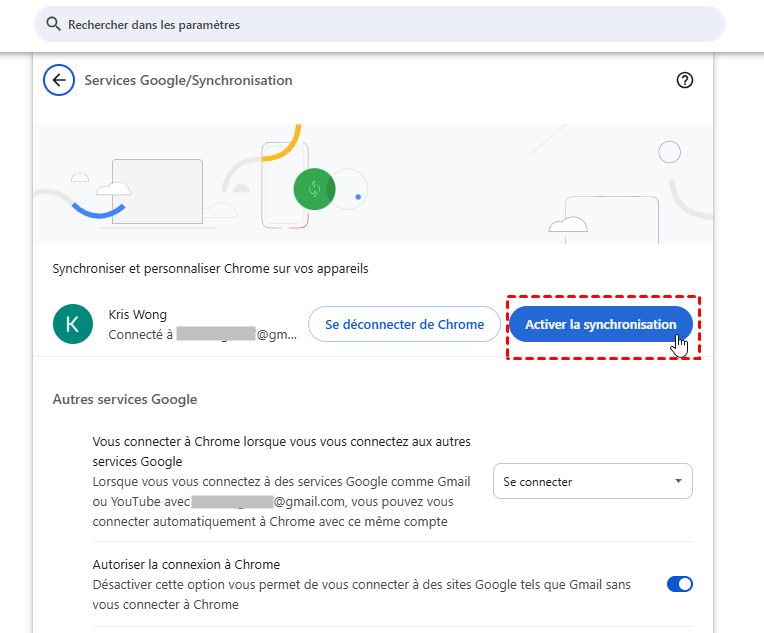
3. Patientez quelques secondes le temps que la synchronisation s'effectue, puis appuyez sur Ctrl + Shift + O pour ouvrir le gestionnaire de favoris et vérifier si vos liens sont revenus.
4. Si la synchro était déjà active mais que les favoris restent absents, rendez-vous sur myaccount.google.com, accédez à Données et confidentialité, puis Gérer les données de Chrome synchronisées pour consulter ce qui est effectivement stocké dans votre compte.
Méthode 3 – Récupérer les favoris via l'historique Windows (Versions précédentes)
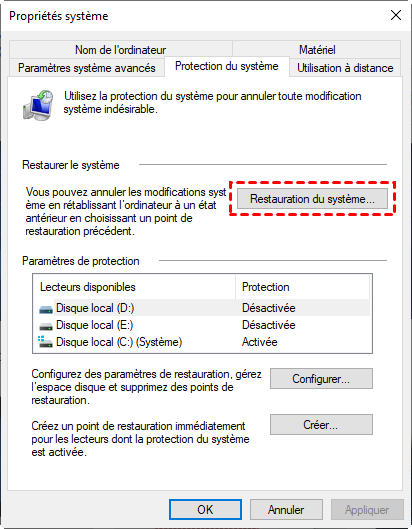
Windows 10 intègre une fonctionnalité discrète mais très puissante : la restauration de versions précédentes de dossiers et fichiers. Lorsque la protection du système est activée, Windows crée régulièrement des instantanés de vos fichiers et dossiers importants à différents moments dans le temps. Cela vous permet littéralement de remonter dans le passé pour retrouver une version antérieure du dossier de profil Chrome.
L'avantage de cette approche est qu'elle est indépendante de Chrome lui-même : même si le navigateur a écrasé ses propres fichiers de sauvegarde, Windows peut avoir conservé une copie autonome du dossier. La seule condition est que la protection du système ait été activée sur le lecteur C au bon moment — ce qui est le cas par défaut sur la plupart des installations Windows 10.
1. Ouvrez l'Explorateur de fichiers, activez l'affichage des dossiers cachés si nécessaire, puis naviguez jusqu'à C:\Users\[votre nom]\AppData\Local\Google\Chrome\User Data\.
2. Faites un clic droit sur le dossier Default et sélectionnez Propriétés dans le menu contextuel qui s'affiche.
3. Dans la fenêtre des propriétés, cliquez sur l'onglet Versions précédentes — Windows liste alors toutes les sauvegardes disponibles avec leur date et heure de création.
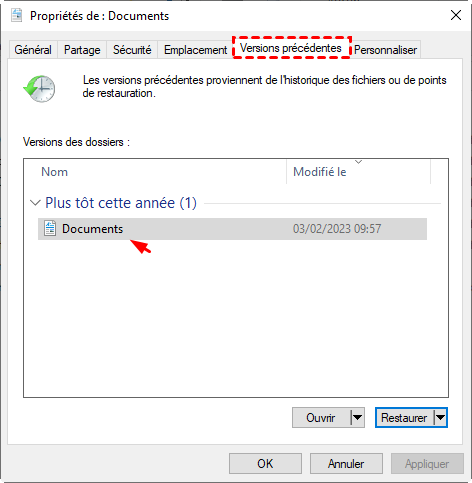
4. Sélectionnez une version datant d'avant la perte de vos favoris, puis cliquez sur Ouvrir pour parcourir le contenu de cette version sans rien modifier encore.
5. Dans le dossier qui s'ouvre, repérez le fichier Bookmarks, copiez-le (Ctrl + C), puis collez-le dans le dossier Default actuel en remplaçant le fichier existant — cette approche ciblée évite d'écraser d'autres données récentes du profil Chrome.
Méthode 4 – Récupérer un dossier de favoris supprimés avec AOMEI FastRecovery
Quand les méthodes précédentes n'ont rien donné — pas de fichier .bak exploitable, pas de synchronisation active, pas de versions précédentes disponibles — il reste une solution de dernier recours qui change vraiment la donne : AOMEI FastRecovery.
Ce logiciel spécialisé dans la récupération de données est capable de retrouver des fichiers supprimés directement sur votre disque dur, bien après que Windows les a considérés comme perdus. Là où les autres méthodes s'appuient sur des copies existantes, AOMEI FastRecovery va chercher les données là où elles se trouvent encore physiquement sur le disque — avant qu'elles ne soient définitivement écrasées.
| Caractéristique | Détail |
|---|---|
| Systèmes supportés | Windows 11, 10, 8.1, 8, 7 (32 et 64 bits) |
| Systèmes de fichiers | NTFS, FAT32, exFAT, ReFS |
| Types de fichiers récupérables | Documents, images, vidéos, audio, archives, e-mails, fichiers système (dont les fichiers de profil Chrome) |
| Périphériques supportés | Disques durs internes HDD et SSD, clés USB, cartes SD et microSD, disques durs externes, NAS |
| Scénarios couverts | Suppression accidentelle, formatage de disque, partition perdue ou corrompue, système planté, secteurs défectueux |
| Interface | Graphique, intuitive, sans ligne de commande |
- AOMEI FastRecovery embarque : un double moteur d'analyse — analyse rapide pour les suppressions récentes et scan approfondi pour les cas complexes — maximisant ainsi les chances de retrouver vos fichiers quelle que soit l'ancienneté de la perte.
- Le logiciel offre : une prévisualisation des fichiers récupérables avant toute restauration, vous permettant de vérifier que le fichier
Bookmarksretrouvé est bien intact et contient vos données. - Son interface épurée guide : l'utilisateur pas à pas sans aucun jargon technique, rendant la récupération de données accessible même à quelqu'un qui n'a jamais utilisé ce type d'outil.
- AOMEI FastRecovery est disponible : en version gratuite fonctionnelle, vous permettant de scanner votre disque et de vérifier la présence de vos fichiers avant même de vous engager dans une version payante.
Téléchargez AOMEI FastRecovery gratuitement via le bouton ci-dessous, puis suivez le guide d'utilisation pour récupérer votre fichier de favoris Chrome.
 AOMEI FastRecovery
Logiciel gratuit et fiable de récupération de données Windows, permettant de récupérer facilement les fichiers supprimés ou perdus depuis la Corbeille, HDD, SSD, clés USB et cartes SD.
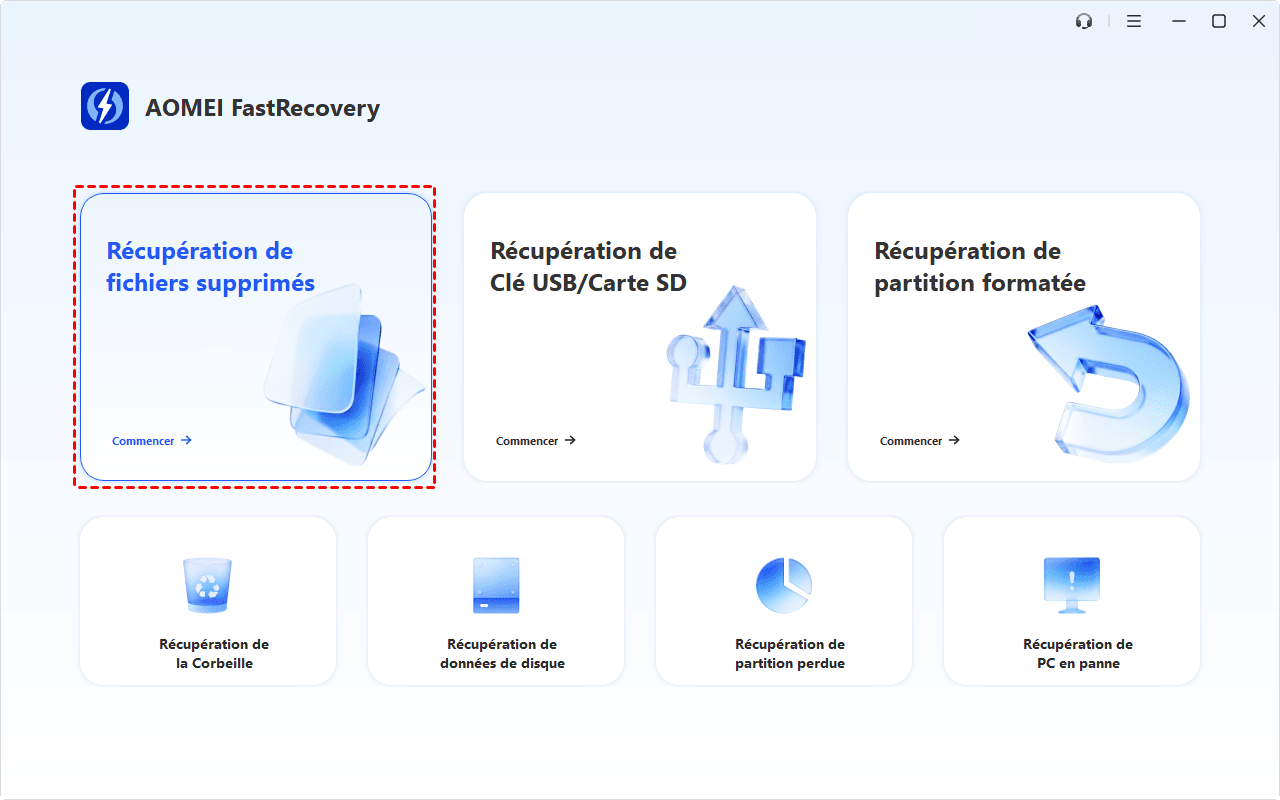
1. Installez AOMEI FastRecovery sur votre ordinateur et lancez-le. Choisissez Récupération de fichiers supprimés.
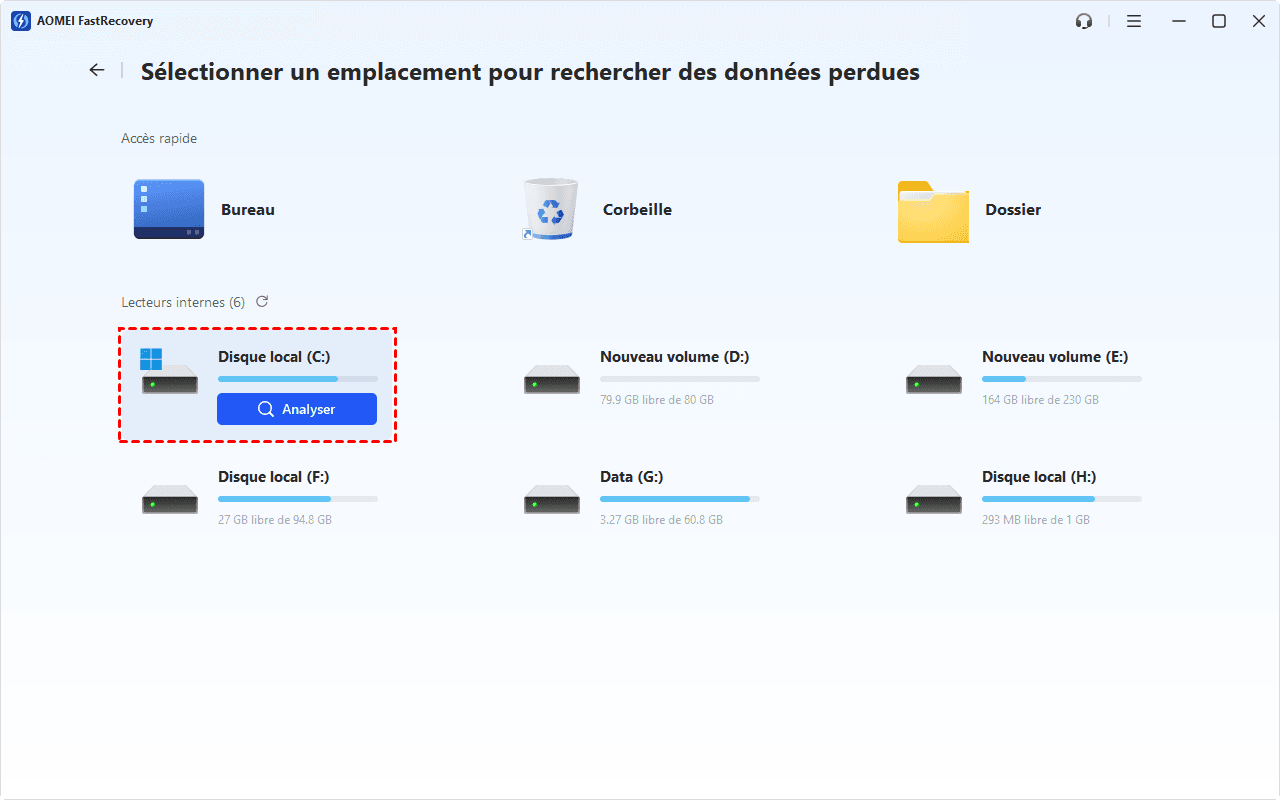
2. Sélectionnez le lecteur C dans la liste des disques disponibles — c'est sur cette partition que se trouve le dossier de profil Chrome par défaut. Cliquez sur Analyser pour démarrer l'analyse.
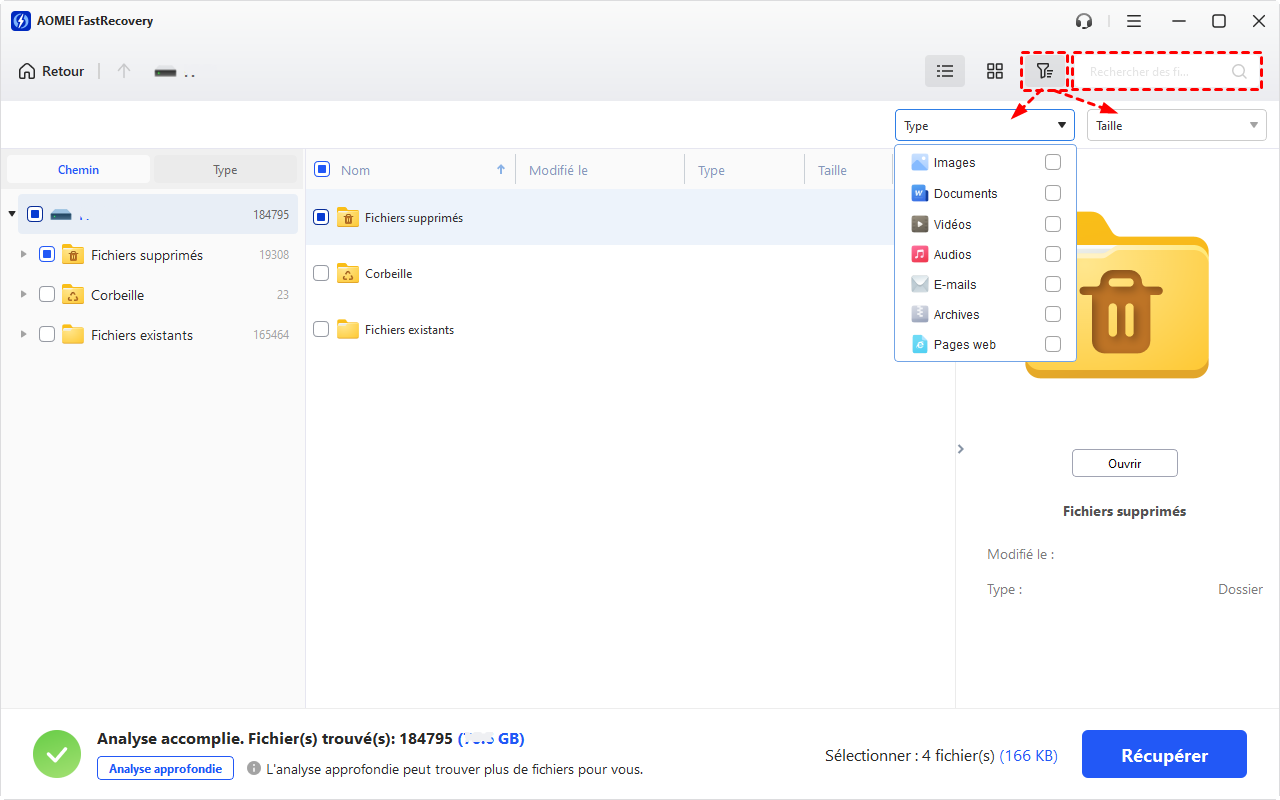
3. Une fois l'analyse terminé, tapez Bookmarks dans la barre de recherche en haut de l'interface pour filtrer directement les résultats et localiser le fichier sans parcourir manuellement la liste complète.
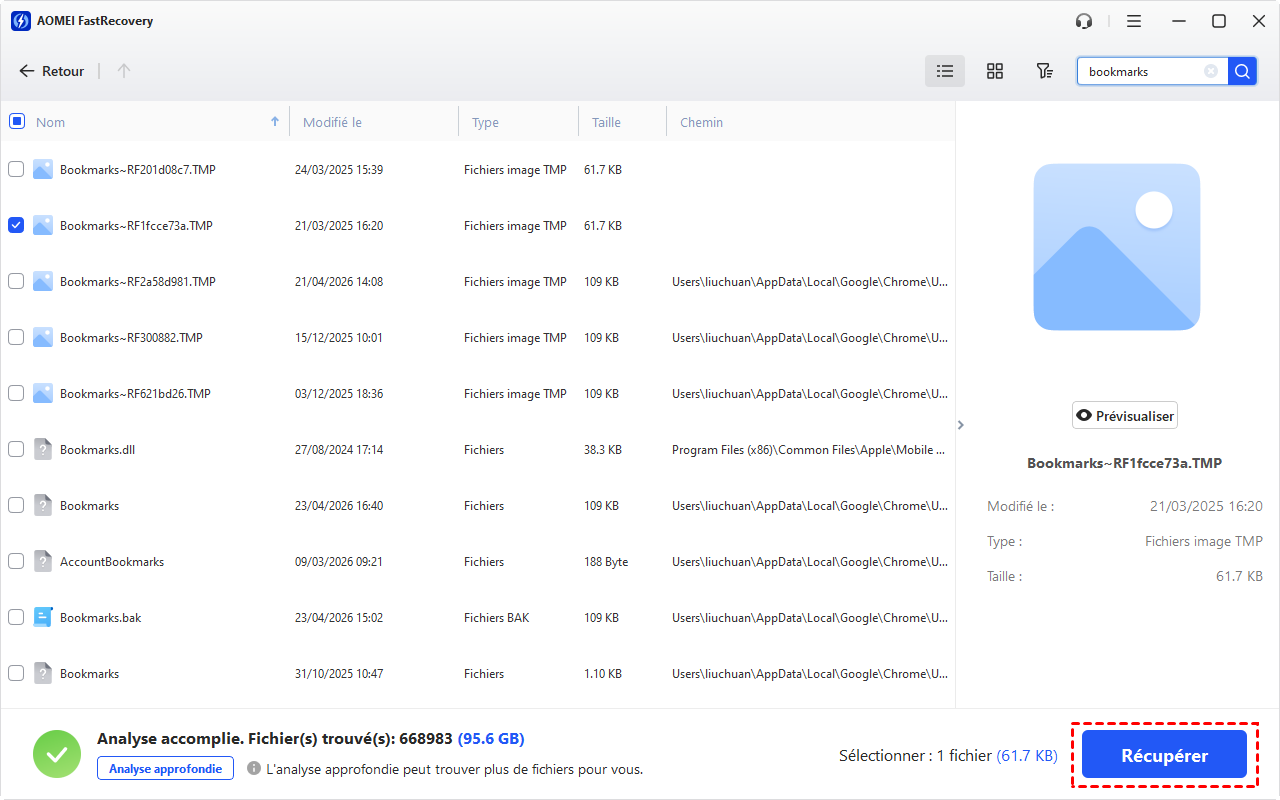
4. Cliquez sur le fichier Bookmarks dans les résultats pour lancer la prévisualisation et confirmer qu'il s'agit bien de votre fichier de favoris avec vos données.
5. Cliquez sur Récupérer, puis choisissez un emplacement de destination sur un autre lecteur — une clé USB ou le bureau d'un second disque — pour sauvegarder le fichier récupéré en toute sécurité.
Comment éviter de perdre ses favoris Chrome à l'avenir
Une fois vos favoris récupérés, quelques habitudes simples suffisent à ne plus jamais revivre cette situation. Voici les réflexes à adopter dès aujourd'hui :
- Activez la synchronisation Google : dans Chrome dès maintenant si ce n'est pas encore fait — c'est la protection la plus transparente et la plus automatique qui soit, vos favoris étant sauvegardés dans le cloud en temps réel à chaque modification.
- Exportez régulièrement vos favoris en fichier HTML : depuis le gestionnaire de favoris (
Ctrl + Shift + O, puis menu ⋮ → Exporter les favoris) et stockez ce fichier sur un disque externe ou dans un service cloud comme Google Drive ou OneDrive. - Copiez manuellement le fichier
Bookmarks: vers un dossier de sauvegarde une fois par mois — une manipulation de 30 secondes qui peut vous économiser des heures de frustration. - Activez l'Historique des fichiers Windows : depuis Paramètres → Mise à jour et sécurité → Sauvegarde, afin que Windows conserve automatiquement des versions antérieures de vos fichiers importants sans que vous ayez à y penser.
Ce que vous cherchez vraiment — questions fréquentes sur la récupération des favoris Chrome
Comment retrouver un ancien dossier de favoris Chrome ?
Pour retrouver un ancien dossier de favoris Chrome, ouvrez le gestionnaire de favoris (Ctrl + Shift + O) et vérifiez dans la corbeille du navigateur (panneau de gauche) si le dossier y a été déplacé accidentellement. Sinon, accédez au dossier C:\Users\[nom]\AppData\Local\Google\Chrome\User Data\Default\.
Cherchez le fichier Bookmarks.bak (sauvegarde automatique). Fermez complètement Chrome, puis remplacez le fichier Bookmarks actuel par cette copie en renommant Bookmarks.bak en Bookmarks. Relancez le navigateur pour retrouver vos favoris.
Peut-on restaurer favoris Chrome après crash Windows ?
Oui, c'est tout à fait possible. Après un crash Windows, connectez-vous à votre compte Google dans Chrome et activez la synchronisation : vos favoris remonteront automatiquement depuis le cloud si la synchro était active avant le crash. C'est la méthode la plus simple et rapide.
Si vous n'aviez pas activé la synchronisation, naviguez vers le dossier User Data\Default et vérifiez la présence du fichier Bookmarks.bak. Vous pouvez également faire un clic droit sur le dossier Default, sélectionnez Propriétés → Versions précédentes, et restaurer une copie antérieure intacte du fichier Bookmarks.
Comment récupérer favoris Chrome après mise à jour Windows ?
Pour récupérer vos favoris après une mise à jour Windows, commencez par fermer complètement Chrome. Rendez-vous dans C:\Users\[votre nom]\AppData\Local\Google\Chrome\User Data\Default\. Renommez le fichier Bookmarks existant (par exemple en Bookmarks_old), puis renommez Bookmarks.bak en Bookmarks. Relancez Chrome pour vérifier si vos favoris sont revenus.
Si cette manipulation ne suffit pas, faites un clic droit sur le dossier Default, sélectionnez Propriétés → Versions précédentes. Choisissez un point de restauration antérieur à la mise à jour Windows, ouvrez-le et copiez le fichier Bookmarks dans votre dossier actuel. Cela remettra vos favoris dans l'état où ils se trouvaient avant la mise à jour.
Conclusion
Perdre ses favoris Chrome n'est jamais une situation sans issue. Comme vous venez de le voir, plusieurs solutions s'offrent à vous selon les circonstances : la restauration via le fichier .bak pour les pertes très récentes, la synchronisation Google si un compte était connecté, les versions précédentes Windows si la protection système était active, et pour les cas les plus difficiles, AOMEI FastRecovery pour aller chercher les données directement sur votre disque.
| Méthode | Difficulté | Efficacité | Condition requise |
|---|---|---|---|
| Fichier Bookmarks.bak | ⭐ Facile | Bonne | Perte très récente |
| Synchro Google | ⭐ Facile | Très bonne | Compte Google connecté avec synchro active |
| Versions précédentes | ⭐⭐ Moyenne | Bonne | Protection du système activée |
| AOMEI FastRecovery | ⭐ Facile | Excellente | Aucune condition particulière |
Commencez toujours par la méthode la plus simple correspondant à votre situation, et progressez vers AOMEI FastRecovery si les premières pistes ne donnent rien. Et surtout, une fois vos favoris retrouvés, mettez en place une stratégie de sauvegarde dès aujourd'hui — quelques minutes maintenant pour éviter des heures de galère plus tard.

 en tant que source préférée
sur Google
en tant que source préférée
sur Google