




Comment afficher l'historique supprimé de navigation ?
Perdre son historique de navigation n’est pas toujours définitif. Cet article présente des méthodes concrètes pour afficher un historique supprimé via la synchronisation, les sauvegardes système ou la récupération de fichiers, avec des étapes simples à suivre.

Par Aurore Mis à jour le 12/05/2026


Retrouver un historique supprimé efficacement
L’historique de navigation joue un rôle clé pour retrouver des sites consultés, suivre ses recherches ou simplement gagner du temps au quotidien. Pourtant, il peut disparaître rapidement après un nettoyage ou une mauvaise manipulation, ce qui donne l’impression que tout est définitivement perdu.
En réalité, ces données ne disparaissent pas toujours immédiatement. Entre les fonctionnalités intégrées des navigateurs, les sauvegardes système et les techniques de récupération, plusieurs solutions permettent de remettre la main sur un historique supprimé. Comprendre leur fonctionnement permet d’agir efficacement et d’augmenter ses chances de récupération.

Vérifier la synchronisation du navigateur (Google Chrome, Edge, Firefox)
Avant de chercher compliqué, commence par une vérification simple : la synchronisation. Si vous utilisez un compte en ligne (Google, Microsoft ou Firefox), votre historique a peut-être été sauvegardé automatiquement sur leurs serveurs. Même après suppression locale, il peut encore être accessible via ton compte.
Cette méthode est rapide et ne demande aucun outil. Elle fonctionne surtout si la synchronisation était active avant la suppression. En revanche, si vous avez désactivé la synchronisation ou supprimé l’historique après coup, les données peuvent être perdues côté cloud aussi.
1. Ouvrez votre navigateur puis accèdez aux paramètres en cliquant sur le menu en haut à droite et cherchez la section liée à votre compte ou à la synchronisation.
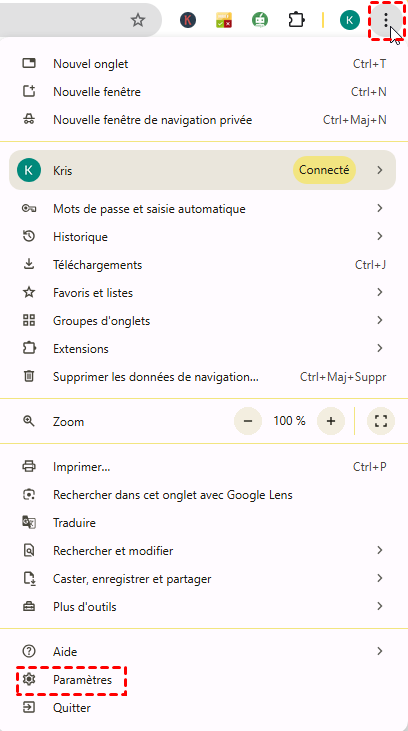
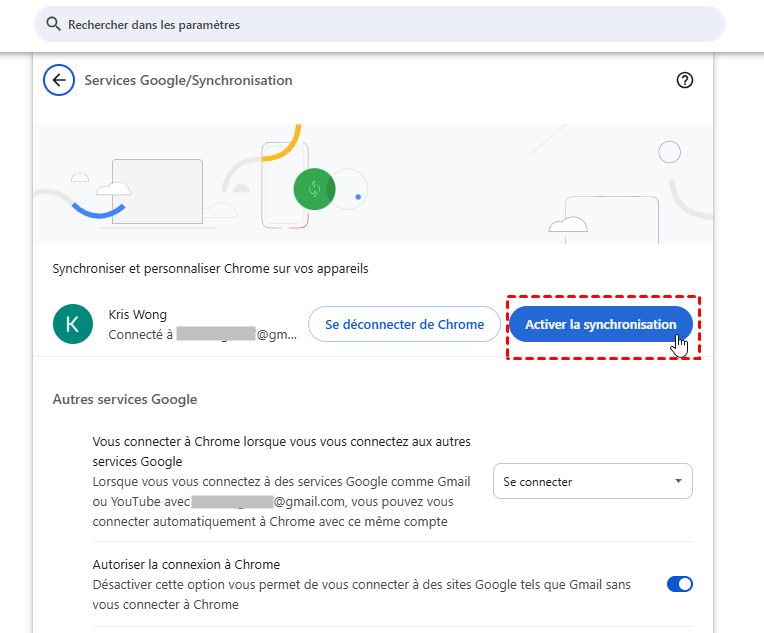
2. Vérifiez si la synchronisation de l’historique est activée et assurez-vous que vous êtes bien connecté au bon compte utilisateur.
3. Allez sur l’interface web de votre compte, par exemple myactivity.google.com, puis consultez l’activité enregistrée pour voir si vos sites visités apparaissent.
4. Réactivez la synchronisation si elle était désactivée afin de récupérer automatiquement les données disponibles sur votre navigateur.
Restaurer l’historique à partir d’une sauvegarde système
Si la synchronisation ne donne rien, regarde du côté des sauvegardes système. L’historique de navigation est stocké dans des fichiers précis sur votre disque. Si vous avez une sauvegarde (Windows ou Mac), vous pouvez revenir à une version antérieure de ces fichiers.
Cette méthode est particulièrement efficace si tu fais des sauvegardes régulières. Elle permet de récupérer l’historique tel qu’il était à une date donnée. Par contre, sans sauvegarde ou avec une sauvegarde trop récente, ça ne marchera pas.
1. Ouvre l’explorateur de fichiers puis navigue vers le dossier AppData\Local\Google\Chrome\User Data\Default en activant l’affichage des fichiers cachés si nécessaire.
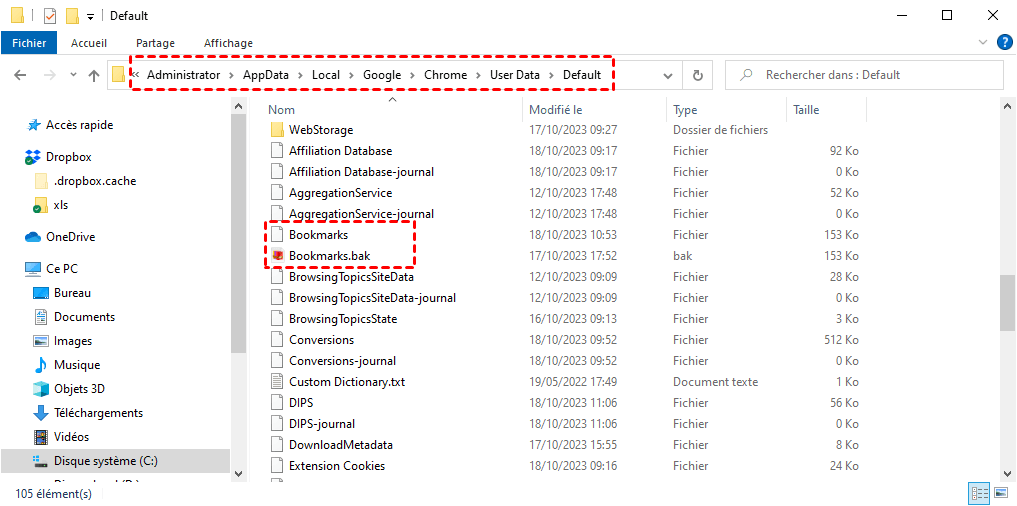
2. Fais un clic droit sur le dossier ou sur le fichier nommé History, puis sélectionne Propriétés pour accéder aux options avancées.
3. Clique sur l’onglet Versions précédentes afin de voir les sauvegardes disponibles créées automatiquement par Windows.
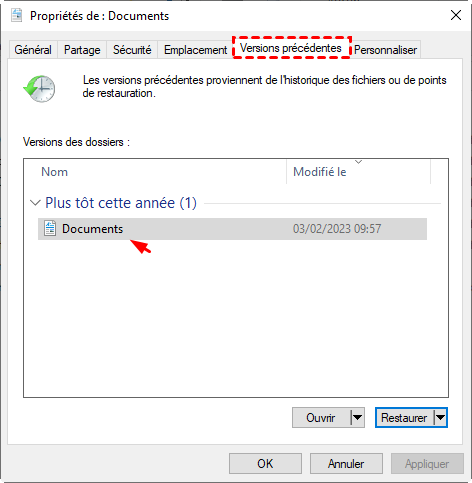
4. Choisis une version datant d’avant la suppression puis clique sur Restaurer pour récupérer les données.
Utiliser un logiciel de récupération de données : AOMEI FastRecovery
Quand il n’y a ni synchronisation ni sauvegarde, il reste une solution très puissante : la récupération de données. Même supprimé, votre historique existe encore physiquement sur le disque, tant que son espace n’a pas été réécrit.
AOMEI FastRecovery est spécialement conçu pour ce type de situation. Il analyse en profondeur votre disque pour retrouver les fichiers supprimés, y compris les bases de données utilisées par les navigateurs. C’est souvent la solution la plus efficace quand tout semble perdu.
Aomei FastRecovery prend en charge de nombreux scénarios et environnements :
| Catégorie | Prise en charge |
|---|---|
| Compatibilité système | Windows 11, 10, 8 et 7 avec une compatibilité stable pour les environnements récents et anciens |
| Types de fichiers | Récupération des documents, images, audios, vidéos et autres fichiers |
| Supports compatibles | Disques durs, SSD, clés USB et cartes mémoire |
Avantages
- Interface simple : Le logiciel propose une interface claire qui permet de lancer une récupération rapidement même sans connaissances techniques.
- Analyse rapide et complète : L’outil combine une analyse rapide et approfondie pour maximiser les résultats en un minimum de temps.
- Récupération avancée : Le programme retrouve les fichiers supprimés même après vidage de la corbeille ou formatage. Il permet aussi la récupération dans d'autres scénario de sinistre qui ne sont pas cités ici.
- Fiabilité des données : L’application préserve l’intégrité des fichiers récupérés pour éviter toute corruption.
1. Installez AOMEI FastRecovery puis lancez le logiciel. Sélectionnez Récupération de fichiers supprimés.

2. Cliquez sur Analyser du disque où votre navigateur était installé pour commencer l’analyse.

3. Laissez le logiciel rechercher automatiquement les fichiers supprimés, y compris ceux liés à l’historique. Parcourez les résultats en utilisant le filtre ou la recherche pour retrouver les fichiers comme History ou places.sqlite.
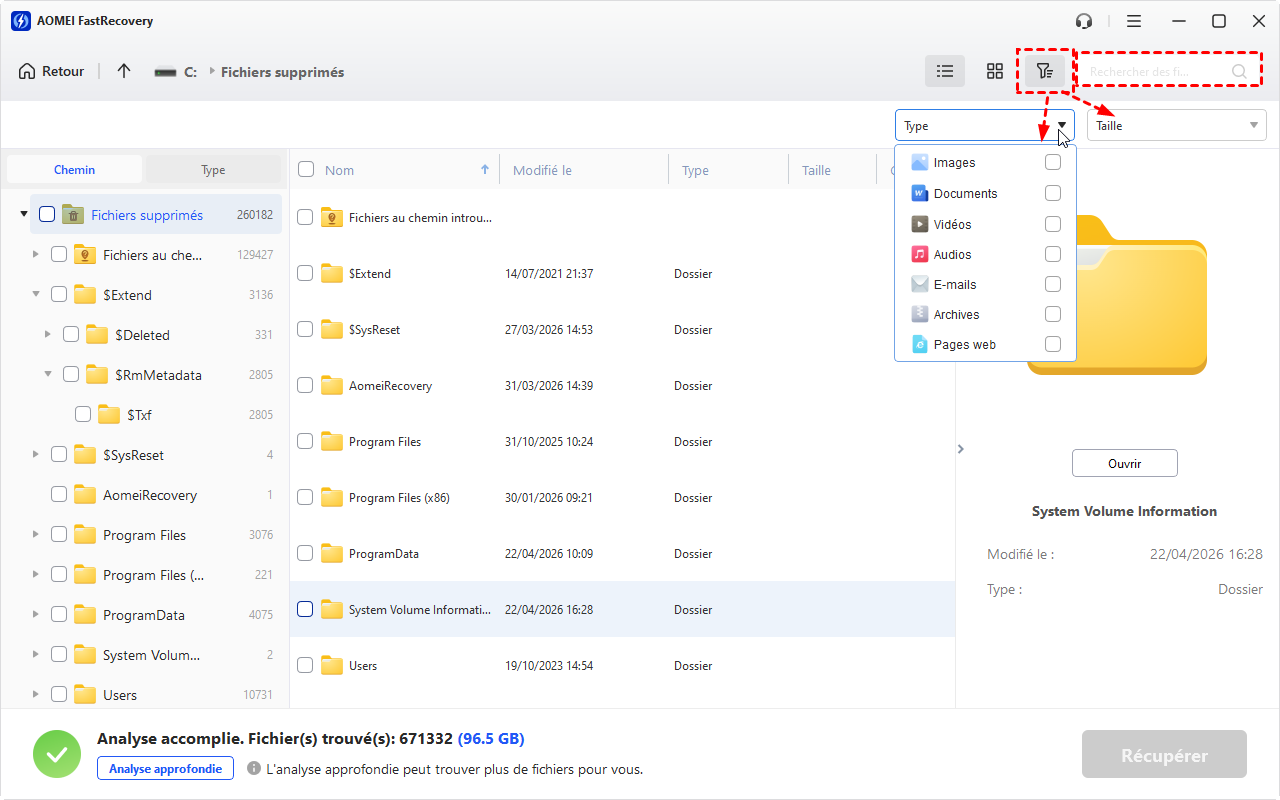
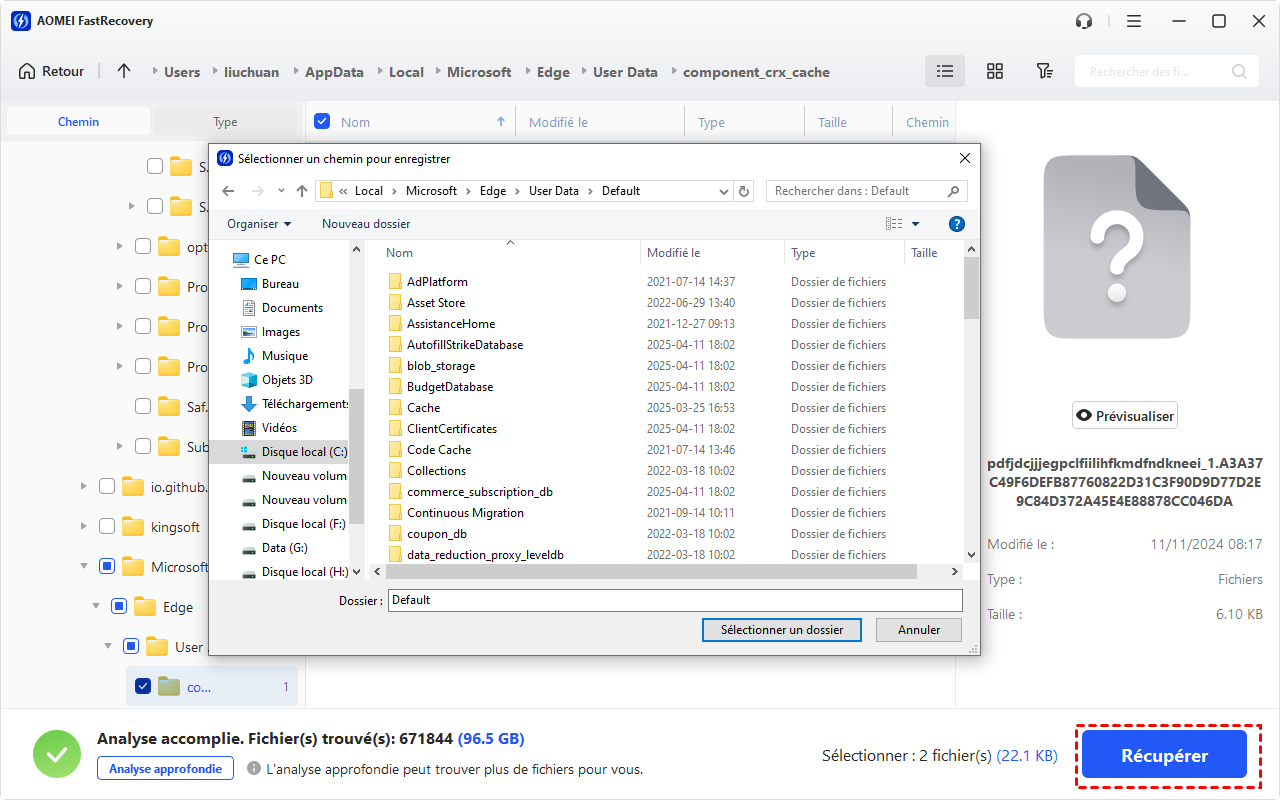
4. Sélectionnez les fichiers trouvés puis cliquez sur Récupérer en choisissant un emplacement différent pour éviter d’écraser les données.
Ce que le mode de navigation privée ne supprime pas
Beaucoup pensent que la navigation privée empêche toute récupération. Ce n’est pas totalement vrai. Ce mode évite seulement l’enregistrement de nouvelles données après la session, mais il ne supprime pas l’historique existant.
En réalité, certaines traces peuvent encore exister ailleurs. Comprendre ça permet d’éviter les mauvaises surprises et de mieux cibler les méthodes de récupération.
Étapes pour vérifier les traces restantes
1. Vérifiez si vous avez utilisé le mode privé avant ou après la suppression, car cela influence les chances de récupération.
2. Analysez les caches système et temporaires en utilisant des outils Windows ou des logiciels spécialisés.
3. Consultez les extensions installées dans votre navigateur car certaines peuvent conserver un historique indépendant.
4. Vérifiez votre réseau ou votre compte si vous utilisez un environnement surveillé comme une entreprise ou un contrôle parental.
Conclusion
Afficher un historique supprimé n’est pas impossible. Entre la synchronisation, les sauvegardes système et les outils de récupération, tu as plusieurs solutions concrètes selon ta situation. Le plus important, c’est d’agir vite. Plus tu attends, plus les données risquent d’être écrasées. Si tu veux maximiser tes chances, combine les méthodes et utilise un outil fiable dès que possible.

 en tant que source préférée
sur Google
en tant que source préférée
sur Google