




Récupérer les données d'une clé USB formatée gratuitement — Guide complet
Une clé USB formatée ne signifie pas des données perdues pour toujours. Cet article explique pourquoi Windows demande le formatage, comment les fichiers restent récupérables, et quelles solutions gratuites permettent de les retrouver efficacement.

Par Aurore Mis à jour le 12/06/2026


Clé USB formatée ou qui demande à l'être : Quant aux données ?
Une clé USB formatée par erreur ou qui réclame un formatage au branchement ? Dans les deux cas, la situation semble critique, mais elle ne l'est pas nécessairement. Contrairement aux idées reçues, le formatage ne détruit pas physiquement les fichiers stockés sur le périphérique. Il réinitialise simplement la table d'indexation du système de fichiers, ce qui rend les données invisibles pour Windows, mais pas irrécupérables.
La condition essentielle est de ne plus écrire sur la clé après le formatage, car chaque nouvelle donnée écrite augmente le risque d'écraser définitivement les fichiers que vous souhaitez retrouver.
Pourquoi ma clé USB demande-t-elle à être formatée ?
Ce message d'erreur apparaît dans plusieurs situations, et il est important de comprendre laquelle vous concerne, car cela détermine l'approche à adopter :
- Système de fichiers corrompu ou devenu RAW : Windows ne reconnaît plus le format de la clé et la considère comme non initialisée. Cela arrive souvent après un incident logiciel ou une mise à jour mal passée.
- Retrait brutal ou coupure d'alimentation pendant un transfert : une éjection sans passer par "Retirer le périphérique en toute sécurité" peut interrompre une opération d'écriture en cours et corrompre la structure des fichiers.
- Infection par un virus ou un malware : certains logiciels malveillants ciblent spécifiquement les périphériques USB et altèrent la table d'allocation des fichiers (FAT ou MFT), rendant la clé illisible.
- Incompatibilité de système de fichiers : une clé formatée en exFAT sur un appareil photo ou en HFS+ sur un Mac peut ne pas être reconnue correctement par Windows sans pilote adapté.
- Clé ancienne ou secteurs défaillants : avec le temps, certaines zones de stockage de la clé peuvent devenir instables. Windows peut alors décider de ne plus monter le périphérique correctement.
Dans d'autres cas, l'utilisateur peut avoir formaté sa clé pour effacer son contenu avant de la céder, pour résoudre une erreur persistante, pour changer de système de fichiers, ou simplement par inadvertance en confirmant une boîte de dialogue sans en mesurer les conséquences. Quelle que soit la raison, le résultat est identique : les fichiers disparaissent de l'affichage, mais restent physiquement présents sur le support jusqu'à écrasement.
J'ai déjà formaté ma clé USB : est-il encore possible de récupérer mes fichiers ?
Oui, et cette réponse repose sur un principe fondamental du stockage numérique. Quand vous formatez une clé USB — surtout avec un formatage rapide — Windows ne parcourt pas la clé pour effacer chaque fichier un par un. Il se contente de supprimer les références qui permettent de localiser ces fichiers. Concrètement, vos photos, documents et vidéos sont toujours présents physiquement sur la clé.
Un logiciel de récupération de données peut, lui, analyser en profondeur la clé et retrouver ces fichiers "orphelins" en reconstruisant leur localisation. Cette technique s'appelle la récupération par signature de fichiers (ou "carving") : le logiciel scanne chaque secteur à la recherche de signatures connues (JPEG, DOCX, MP4, etc.) et reconstitue les fichiers à partir de ces traces.
Récupérer les données sans logiciel : les limites des méthodes natives
Avant de passer aux logiciels spécialisés, il existe quelques approches natives que Windows propose. Elles sont gratuites et sans installation, mais leurs résultats sont souvent décevants dans les cas de formatage.
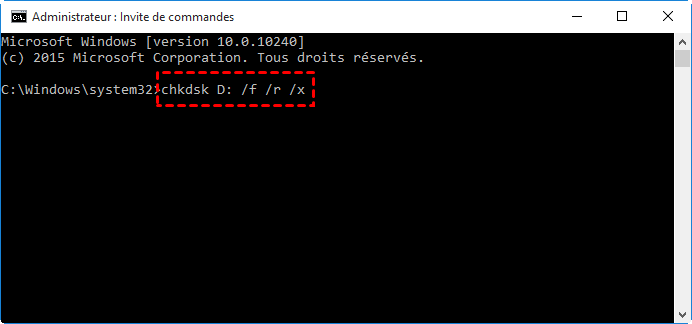
- La commande chkdsk : cet outil intégré à Windows analyse les erreurs de système de fichiers et peut réparer certaines corruptions mineures. Il est utile si la clé est simplement corrompue et non formatée, mais il ne récupère pas les fichiers effacés ou supprimés suite à un formatage.
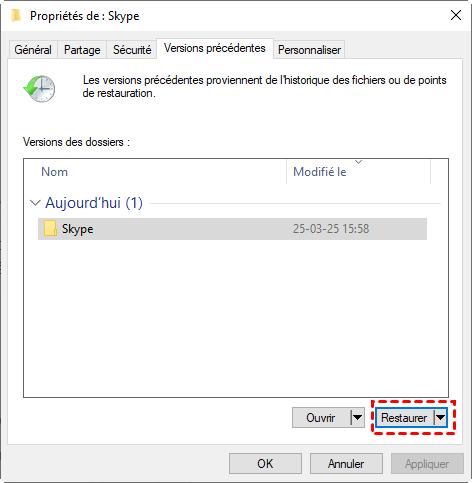
- La restauration des versions précédentes : Windows peut conserver des instantanés de vos fichiers via l'Historique des fichiers ou les points de restauration. Cependant, cette fonctionnalité s'applique rarement aux périphériques USB externes, sauf configuration spécifique préalable.
- Le branchement sur un autre PC : changer d'ordinateur ne modifie pas l'état des données sur la clé. Si les fichiers ne sont plus indexés, un autre Windows affichera le même résultat. Cette méthode peut en revanche aider à écarter une cause logicielle liée au premier poste.
Ces méthodes peuvent dépanner dans des cas très simples, mais face à un formatage réel, elles atteignent rapidement leurs limites. C'est là qu'un logiciel de récupération spécialisé devient indispensable.
Récupérer les données d'une clé USB formatée avec AOMEI FastRecovery
Quand les méthodes natives ne suffisent pas, il faut un outil conçu pour aller chercher les données là où Windows ne regarde plus. AOMEI FastRecovery est précisément ce type de logiciel : un utilitaire de récupération de données. Son point fort est de combiner une analyse en profondeur des supports de stockage avec une interface accessible à tous, sans compétences techniques particulières.
Ce que prend en charge AOMEI FastRecovery :
| Catégorie | Détails |
|---|---|
| Systèmes d'exploitation | Windows 11, 10, 8.1, 8, 7 & Server |
| Systèmes de fichiers | NTFS, FAT32, exFAT, FAT16, RAW, etc |
| Types de fichiers | Photos, vidéos, audio, documents Office, PDF, archives ZIP/RAR, e-mails, et plus de 1 000 formats |
| Périphériques supportés | Clés USB, disques durs internes et externes, cartes SD, SSD, appareils photo, lecteurs MP3 |
| Scénarios couverts | Suppression accidentelle, formatage, corruption, partition perdue, erreur de système de fichiers |
Les avantages d'AOMEI FastRecovery :
- AOMEI FastRecovery utilise un moteur d'analyse rapide qui parcourt l'intégralité des secteurs de la clé USB sans ralentir votre poste de travail.
- Le logiciel propose une prévisualisation des fichiers récupérables avant toute restauration, ce qui vous permet de sélectionner uniquement ce dont vous avez besoin.
- AOMEI FastRecovery prend en charge plus de 1 000 types de fichiers, des formats bureautiques classiques aux fichiers multimédias les plus courants.
- La version gratuite permet de récupérer jusqu'à 500 Mo de données sans aucun engagement, idéal pour tester le logiciel sur votre situation.
- L'interface entièrement en français guide l'utilisateur étape par étape, sans jargon technique ni configuration complexe.
- AOMEI FastRecovery ne nécessite aucune installation sur le périphérique à analyser, ce qui évite tout risque d'écrasement des données pendant la procédure.
Téléchargez AOMEI FastRecovery gratuitement via le bouton ci-dessous, puis suivez le guide pour retrouver vos fichiers.
 AOMEI FastRecovery
Logiciel gratuit et fiable de récupération de données Windows, permettant de récupérer facilement les fichiers supprimés ou perdus depuis la Corbeille, HDD, SSD, clés USB et cartes SD.
Comment récupérer les données de votre clé USB formatée avec AOMEI FastRecovery :
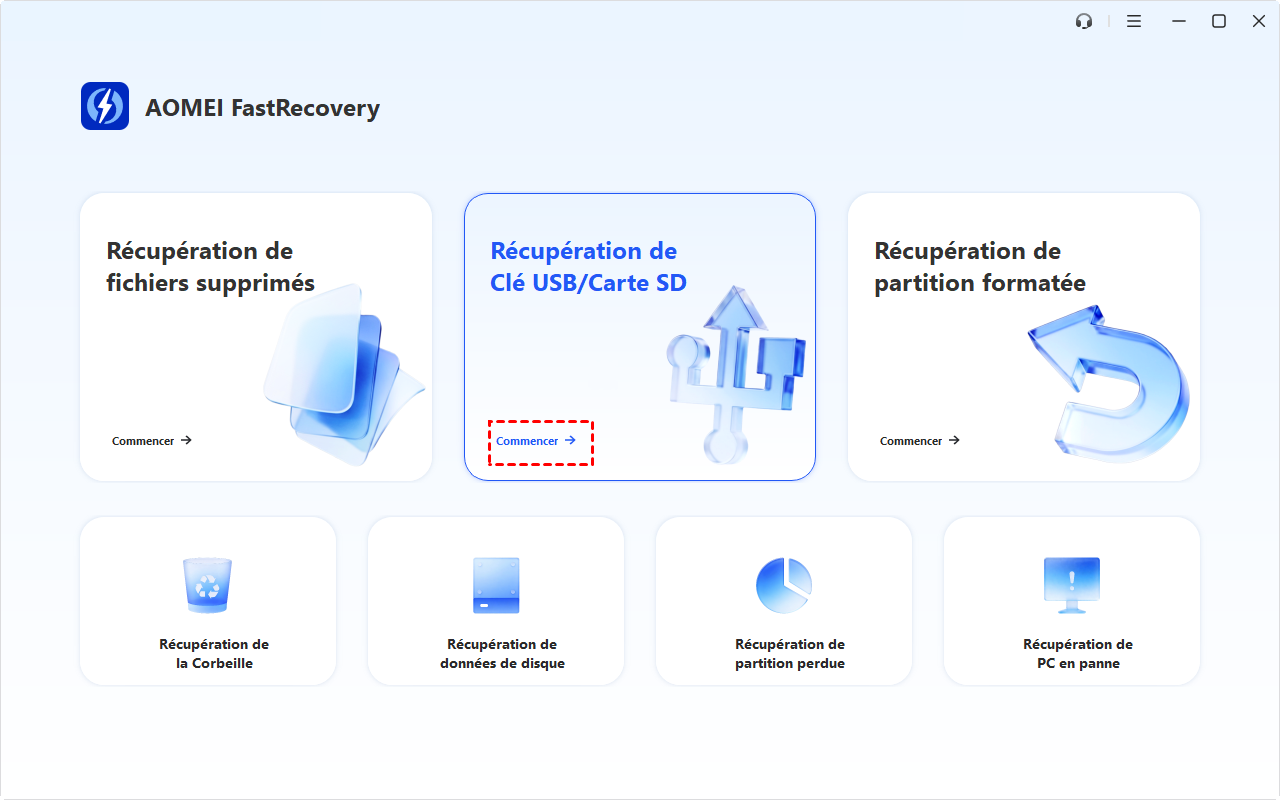
1. Lancez AOMEI FastRecovery et branchez votre clé USB sur votre ordinateur. Sur l'écran principal, sélectionnez Récupération de clé USB/Carte SD.
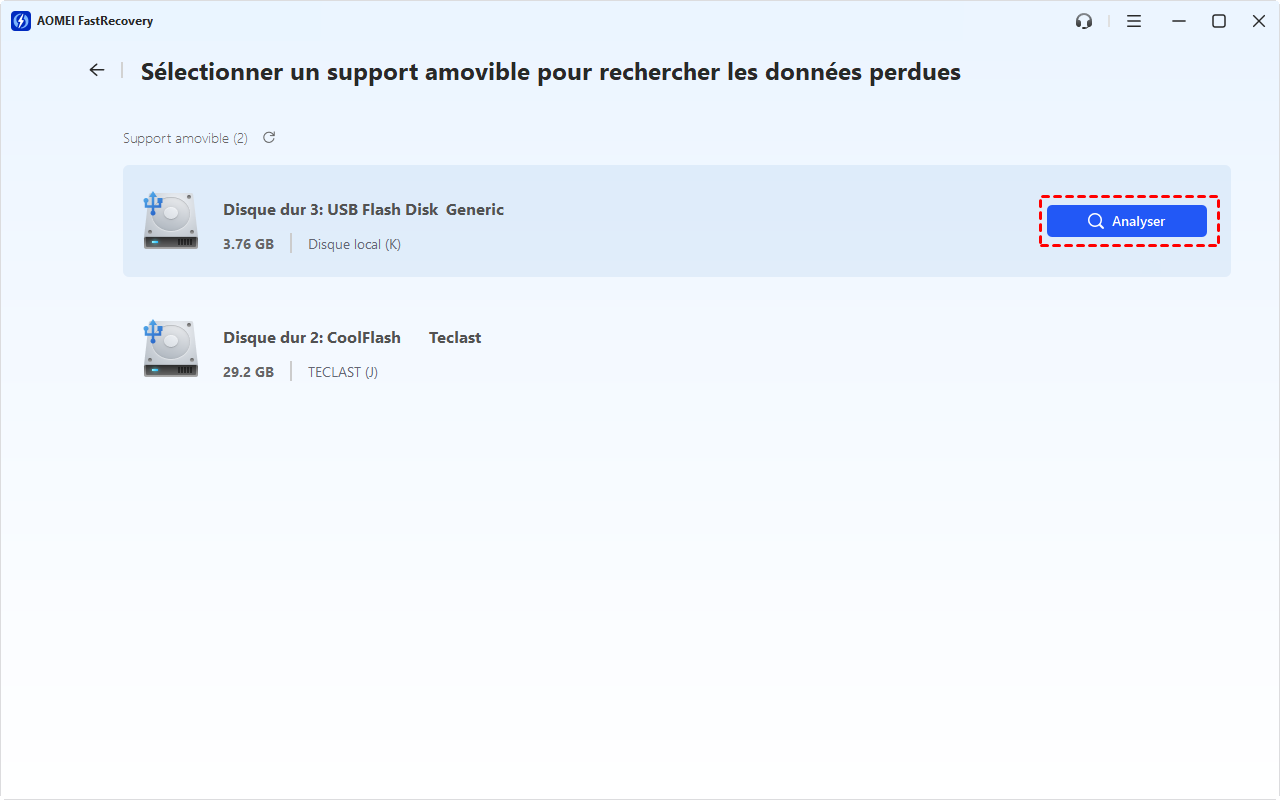
2. Sélectionnez votre clé USB dans la liste des périphériques détectés. Cliquez sur Analyser pour lancer l'analyse complète de la clé. Le logiciel parcourt chaque secteur à la recherche de fichiers récupérables, y compris ceux supprimés après formatage.
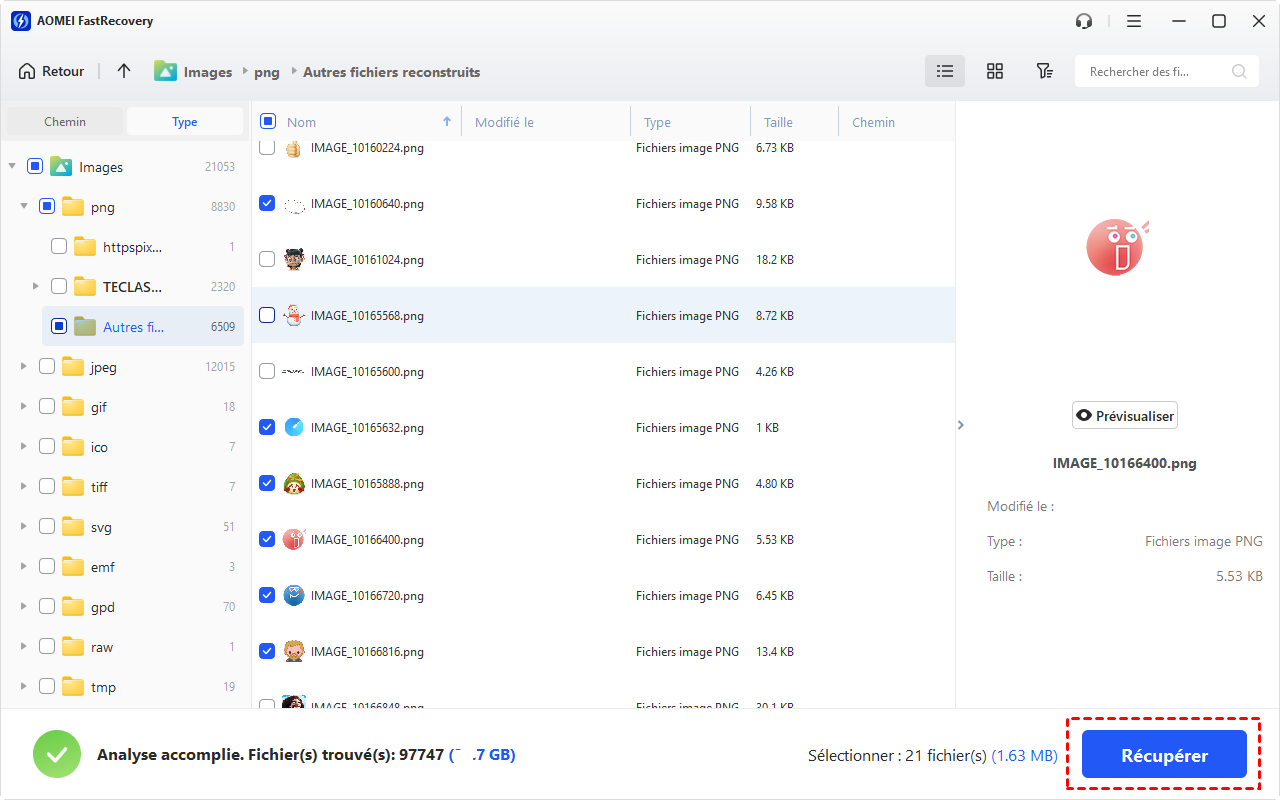
3. Une fois l'analyse terminée, parcourez les résultats par type de fichier ou par dossier. Utilisez la fonction de prévisualisation pour vérifier l'état des fichiers avant de les restaurer.
4. Sélectionnez les fichiers que vous souhaitez récupérer, puis cliquez sur Récupérer. Choisissez un emplacement de destination différent de votre clé USB pour enregistrer les fichiers restaurés.
Clé USB formatée : réponses aux situations les plus fréquentes
Comment récupérer des vidéos perdues sur une clé USB formatée ?
Comment récupérer une clé USB formatée quand Windows ne voit rien ?
Que faire quand une clé USB demande un formatage sans vouloir perdre ses données ?
Ce qu'il faut retenir
Une clé USB formatée n'est pas synonyme de données perdues définitivement — c'est avant tout une situation qui demande à agir vite et avec les bons outils. Que Windows vous ait affiché un message de formatage forcé ou que vous ayez vous-même lancé l'opération par erreur, le principe reste le même : les fichiers sont toujours présents sur le support tant qu'ils n'ont pas été écrasés par de nouvelles données.
Les méthodes natives comme chkdsk peuvent résoudre des corruptions légères, mais elles ne sont pas conçues pour la récupération après formatage. Pour ce type de situation, un logiciel spécialisé comme AOMEI FastRecovery offre une solution concrète, accessible gratuitement, et capable de traiter les principaux formats de fichiers et systèmes de fichiers rencontrés sous Windows.

 en tant que source préférée
sur Google
en tant que source préférée
sur Google